

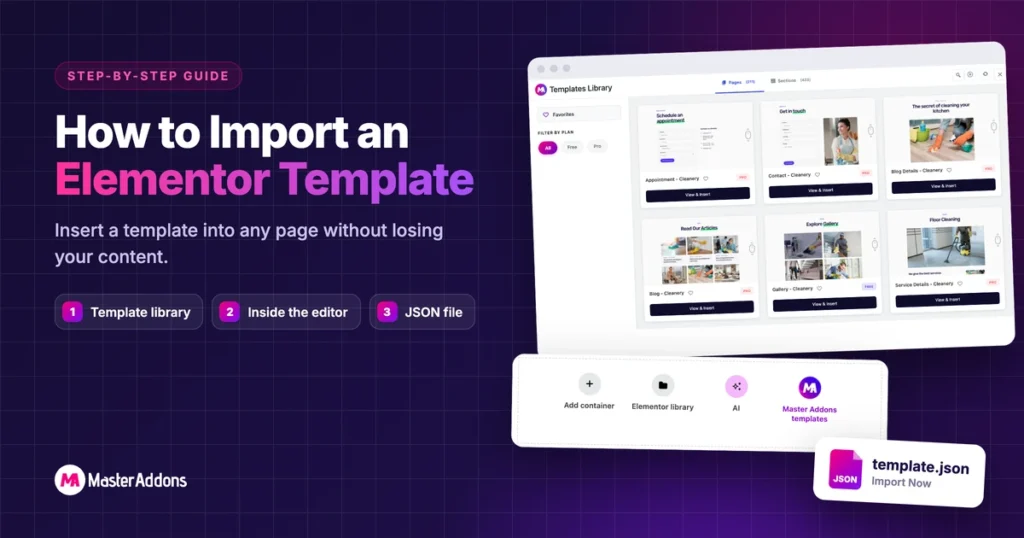
Vous pouvez importer ou insérer un modèle Elementor de trois façons : tirer une page prête à l'emploi de la bibliothèque Master Addons, insérer un modèle dans une page que vous modifiez déjà ou télécharger un fichier JSON. L'insertion n'efface jamais votre page Elementor ajoute le modèle comme nouvelle section en bas et laisse votre contenu existant là où il se trouve.
Les captures d'écran ci-dessous proviennent de Elementor 4.2 et Master Addons, tous deux gratuits sauf si une étape dit le contraire Si vous avez encore besoin de quelque chose à importer, le Bibliothèque de modèles Master Addons a plus de 500 modèles de page, et 100 d'entre eux sont gratuits.
Table des matières
De quelle méthode avez-vous besoin ?
| Ce que vous avez | Méthode | Où ça commence |
|---|---|---|
| Rien encore, vous voulez une page finie | 1. Importer depuis la bibliothèque Master Addons | Pages → Importation MA |
| Une page ouverte dans Elementor qui a besoin d'une section ou d'une mise en page | 2. Insérer depuis l'intérieur de l'éditeur | Le dossier ou l'icône Master Addons sur le canevas |
| Un fichier modèle .json (ou un .zip de plusieurs) | 3. importer le fichier JSON | Modèles → Modèles enregistrés, ou l'icône de téléchargement dans l'éditeur |
| Un kit de modèles entier ZIP d'Envato ou ThemeForest | Importez-le sous forme de kit | Le guide d'importation du kit de modèles |
Avant de commencer
Vous avez besoin du plugin gratuit Elementor et du gratuit Additions maîtres plugin, tous deux actifs. Les modèles marqués GRATUITEMENT dans la bibliothèque importent sans licence et ceux marqués PRO ont besoin de Master Addons Pro. Aucune des étapes ci-dessous n'a besoin d'Elementor Pro.
Sur un site en direct, gardez à l'esprit que la méthode 1 publie la nouvelle page tout de suite Changez-la pour la rédiger si les visiteurs ne doivent pas encore la voir.
Méthode 1 : Importer une page prête à l'emploi de la bibliothèque Master Addons
Utilisez-le lorsque vous souhaitez une page terminée, telle qu'une page d'accueil, une page de contact ou une page de tarification, sans la créer au préalable. Il n'y a pas de fichier à télécharger.
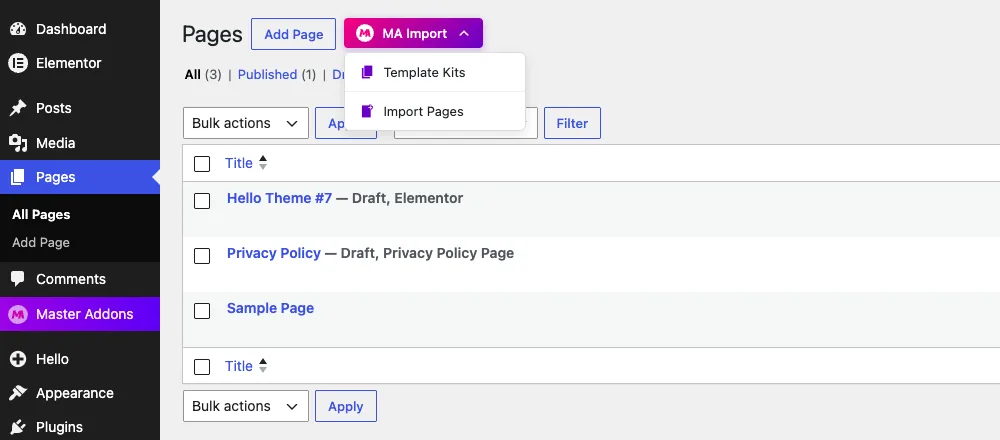
Étape 1 : Ouvrir les pages d'importation
Accédez à Pages dans votre tableau de bord. À côté de Ajouter une page, il y a un bouton d'importation MA. Cliquez dessus et choisissez Importer des pages L'autre option, Kits de modèles, ouvre la bibliothèque de kits pour importer un site entier.
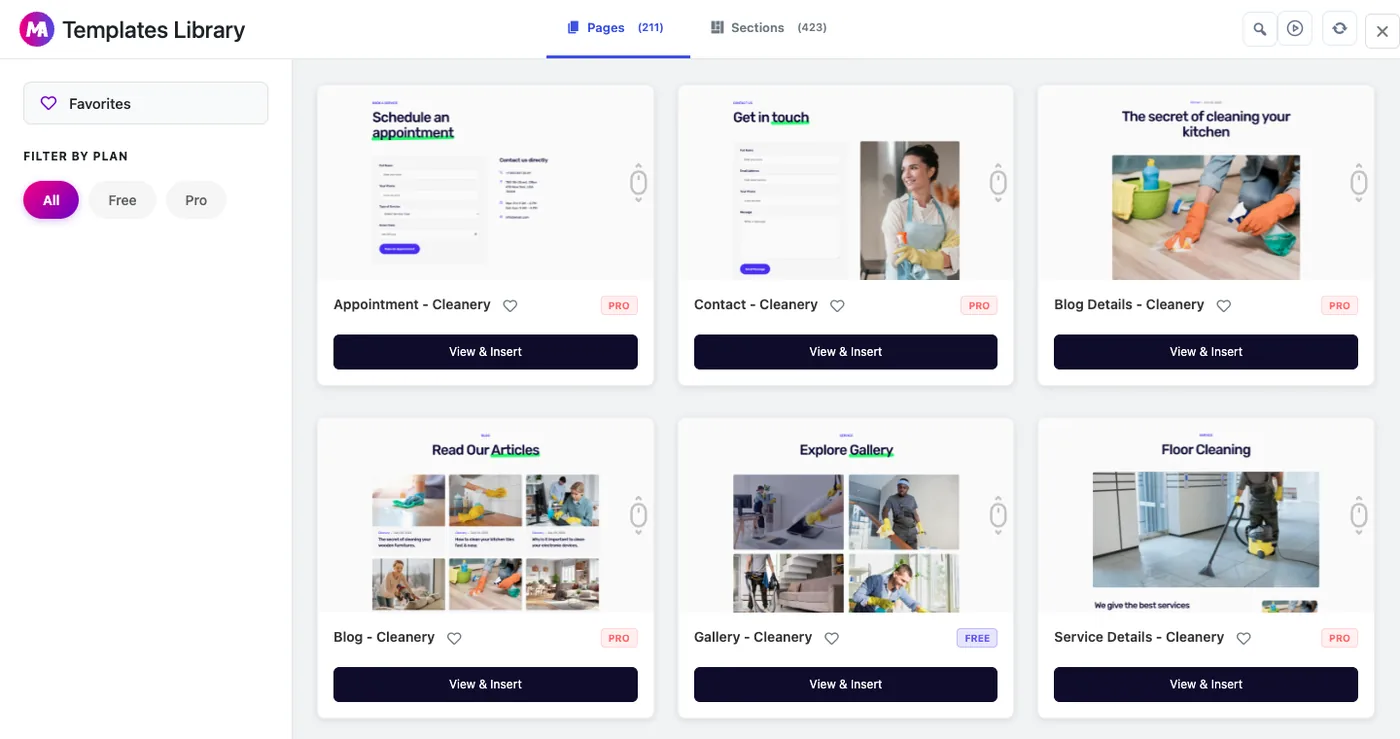
Étape 2 : Trouvez un modèle
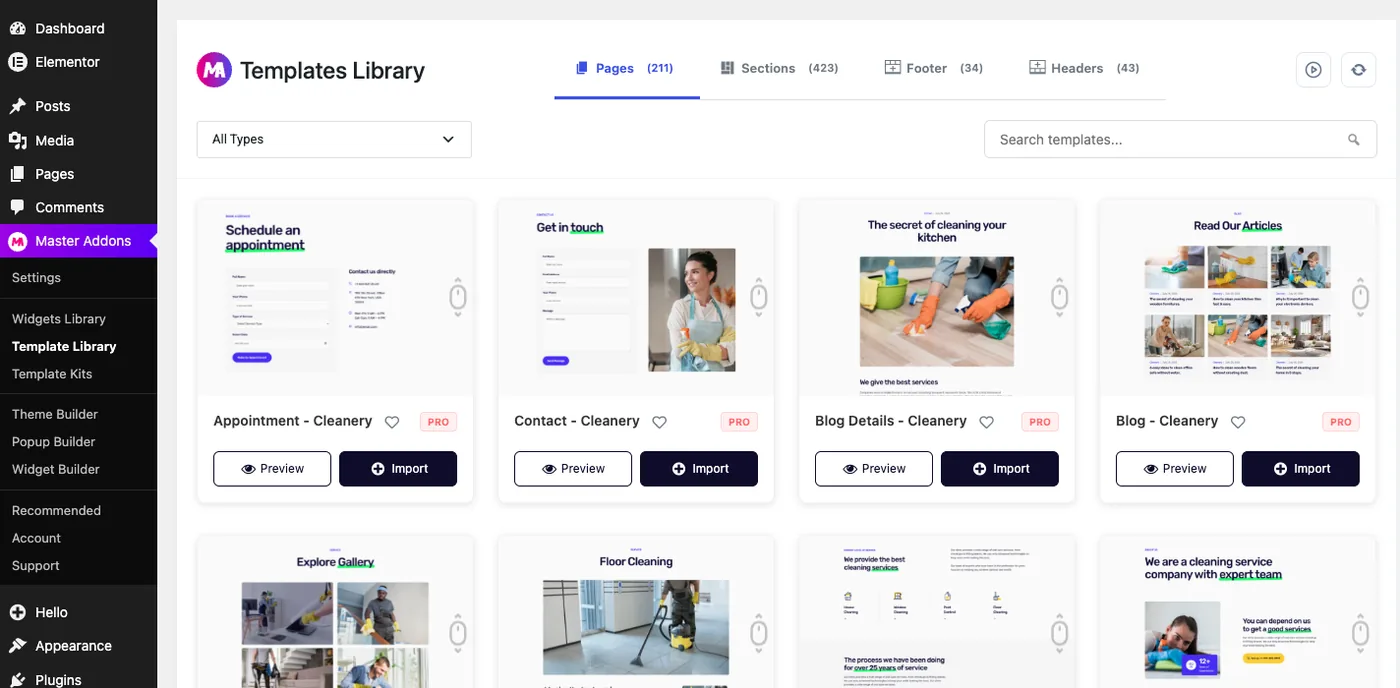
La bibliothèque s'ouvre sur l'onglet Pages, qui répertorie 211 pages complètes au moment de la rédaction, avec 423 sections dans l'onglet à côté. Utilisez le filtre Gratuit et Pro à gauche pour affiner la liste et cliquez sur le cœur de n'importe quelle carte pour l'ajouter aux favoris.
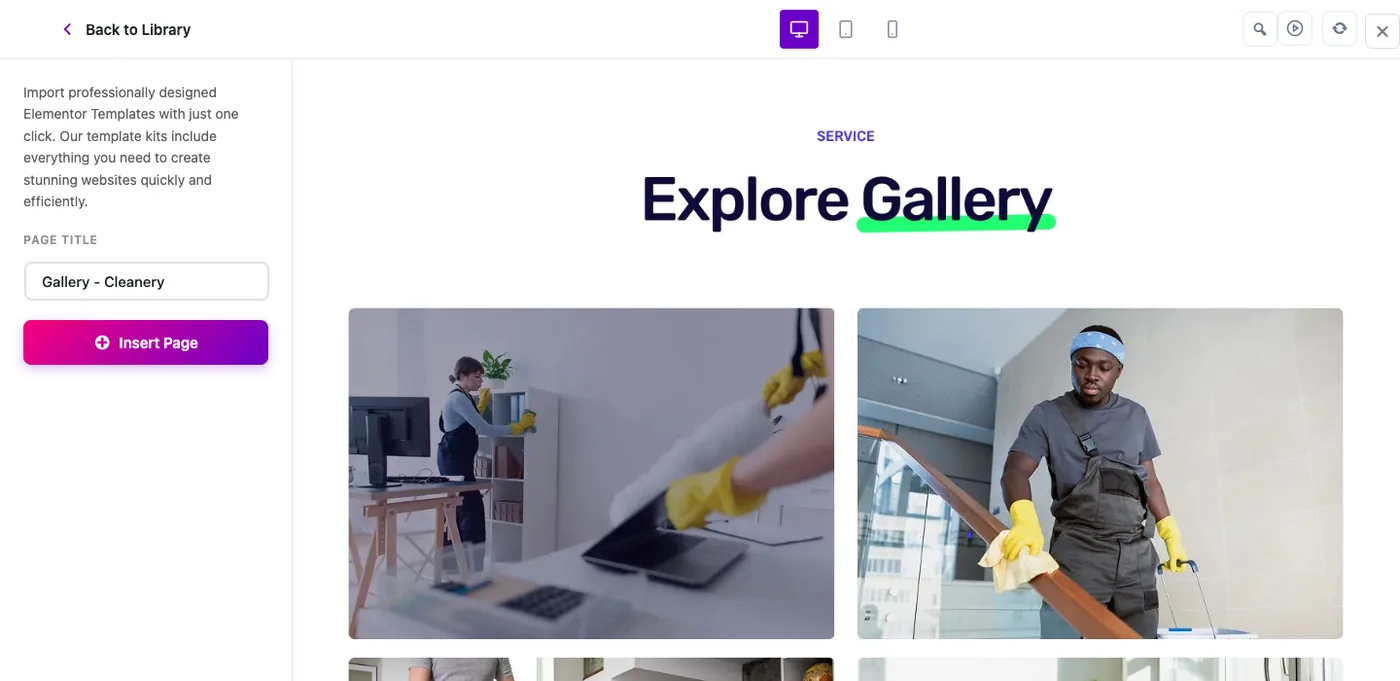
Étape 3 : Prévisualisez-le et insérez la page
Cliquez sur Afficher et insérer sur une carte. L'aperçu comporte des vues de bureau, de tablette et de mobile, ainsi qu'un champ Titre de la page à gauche. Tapez le titre que la page doit avoir sur votre site, puis cliquez sur Insérer une page.
Étape 4 : Ouvrez-le dans Elementor
L'importateur crée la page, apporte le contenu et les images, et montre une confirmation Cliquez sur Modifier avec Elementor pour commencer à échanger le texte de la démo et les photos, ou sur Afficher la page pour la regarder en premier.
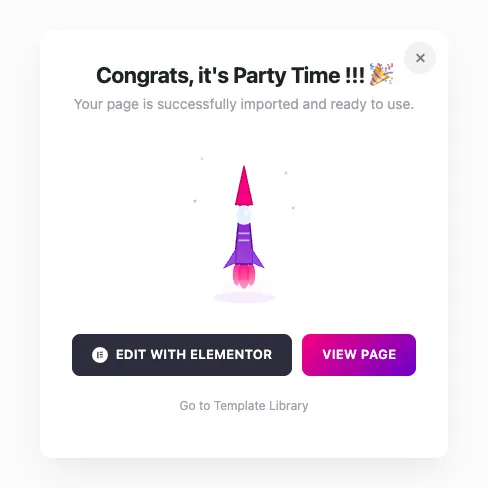
Que se passe-t-il après l'importation :
- La page est publiée immédiatement, alors définissez-la sur brouillon si le site est en ligne.
- Une copie va également dans Modèles → Modèles enregistrés, afin que vous puissiez réutiliser la conception sur une autre page.
- L'écran Pages reçoit un filtre MA Imported qui répertorie chaque page que vous avez apportée de cette manière.
- L'importation du même modèle deux fois ajoute une“ 2” au titre du deuxième exemplaire.
Vous pouvez parcourir la même bibliothèque depuis Master Addons → Bibliothèque de modèles dans le tableau de bord Cet écran ajoute des onglets séparés pour les en-têtes et les pieds de page, et chaque carte possède ses propres boutons Aperçu et Importation.
Méthode 2 : Insérez un modèle Elementor dans une page que vous modifiez déjà
Ouvrez la page avec Modifier avec Elementor et faites défiler vers la zone de dépôt vide au bas du canevas Il a quatre boutons ronds.
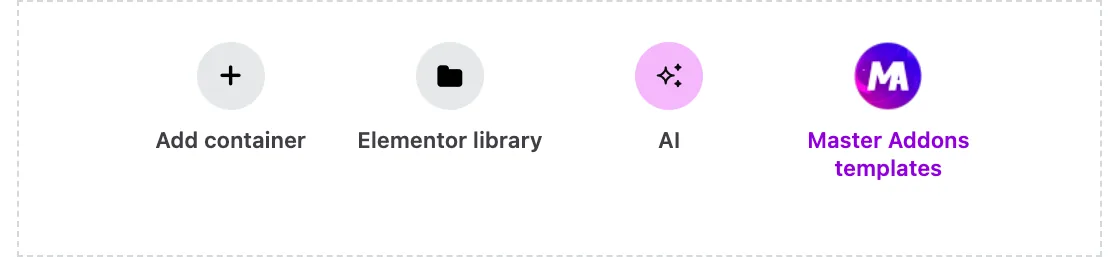
L'icône de dossier ouvre la propre bibliothèque d'Elementor, où chaque modèle que vous avez sauvé ou importé des vies L'icône Addons maîtres ouvre la bibliothèque de modèles Addons maîtres sans quitter l'éditeur.
Insérer de la bibliothèque Master Addons
Cliquez sur l'icône Addons principaux La bibliothèque comporte des onglets pour Pages prêtes, En-têtes, Pieds et sections, ainsi qu'un filtre de catégorie et un champ de recherche.
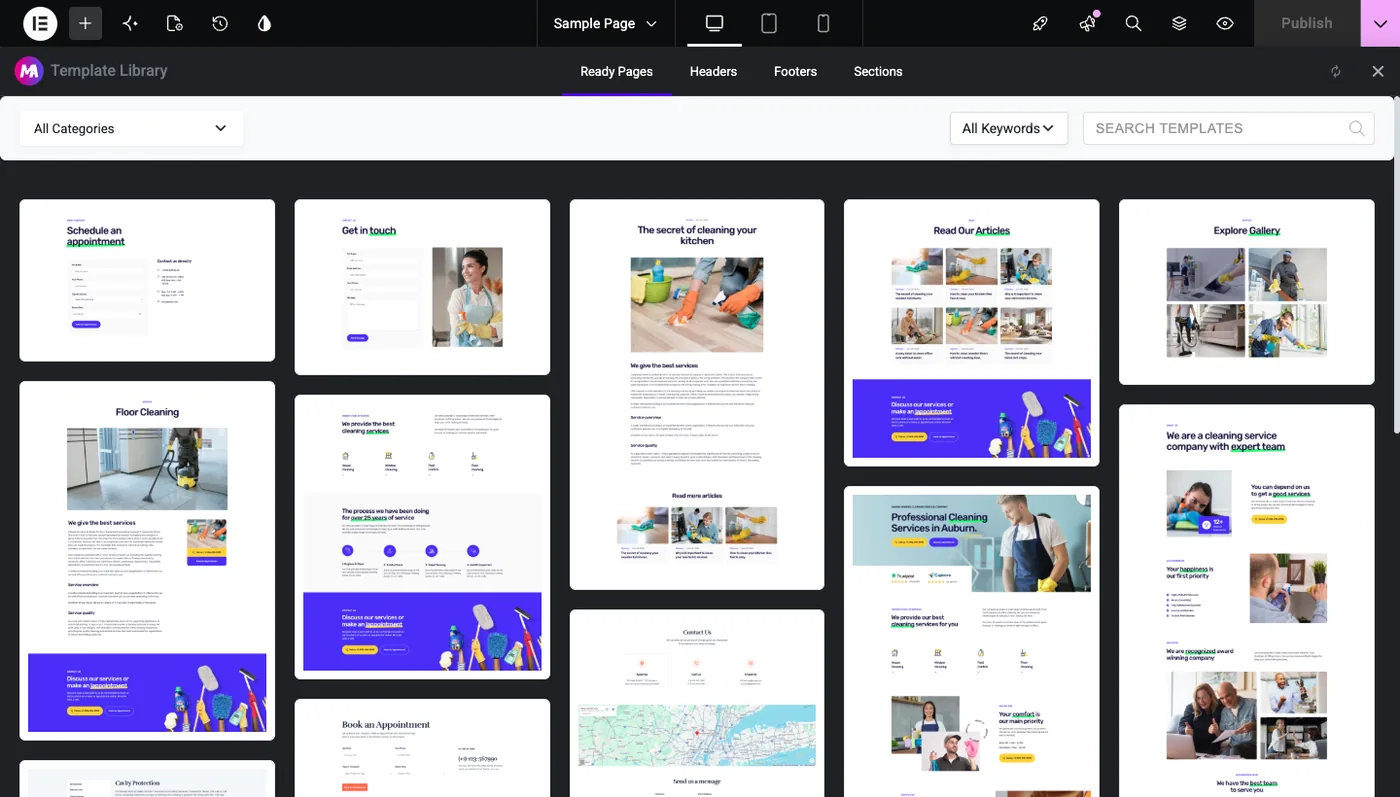
Cliquez sur un design pour le prévisualiser, puis cliquez sur Insérer dans le coin supérieur droit.
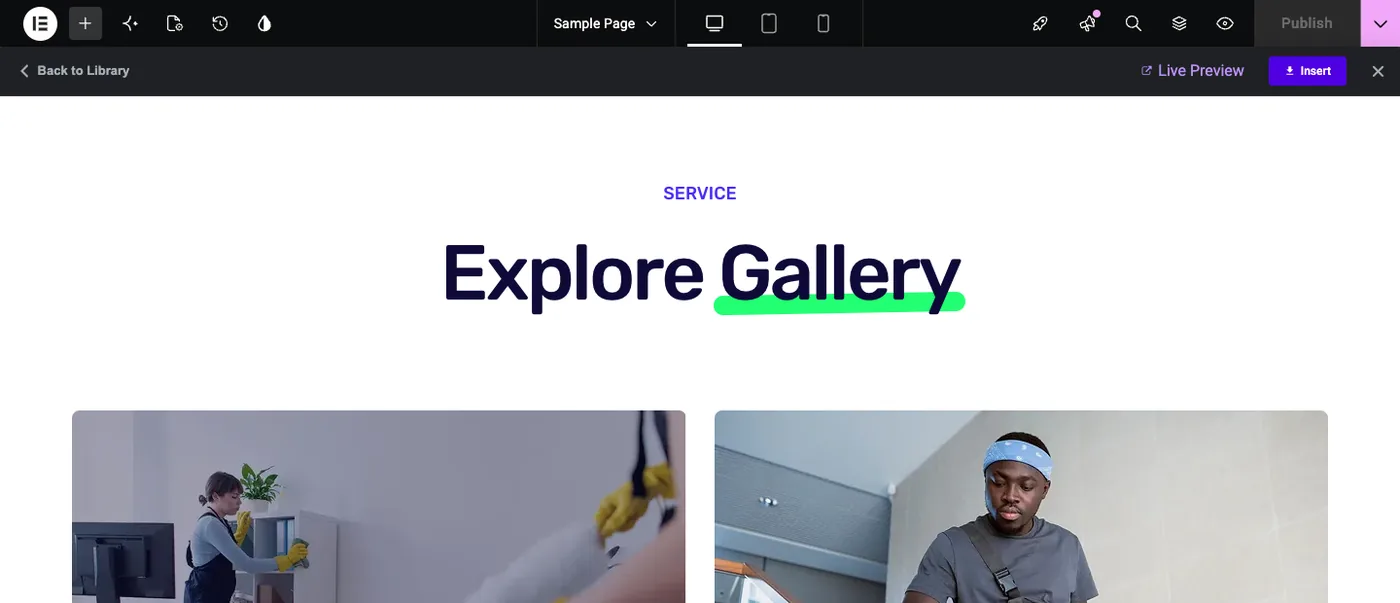
Le modèle se présente comme une nouvelle section sous votre contenu actuel Pour le déplacer plus haut, faites-le glisser ou réorganisez-le dans le panneau Structure.
Insérez un de vos modèles enregistrés
Cliquez sur l'icône du dossier et ouvrez l'onglet Modèles Il répertorie chaque modèle de votre site avec son type (page, section ou conteneur) et la date à laquelle il a été créé Survolez celui que vous souhaitez et cliquez sur Insérer.
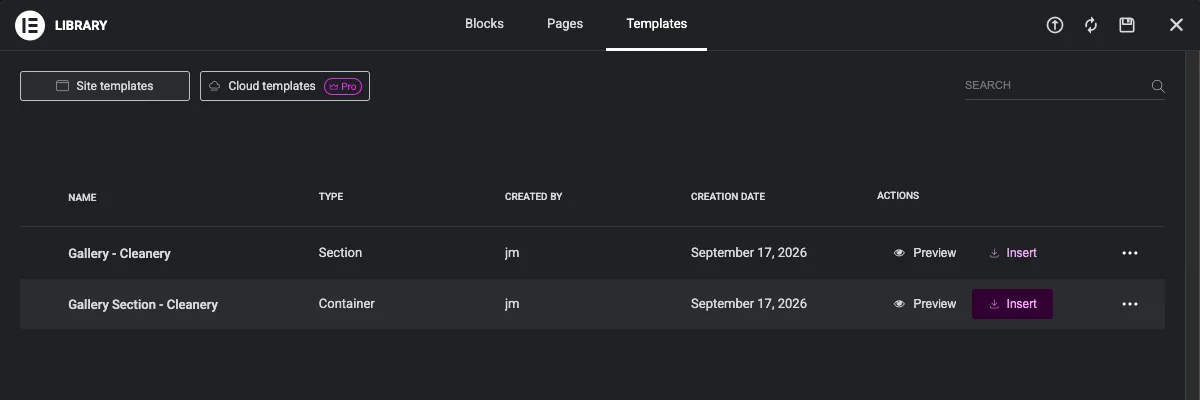
La même liste est la façon dont vous réutilisez votre propre travail : enregistrez une section comme modèle sur une page, puis insérez-la sur la suivante.
Méthode 3 : Importer un fichier JSON de modèle d'élémenteur
Les modèles d'éléments sont partagés sous forme de fichiers.json, donc un modèle que vous achetez ou exportez depuis un autre site sera généralement disponible dans ce format. Elementor accepte un seul fichier.json ou un .zip en contenant plusieurs.
Importer depuis l'intérieur de l'éditeur
Avec une page ouverte dans Elementor, cliquez sur l'icône du dossier, puis sur l'icône de téléchargement (une flèche dans un cercle) en haut à droite de la bibliothèque Faites glisser le fichier dans la case ou cliquez sur Sélectionner un fichier.
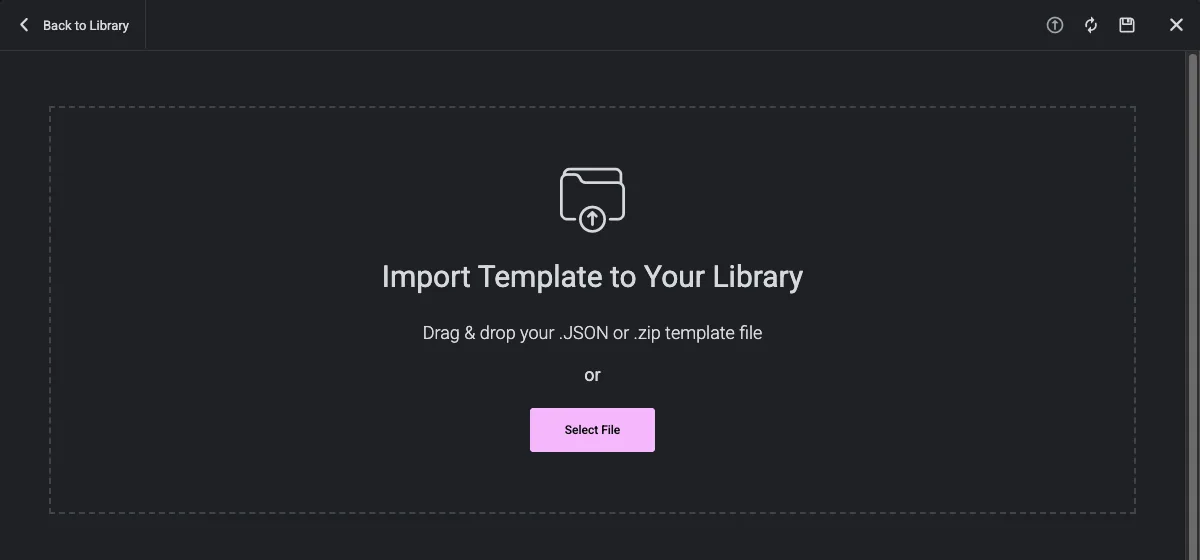
Une fois le téléchargement terminé, le modèle apparaît dans l'onglet Modèles et vous l'insérez comme n'importe quel modèle enregistré.
Importer depuis le tableau de bord
Pour importer sans ouvrir de page, allez dans Modèles → Modèles enregistrés et cliquez sur Modèles d'importation en haut Choisissez le fichier et cliquez sur Importer maintenant Le modèle rejoint la liste.
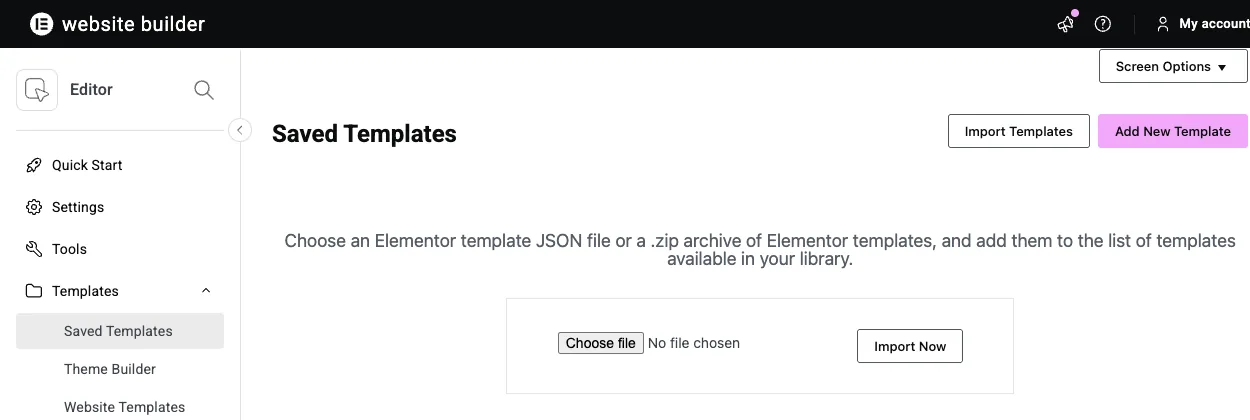
Exporter un modèle en tant que JSON
Pour copier un modèle sur un autre site, allez dans Modèles → Modèles enregistrés, passez la souris sur sa ligne et cliquez sur Exporter Le lien porte le type de modèle, par exemple Section d'exportation de conteneur ou d'exportation Votre navigateur télécharge un fichier.json, que vous pouvez importer sur l'autre site avec l'une ou l'autre option ci-dessus Pour transformer d'abord une page finie en modèle, voir comment enregistrer une page Elementor en tant que modèle.

Importation d'un kit de modèles entier ?
Un kit de modèles est un ZIP avec chaque page d'un site plus un en-tête, un pied de page et des styles globaux, et l'importateur de modèles ne peut pas le gérer Pour les kits Master Addons, utilisez Pages → MA Import → Template Kits Pour les kits d'Envato Elements ou de ThemeForest, suivez le Guide du kit de modèles Envato Elements. Si vous vous fiiez à l'ancien plugin Envato Elements, le Alternative au plugin Envato Elements post liste ce qui le remplace Les kits prêts à l'emploi sont sur le Kits de modèles d'éléments Page.
Lorsque le modèle importé ne semble pas correct
Les polices ou les couleurs ne correspondent pas à l'aperçu
Les polices et couleurs par défaut d'Elementor remplacent le modèle Activer Désactiver les couleurs par défaut et Désactiver les polices par défaut ; ce guide montre où se trouvent les deux paramètres.
L'en-tête, le pied de page ou la barre latérale de votre thème s'enroule autour de la page
Ouvrez Paramètres de page dans Elementor et définissez la mise en page sur Elementor Canvas pour une page autonome, ou Elementor Full Width si vous souhaitez conserver l'en-tête et le pied de page de votre site.
Certaines parties du modèle sont manquantes
Le modèle utilise un widget d'un plugin qui n'est pas actif sur votre site, généralement Master Addons ou Elementor Pro. Activez ce plugin et rechargez l'éditeur. Le Liste des widgets Master Addons a chaque widget avec son nom, vous pouvez donc vérifier lequel le modèle a besoin.
Le téléchargement échoue
Assurez-vous que le fichier est un modèle .json ou un modèle .zip de modèles Un kit de modèles complet ZIP n'importera pas de cette façon Les fichiers très volumineux peuvent également dépasser la limite de taille de téléchargement de votre hôte, et votre hôte peut l'augmenter.
Foire aux questions
L'insertion d'un modèle remplace-t-elle mon contenu existant ?
No. Elementor ajoute le modèle comme une nouvelle section en bas de page et conserve tout ce qui était déjà là Déplacer ou supprimer des sections après si vous voulez que le modèle prenne le dessus sur la page.
Ai-je besoin d'Elementor Pro pour importer des modèles ?
N° Importer un fichier JSON, insérer des modèles enregistrés et utiliser la bibliothèque Master Addons tout fonctionne avec Elementor gratuit Les modèles marqués PRO dans la bibliothèque Master Addons ont besoin d'une licence Master Addons Pro.
Où vont les modèles Elementor importés ?
Les modèles importés et enregistrés apparaissent sous Modèles → Modèles enregistrés dans votre tableau de bord et dans l'onglet Modèles de la bibliothèque de l'éditeur Les pages importées avec MA Import apparaissent également sous Pages.
Puis-je importer un modèle Elementor dans une page existante ?
Oui. Ouvrez la page dans Elementor, cliquez sur le dossier ou l'icône Addons principaux au bas du canevas, et insérez le modèle Il est ajouté sous votre contenu actuel.
Quels types de fichiers Elementor peut-il importer ?
L'importateur de modèles prend un seul fichier.json ou un .zip qui contient plusieurs modèles.json. Les kits de modèles complets nécessitent l'importateur de kits.
Prochaine étape
Choisissez un type de page dans le Bibliothèque de modèles de pages d'éléments et importez-le avec la méthode 1. Pour les blocs uniques au lieu de pages entières, le modèles de section Élémenteur gratuit et modèles de section héros sont de bons points de départ Les modèles 176 Pro sont livrés avec les plans sur le page de tarification(traduction), et si quelque chose ici n'a pas fonctionné pour vous, contactez-nous.
