

Todo popup precisa de uma saída, e por padrão essa saída é um pequeno X no canto É também a única parte do pop-up que você não pode reestilizar O Widget Popup Trigger em Complementos Mestres para Elementor substitui-o por um elemento real: você solta-o dentro de um pop-up, escreve seu próprio texto de botão, escolhe um ícone e decide o que o clique faz.
Ele fecha o pop-up, mas também controla quanto tempo o pop-up fica afastado depois e se o visitante é enviado para outro lugar Ele não abre pop-ups Abrindo um pop-up no clique é o gatilho On Click nas configurações de pop-up, que precisa de Master Addons Pro. Este guia cobre todas as configurações do widget.
O que o widget Popup Trigger faz #
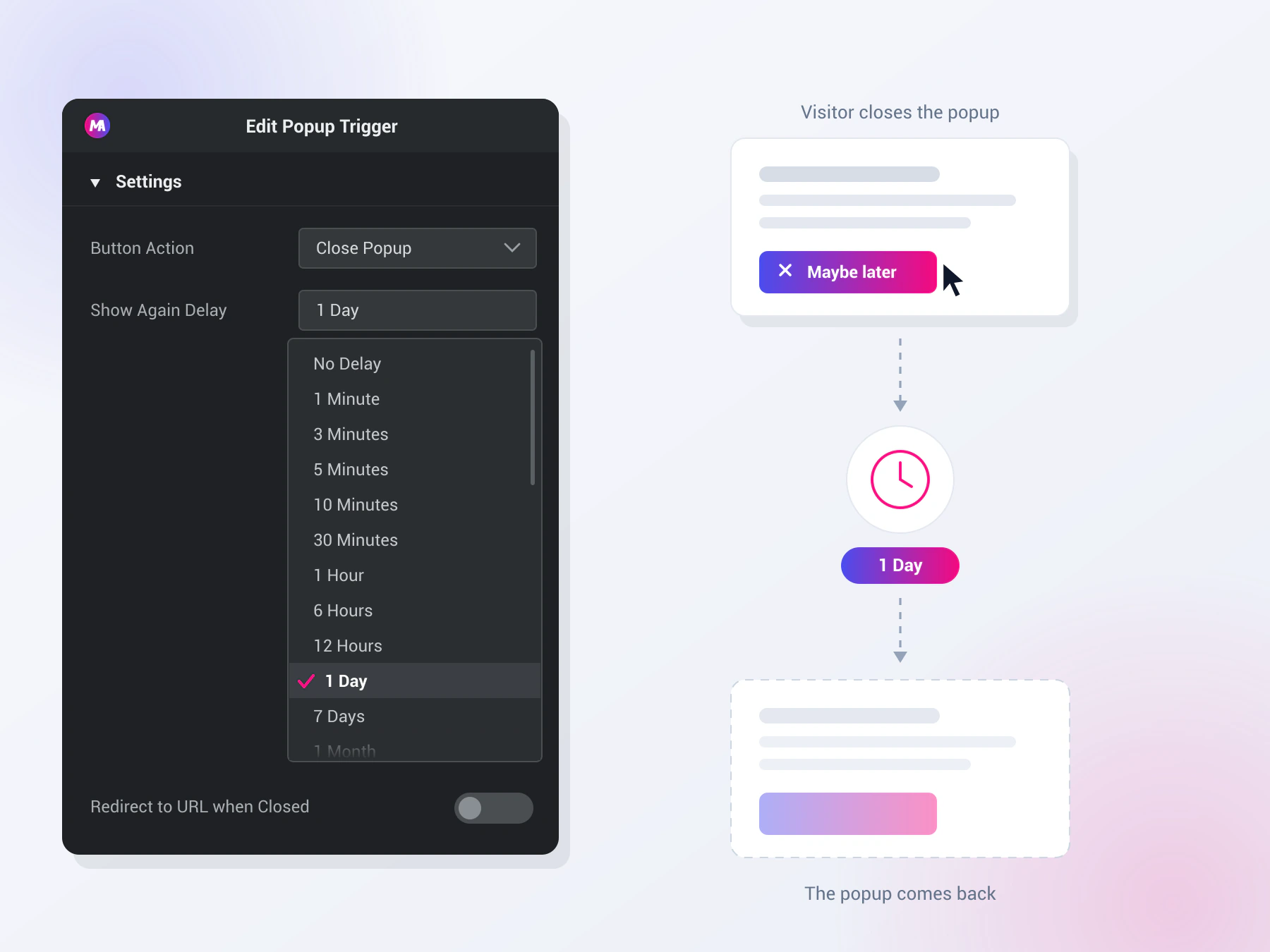
O widget renderiza um botão dentro de um pop-up Clicar nele fecha esse pop-up e aplica as regras que você define no botão: qual ação de fechamento executar, quando o pop-up pode aparecer novamente e qual URL abrir depois.
Tem três abas. Conteúdo mantém a ação do botão, o atraso, o redirecionamento, o rótulo, o ícone e o alinhamento. Estilo controla cores, tipografia, bordas, espaçamento e o estado de pairar. Avançado carrega as opções usuais do Elementor.
O widget só funciona dentro de um popup Largue-o numa página normal e não há nada para que ele feche, pelo que o painel do editor mostra uma nota sobre ele.
Antes de começar #
- Wordpress com elementar instalado e ativo.
- Complementos Mestres para Elementor instalado e ativo. Novo no plugin? veja o guia instalação.
- Um pop-up criado em Painel > Complementos Mestres > Popups. O guia de configurações pop-up cobre como os pop-ups são configurados.
Como adicionar o widget Popup Trigger #
Abra seu pop-up no editor Elementor. No Elementos painel, procure Gatilho Popup, ou vá até a seção Master Addons, onde os widgets carregam um emblema MA roxo Arraste-o para o layout pop-up.
Ele carrega com um botão de fechamento funcional rotulado Fechar pop-up, então você edita a partir de um botão que já funciona, em vez de um em branco.
Escolha a ação do botão #
Abrir o Conteúdo aba e olhe Ação Botão. Ele decide o que o clique faz e tem três opções.
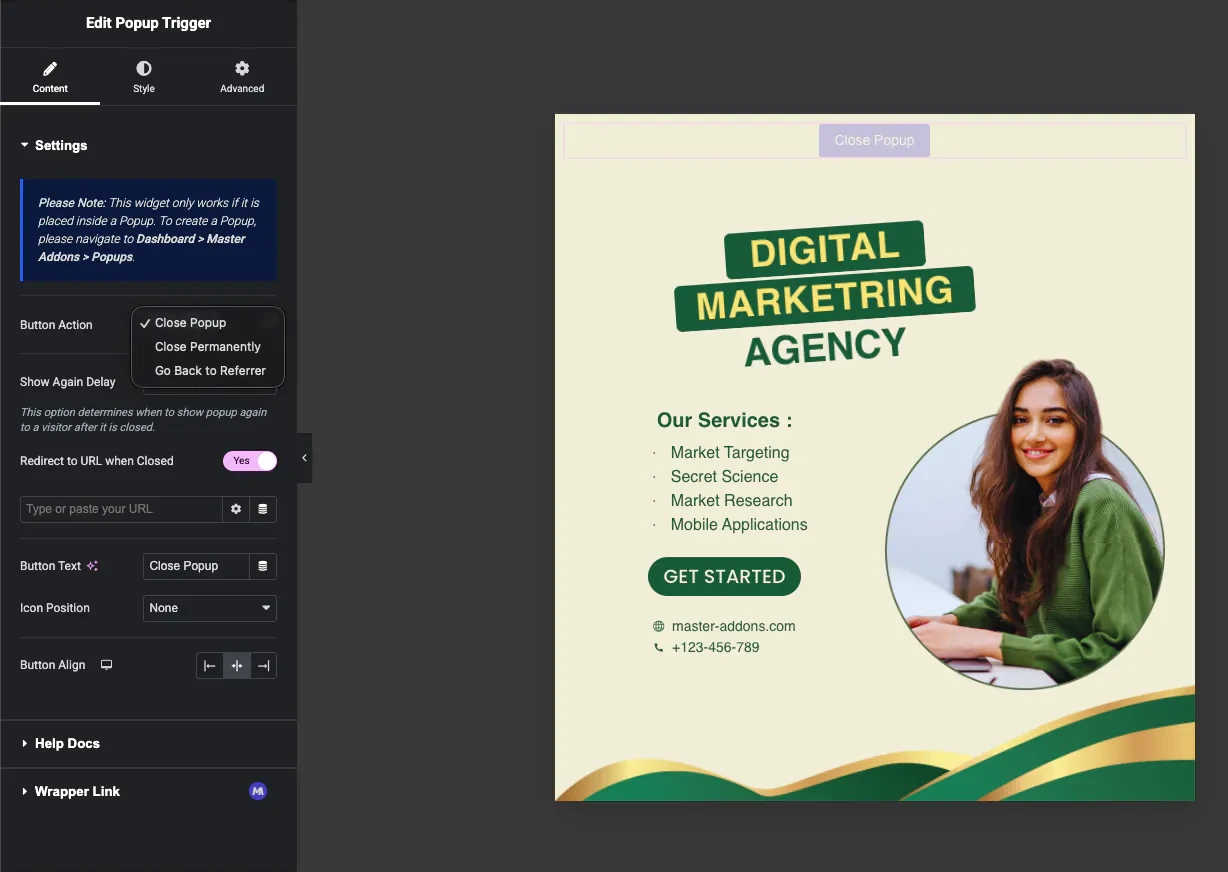
- Fechar pop-up: esconde o popup e aplica o Show Again Delay que você definiu abaixo O popup pode voltar mais tarde.
- Fechar Permanentemente: esconde o popup e o impede de aparecer novamente no navegador daquele visitante A configuração Mostrar novamente atraso desaparece quando você escolhe isso, porque o atraso não se aplica mais.
- Volte para o Referidor: fecha o pop-up e envia o navegador de volta um passo em sua história, para que o visitante retorne à página de onde veio.
Defina o atraso do show novamente #
Com Fechar pop-up selecionado, o Mostrar novamente atraso dropdown decide quanto tempo o pop-up espera antes de poder aparecer novamente para aquele visitante.
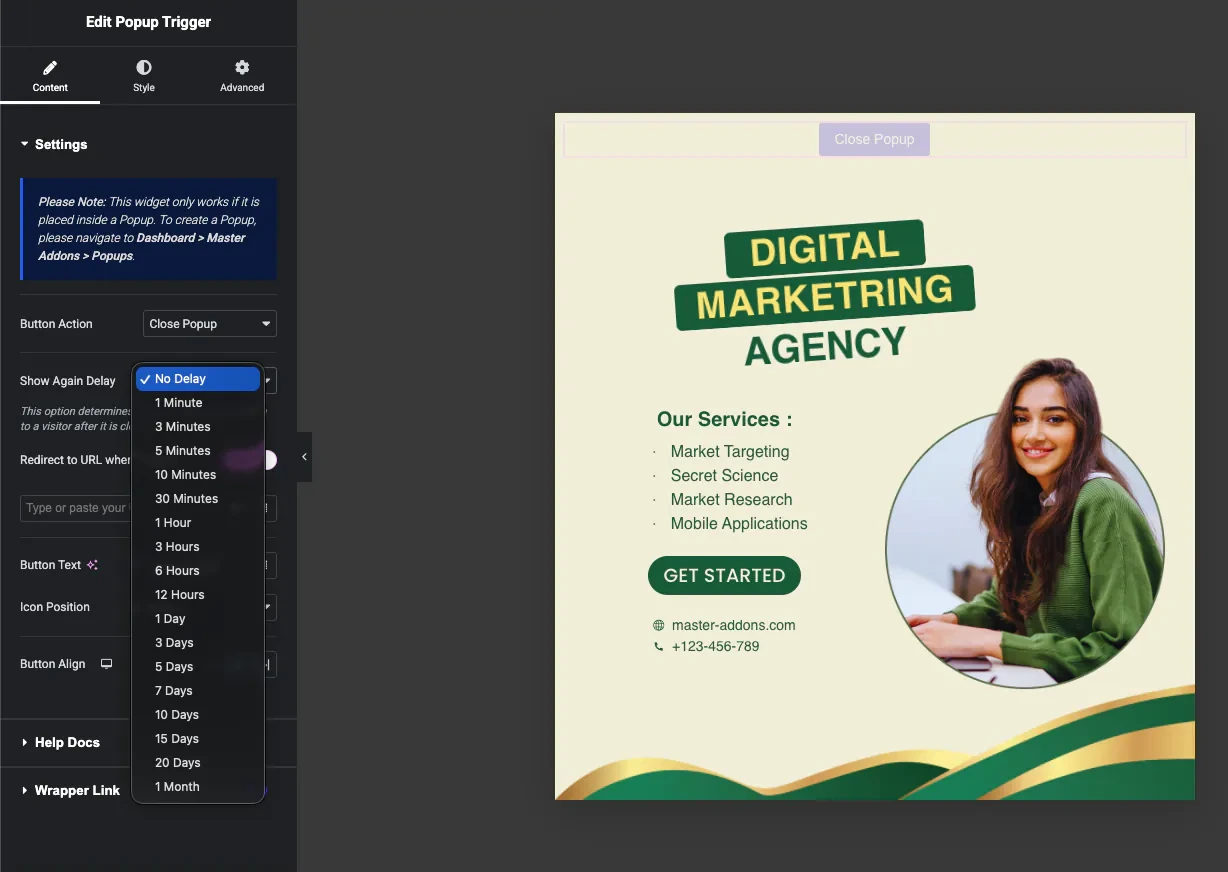
A lista vai de um minuto a um mês: 1, 3, 5, 10 e 30 minutos, depois 1, 3, 6 e 12 horas, depois 1, 3, 5, 7, 10, 15 e 20 dias e, finalmente, 1 mês. Sem atraso deixa o pop-up livre para aparecer novamente no próximo carregamento de página.
O tempo de fechamento é salvo no armazenamento do navegador do próprio visitante em relação ao ID desse pop-up, portanto, todos os outros pop-ups do site mantêm seu próprio tempo separado Ele sobrevive a cargas de página e reinicia o navegador, mas não segue o visitante para outro dispositivo e a limpeza dos dados do navegador os redefine.
Redirecione os visitantes quando o pop-up fechar #
Ligar Redirecionar para URL quando Fechado e aparece um campo URL. O pop-up fecha primeiro, depois o navegador passa para o seu link.
- O campo URL pega qualquer link e aceita tags dinâmicas Elementor, para que o destino possa vir da postagem ou de um campo personalizado em vez de ser codificado.
- Apenas a mesma guia. O redirecionamento é executado na guia atual logo após o fechamento do pop-up, portanto, as opções nova guia e nofollow no campo de link não têm efeito.
- Funciona com Close Popup e Close Permanently. Voltar para Referrer não o utiliza, pois essa ação já envia o visitante para algum lugar.
Defina o texto e o ícone do botão #
Texto Botão é um campo de texto simples com suporte dinâmico a tags. O padrão é Fechar pop-up, mas palavras como “Maybe later” ou “Continue to the site” informam ao visitante o que o clique fará.
Posição do ícone coloca um ícone relativo à etiqueta Defina como Antes Elemento ou Após Elemento e a Selecione Ícone o controle aparece, predefinido para o ícone X. Escolha um ícone Font Awesome diferente de lá ou carregue seu próprio SVG. Defina a posição do ícone para Nenhum para um botão somente de texto.
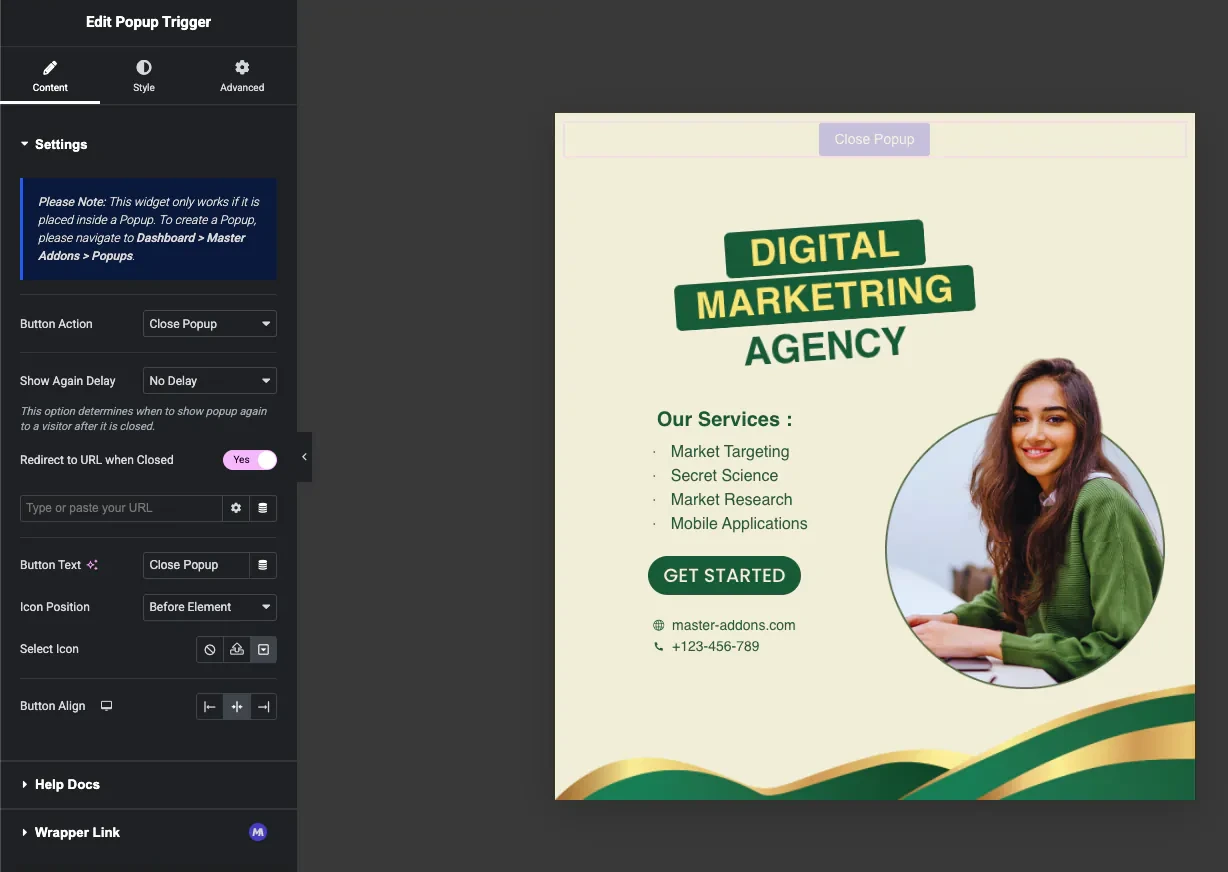
Botão Alinhar define o botão para a esquerda, centro ou direita É um controle responsivo, para que você possa alinhá-lo de forma diferente no desktop, tablet e celular.
Estilize o botão #
Abrir o Estilo guia para o Geral seção, que se divide em normal e Pairar abas.
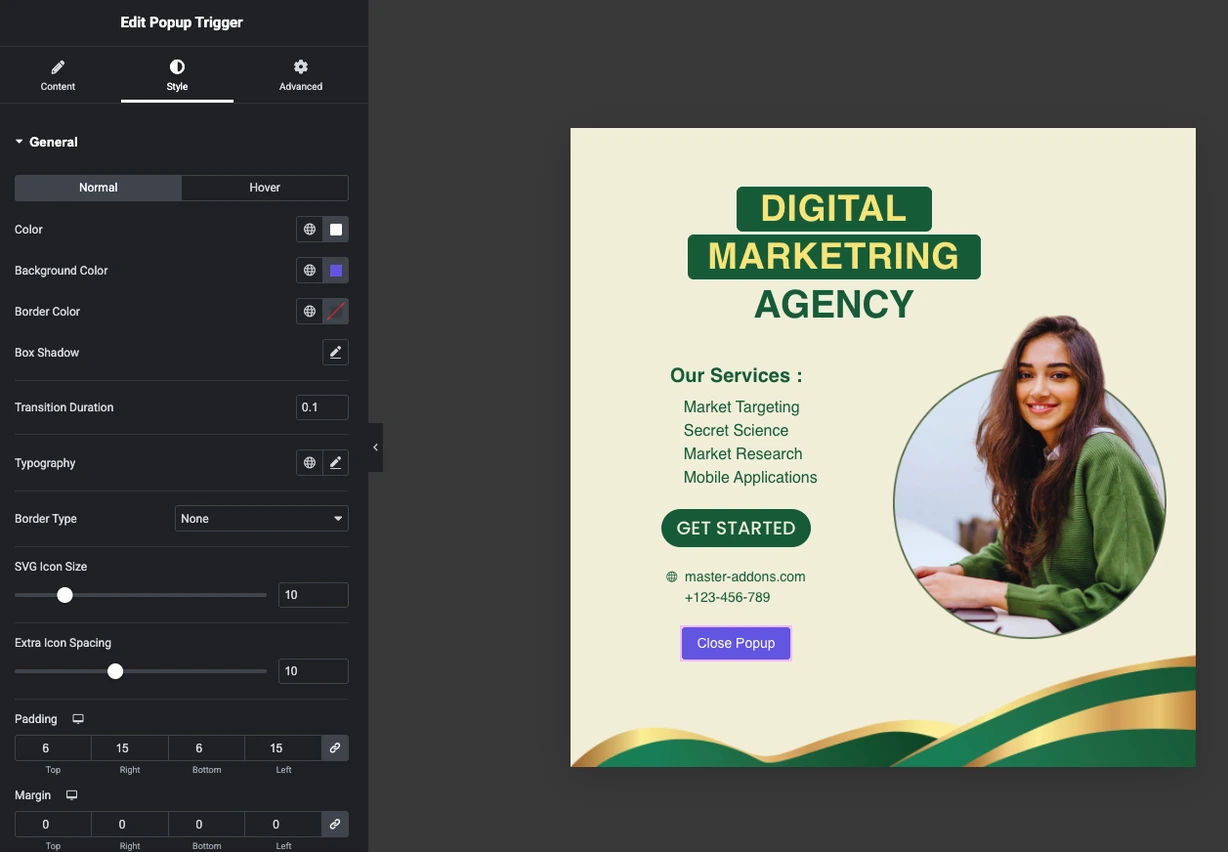
- Cor, cor de fundo e cor de borda: defina por estado, para que o botão mude ao passar o mouse.
- Sombra da caixa: também por estado, para um elevador ao pairar.
- Duração da Transição: quão rápido é a mudança de pairar, em segundos.
- Tipografia: o controle de grupo padrão, para que suas fontes globais se apliquem.
- Tipo de borda e largura da borda: sólido, duplo, pontilhado, tracejado ou ranhurado, com largura definida por lado.
- Tamanho do ícone SVG e espaçamento extra entre ícones: o tamanho do ícone e a lacuna entre o ícone e o rótulo.
- Preenchimento, margem e raio de borda: o tamanho do botão e o arredondamento do canto O preenchimento e a margem são responsivos.
Ocultar o botão de fechamento padrão #
Adicionar um gatilho Popup não remove o X no canto Para tornar seu botão a única saída, abra as configurações de pop-up e desligue Mostrar botão Fechar, em seguida, coloque o seu gatilho dentro do layout pop-up O guia de configurações pop-up cobre onde essa opção mora.
Use mais de um gatilho em um pop-up #
Cada Popup Trigger mantém sua própria ação, atraso e redirecionamento, para que um único pop-up possa oferecer duas saídas diferentes Um emparelhamento comum é um botão “Lembre-me mais tarde” definido como Close Popup com um atraso de um dia, próximo a um “Nunca mostre este botão novamente” definido como Fechar Permanentemente.
Casos de uso comum #
- Popups de boletim informativo com um botão de fechamento estilizado que corresponde à oferta em vez de um X cinza.
- Portões de idade e telas de entrada onde um botão “No” usa Voltar para o Referrer.
- Sair ofertas de intenção (o gatilho Exit Intent precisa de Pro) com um botão “Remind me tomorrow” definido para um atraso de um dia.
- Anúncio pop-ups com um “Não mostre este botão novamente” definido como Fechar Permanentemente.
- Popups de upsell onde o fechamento redireciona para um plano mais barato ou para a página de preços.
Dicas para trabalhar com o widget Popup Trigger #
- Diz o que o botão faz. “Talvez mais tarde” diz ao visitante o que acontece a seguir Um X não.
- Combine o atraso com a oferta. Uma pausa de uma hora combina com desconto. Uma pausa de um mês combina com uma pesquisa.
- Dê às pessoas uma opção de exclusão permanente. Um segundo gatilho definido como Fechar Permanentemente é mais amigável do que um pop-up que continua retornando.
- Teste em uma janela privada. O atraso é armazenado no navegador, portanto, uma nova janela é a maneira mais rápida de ver o pop-up novamente.
- Defina um estado de pairar. Uma mudança de cor no hover informa aos visitantes que o botão pode ser clicado.
Perguntas frequentes #
O que é o widget Popup Trigger em Master Addons?
É um widget Elementor que fecha um pop-up Master Addons Você o coloca dentro do pop-up enquanto o constrói, e ele se torna um botão de fechamento que você pode projetar como qualquer outro botão, com controle sobre a ação de fechamento, o atraso de retorno e um redirecionamento opcional.
Por que o widget mostra uma nota no painel do editor?
Porque só funciona dentro de um popup construído com o Master Addons Popup Builder Em uma página normal não há nada para ele fechar Você cria popups a partir de Dashboard > Master Addons > Popups.
Qual é a diferença entre Close Popup e Close Permanently?
Close Popup respeita o Show Again Delay que você escolheu, para que o pop-up possa retornar após um minuto ou depois de um mês Fechar Ignora permanentemente essa configuração e interrompe a exibição do pop-up para esse visitante naquele navegador, e é por isso que o atraso suspenso desaparece quando você o seleciona.
Onde é armazenado o Show Again Delay?
No armazenamento local do navegador do visitante, contra o ID desse popup Ele sobrevive a cargas de páginas e reinicia o navegador, mas não viaja entre dispositivos, e um visitante que limpa os dados do navegador verá o pop-up novamente.
Fechar o pop-up pode enviar alguém para outra página?
Sim. ligue Redirecionar para URL quando Fechado e adicione o link O popup fecha primeiro, depois o navegador se move para sua URL Ele funciona com Fechar Popup e Fechar Permanentemente, e o campo aceita tags dinâmicas se o destino mudar por página.
Posso usar mais de um botão fechar no mesmo pop-up?
Sim. Cada gatilho mantém sua própria ação, atraso e redirecionamento, então um pop-up pode oferecer “Lembre-me amanhã” e “Nunca mostre isso novamente” lado a lado.
O widget Popup Trigger é gratuito?
Sim. O widget faz parte do plugin gratuito Master Addons, e o Popup Builder com o qual ele trabalha O Pro adiciona os gatilhos de abertura avançados e as condições de exibição para popups.
Embrulhando #
O widget Popup Trigger transforma a ação de fechamento em algo que você controla: seu texto, seu ícone, suas cores e suas regras para quando o pop-up voltar Escolha a ação do botão, defina o atraso, adicione um redirecionamento se o clique levar a algum lugar e, em seguida, estilize-o para combinar com o pop-up Página do widget Popup Trigger tem uma demonstração ao vivo.
Para guias pop-up relacionados, consulte o opções de configurações pop-up, o saída pop-up de intenção guia, e o abra o pop-up ao clicar guia. você também pode navegar por completo Widgets e extensões Master Addons, ou verifique o página preços para o que cada plano inclui.


