

Всплывающее окно с намерением выхода сдерживается до тех пор, пока посетитель не собирается уйти, а затем показывает ваше предложение в последнюю секунду перед тем, как они уйдут. Он наблюдает за мышью, направляющейся к кнопке закрытия браузера или адресной строке, и запускает прямо тогда.The Мастер Аддоны Всплывающий конструктор справляется с этим с помощью На выходе Намерение триггер и один Показать снова задержку настройка. Нет кода.
Здесь вы настроите всплывающее окно, которое откроется, когда посетитель попытается закрыть вкладку, и решите, за какое время до этого оно сможет отображаться снова. Это тот же Popup Builder, который бесплатно поставляется с Master Addons для Elementor.
Прежде чем начать #
- Всплывающее окно, уже созданное в Master Addons Popup Builder (см. всплывающее руководство по настройкам чтобы создать один)
- Элементор установлен и активен
- Установлены и активны главные дополнения для Elementor (руководство установки)
Шаг 1: Откройте всплывающее окно в Элементоре #
Перейти к Мастер-аддоны → Popup Builder. Найдите всплывающее окно, которое вы хотите активировать при выходе, наведите курсор на его имя и нажмите Редактировать с помощью Elementor. Всплывающее окно открывается в редакторе Elementor с помощью Настройки всплывающего окна MA панель слева.
Шаг 2: Настройте всплывающее окно для открытия на выходе #
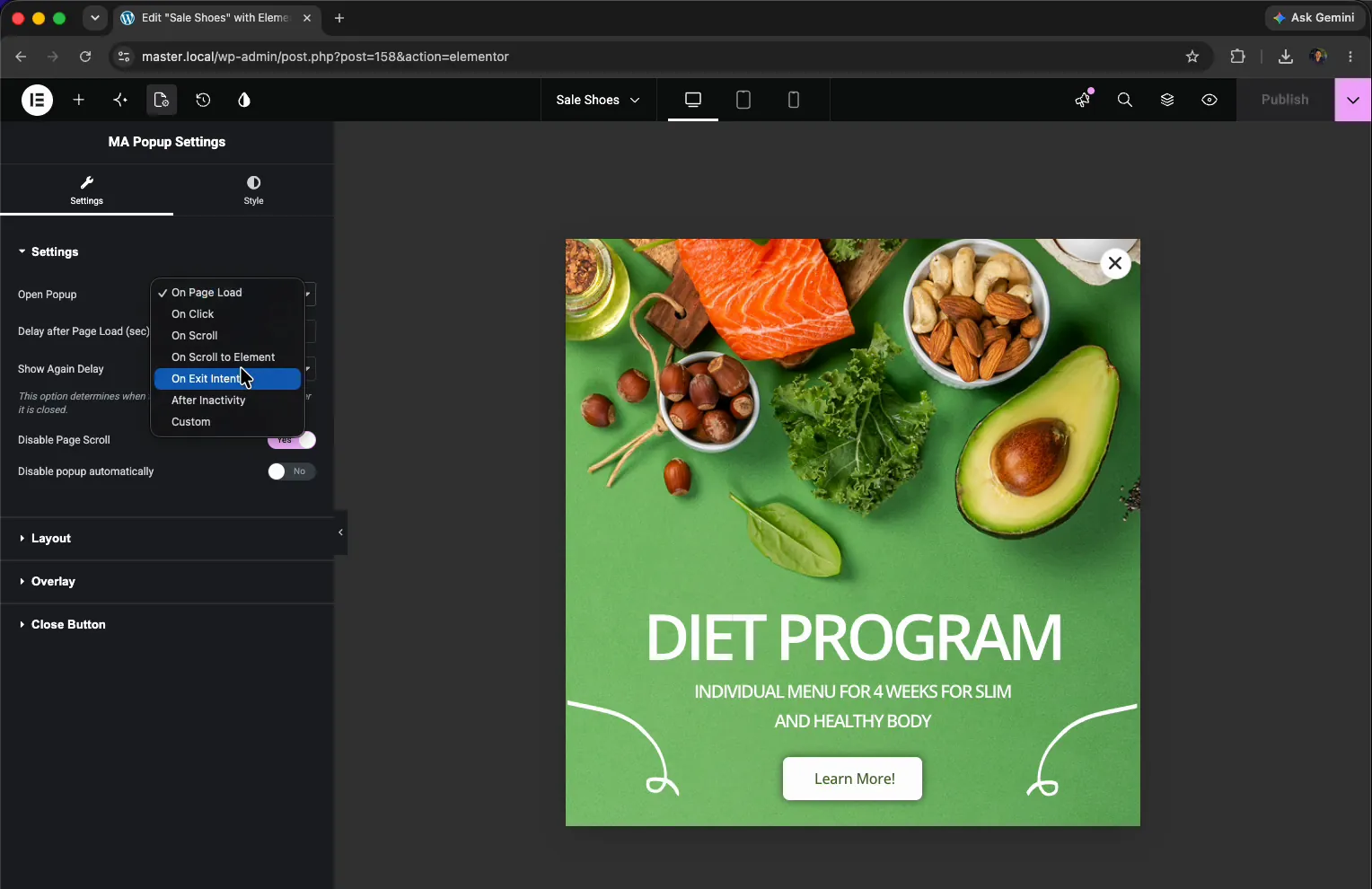
В Настройки всплывающего окна MA панель, откройте Настройки раздел и найдите Открыть всплывающее окно выпадающий. Он начинается На Загрузка страницы. Переключите его на На выходе Намерение.
То же раскрывающееся число удерживает и другие триггеры: "Нажать", "Прокрутить", "Прокрутить до элемента", "После бездействия" и "Настраивать". Итак, если намерение выхода не тянет свой вес позже, вы можете изменить поведение здесь, не восстанавливая всплывающее окно.
Шаг 3: Установите задержку повторного показа #
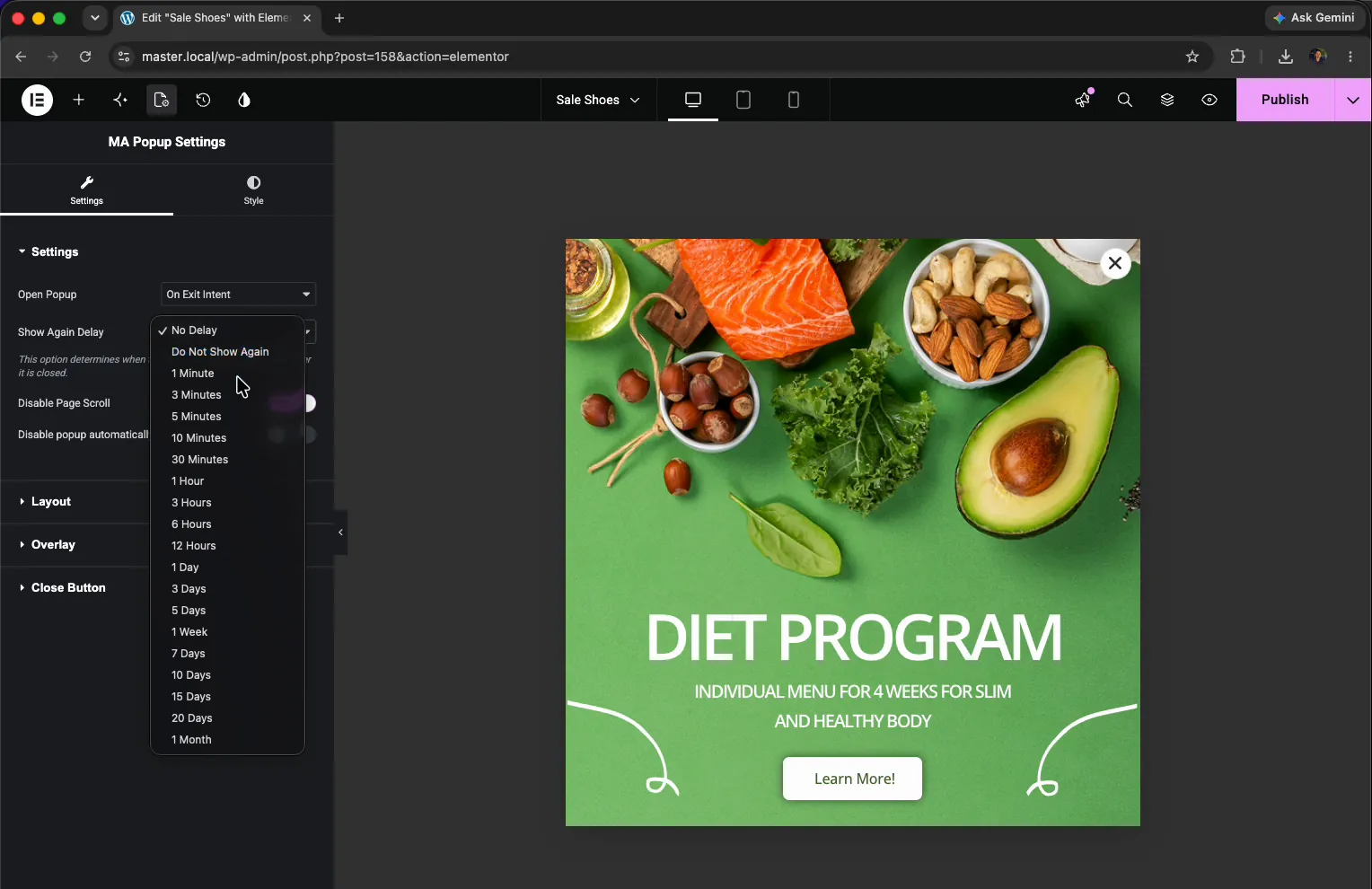
С На выходе Намерение выбрано, откройте Показать снова задержку раскрывающийся. Вот сколько времени пройдет, прежде чем всплывающее окно сможет вернуться после того, как посетитель уже увидел его, поэтому оно не появляется каждый раз, когда кто-то приближается к кнопке закрытия.
Список исходит от Нет задержки через 1 минута, 5 минут, и более длинные часовые опции. Установите это на 1 минута пока вы тестируете, чтобы вам не приходилось ждать между попытками. Для живого сайта увеличивайте его до нескольких часов, чтобы возвращающимся посетителям не показывали одно и то же всплывающее окно снова и снова.
Два связанных варианта находятся на одной панели:
- Отключить прокрутку страницы блокирует фоновую страницу, пока всплывающее окно открыто.
- Отключить всплывающее окно автоматически позволяет установить дату окончания, чтобы всплывающее окно перестало отображаться само по себе.
Как только триггер включен в намерение выхода и вы выбрали задержку повторного показа, ваши настройки выглядят следующим образом
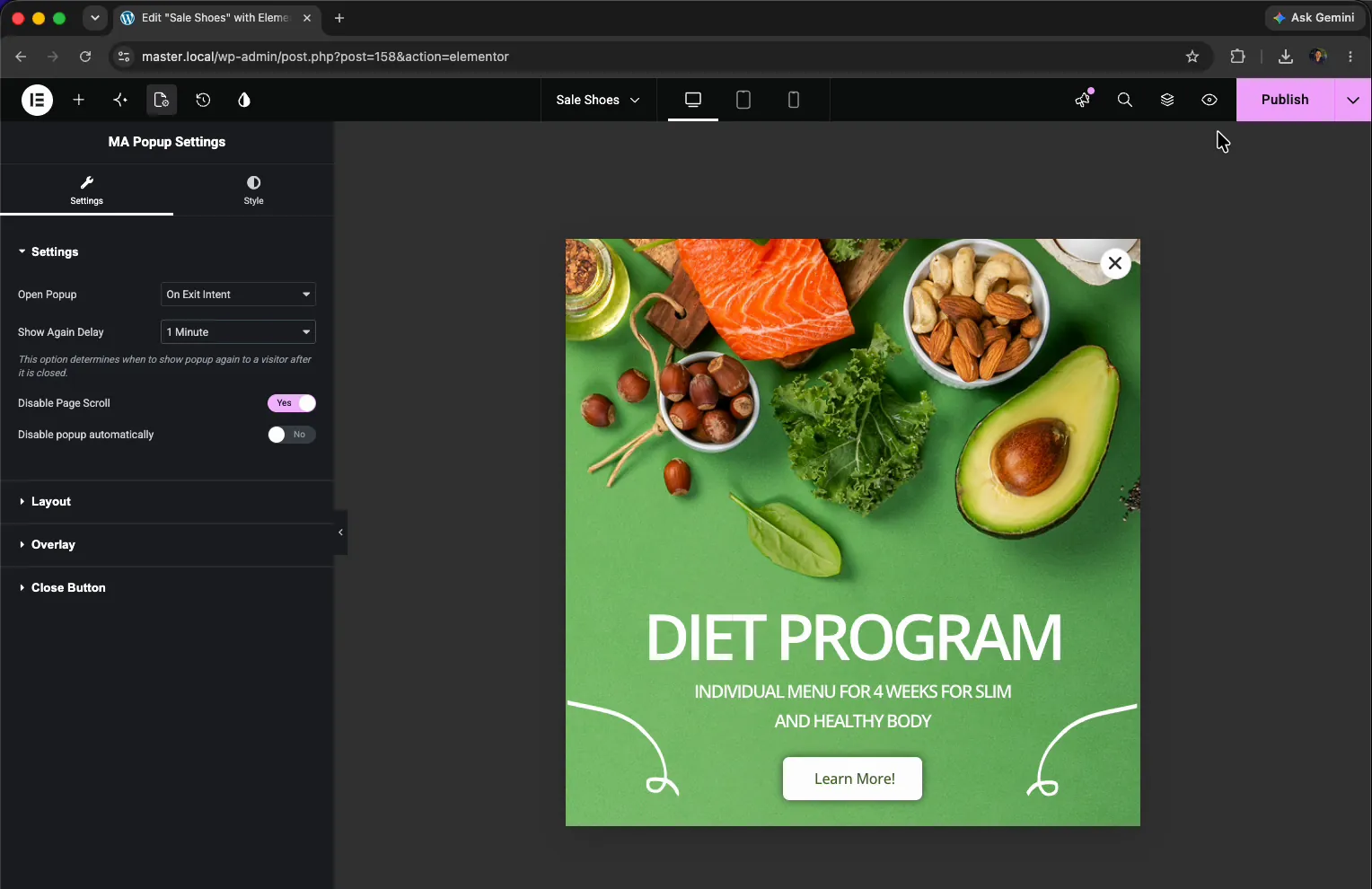
Нажмите Публиковать (или Обновить) для сохранения всплывающего окна.
Шаг 4: Проверьте его на передней части #
Откройте любую страницу, на которую распространяются условия отображения всплывающего окна, и просмотрите ее на лицевой стороне. пока посетитель читает, ничего не происходит, он просто видит ваш обычный контент.
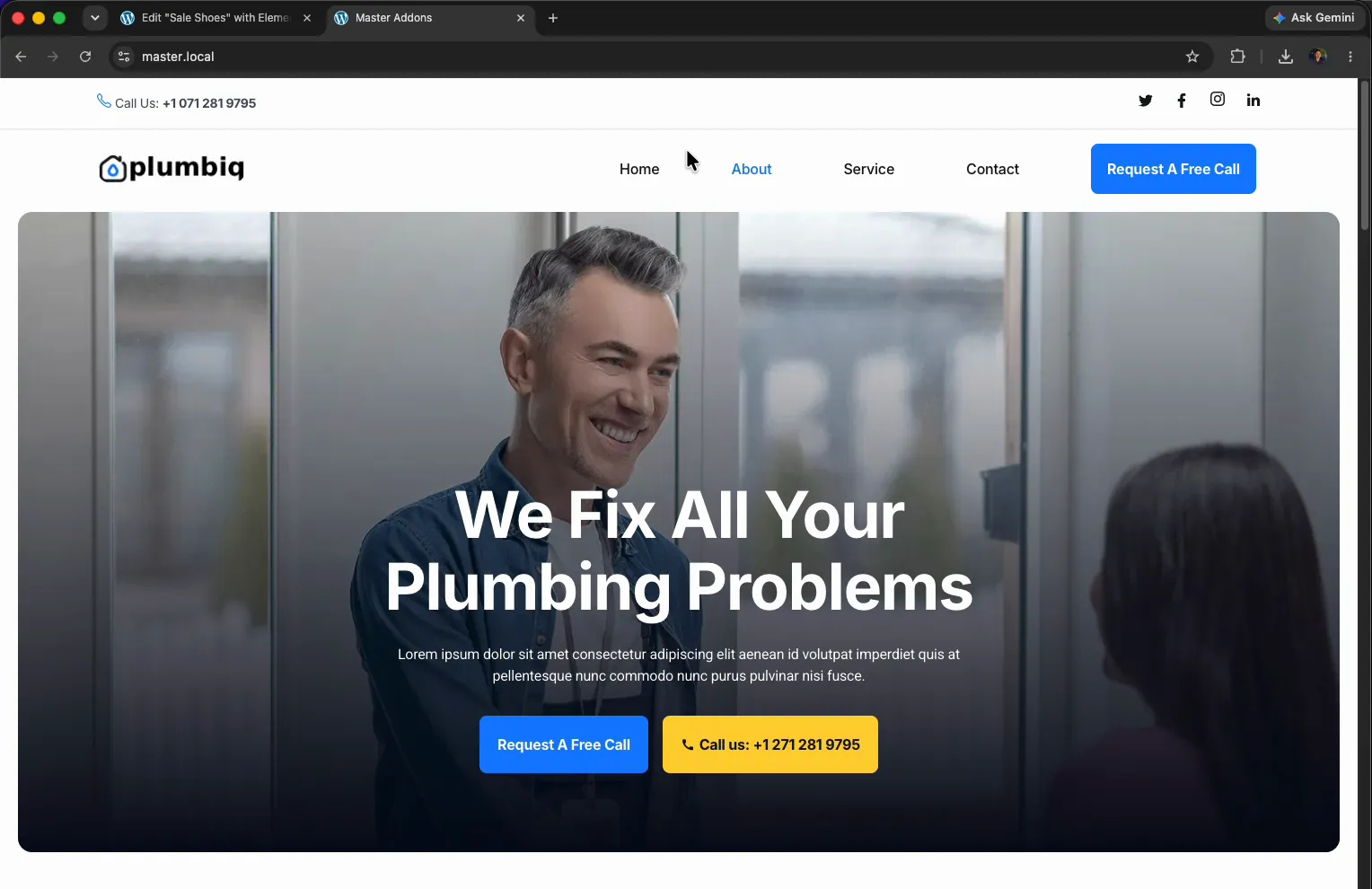
Теперь переместите мышь вверх к вкладке или адресной строке, как будто вы собираетесь закрыть страницу В тот момент, когда курсор направляется вверху, всплывающее окно скользит по странице. Он делает то же самое на каждой странице, включенной в условия отображения.

Устранение неполадок #
- Всплывающее окно никогда не появляется? Намерение выхода срабатывает только на рабочем столе, где есть мышь для отслеживания. Переместите курсор на всю панель браузера, а не только на верхнюю часть содержимого страницы.
- Пожары один раз, а потом никогда? Это шоу снова задержка делает свою работу. Бросьте его на No Delay во время тестирования, чтобы он вновь открывался с каждой попытки.
- Совсем не показываются на странице? Проверьте, есть ли всплывающее окно Активация включен, и условия его отображения фактически включают страницу, которую вы тестируете.
- На мобильном ничего? На сенсорном экране нет курсора для отслеживания, поэтому намерение выхода - только рабочий стол. охватить посетителей телефона с помощью На прокрутке или после бездействия вместо.
Часто задаваемые вопросы #
Как показать всплывающее окно с намерением выхода в Elementor?
Отредактируйте всплывающее окно в Elementor, откройте панель "Настройки всплывающего окна MA" и установите "Открыть всплывающее окно" для "Намерения выхода". Выберите задержку повторного показа и опубликуйте. Всплывающее окно срабатывает, когда посетитель перемещает мышь, чтобы закрыть вкладку браузера.
Что такое всплывающее окно с целью выхода?
Всплывающее окно с целью выхода появляется, когда посетитель собирается покинуть страницу. Он отслеживает движение мыши к кнопке закрытия или адресной строке и открывает всплывающее окно в этот момент, давая вам последний шанс сохранить их.
Что делает задержка "Показать снова"?
Показать снова Задержка устанавливает, как долго, прежде чем всплывающее окно может появиться снова после того, как кто-то увидел его. Задержка в несколько часов останавливает один и тот же всплывающее окно от выстрела каждый раз, когда посетитель движется, чтобы уйти, поэтому он не чувствует себя настойчивым.
Работает ли всплывающее окно с целью выхода на мобильном телефоне?
Нет. намерение выхода основано на отслеживании курсора мыши, движущегося со страницы, а сенсорные экраны его не имеют. На мобильном телефоне используйте другой триггер, например "На прокрутке" или "После бездействия", чтобы связаться с этими посетителями.
Нужен ли мне Elementor Pro для всплывающего окна с целью выхода?
Нет. Мастер-аддоны всплывающий конструктор работает с бесплатной версией Elementor, поэтому триггер На Выходе Намерение и Настройка Показать Снова Задержка работают без Elementor Pro. сам триггер На Выходе нуждается в Master Addons Pro, так как бесплатный плагин открывает каждое всплывающее окно при загрузке страницы.


