Adições Mestres
  • Widgets
    • Canais
      Código Fonte NOVO PRO
      Formas Caldeira
      Deslizador Logo
      Índice
      Formas Gravidade
      Transforma PRO
      Restringir Conteúdo PRO
      Tabela Preços
      Forma Ninja
      Mailchimp
      Dica de ferramenta
      Gatilho Popup NOVO PRO
      Qual Elemento NOVO
      Botão Criativo
      Links Criativos NOVO
      Pesquisa Domínio QUENTE PRO
      Título Duplo QUENTE
      Flipbox
      Gradiente Animado BG QUENTE PRO
      Hotspot de imagem PRO
      Caixa de informações
      Ticker Notícias PRO
      Partículas
      Barra Progresso
      Conteúdo Off-Canvas NOVO PRO
      Barra de progresso de leitura QUENTE
      JS personalizado
      Citação em bloco
      Contrapor
      Efeitos de Hover de Imagem
      Revelar NOVO PRO
      Relax PRO
      Posicionamento
      Comparação Imagem
      Guias
      Alternar conteúdo QUENTE PRO
      Duplicador de postagem/página GRÁTIS
      Efeitos Flutuantes PRO
      Menu Mega QUENTE
      Css personalizado QUENTE
      Título do gradiente
      Imagem Avançada
      Menu NAV
      Dicas de ferramentas
      Tabela Comparação PRO
      Glassmorphismo
      Produto Destaque PRO
      Carrossel de Imagem
      Galeria Slider NOVO PRO
      Tags Dinâmicas NOVO
      Temporizador Contagem Regressiva
      Tempo Atual
      Padrões
      Link do invólucro
      Linha do tempo
      Membro da equipe
      Formulário de contato 7
      Acordeão Avançado
      Manchetes animadas
      Blog
      Horário comercial
      Chamada à ação
      Barras Progresso
      Deslizador Fundo
      Slider Equipe
      Tabela Dinâmica
      Linha Grade PRO
      Formulários WP
      Procurar
      Nós Formamos
      Entrada Animação NOVO PRO
      Condições de exibição PRO
      Galeria de imagens filtráveis
      Formulários WP
      Pontos de interrupção personalizados NOVO
  • Características
    • Construtor Tema

      Projete modelos para todo o site para uma aparência consistente em todas as páginas do seu site.

      Construtor Popup

      Crie pop-ups, modais e barras de anúncio envolventes - para capturar leads.

      Construtor de widgets

      Expanda o Elementor com widgets personalizados avançados para criar layouts mais dinâmicos.

      Mega Construtor de Menu

      Crie menus multicolunas com ícones e imagens para uma navegação superior.

      Css personalizado

      Aplique seu próprio CSS para um estilo perfeito em pixels, além das opções de design padrão.

      Tags Dinâmicas

      Insira conteúdo dinâmico, como títulos de postagem e campos personalizados, diretamente nos designs.

      Condições de exibição

      Controle a visibilidade do elemento com base na função do usuário, dispositivo, hora e outras regras.

      Biblioteca Ícones

      Escolha entre milhares de ícones integrados para melhorar o visual e a consistência.

      Animação

      Adicione pergaminho, pairar, entrada e muito mais animações para dar vida aos designs.
  • Kits de modelos
    • Kits de modelos

      Kit de modelo de página inteira com design profissional Importar e personalizar em segundos.

      Seções Prontas

      Seções e linhas de conteúdo pré-construídas. arraste, solte e personalize instantaneamente.

      Popups prontos

      Diferentes tipos de designs pop-up de alta conversão. Importe e lance rapidamente.

      Modelos de páginas do elementor

      Complete os layouts de página para qualquer finalidade Comece a editar imediatamente.

      Cabeçalho Pronto

      Vários designs modernos de cabeçalho. Importe e adapte-se à sua marca.

      Rodapé Pronto

      Rodapés totalmente projetados para diferentes sites Adicione funcionalidade e estilo em cliques.
  • Marcas
    • WP Administrar

      WP Administrar

      Assuma o controle do seu painel WordPress Personalize a experiência de administrador.
      Editor de barras administrativas

      Editor de barras administrativas

      Personalize a barra de administração do WordPress para um espaço de trabalho mais limpo e personalizado.
      Loginfy

      Loginfy

      Personalize sua página de login do WordPress com branding, estilos e melhorias de segurança.

      Suíte Rolemaster

      Gerencie funções e permissões do usuário com precisão para melhor segurança e fluxo de trabalho.
      Blocos Mestres

      Blocos Mestres

      Expanda o editor Gutenberg com blocos personalizados avançados para layouts mais criativos.
      Destaque WP

      Destaque WP

      Pesquise e acesse instantaneamente recursos, postagens e configurações de administração de qualquer lugar.
  • Temas
  • Ajuda
    • Obter Suporte
    • Documentação
    • Comunidade Facebook
    • Canais
  • Blog
Preços
🇵🇹PT
  • 🇺🇸EN
  • 🇸🇦AR
  • 🇧🇩BN
  • 🇩🇰DA
  • 🇩🇪DE
  • 🇪🇸ES
  • 🇫🇷FR
  • 🇮🇳HI
  • 🇰🇷KO
  • 🇵🇹PT
  • 🇷🇺RU
  • 🇨🇳ZH

Começando

  • Não consegue ver o Elemento de Addon Mestre dentro do editor da Página do Elementor?
  • Como solicitar uma conta de afiliado?
  • Versão Active Pro
  • Instalando plug-in

Complementos

  • Configurações do widget do gatilho pop-up
  • Configurações de widgets de conteúdo fora do canal
  • Configurações do widget do controle deslizante de logotipo
  • Configurações do widget das barras de progresso
  • Configurações do carrossel de imagens
  • Configurações de widget de produto em destaque
  • Configurações do widget da tabela de comparação
  • Configurações do widget do código-fonte
  • Configurações avançadas de widgets de imagem
  • Configurações do widget do título do gradiente
  • Configurações do controle deslizante da galeria
  • Alternar configurações de widget de conteúdo
  • Configurações do widget da caixa de informações
  • Configurações do widget da linha do tempo
  • Configurações dinâmicas de widgets de tabela
  • Configurações do widget do Mailchimp
  • Configurações do widget Blockquote
  • Configurações do widget do Changelog
  • Configurações do widget do temporizador de contagem regressiva
  • Configurações atuais do widget de tempo
  • Pesquisar Configurações de widg
  • Galeria de imagens filtráveis
  • Configurações do widget do controle deslizante da equipe
  • Configurações do widget de compensação
  • Restringir as Configurações de Conteúdo
  • Configurações do widget do índice
  • Configurações de widget de hotspot de imagem
  • Configurações do widget de comparação de imagens
  • Configurações do widget do ticker de
  • Efeitos de Hover de Imagem
  • Configurações de guias
  • Configurações do widget da tabela de preços
  • Configurações do widget do menu Nav
  • Configurações do widget de pesquisa de domínio
  • Configurações de widget do Flipbox
  • Configurações da dica de ferramenta
  • Configurações de widgets de links criativos
  • Configurações de widget de horário comercial
  • Formulário de contato 7 Configurações de widget
  • Configurações criativas de widgets de botão
  • Definições de manchetes animadas
  • Configurações avançadas do widget de acordeão
  • Configurações do widget de chamada para ação
  • Configurações do widget da barra de progresso
  • Blog Posts Configurações do widget
  • Configurações do widget do membro da equipe
  • Configurações de cabeçalho duplo

Extensões

  • Configurações da biblioteca de ícones
  • Configurações do menu Mega
  • Quais configurações de extensão de elemento
  • Configurações de extensão do duplicador de postagem/página
  • Configurações de extensão da linha de grade
  • Configurações de extensão Glassmorphism
  • Configurações de extensão da dica de ferramenta
  • Configurações do link do wrapper
  • Configurações de extensão de efeitos flutuantes
  • Configurações de tags dinâmicas
  • Configurações de extensão de condições de exibição
  • Configurações de animação de entrada
  • Configurações de pontos de interrupção personalizados
  • Configurações de extensão BG de gradiente animado
  • Revelar Configurações de Extensão
  • Configurações de extensão de partículas
  • Configurações de extensão do controle deslizante de fundo
  • Transforma Configurações de Extensão
  • Configurações de extensão Rellax
  • Configurações de extensão de posicionamento
  • Configurações CSS personalizadas

Construtor de widgets

  • Condições
  • Sintaxe de galho
  • Configurações Introdução ao painel
  • Divisor
  • Sombra de texto
  • Selecione2
  • Fronteira
  • Título
  • Guias
  • Repetidor
  • Escolha Visual
  • Fundo
  • Dimensões
  • Sombra Caixa
  • Deslizador
  • Ícones
  • Galeria
  • Mídia
  • Alternar Popover
  • Campo URL
  • Data Hora
  • Tipografia
  • Fonte
  • Campo Cor
  • Escolher
  • Selecione
  • Comutador
  • Escondido
  • Código
  • WYSIWYG
  • Campo Textarea
  • Número
  • Campo Texto

Construtor Tema

  • Formulário Comentário
  • 404
  • Procurar
  • Arquivo
  • Single
  • Rodapé
  • Cabeçalho

Construtor Popup

  • Como Abrir um Popup Após Inatividade no Elementor
  • Como mostrar um pop-up de intenção de saída no Elementor
  • Como abrir um pop-up ao rolar para um elemento específico no elementor
  • Como Abrir um Popup em Rolar no Elementor
  • Como Abrir um Popup no Clique no Elementor
  • Como abrir um pop-up no carregamento da página?
  • Configurações e opções de pop-up

Kit Modelo

  • Como importar kits de modelos em complementos mestres
  • Como desativar fontes e cores padrão do elementor
  • Importar os Kits de Modelos do Elementor
Ver Categorias
  • Casa
  • Documentos
  • Construtor Popup
  • Como mostrar um pop-up de intenção de saída no Elementor

Como mostrar um pop-up de intenção de saída no Elementor

Roy Jemee
Atualizado em 15 de setembro de 2026

5 min de leitura

Um popup de intenção de saída retém até que um visitante esteja prestes a sair, em seguida, mostra sua oferta no último segundo antes de ir Ele observa o mouse indo em direção ao botão de fechamento do navegador ou à barra de endereço, e dispara logo em seguida Construtor de pop-ups Master Addons lida com isso com o Na intenção de saída gatilho e um Mostrar novamente atraso configuração. Sem código.

Aqui você vai definir um pop-up para abrir quando um visitante tenta fechar a guia, e decidir quanto tempo antes que ele possa mostrar novamente É o mesmo Construtor de Pop-up que envia livre com Master Addons para Elementor.

Antes de começar #

  • Um pop-up já construído no Master Addons Popup Builder (veja o guia de configurações pop-up para criar um)
  • Elementor instalado e ativo
  • Complementos Mestres para Elementor instalados e ativos (guia instalação)

Passo 1: Abra seu Popup no Elementor #

Ir para Complementos Mestres → Construtor de Popups. Encontre o pop-up que deseja acionar ao sair, passe o mouse sobre seu nome e clique Editar com o Elementor. O pop-up abre no editor Elementor com o Configurações pop-up MA painel à esquerda.

Passo 2: Defina o Popup para Abrir Na Intenção de Saída #

No Configurações pop-up MA painel, abra o Configurações seção e encontre o Abrir pop-up dropdown. Começa em Na carga da página. Mude para Na intenção de saída.

O mesmo dropdown também contém os outros gatilhos: On Click, On Scroll, On Scroll to Element, After Inactivity e Custom. Portanto, se a intenção de saída não aumentar seu peso mais tarde, você poderá alterar o comportamento aqui sem reconstruir o pop-up.
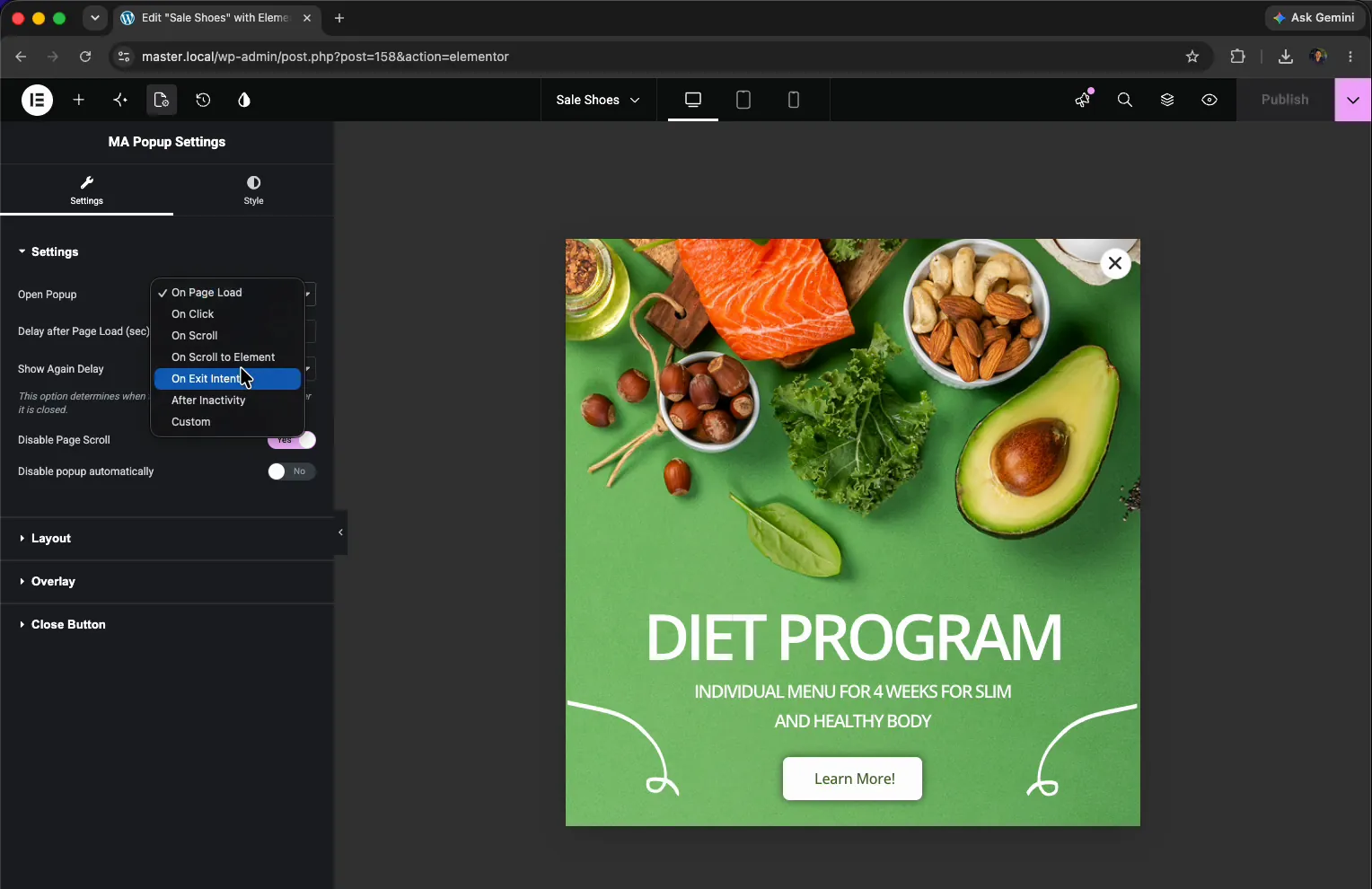
Abra o menu suspenso Popup nas configurações de pop-up do MA com o gatilho On Exit Intent selecionado

Passo 3: Defina o atraso do show novamente #

Com Na intenção de saída selecionado, abra o Mostrar novamente atraso dropdown. isto é quanto tempo antes que o popup possa voltar depois que um visitante já o viu, então ele não está aparecendo toda vez que alguém se aproxima do botão fechar.

A lista é executada a partir de Sem atraso através 1 minuto, 5 minutos0, e as opções horárias mais longas Defina - o para 1 minuto enquanto você está testando para que você não tenha que esperar entre as tentativas Para um site ao vivo, aumente para algumas horas para que os visitantes que retornam não sejam mostrados o mesmo pop-up repetidamente.
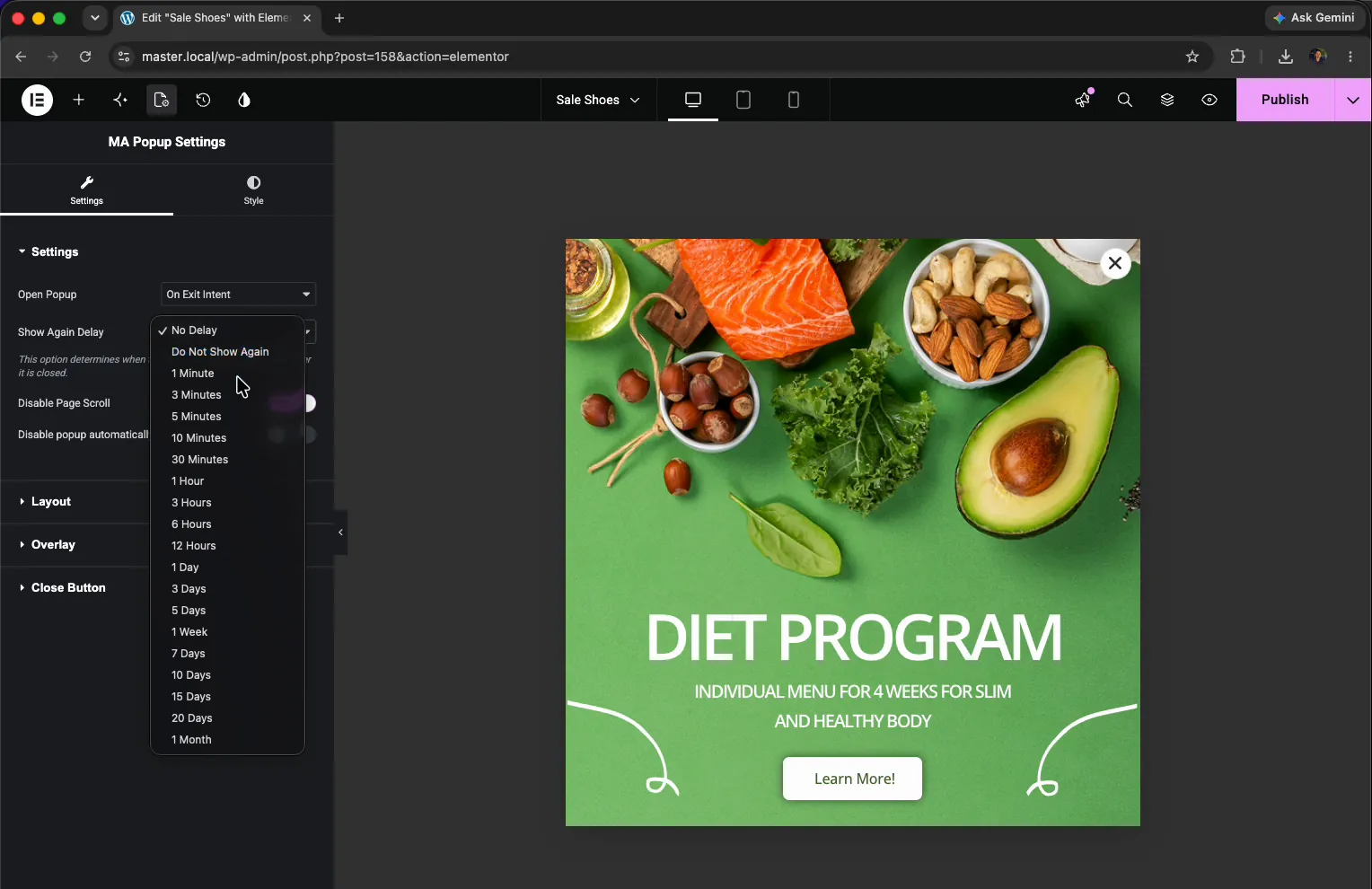
Mostrar novamente Atraso suspenso aberto nas configurações de pop-up dos complementos mestres com as opções de horário listadas

Duas opções relacionadas ficam no mesmo painel:

  • Desativar rolagem de página bloqueia a página de fundo enquanto o pop-up está aberto.
  • Desative o pop-up automaticamente permite definir uma data final para que o pop-up pare de ser exibido sozinho.

Assim que o gatilho estiver na intenção de saída e você escolher um atraso de exibição novamente, suas configurações serão assim:
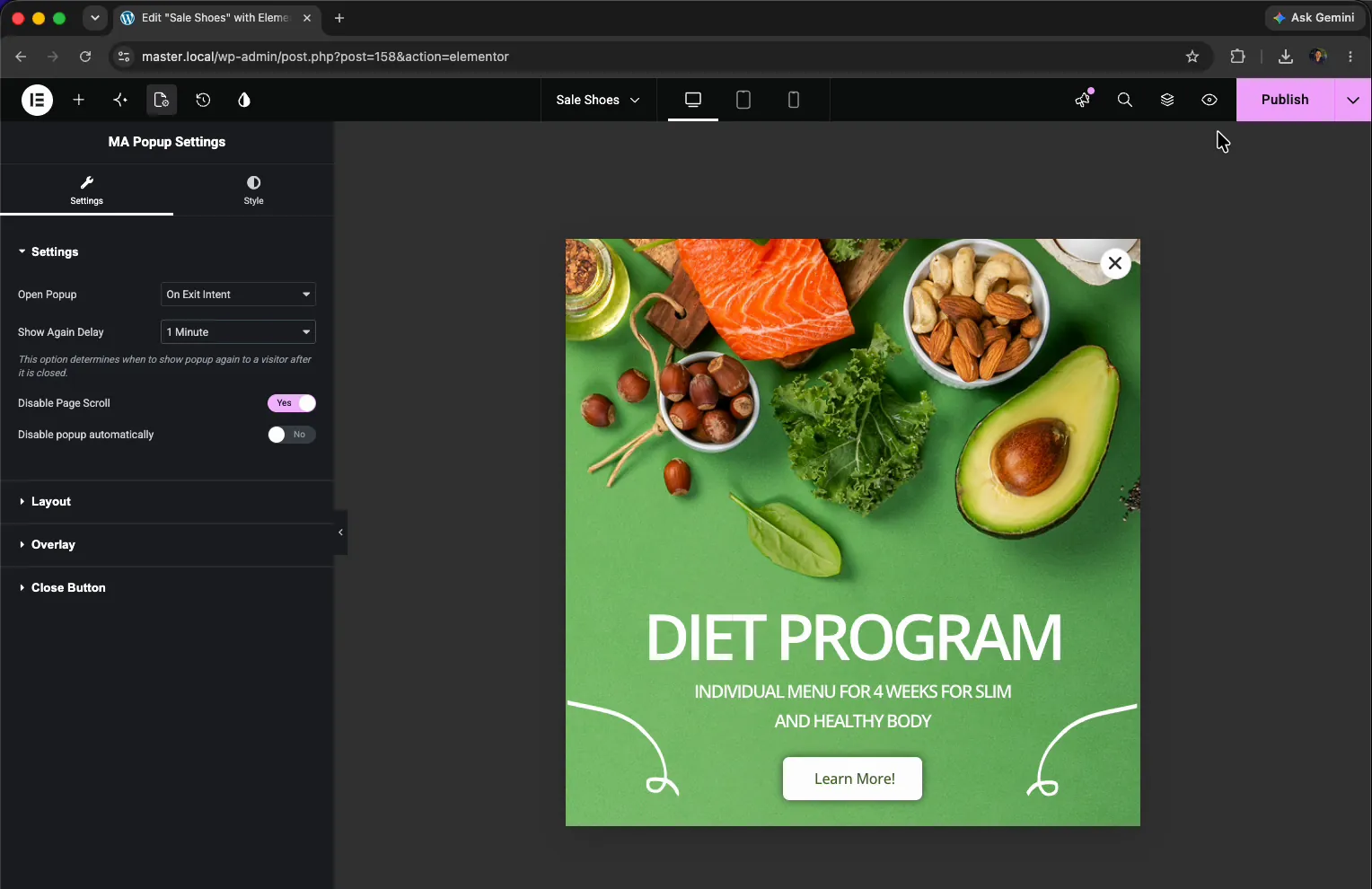
Configurações pop-up MA mostrando pop-up aberto definido como On Exit Intent e Show Again Delay definido como 1 minuto

Clique Publicar (ou Atualizar) para salvar o pop-up.

Passo 4: Teste-o na Front End #

Abra qualquer página que esteja coberta pelas condições de exibição do popup e visualize-a no front-end Enquanto o visitante lê, nada acontece, ele apenas vê seu conteúdo normal.
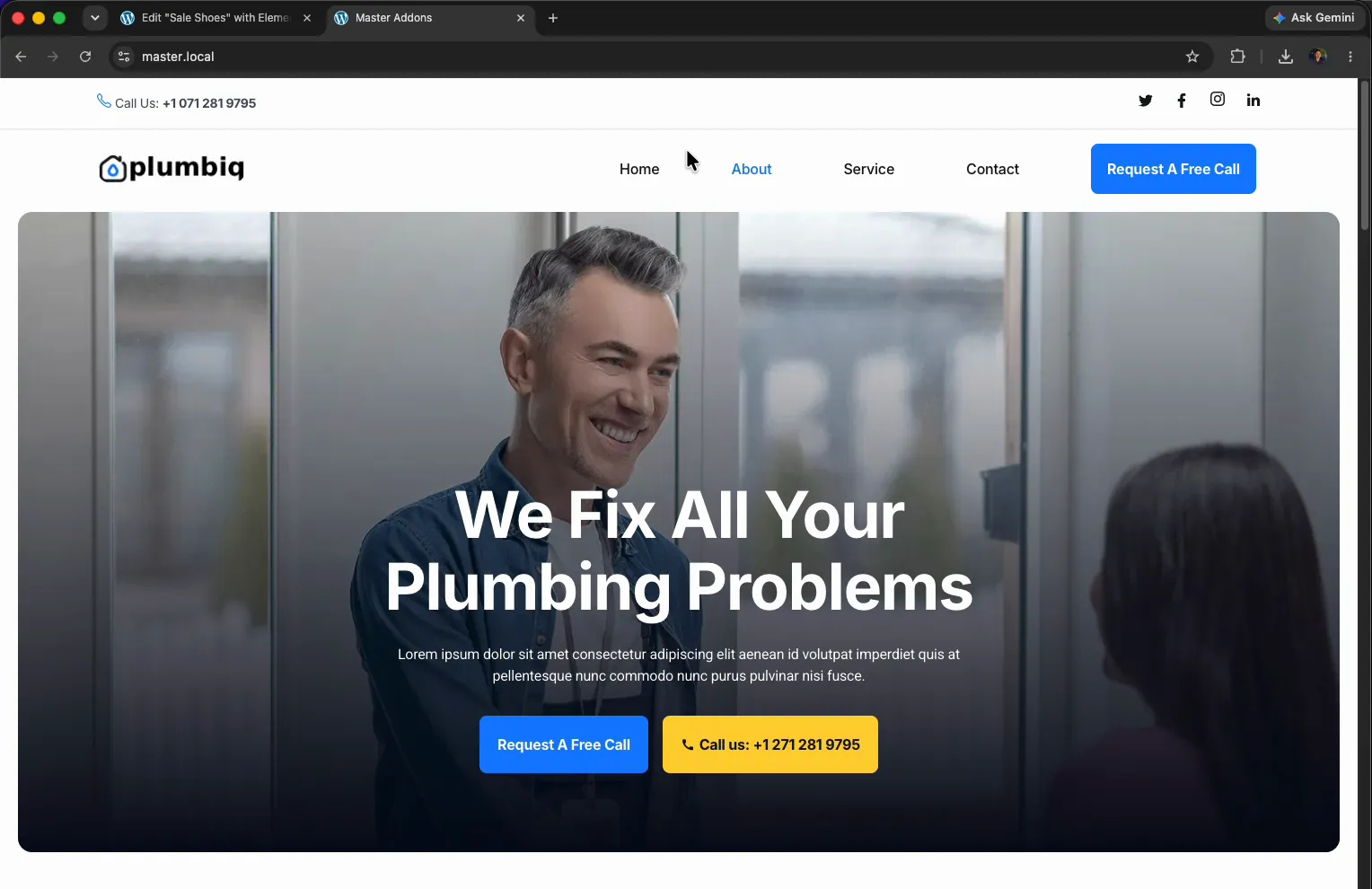
Página inicial do site de encanamento ao vivo sem pop-up visível enquanto o visitante está lendo

Agora mova o mouse para cima em direção à guia ou à barra de endereço, como se estivesse prestes a fechar a página No momento em que o cursor se dirige para o topo, o pop-up desliza sobre a página Ele faz a mesma coisa em todas as páginas incluídas em suas condições de exibição.
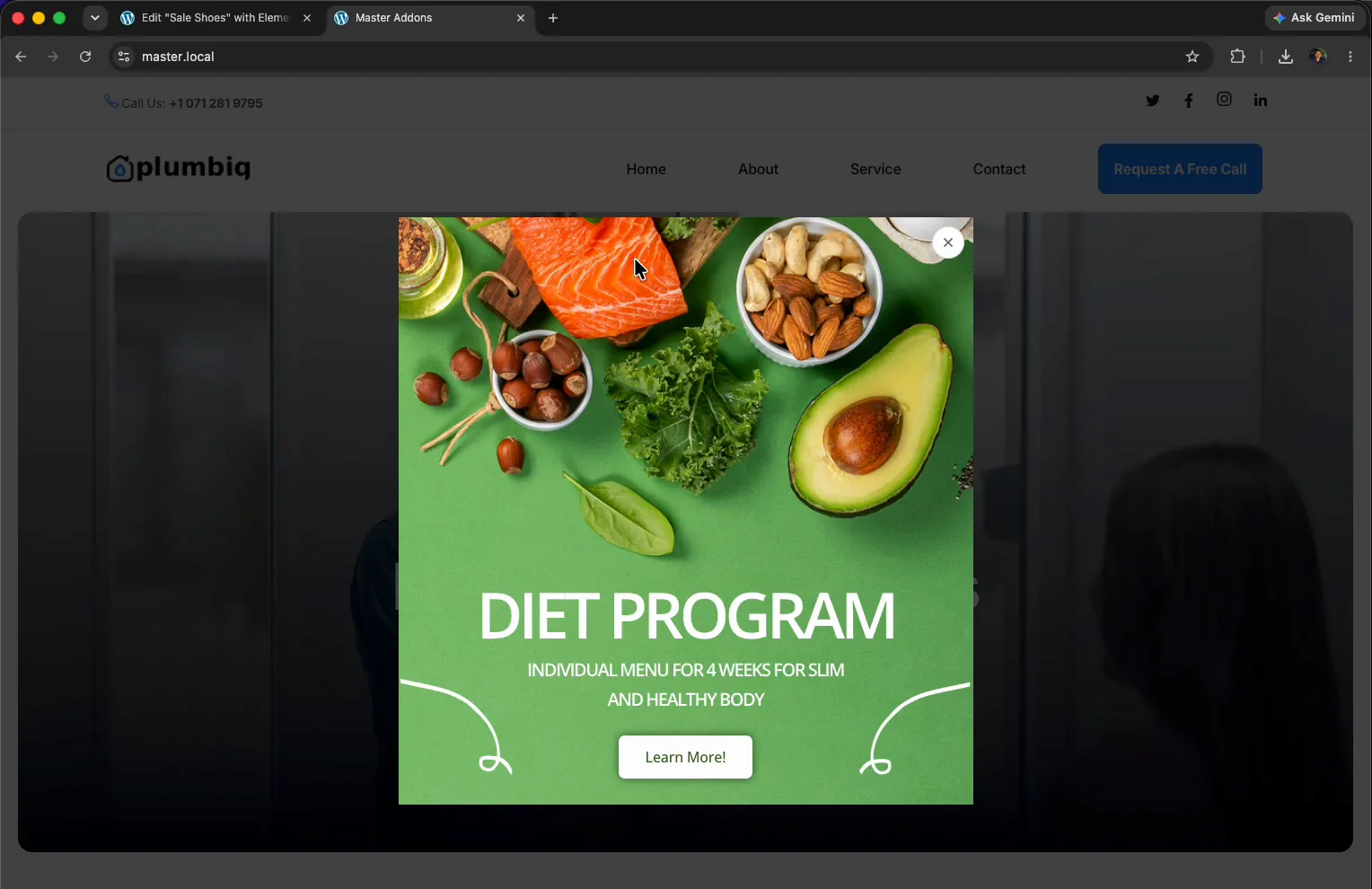
Os complementos mestre saem do pop-up de intenção que aparece na página quando o visitante se move para fechar o navegador

Solução de problemas #

  • Popup nunca aparece? A intenção de saída só é disparada na área de trabalho, onde há um mouse para rastrear Mova o cursor até a barra do navegador, não apenas até o topo do conteúdo da página.
  • Incêndios uma vez, depois nunca mais? Esse é o Show Again Delay fazendo seu trabalho Deixe cair para No Delay durante o teste para que ele reabra em todas as tentativas.
  • Não está aparecendo na página? Verifique se o pop-up Ativação está ativado e suas condições de exibição incluem a página que você está testando.
  • Nada no celular? Não há cursor para rastrear em uma tela sensível ao toque, portanto, a intenção de saída é apenas a área de trabalhoAlcançar os visitantes do telefone com Em Scroll ou Após Inatividade em vez disso.

Perguntas frequentes #

Como mostro um pop-up de intenção de saída no Elementor?

Edite o pop-up no Elementor, abra o painel Configurações do pop-up do MA e defina Abrir pop-up para a intenção de saída Escolha um atraso de exibição novamente e publique O pop-up dispara quando um visitante move o mouse para fechar a guia do navegador.

O que é um pop-up de intenção de saída?

Um pop-up de intenção de saída aparece quando um visitante está prestes a sair de uma página Ele rastreia o mouse se movendo em direção ao botão de fechamento ou barra de endereço e abre o pop-up naquele momento, dando-lhe uma última chance de mantê-los.

O que o Show Again Delay faz?

Mostrar novamente O atraso define quanto tempo antes do popup poder aparecer novamente depois que alguém o viu Um atraso de algumas horas impede que o mesmo popup dispare toda vez que um visitante se move para sair, para que não pareça agressivo.

O pop-up de intenção de saída funciona no celular?

Não. A intenção de saída depende do rastreamento do cursor do mouse saindo da página e as telas sensíveis ao toque não possuem uma. No celular, use um gatilho diferente, como On Scroll ou After Inactivity, para alcançar esses visitantes.

Preciso do Elementor Pro para um pop-up de intenção de saída?

Não. O Master Addons Popup Builder funciona com a versão gratuita do Elementor, portanto, o gatilho On Exit Intent e a configuração Show Again Delay funcionam sem o Elementor Pro. O próprio gatilho On Exit Intent precisa do Master Addons Pro, já que o plugin gratuito abre cada pop-up em carga de página.

Leitura Relacionada #

  • Configurações do Construtor de Popups de Complementos Mestres
  • Opções do gatilho pop-up explicadas
  • Como adicionar um pop-up no Elementor gratuitamente
  • 8 Melhores Plugins de Construtor de Popups para WordPress Comparado
Quais são os seus Sentimentos

Compartilhe este artigo:

  • Facebook
  • X
  • LinkedIn
  • Pinterest
Ainda preso? como podemos ajudar?

Como podemos ajudar?

Atualizado em 15 de setembro de 2026
Como Abrir um Popup Após Inatividade no ElementorComo abrir um pop-up ao rolar para um elemento específico no elementor
Índice
  • Antes de começar
  • Passo 1: Abra seu Popup no Elementor
  • Passo 2: Defina o Popup para Abrir Na Intenção de Saída
  • Passo 3: Defina o atraso do show novamente
  • Passo 4: Teste-o na Front End
  • Solução de problemas
  • Perguntas frequentes
    • Como mostro um pop-up de intenção de saída no Elementor?
    • O que é um pop-up de intenção de saída?
    • O que o Show Again Delay faz?
    • O pop-up de intenção de saída funciona no celular?
    • Preciso do Elementor Pro para um pop-up de intenção de saída?
  • Leitura Relacionada

Junte-se a mais de 30.000 criadores de web que confiam em complementos mestres

Obtenha todos os widgets e modelos premium que você deseja, construídos com código limpo que mantém seu site rápido Abaixe o inchaço, não os recursos.

Experimente a demonstração ao vivo
Junte-se à comunidade
Complementos Mestres para Elementor
Logotipo dos complementos mestres

80+ Widgets Premium & Atualizações Vitalícias & Construir Além dos Limites Premium. Uma Criação por Laboratórios Pixar

Facebook-f Twitter Youtube Wordpress
Características
  • Kits modelo
  • Biblioteca de modelos
  • Construtor de widgets
  • Construtor Tema
  • Mega Construtor de Menu
Suporte
  • Fórum Apoio
  • Contate-NOS
  • Junte-se à comunidade
  • Blog
  • Resenhas Vídeo
Recursos
  • Minha Conta
  • Changlogs
  • Documentação
  • Tutoriais Vídeo
  • Toolz.dev
Navegar
  • Inscreva-se para afiliado
  • Termos de Uso
  • Política de reembolso
  • Política Privacidade
  • Sobre Nós