

Nem todo elemento pertence à frente de cada visitante Um banner “Sign up” é ruído para membros logados, uma promo de fim de semana não tem negócios em exibição na terça-feira, e um cartão de barra lateral pode fazer sentido apenas em postagens de blog Exibição Extensão das condições em Complementos mestres Pro lida com tudo isso com regras em um widget ou seção legada que decidem quando ele é renderizado e quando permanece oculto.
Você constrói as regras direito na guia Avançado do widget, combiná-los com AND ou OR lógica, eo elemento mostra apenas quando as regras passam Nenhum código é necessário É uma ferramenta de exibição, então use Restringir Conteúdo ou um plugin de associação para qualquer coisa privada.
O que a extensão Display Conditions faz #
Uma vez habilitado, cada widget Elementor e seção legada recebe um Condições de exibição seção sob o Avançado guia. Vire-o, adicione uma ou mais condições e o elemento será renderizado somente quando forem atendidas. Cada condição é uma regra de três partes: o que verificar, an É/Não é operador, e o valor. Os contêineres Flexbox não recebem a seção, então adicione regras aos widgets dentro de um contêiner.
Os tipos de condição cobrem quatro grupos:
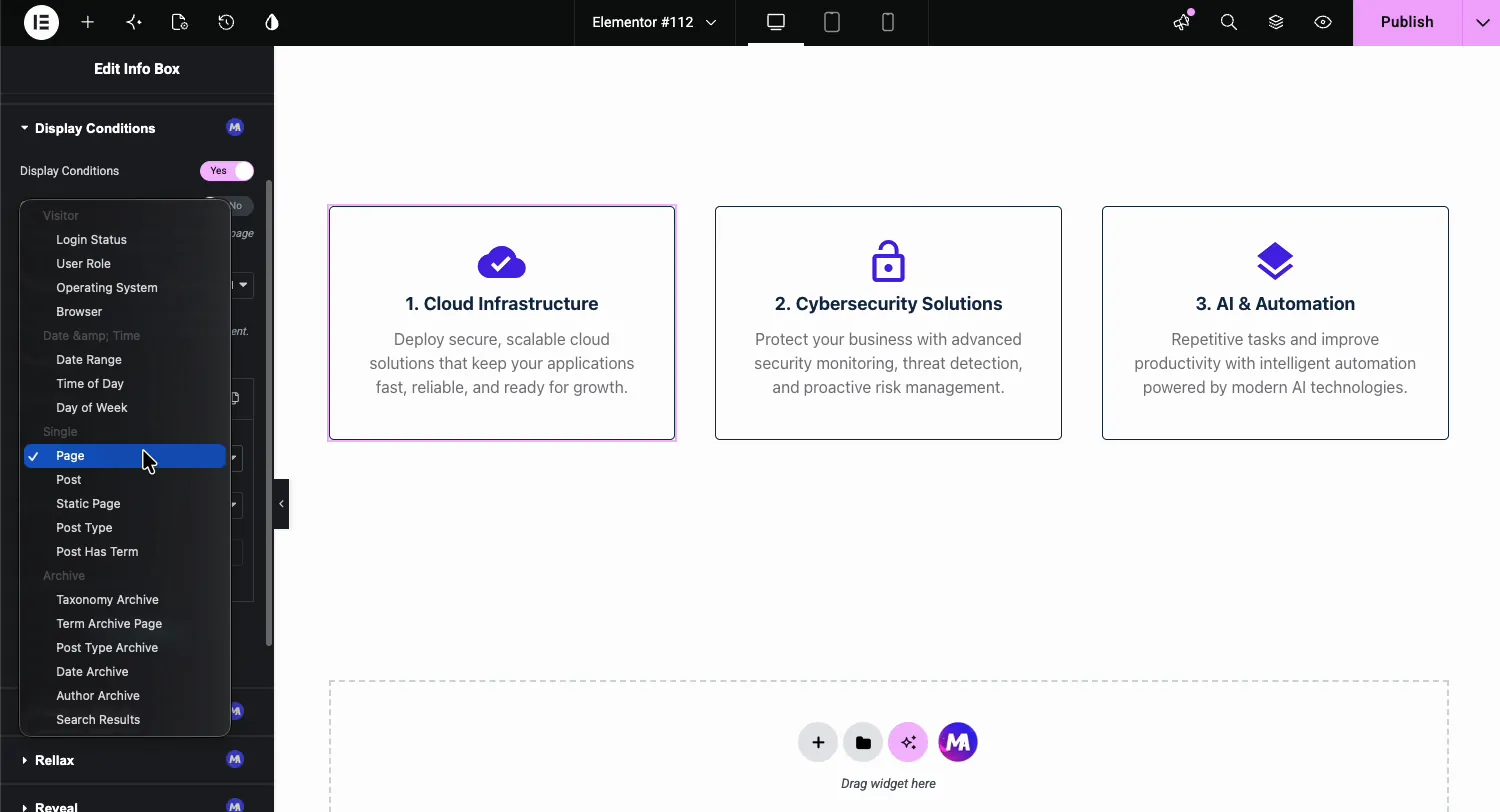
- Visitante: Status de login, função do usuário, sistema operacional e navegador.
- Data e hora: Intervalo de data, hora do dia e dia da semana.
- Solteiro: Página, postagem, página estática, tipo de postagem e postagem têm prazo.
- Arquivo: Arquivo de taxonomia, página de arquivo de termos, arquivo de tipo de postagem, arquivo de data, arquivo de autor e resultados de pesquisa.
Antes de começar #
- Wordpress com elementar instalado e ativo.
- Complementos Mestres para Elementor instalado e ativo. Novo no plugin? siga o guia instalação primeiro.
- Um ativo Complementos mestres Pro license. Display Conditions é uma extensão Pro e não faz nada no plugin gratuito.
Como ativar a extensão Display Conditions #
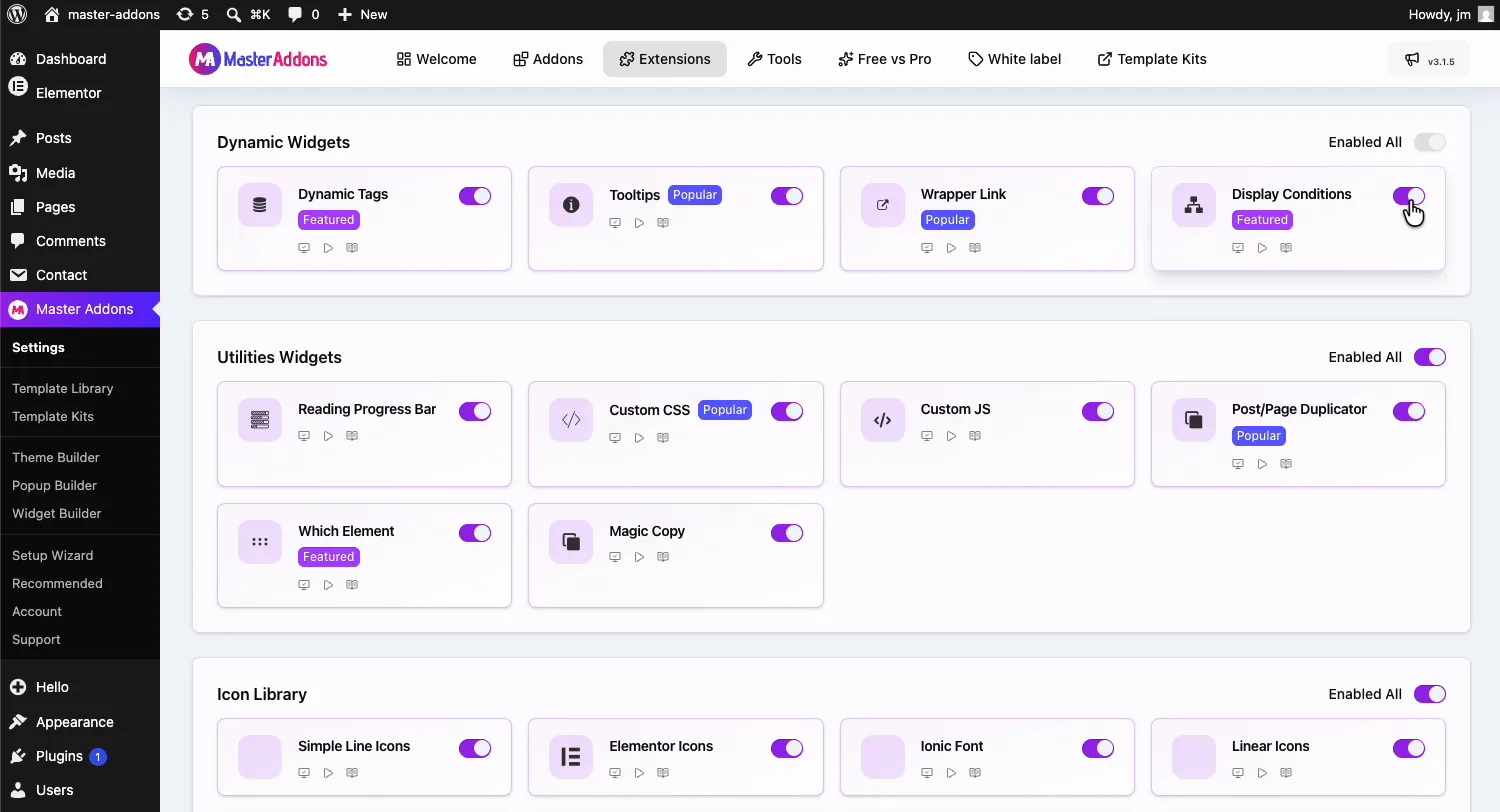
Do seu painel WordPress, vá para Adições Mestres e abra o Extensões guia. As condições de exibição estão no Widgets Dinâmicos grupo com crachá em destaque, ao lado de Link do invólucro e Tags Dinâmicas. Clique em sua alternância para que fique roxo e depois bata Salvar alterações e aguarde o verde “Configurações salvas com sucesso no aviso de”.
Adicionar condições a um elemento #
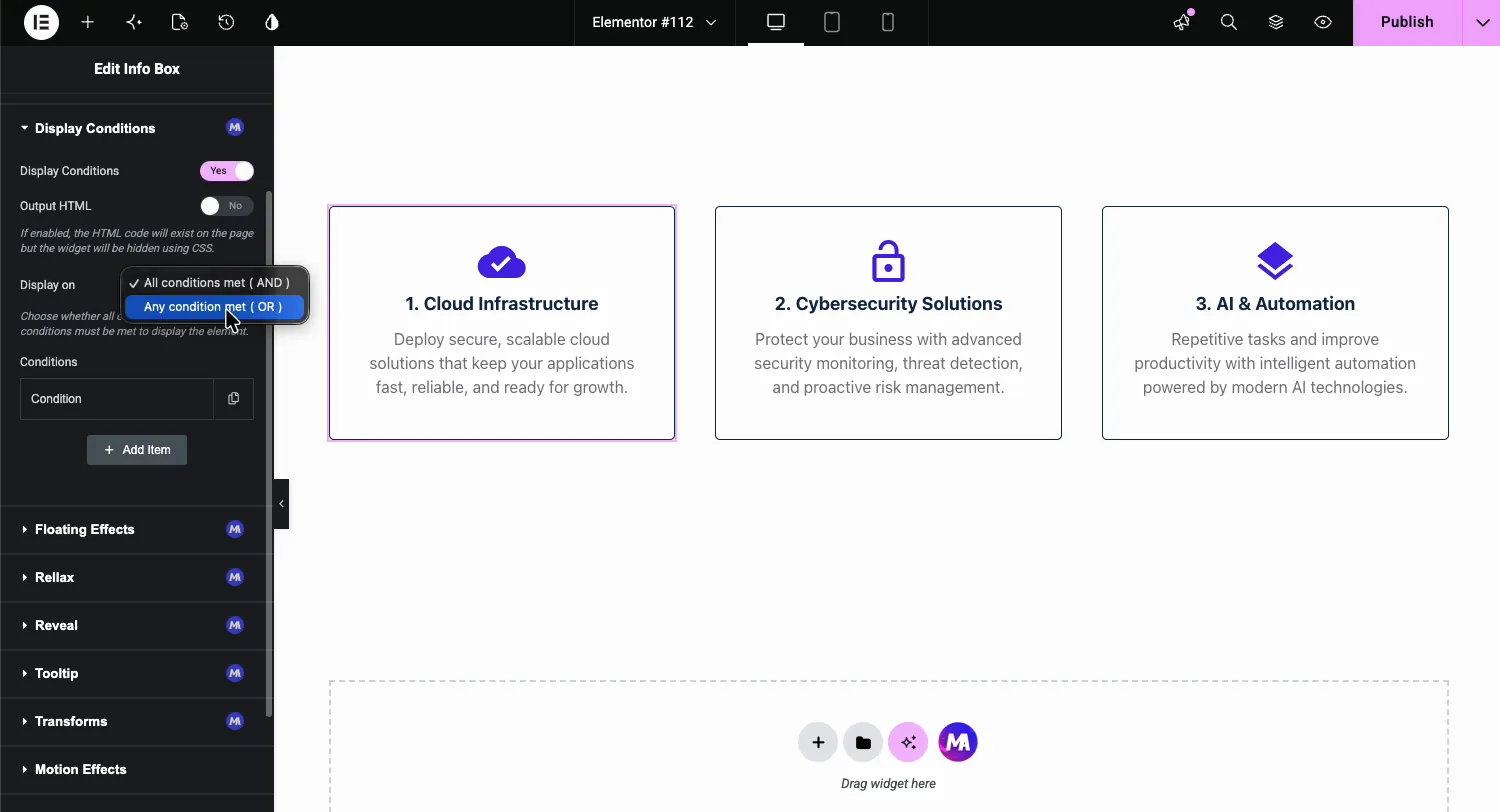
Selecione o elemento no editor Elementor, abra o Avançado guia e expanda o Condições de exibição secção com o distintivo MA roxo Flip Condições de exibição para Sim e aparecem os controles:
- Saída HTML: desligado por padrão, então um elemento oculto é totalmente ignorado. Ligue-o e o HTML ainda carrega, mas permanece oculto com CSS, o que importa se os scripts da página esperam que a marcação exista.
- Exibir em: a lógica entre múltiplas regras. Todas as condições atendidas (AND) requer que todas as regras sejam aprovadas; Qualquer condição atendida (OR) mostra o elemento quando pelo menos um o faz.
- Condições: uma lista de repetidores. Clique Adicionar Item para cada nova regra.
Escolha um tipo de condição #
Abra uma condição e o primeiro menu suspenso lista tudo o que você pode verificar, agrupado em Visitante, Data e Hora, Solteiro e Arquivo.
Exemplo: mostrar apenas para visitantes logados #
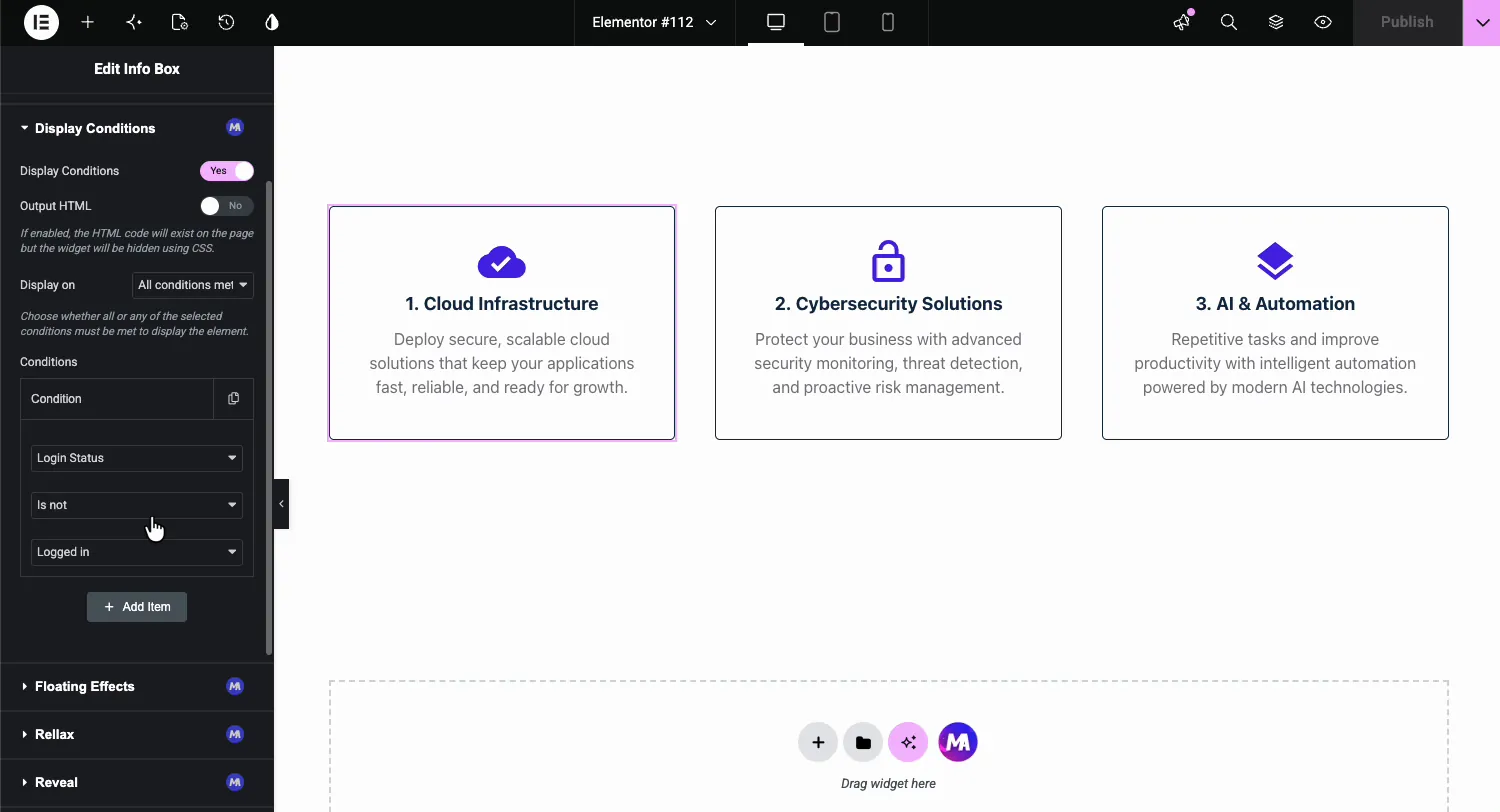
Defina a regra para Status de login, Não é, Logado em. Um cartão de inscrição com esta regra desaparece para os membros e continua lançando todos os outros Vire o operador para Is, e o mesmo cartão se torna apenas para membros.
Exemplo: limite por tipo de postagem #
um Tipo de postagem regra com o operador Is ou Is não mantém um elemento ligado ou desligado, tipos de conteúdo específicos Deixe o valor em branco para corresponder a qualquer tipo de postagem, como diz a dica do painel Empilhe-o com mais regras através de Adicionar item, e lembre-se de que a configuração Exibição decide se eles se combinam como AND ou OR.
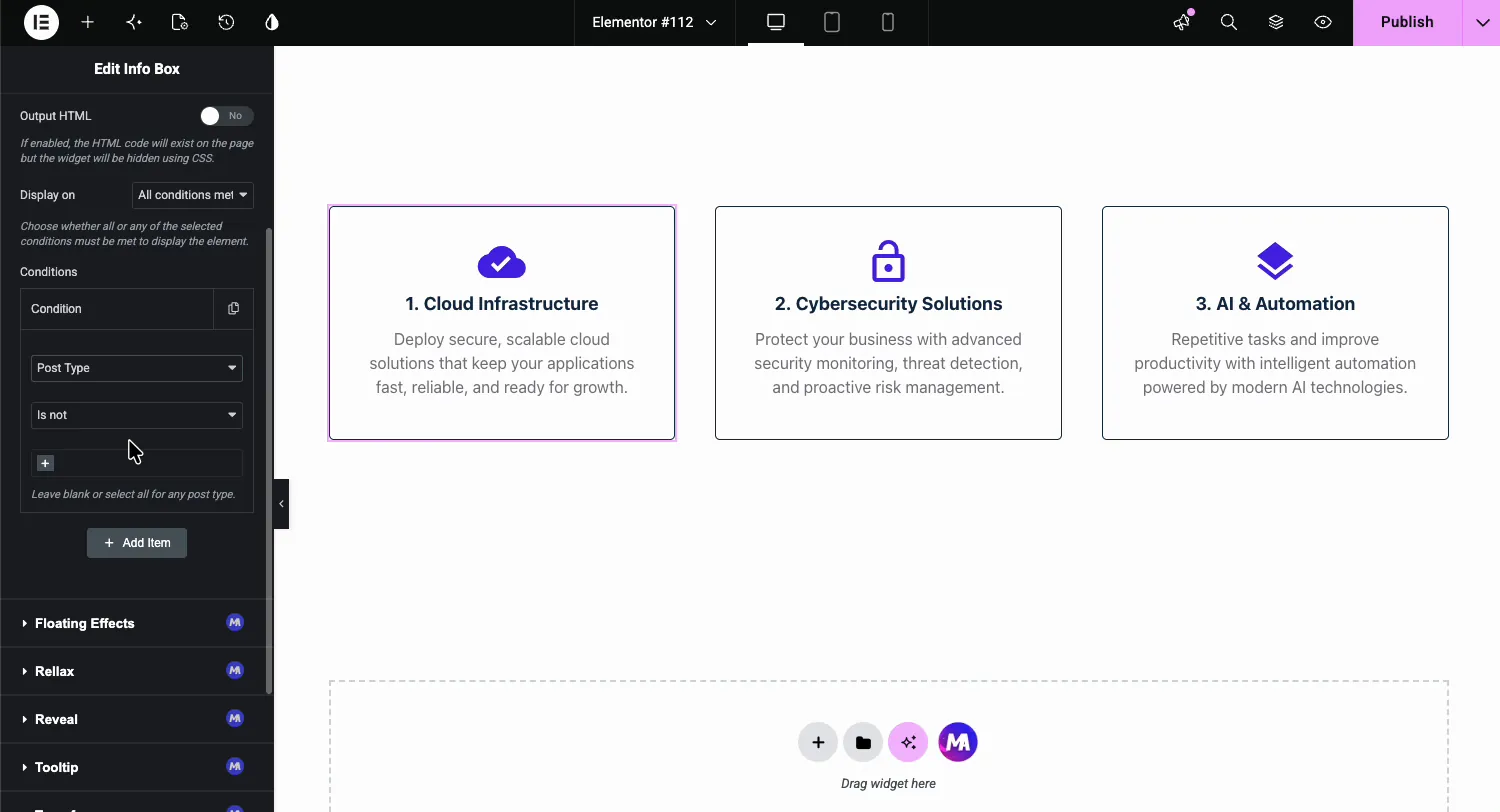
O resultado na página #
Publique e carregue a página como alguém que falha na regra O elemento se foi: na demonstração o primeiro cartão de uma linha de três cartas está escondido, e os outros dois renderizam como de costume.
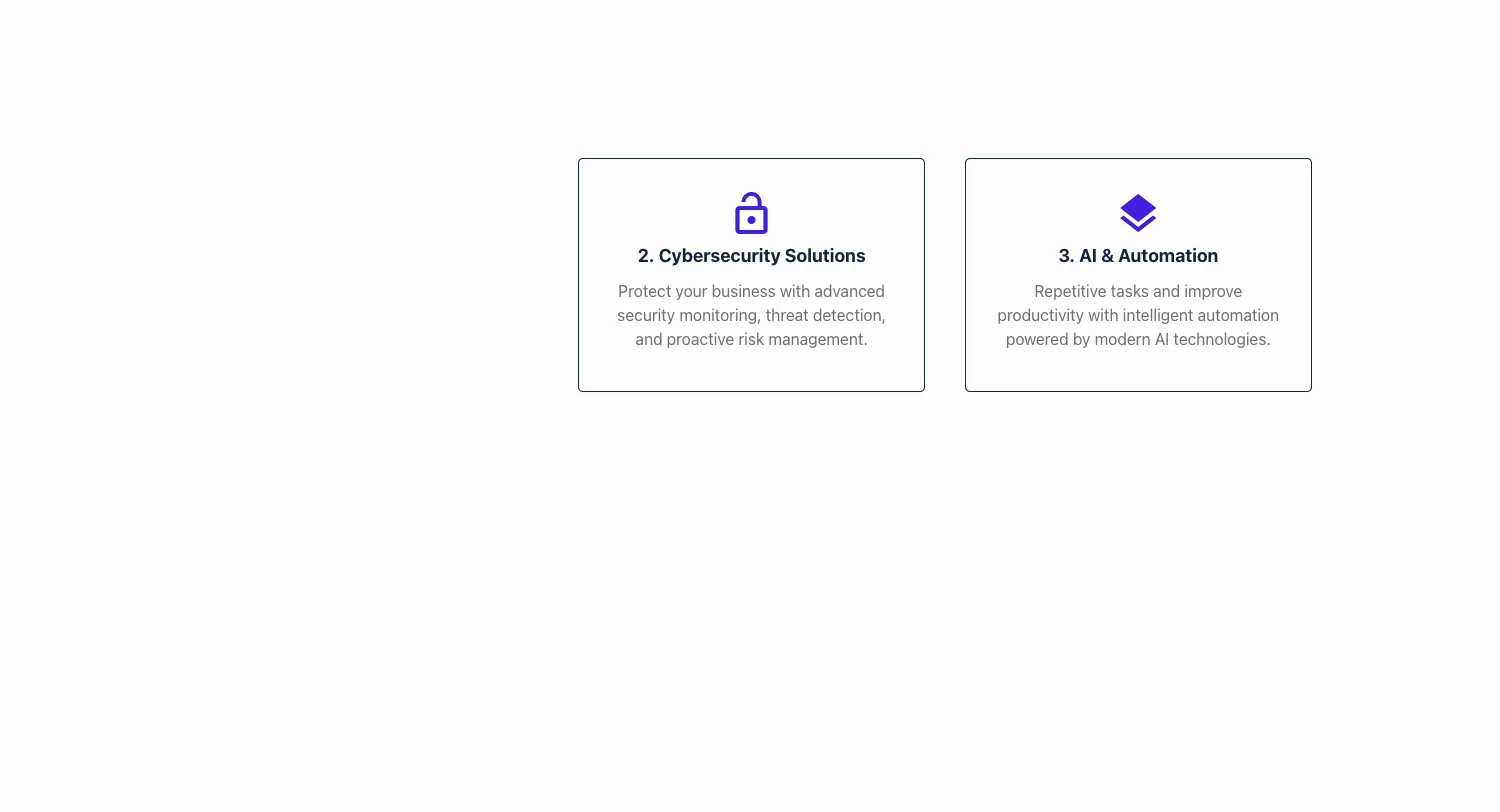
Com o HTML de Saída desligado, o cartão oculto não está na fonte da página em tudo O servidor nunca enviou em primeiro lugar Uma seção legada funciona de forma diferente: seu conteúdo sempre permanece na fonte e está escondido com CSS.
Onde as condições de exibição ganham seu sustento #
- Conteúdo membro. Mostrar botões de download para usuários logados, propostas de inscrição para todos os outros.
- Promoções programadas. Uma regra de intervalo de datas ou dia da semana executa o banner de fim de semana sem que você toque na página na segunda-feira.
- Painéis baseados em funções. As regras de função do usuário mostram atalhos de administrador apenas para administradores.
- peculiaridades do navegador e do sistema operacional. Esconda um elemento que se comporta mal em um navegador em vez de depurá-lo à meia-noite.
- Ajuste de modelo. As regras de página, tipo de postagem e arquivo permitem que um modelo carregue seções que aparecem apenas onde pertencem.
Vídeo Tutorial #
Veja as regras construídas de ponta a ponta, desde habilitar a extensão até uma carta que se esconde.
Perguntas frequentes #
Como mostro ou oculto um elemento Elementor para usuários logados?
Active a extensão Condições de visualização, abra a guia Avançado do elemento e adicione uma condição Estado de início de sessão Definir como Está iniciado para mostrar o elemento apenas aos membros, ou Não Está iniciado para o mostrar apenas aos convidados.
Que condições posso utilizar para controlar a visibilidade?
Status de login, função do usuário, sistema operacional, navegador, intervalo de datas, hora do dia, dia da semana, página, postagem, página estática, tipo de postagem, postagem tem prazo e verificações de arquivo como arquivo de taxonomia, arquivo de autor e resultados de pesquisa. Cada um leva um operador Is ou Is.
Posso combinar várias condições em um elemento?
Sim. Adicione quantas regras você precisar com Adicionar item e, em seguida, defina Exibir em Todas as condições atendidas (AND) ou Qualquer condição atendida (OR). AND requer que todas as regras sejam aprovadas, enquanto OR mostra o elemento quando pelo menos uma regra o faz.
Um elemento oculto ainda carrega na página HTML?
Em um widget com HTML de saída desligado, não. O widget é ignorado no servidor e nunca chega ao navegador. Ligue a alternância HTML de saída se quiser que a marcação esteja presente, mas oculta com CSS, que alguns scripts precisam para encontrar o elemento no DOM. As seções legadas sempre permanecem na fonte e ficam ocultas com CSS.
A extensão Display Conditions é gratuita?
No Condições de exibição faz parte do Master Addons Pro. Uma vez que o Pro esteja ativo, você o liga no grupo de Widgets Dinâmicos da guia Extensões página preços lista os planos Pro.
Embrulhando #
A extensão Display Conditions transforma widgets Elementor e seções legadas em conteúdo condicional: escolha o que verificar, defina Is or Is e deixe a lógica AND/OR lidar com o resto Os convidados veem o tom, os membros veem o conteúdo e o banner de fim de semana combina bem com Tags Dinâmicas em modelos, e o resto do Widgets e extensões Master Addons cubra as outras lacunas no editor gratuito Para a lista completa de condições e uma comparação com o Elementor Pro, consulte o Página de extensão das Condições de Exibição.


