

Не каждый элемент принадлежит перед каждым посетителем. баннер “Sign up” - это шум для вошедших в систему участников, промо выходного дня не показывает бизнеса во вторник, а карта боковой панели может иметь смысл только в сообщениях блога. The Расширение условий отображения в Мастер Аддоны Про обрабатывает все это с помощью правил виджета или устаревшего раздела, которые решают, когда он будет отображаться и когда он останется скрытым.
Вы строите правила прямо на вкладке Advanced виджета, комбинируете их с логикой И или ИЛИ, и элемент показывает только тогда, когда правила проходят. код не нужен. это инструмент отображения, поэтому используйте Ограничить контент или плагин членства для чего-либо частного.
Что делает расширение "Условия отображения" #
После включения каждый виджет Elementor и устаревший раздел получают a Условия отображения раздел под Продвинутый вкладка. включите его, добавьте одно или несколько условий, и элемент отображает только тогда, когда они выполняются. Каждое условие представляет собой правило из трех частей: что проверять, ан Является/Не является оператор, и значение. контейнеры Flexbox не получают раздел, поэтому добавьте правила к виджетам внутри контейнера.
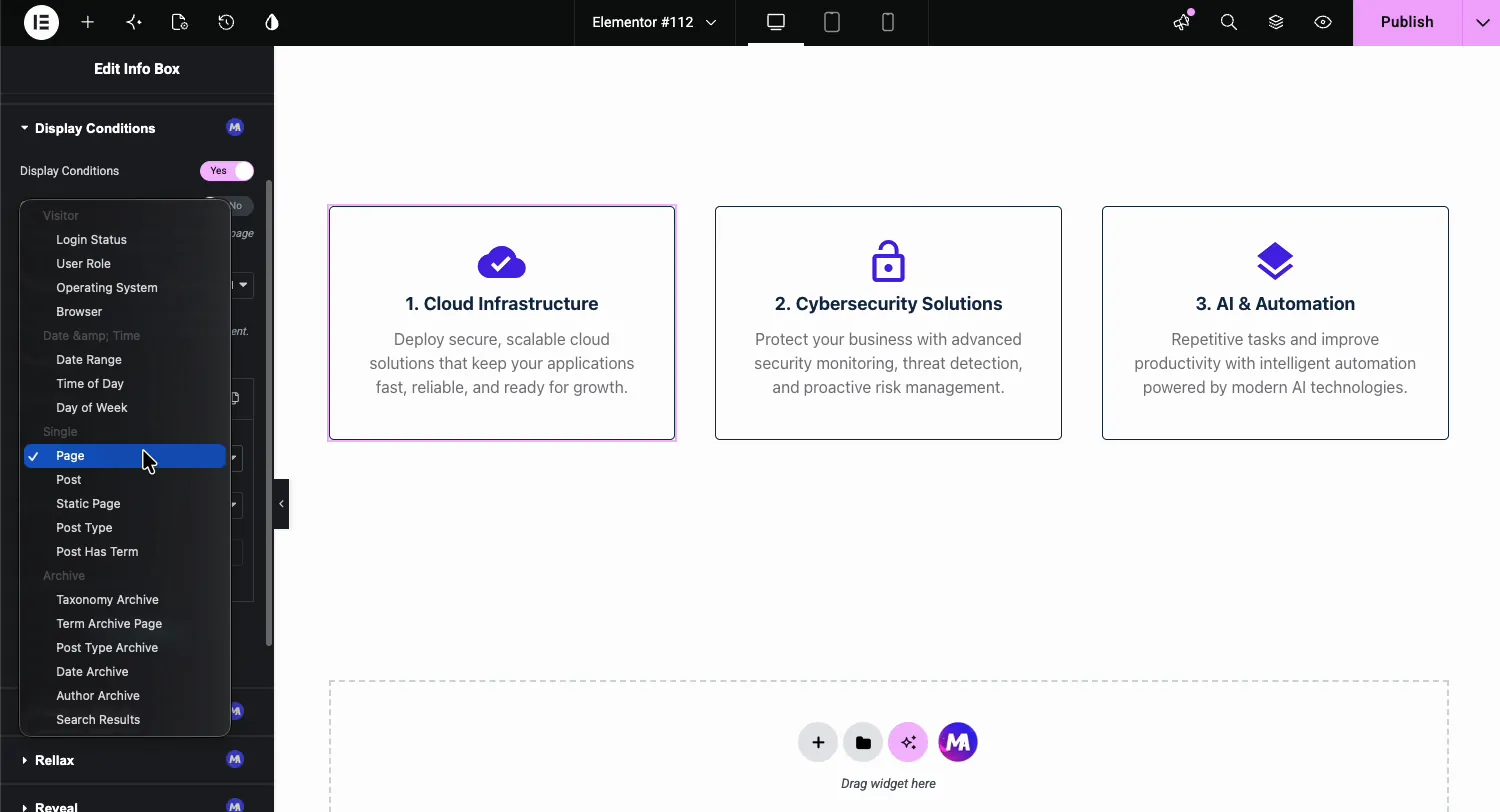
Типы условий охватывают четыре группы:
- Посетитель: Статус входа, роль пользователя, операционная система и браузер.
- Дата и время: Диапазон дат, время суток и день недели.
- Сингл: Страница, сообщение, статическая страница, тип сообщения и сообщение имеют срок действия.
- Архив: Архив таксономии, страница архива терминов, архив типов сообщений, архив дат, архив авторов и результаты поиска.
Прежде чем начать #
- вордпресс с Элементор установлен и активен.
- Мастер-аддоны для Elementor установлен и активен. Новое в плагине? Следуйте руководство установки первый.
- Активный Мастер Аддоны Про лицензия. условия отображения является расширением Pro и ничего не делает в бесплатном плагине.
Как включить расширение "Условия отображения" #
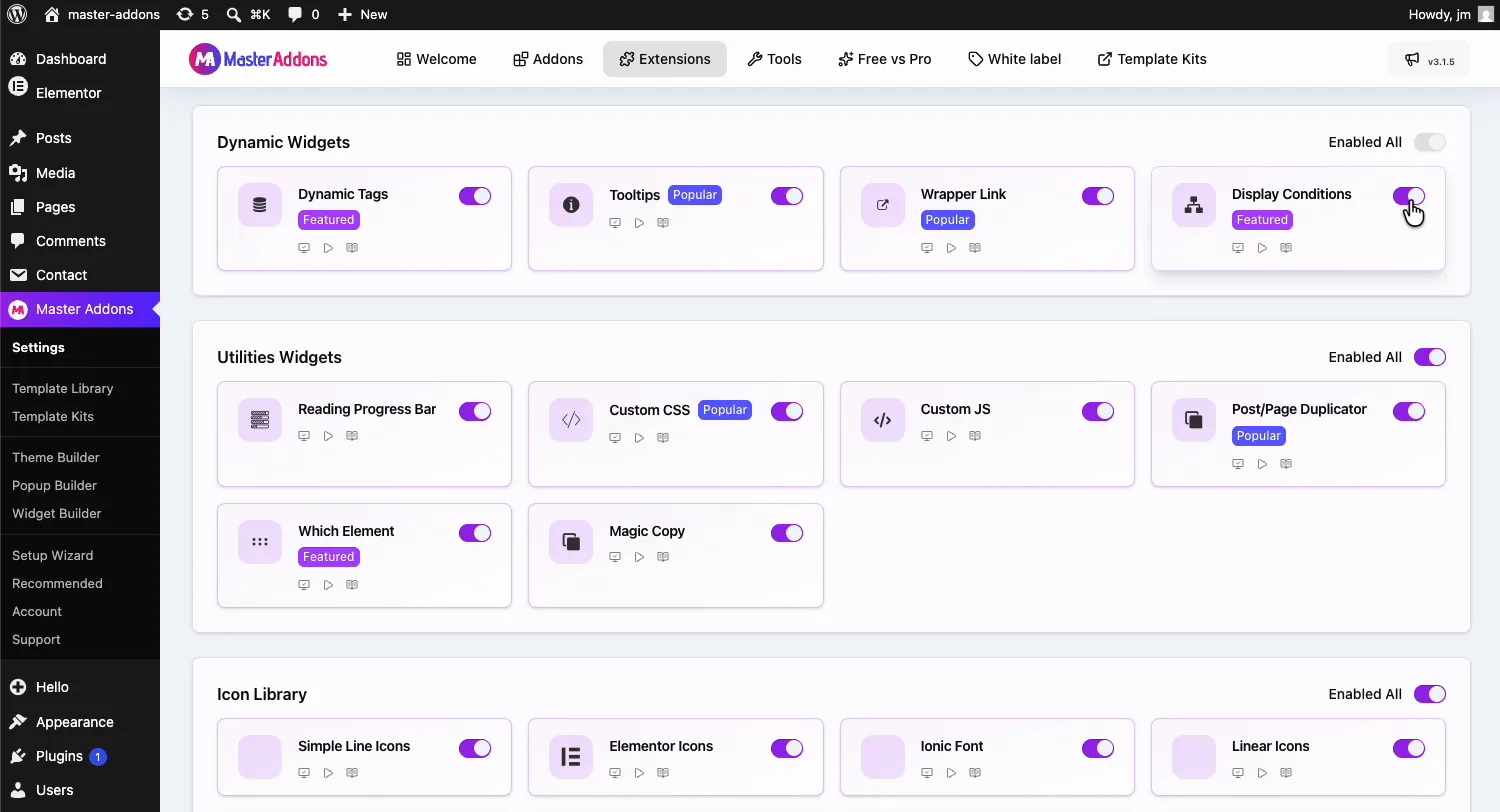
С панели управления WordPress перейдите по адресу Мастер Аддоны и откройте Расширения вкладка. Условия отображения находятся в Динамические виджеты группа с избранным значком рядом с Обертка Ссылка и Динамические теги. Нажмите на его переключатель, чтобы он стал фиолетовым, а затем нажмите Сохранить изменения и дождитесь зеленого “Настройки успешно сохранены” уведомление.
Добавить условия к элементу #
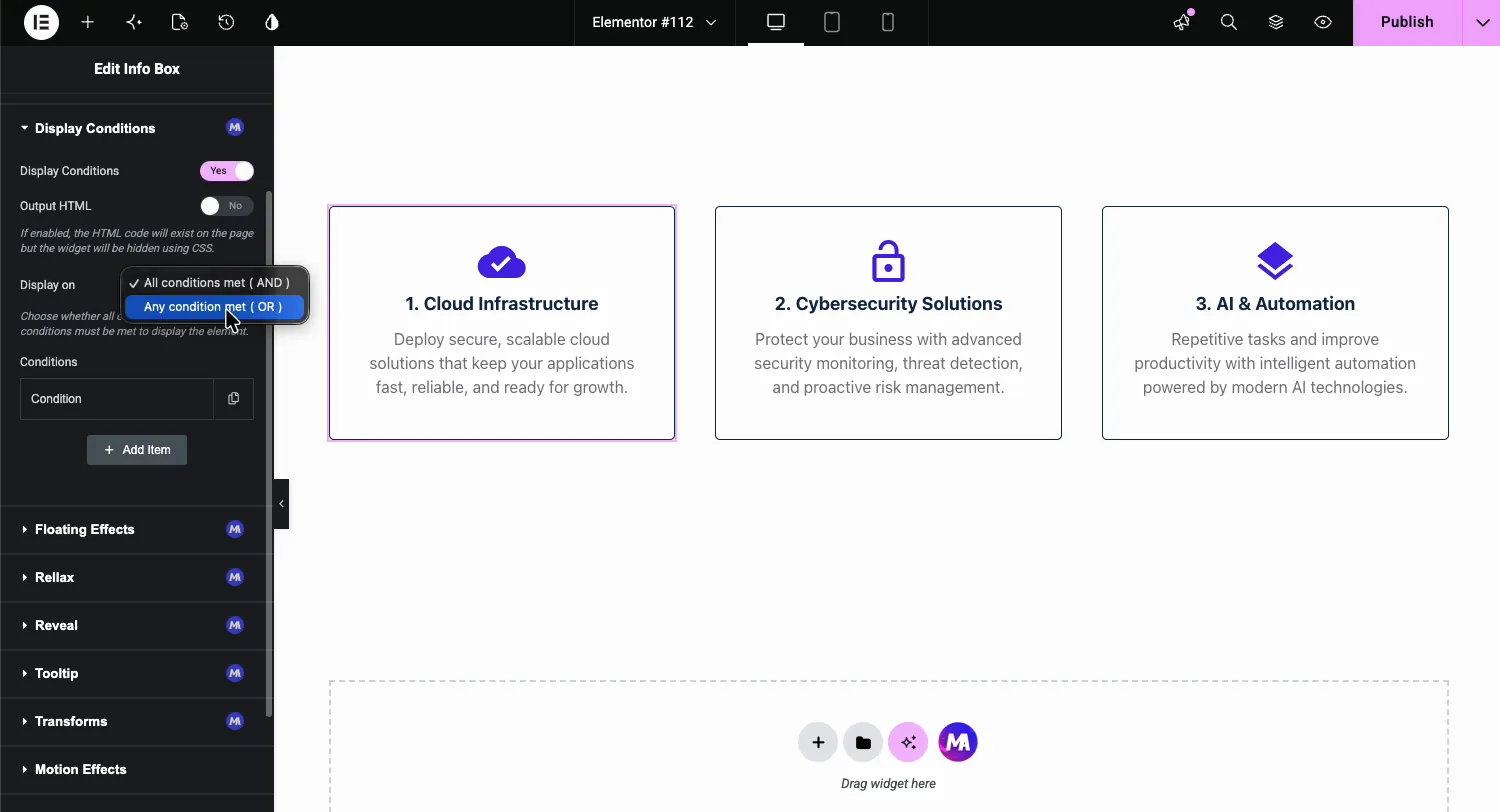
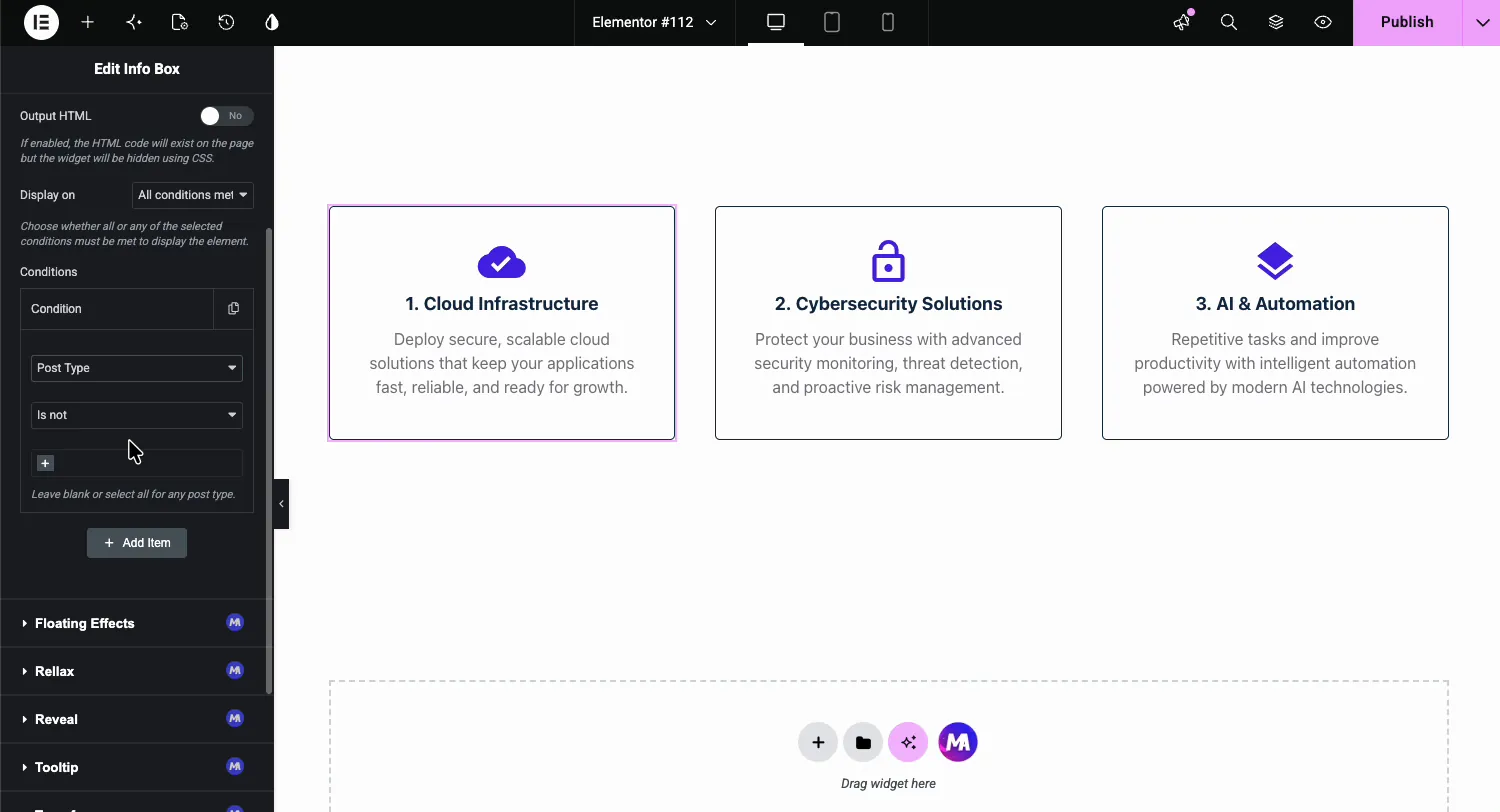
Выберите элемент в редакторе Elementor, откройте Продвинутый вкладка и разверните Условия отображения раздел с фиолетовым значком МА. Перевернуть Условия отображения да, и элементы управления появляются:
- Выход HTML: выключено по умолчанию, поэтому скрытый элемент полностью пропускается. Включите его, и HTML по-прежнему загружается, но остается скрытым с помощью CSS, что имеет значение, если сценарии на странице ожидают существования разметки.
- Отображение на: логика между несколькими правилами. Все условия соблюдены (И) требует прохождения каждого правила; Любое условие выполнено (ИЛИ) показывает элемент, когда хотя бы один делает.
- Условия: список ретрансляторов. Нажмите Добавить элемент для каждого нового правила.
Выберите тип условия #
Откройте условие, и в первом раскрывающемся списке будет указано все, что вы можете проверить, сгруппированное по "Посетитель", "Дата и время", "Одиночный" и "Архив".
Пример: показывать только вышедшим из системы посетителям #
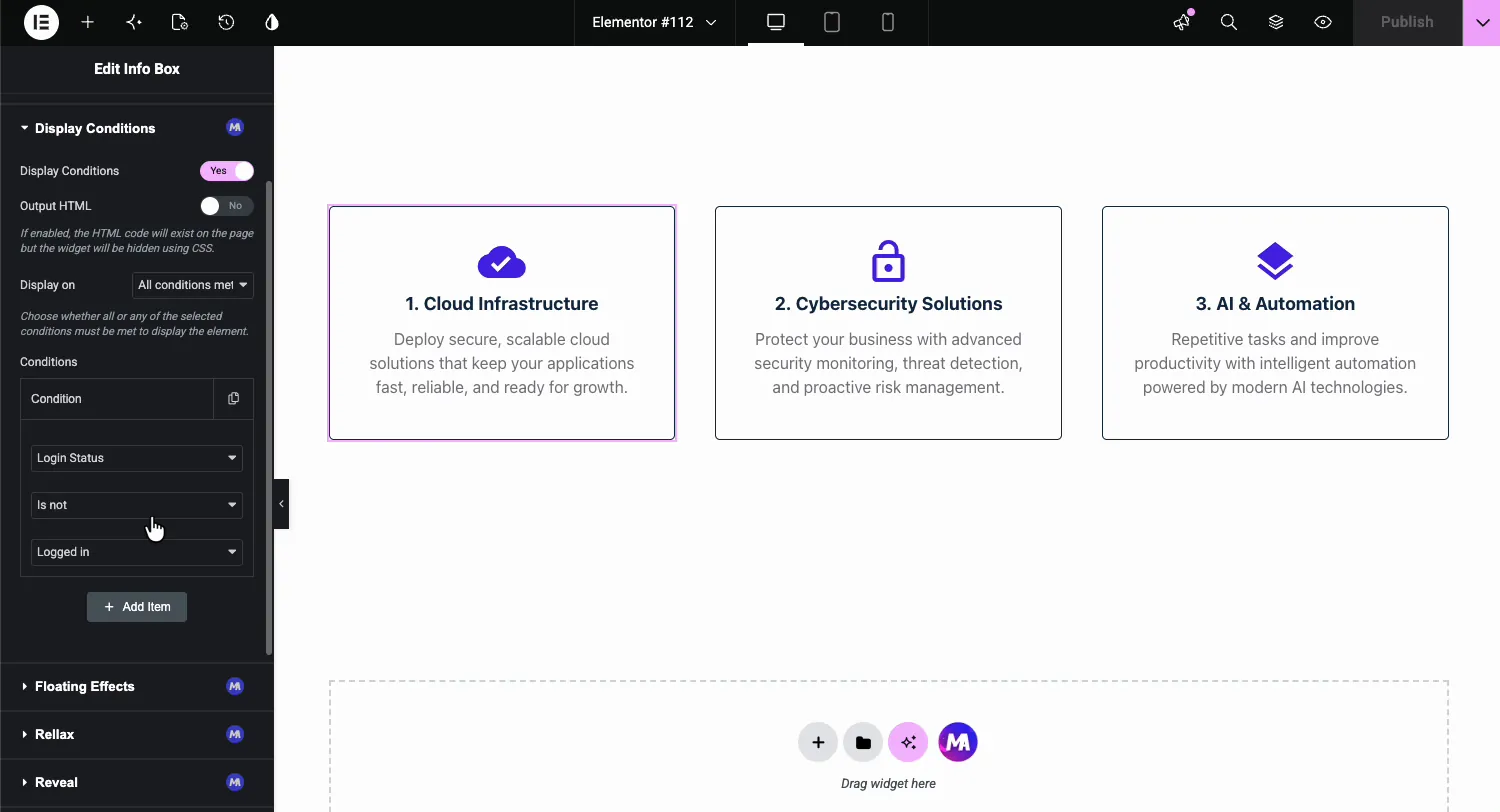
Установите правило Статус входа, Не является, Вошел. Карта регистрации с этим правилом исчезает для участников и продолжает предлагать всем остальным. Переверните оператора на Is, и та же карта станет доступной только для участников.
Пример: ограничение по типу сообщения #
А Тип сообщения правило с оператором Is или не держит элемент включен или выключен, определенные типы контента.Оставьте значение пустым, чтобы соответствовать любому типу сообщения, как говорит подсказка панели. Упакуйте его с большим количеством правил через "Добавить элемент", и помните, что параметр "Отображение" решает, объединяются ли они как И или ИЛИ.
Результат на странице #
Опубликовать и загрузить страницу как кто-то, кто не справляется с правилом Элемент исчез: в демо-версии первая карта трехкарточной строки скрыта, а две другие отображаются как обычно.
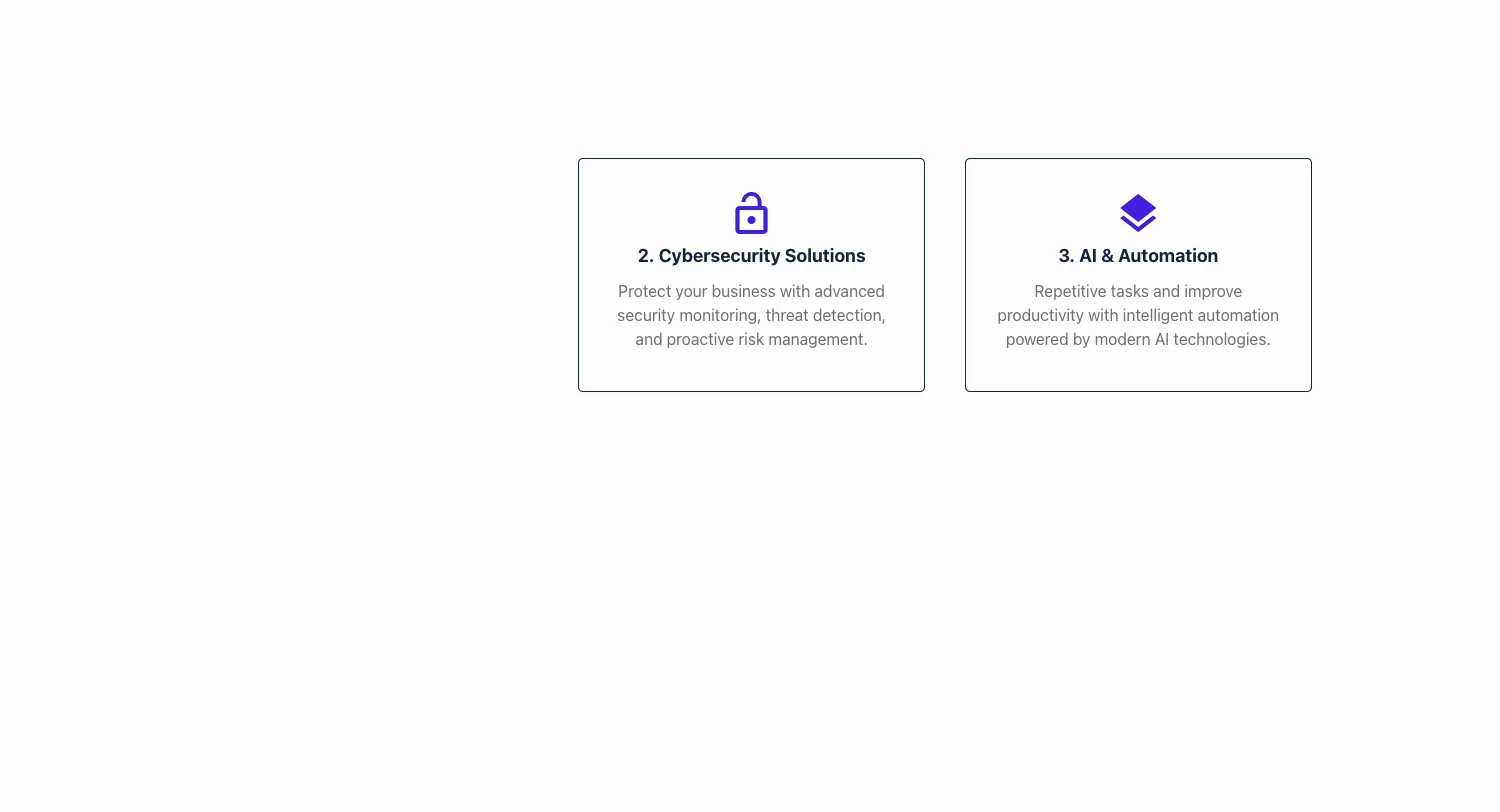
С Выход HTML выключен, скрытая карта вообще не в источнике страницы, Сервер никогда не отправлял его в первую очередь, Унаследие раздел работает по-другому: его содержимое всегда остается в источнике и скрыто с CSS.
Где условия демонстрации приносят свою пользу #
- Содержание участника. Показывать кнопки загрузки вошедшим в систему пользователям, сообщения о регистрации всем остальным.
- Запланированные промо. Правило "Диапазон дат" или "День недели" запускает баннер выходного дня, при этом вы не касаетесь страницы в понедельник.
- Ролевые панели управления. Правила роли пользователя показывают ярлыки администратора только администраторам.
- Причуды браузера и ОС. Скрыть элемент, который плохо себя ведет, в одном браузере вместо того, чтобы отлаживать его в полночь.
- Точная настройка шаблона. Правила страницы, типа публикации и архива позволяют одному шаблону содержать разделы, которые отображаются только там, где им место.
Видео Учебник #
Посмотрите правила, созданные встык, от включения расширения до скрывающейся карты.
Часто задаваемые вопросы #
Как показать или скрыть элемент Elementor для вошедших в систему пользователей?
Включить расширение Условия отображения, открыть вкладку Расширенный элемент и добавить условие Статус входа Установите его в Is Logged in, чтобы показывать элемент только участникам, или Не входит в систему, чтобы показывать его только гостям.
Какие условия я могу использовать для контроля видимости?
Статус входа, роль пользователя, операционная система, браузер, диапазон дат, время суток, день недели, страница, сообщение, статическая страница, тип сообщения, сообщение имеет срок действия и проверки архива, такие как архив таксономии, архив автора и результаты поиска. Каждый принимает оператора Is или не является.
Могу ли я объединить несколько условий на одном элементе?
Да. Добавьте столько правил, сколько вам нужно с помощью "Добавить элемент", затем установите "Отображение" для всех выполненных условий (И) или любого выполненного условия (ИЛИ). И требует прохождения каждого правила, в то время как OR показывает элемент, когда выполняется хотя бы одно правило.
Скрытый элемент все еще загружается на странице HTML?
На виджете с выключенным HTML нет. виджет пропускается на сервере и никогда не доходит до браузера. включите переключатель вывода HTML, если вы хотите, чтобы разметка присутствовала, но была скрыта с помощью CSS, который некоторым скриптам необходим для поиска элемента в DOM. Разделы наследия всегда остаются в источнике и скрыты с помощью CSS.
Расширение "Условия отображения" бесплатное?
№ Условия отображения является частью Master Addons Pro. После того, как Pro активен, вы включаете его в группе Динамические виджеты вкладки Расширения.The страница ценообразования перечисляет планы Pro.
Завершая #
Расширение "Условия отображения" превращает виджеты Elementor и устаревшие разделы в условное содержимое: выберите, что проверить, установите "Является" или "Не есть", а логика "И/ИЛИ" обработает все остальное. Гости видят презентацию, участники видят контент, а баннер выходного дня работает самостоятельно. Это хорошо сочетается с Динамические теги в шаблонах, а остальные Виджеты и расширения Master Addgets закройте другие пробелы в бесплатном редакторе. полный список условий и сравнение с Elementor Pro см. в разделе Страница расширения условий отображения.


