

Страница журнала изменений сообщает пользователям, что продукт жив: что было добавлено, что исправлено и когда. Бесплатный Виджет Changelog в Мастер-аддоны для Elementor строит эти блоки заметок выпуска с заголовком версии, подзаголовком и строками цветных значков, ДОБАВЛЕНЫ, ИСПРАВЛЕНЫ, ОБНОВЛЕНЫ, поэтому каждая запись читается с первого взгляда.
Это руководство охватывает виджет от начала до конца: один блок версий, ряды значков внутри него, блоки стиля и укладки в полную историю версий.
Что делает виджет Changelog #
Один виджет отображает одну запись выпуска: заголовок версии и даты, основной заголовок под ним и список строк изменений. в каждой строке есть цветной значок с указанием типа изменения и строка текста, описывающая его. Уставьте несколько виджетов на странице, и вы получите полный журнал изменений, новейший выпуск сверху.
Прежде чем начать #
- вордпресс с Элементор установлен и активен.
- Мастер-аддоны для Elementor установлен и активен. Новое в плагине? Видеть руководство установки.
- Виджет "Переменный журнал" включен на панели параметров "Мастерские надстройки" в разделе "Базовые виджеты".
Как добавить виджет Changelog #
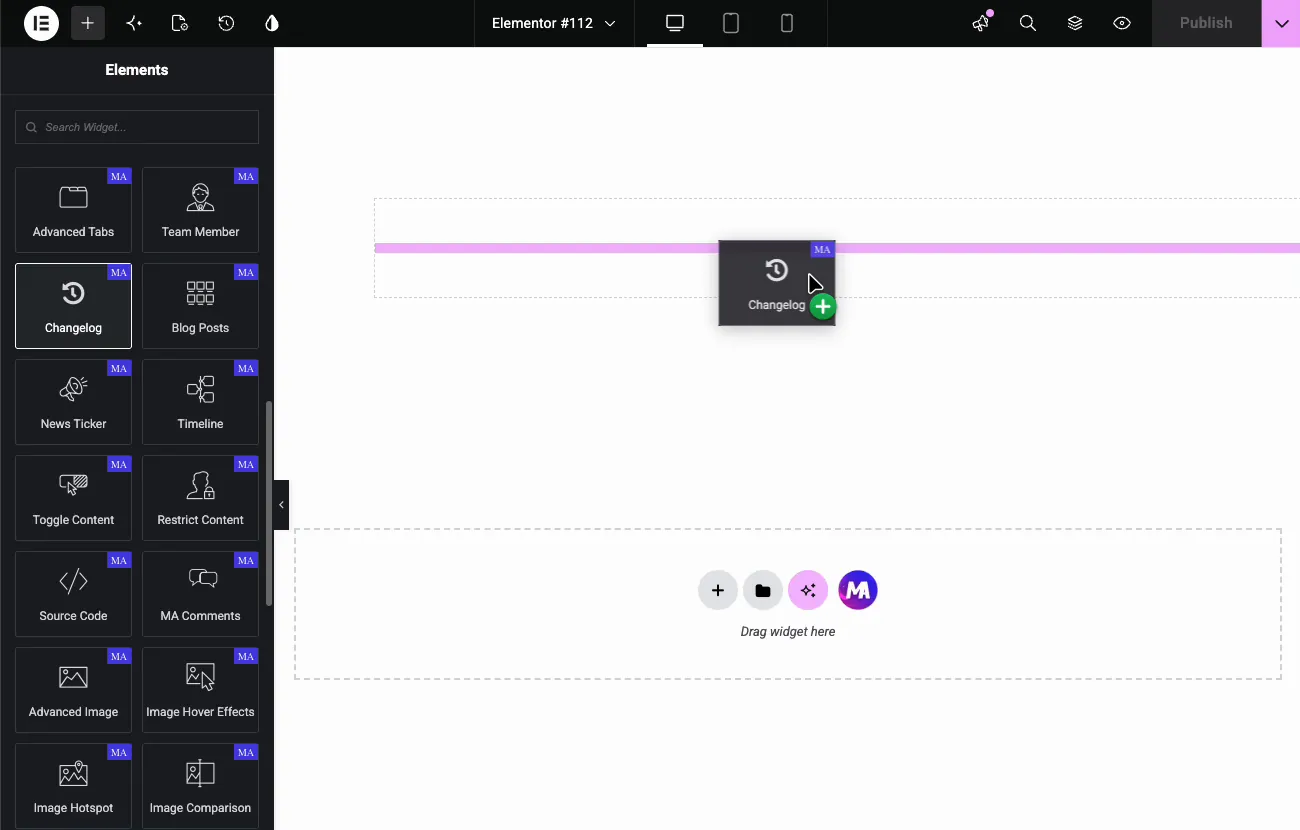
В редакторе Elementor выполните поиск Элементы панель для Перевёрток изменений и перетащите его на страницу. Он загружается с образцом версии заголовок и два строки значка, так что форма блока видна сразу.
Установите заголовок версии и основной заголовок #
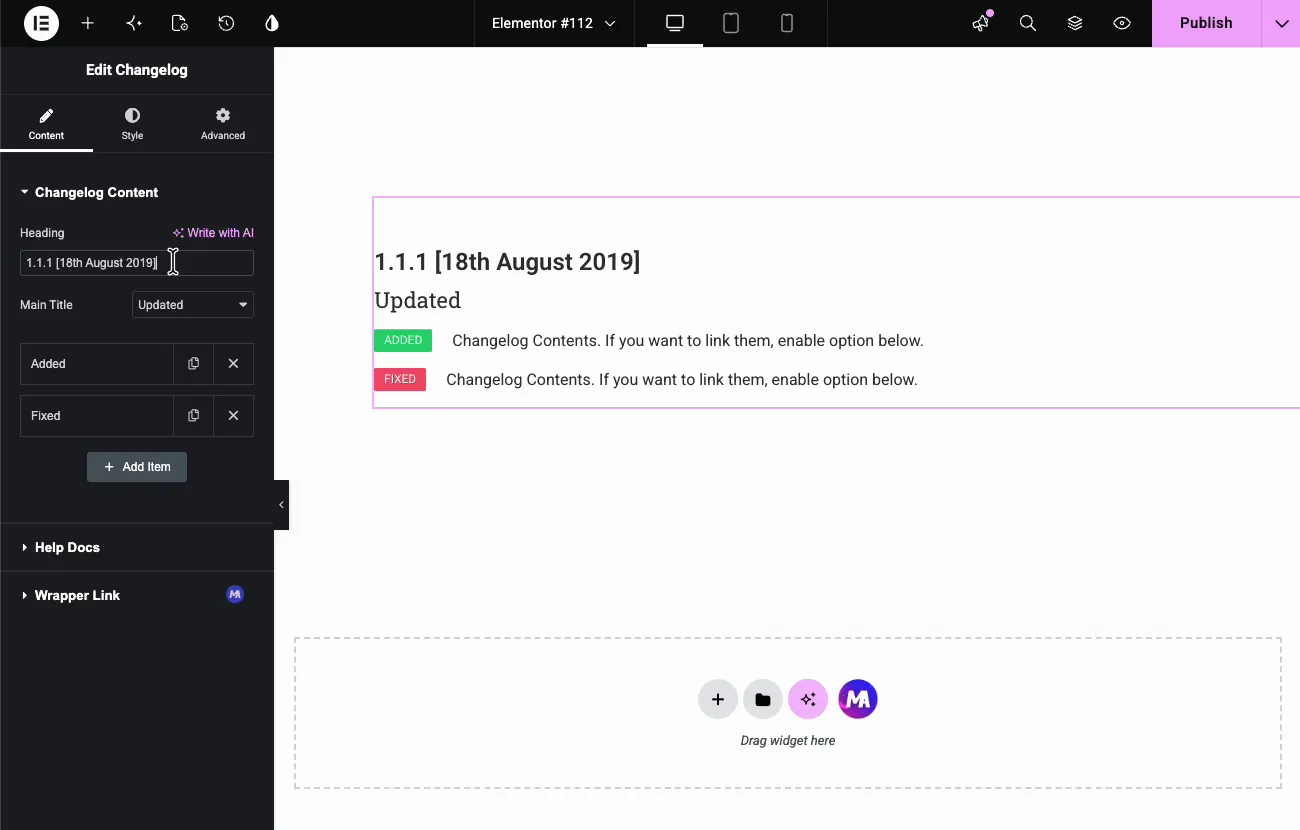
выше Содержание журнала изменений секция держит все. Заголовок является строкой версии; демозапись заменяет заполнитель на “V 1.0.5”, и дата хорошо работает и там, как “1.1.1 [18 августа 2019]”. Основное название это раскрывающийся список, который устанавливает подзаголовок под заголовком, соответствующий типам изменений: Обновленный, Исправленный и остальные.
Добавить строки изменений #
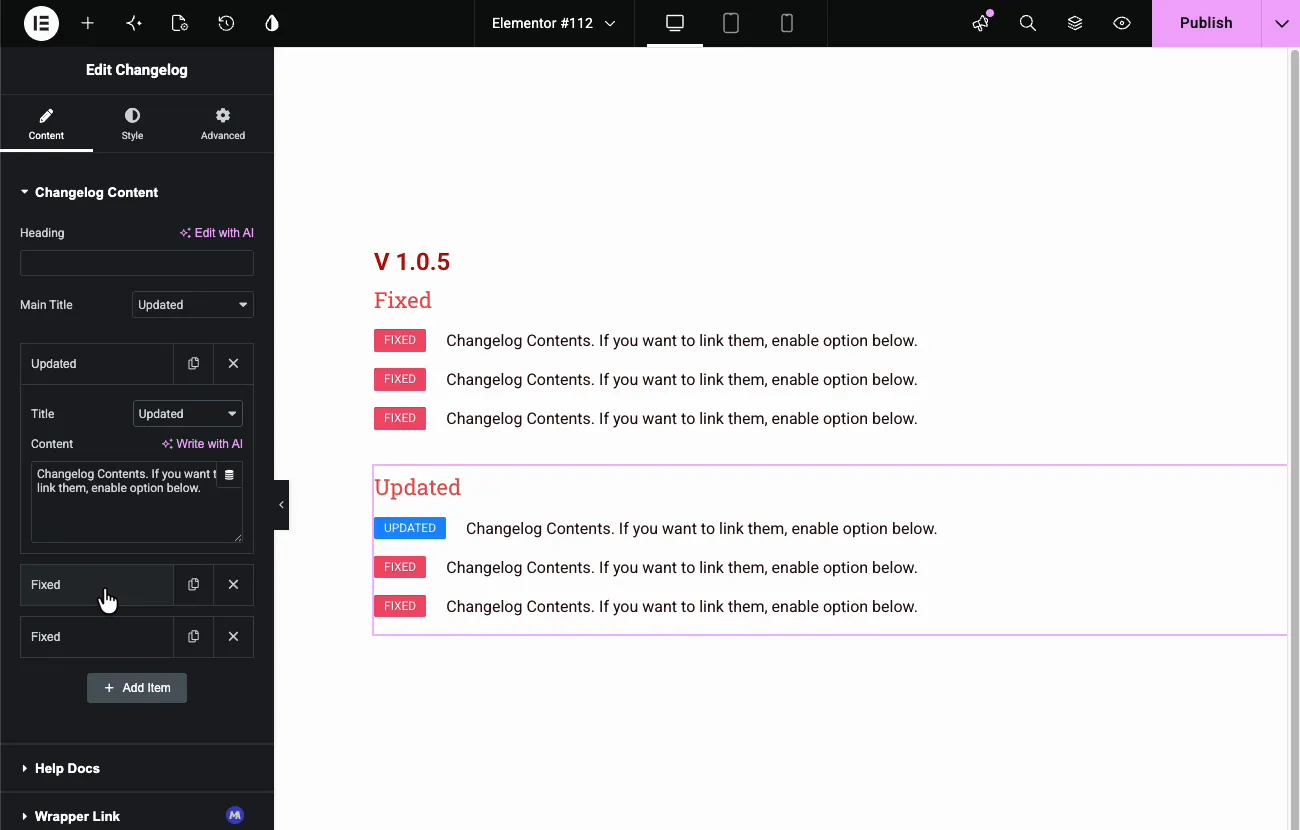
Каждая запись в списке элементов - одна строка в блоке Нажмите на элемент, чтобы расширить его: Название выбирает тип значка, и Содержание держит описание изменения Цвет значка следует за типом, зеленый для ДОБАВЛЕННОГО, красный для ИСПРАВЛЕННОГО, синий для ОБНОВЛЕННОГО, поэтому сканирование вниз по странице показывает символ каждого выпуска, прежде чем кто-либо прочитает слово.
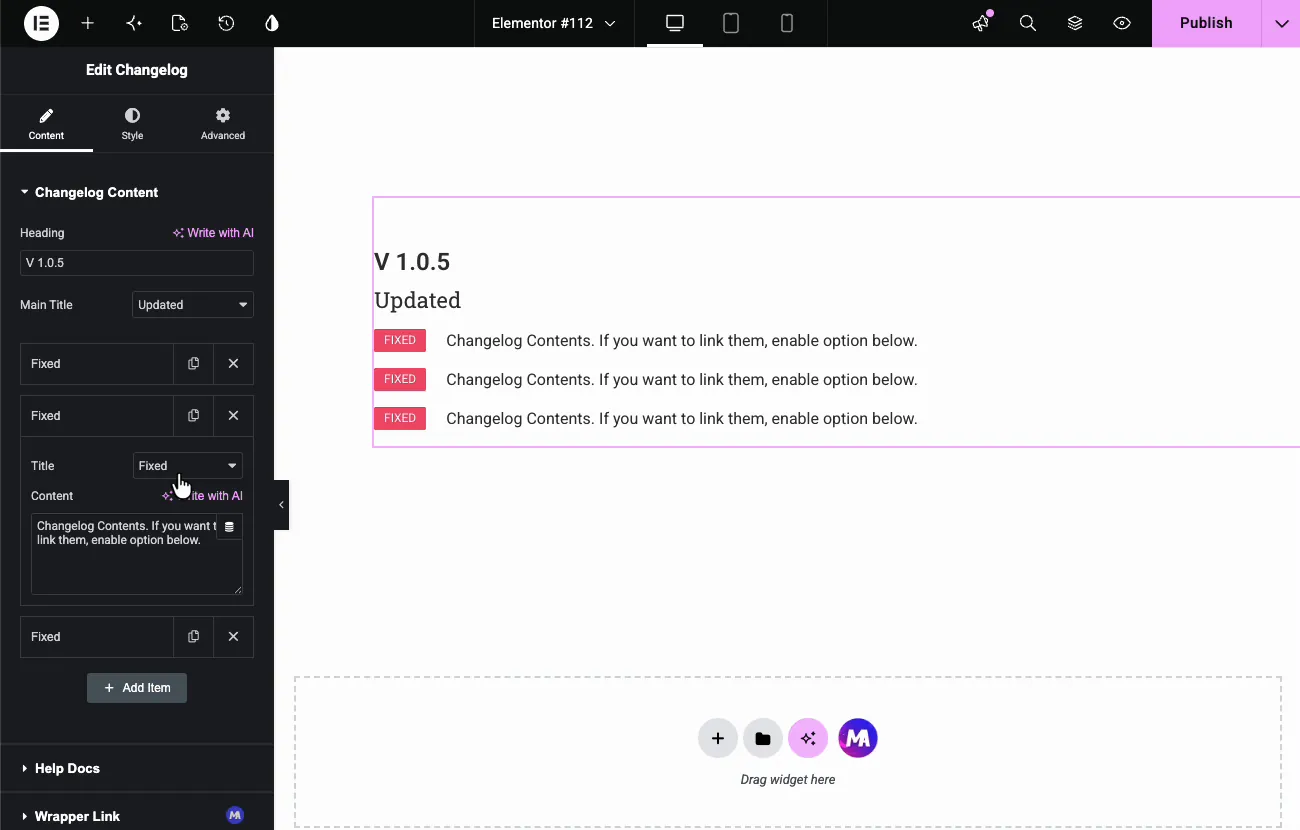
Используйте значок копирования, чтобы воспроизвести строку, X, чтобы удалить ее, и Добавить элемент чтобы расширить список. релиз с шестью исправлениями занимает минуту дублирования и редактирования. дублирование существующей строки происходит быстрее, чем добавление элемента, поскольку тип значка переносится.
Стиль блока #
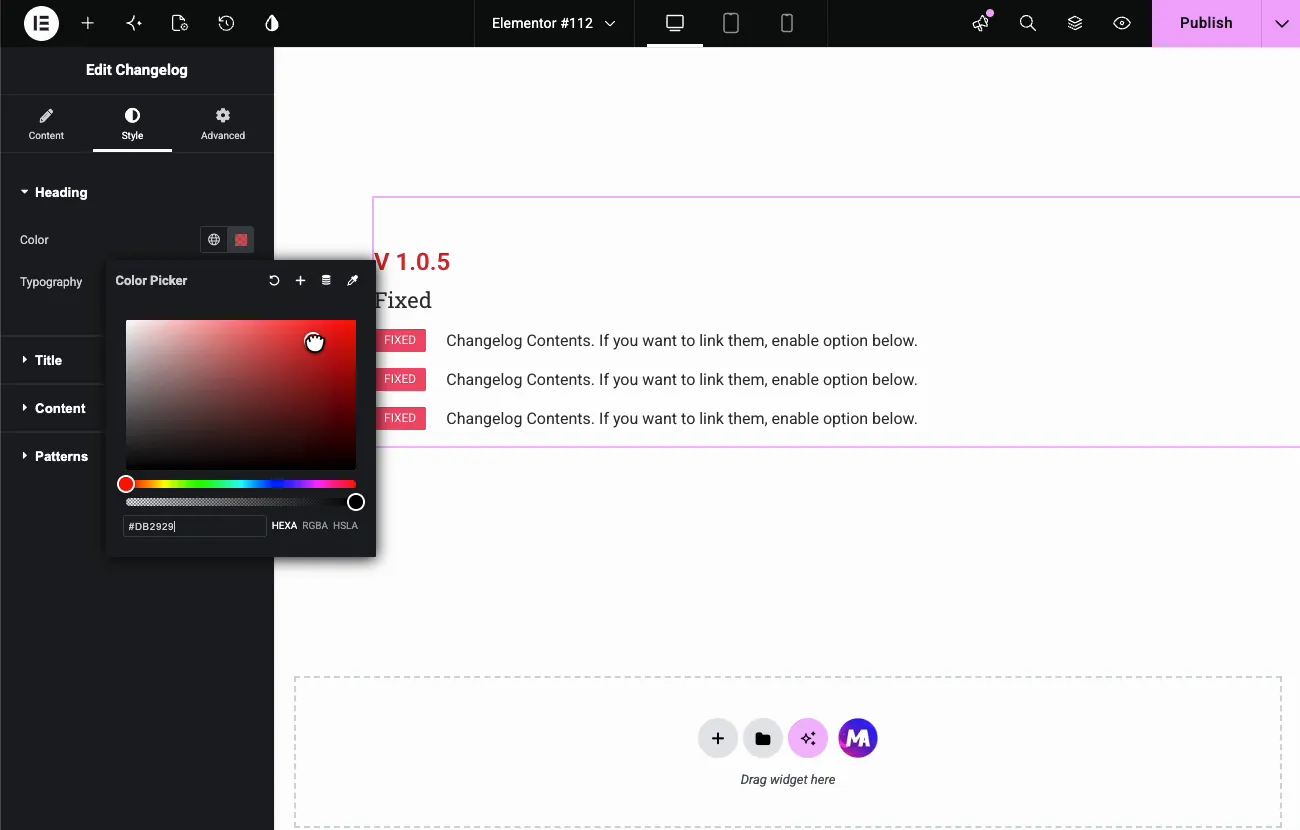
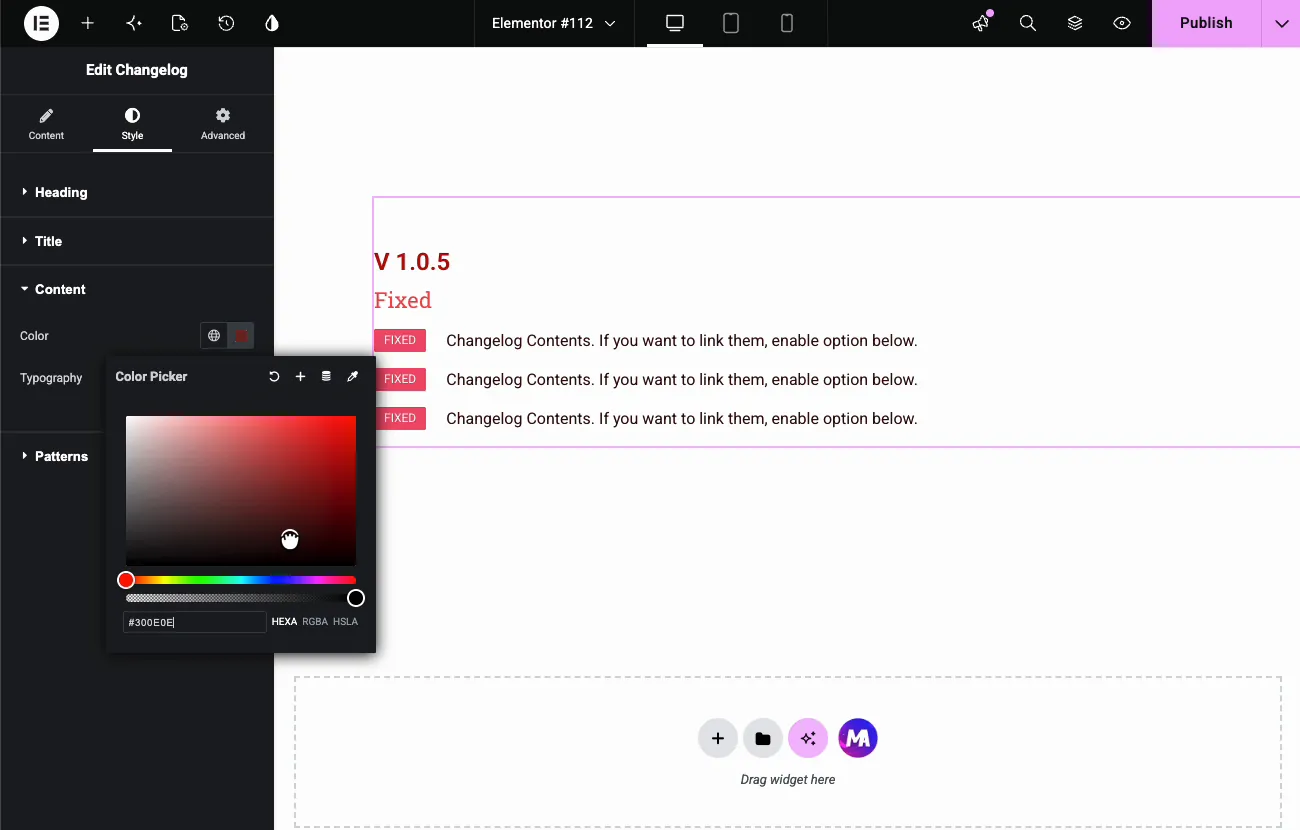
выше Стиль вкладка состоит из четырех разделов: Заголовок, Название, Содержаниеи Шаблоны (из бесплатного расширения "Узоры"). Заголовок и контент содержат a Цвет и Типографика контроль.
Демо-версия окрашивает красный заголовок версии:
И затемняет текст строки, чтобы соответствовать:
Stack выпускается в полный журнал изменений #
Один виджет - это один выпуск. для следующей версии щелкните виджет правой кнопкой мыши, продублируйте его под первым и отредактируйте заголовок, основной заголовок и строки. В демо-версии добавляется второй блок с ОБНОВЛЕННЫМИ значками под блоком V 1.0.5, а затем заполняется контейнер, чтобы история удобно располагалась на странице.
Результат на странице #
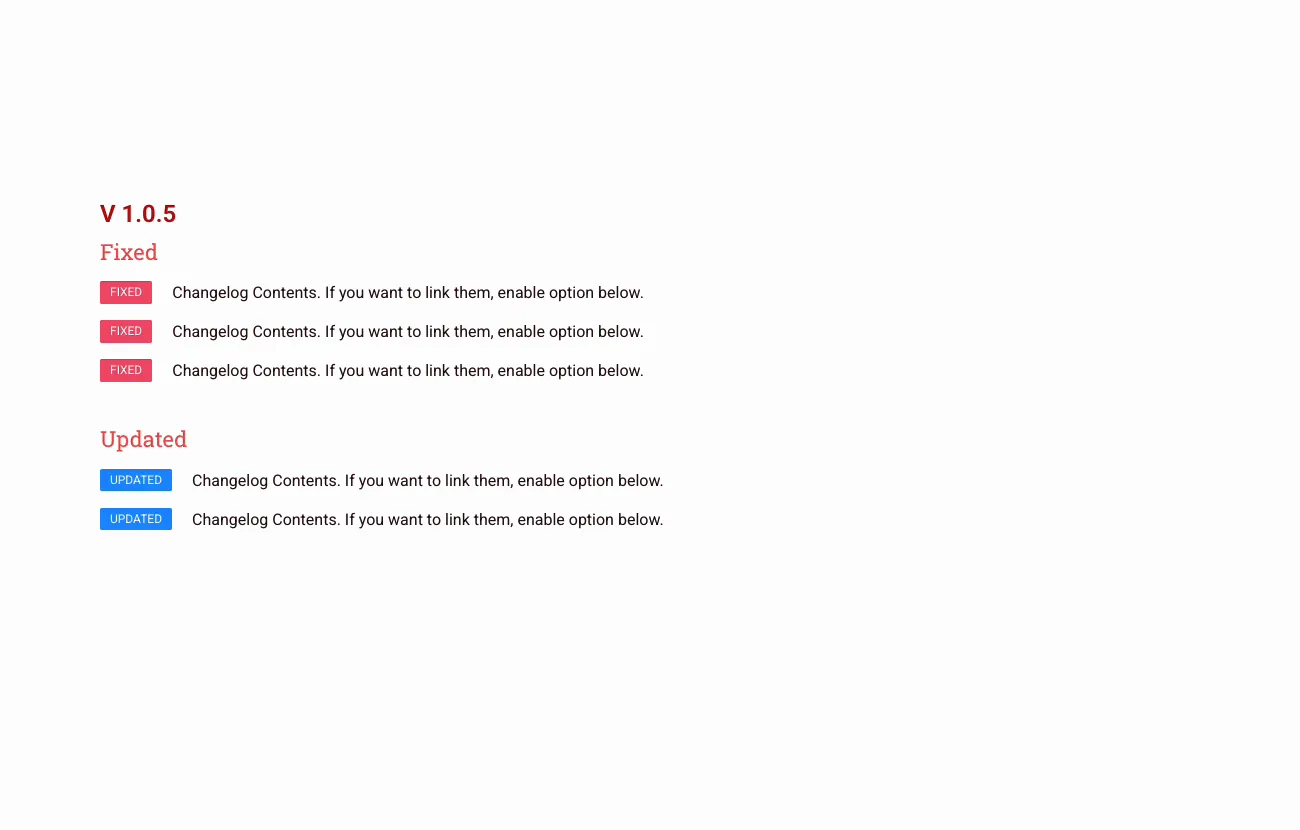
Опубликованная страница читается как правильная история выпуска: заголовок версии, подзаголовок и строки значков для каждого выпуска, самые новые сверху.
Обычные случаи использования #
- Страницы журнала плагинов и изменений тем, классическое использование, один блок на версию.
- Примечания к выпуску SaaS с ОБНОВЛЕННЫМИ и ДОБАВЛЕННЫМИ строками для каждого спринта.
- Истории версий приложений на целевых страницах продуктов.
- Обновления службы, как агентство, перечисляющее, что изменилось в ежемесячном обслуживании клиента.
- Документация “что такое новые разделы” на вершине базы знаний.
Советы по лучшему журналу изменений #
- Сначала новейший релиз. Посетители приходят посмотреть, что только что изменилось; заставить их пролистывать историю, а не новости.
- Поставьте дату в заголовке. “V 1.0.5 [4 июля 2026 г.]” отвечает на два вопроса, которые каждый читатель журнала изменений задает в одной строке.
- Честно подобрать тип значка к изменению. Маркировка всего ДОБАВЛЕННОГО выглядит как рост, но скрывает исправления, которых ждут пользователи.
- Держите каждую строку в одном изменении. Три исправления в одном ряду побеждают систему значков; вместо этого дублируйте строку.
- Версии Anchor-Link. Дайте каждому виджету идентификатор CSS, например v105, на вкладке "Дополнительно", чтобы поддержка могла напрямую связать пользователей с выпуском.
Видео Учебник #
Если вы хотите увидеть виджет Changelog в действии, это короткое видео проходит через всю настройку, от заголовка версии до готовых заметок о выпуске на странице:
Часто задаваемые вопросы #
Что такое виджет Changelog в Master Addons?
Это виджет Elementor для блоков заметок выпуска. каждый блок имеет заголовок версии, подзаголовок и строки цветных значков, ДОБАВЛЕНО, ИСПРАВЛЕНО, ОБНОВЛЕНО, с текстовым описанием в строке. блоки стека для создания полной страницы истории версий.
Как изменить тип значка в ряд?
Разверните элемент в списке Контент журнала изменений и выберите тип из его раскрывающегося заголовка. Текст и цвет значка соответствуют выбору: зеленый для ДОБАВЛЕНО, красный для ИСПРАВЛЕНО, синий для ОБНОВЛЕНО.
Могу ли я показать на странице более одной версии?
Да. каждый виджет содержит один выпуск, поэтому дублируйте виджет для каждой версии и редактируйте его заголовок и строки. Укладка их в один контейнер, сначала новейший, дает полную страницу журнала изменений.
Могу ли я стилизовать цвета и шрифты журнала изменений?
Да. на вкладке Стиль есть разделы Заголовок, Название и Содержимое, каждый из которых имеет элементы управления цветом и типографикой, поэтому заголовок версии, подзаголовок и текст строки могут соответствовать вашему бренду. раздел "Шаблоны" из бесплатного расширения "Шаблоны" добавляет декоративные фоны.
Может ли каждая строка где-то ссылаться?
Отдельного поля ссылки нет. поле "Содержимое" принимает базовый HTML, поэтому вы можете ввести тег ссылки внутри текста, чтобы указать изменение в сообщении блога или на странице документации.
Завершая #
Виджет Changelog превращает заметки о выпуске в сканируемый элемент страницы: заголовок версии, субтитры, строки значков и цвета, которые рассказывают историю до того, как текст появится. Один виджет на выпуск, сначала складывается в новейший, и страница журнала изменений сохраняет себя по мере роста продукта. Просмотрите полный набор Виджеты и расширения Master Addgetsи посмотрите Страница виджета Changelog для живого примера.


