

Uma página de changelog informa aos usuários que um produto está vivo: o que foi adicionado, o que foi corrigido e quando. O gratuito Widget de changelog em Complementos Mestres para Elementor constrói esses blocos de notas de lançamento com um título de versão, uma legenda e linhas de emblemas coloridos, ADICIONADOS, FIXOS, ATUALIZADOS, para que cada entrada seja lida rapidamente.
Este guia cobre o widget de ponta a ponta: um bloco de versão, as linhas de crachá dentro dele, estilo e blocos de empilhamento em um histórico completo de versões.
O que o widget Changelog faz #
Um widget renderiza uma entrada de lançamento: um título para a versão e data, um título principal abaixo dele e uma lista de linhas de alteração Cada linha carrega um emblema colorido nomeando o tipo de alteração e uma linha de texto descrevendo-o Empilhe vários widgets na página e você tem um changelog completo, a versão mais recente no topo.
Antes de começar #
- Wordpress com elementar instalado e ativo.
- Complementos Mestres para Elementor instalado e ativo. Novo no plugin? veja o guia instalação.
- O widget Changelog habilitado no painel de opções Master Addons, em Basic Widgets.
Como adicionar o widget Changelog #
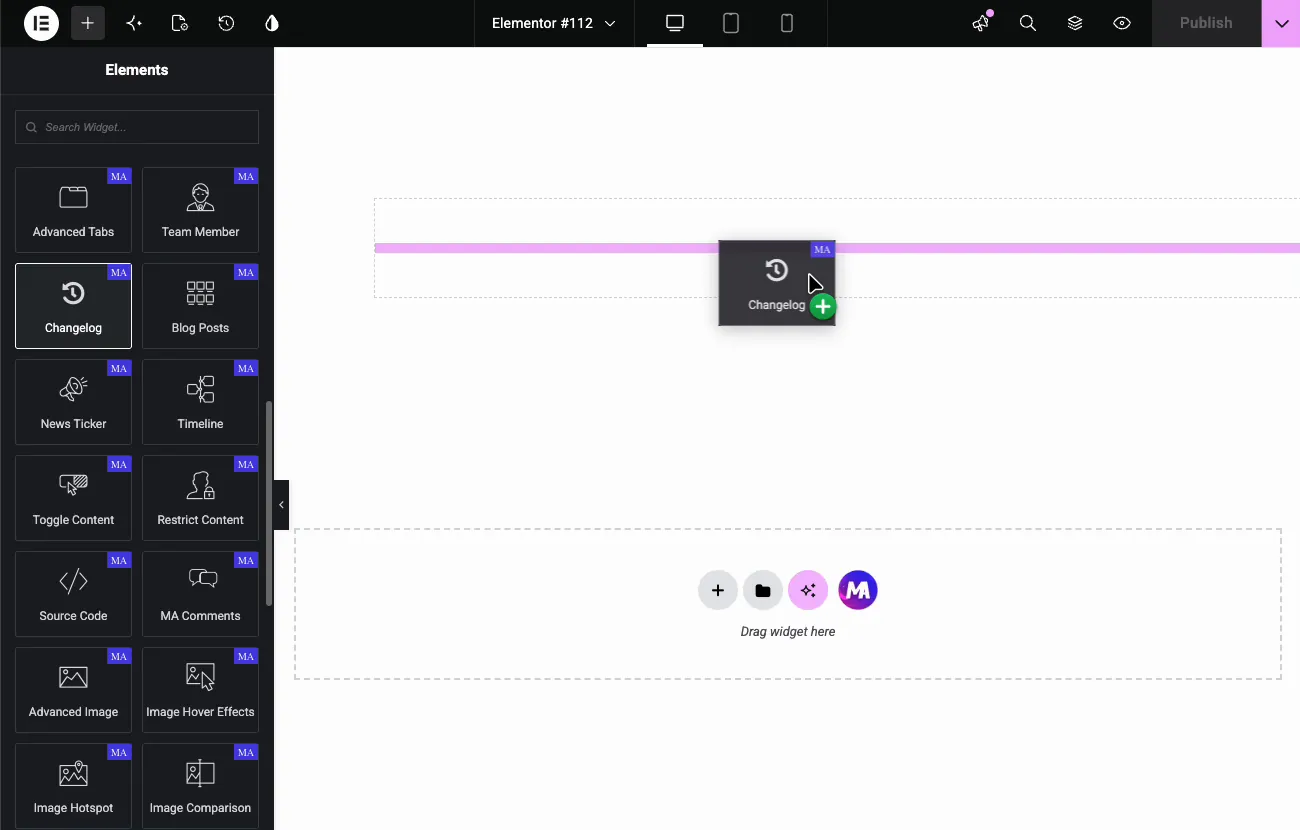
No editor Elementor, pesquise no Elementos painel para Alteração de insol e arraste-o para a página Ele carrega com um cabeçalho de versão de amostra e duas linhas de crachá, de modo que a forma do bloco é visível imediatamente.
Defina o título da versão e o título principal #
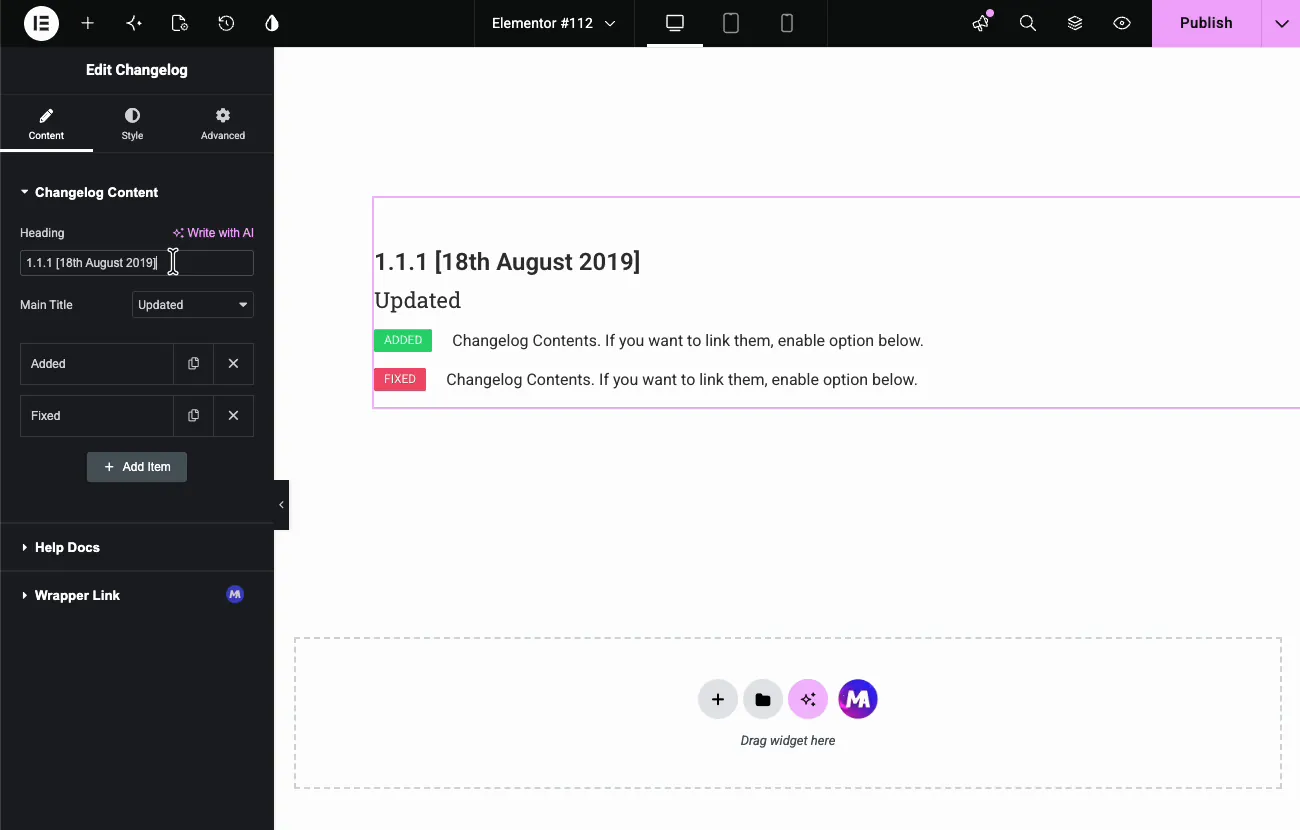
O Conteúdo do Changelog seção detém tudo. Título é a linha de versão; a demo substitui o espaço reservado por “V 1.0.5”, e uma data também funciona bem lá, como “1.1.1 [18 de agosto de 2019]”. Título Principal é um menu suspenso que define a legenda sob o título, combinando os tipos de alteração: Atualizado, Corrigido e o restante.
Adicionar as linhas de alteração #
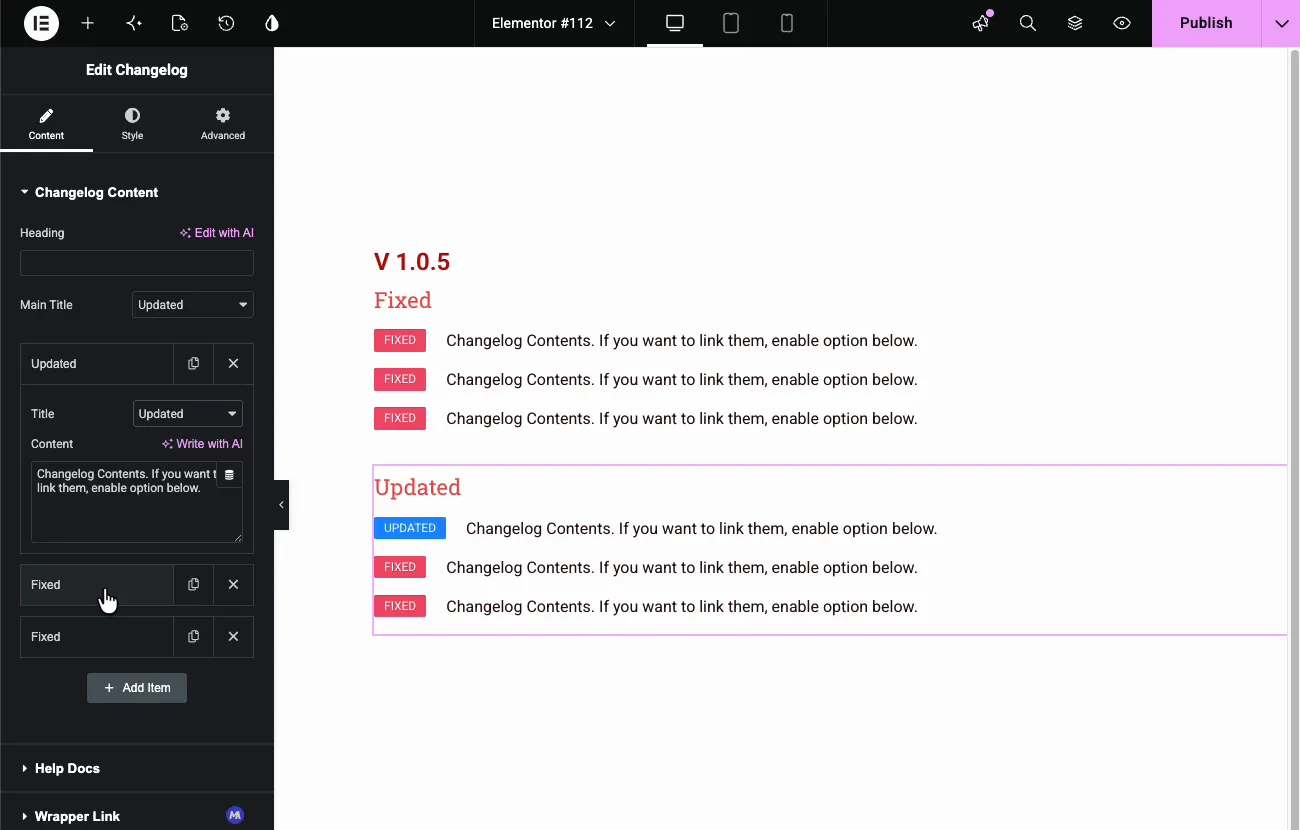
Cada entrada na lista de itens é uma linha no bloco Clique em um item para expandi-lo: Título escolhe o tipo de crachá e Conteúdo mantém a descrição da alteração A cor do crachá segue o tipo, verde para ADICIONADO, vermelho para FIXO, azul para ATUALIZADO, portanto, uma varredura na página mostra o caractere de cada versão antes que alguém leia uma palavra.
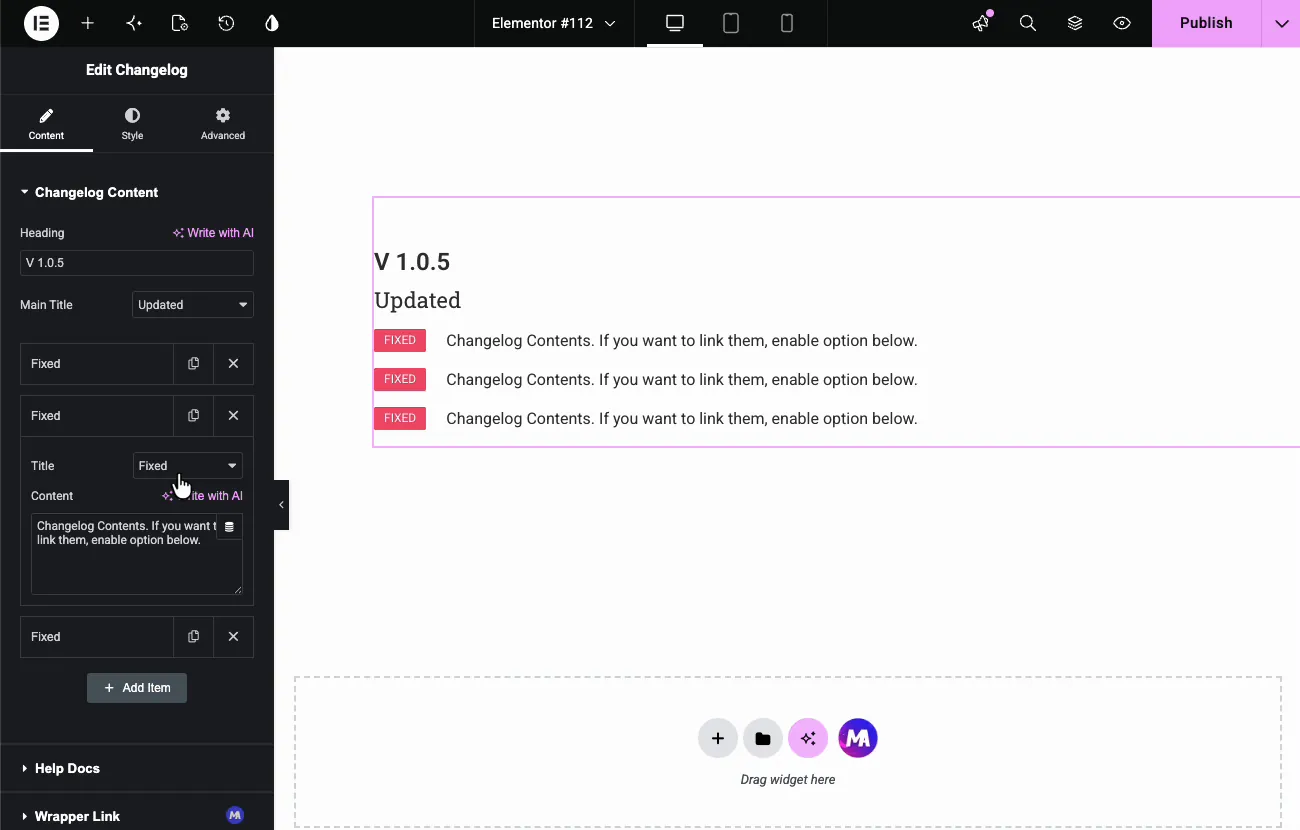
Use o ícone de cópia para duplicar uma linha, o X para remover uma e Adicionar Item para estender a lista Uma versão com seis correções leva um minuto de duplicação e edição Duplicando uma linha existente é mais rápido do que Adicionar Item desde que o tipo de crachá carrega.
Estilize o bloco #
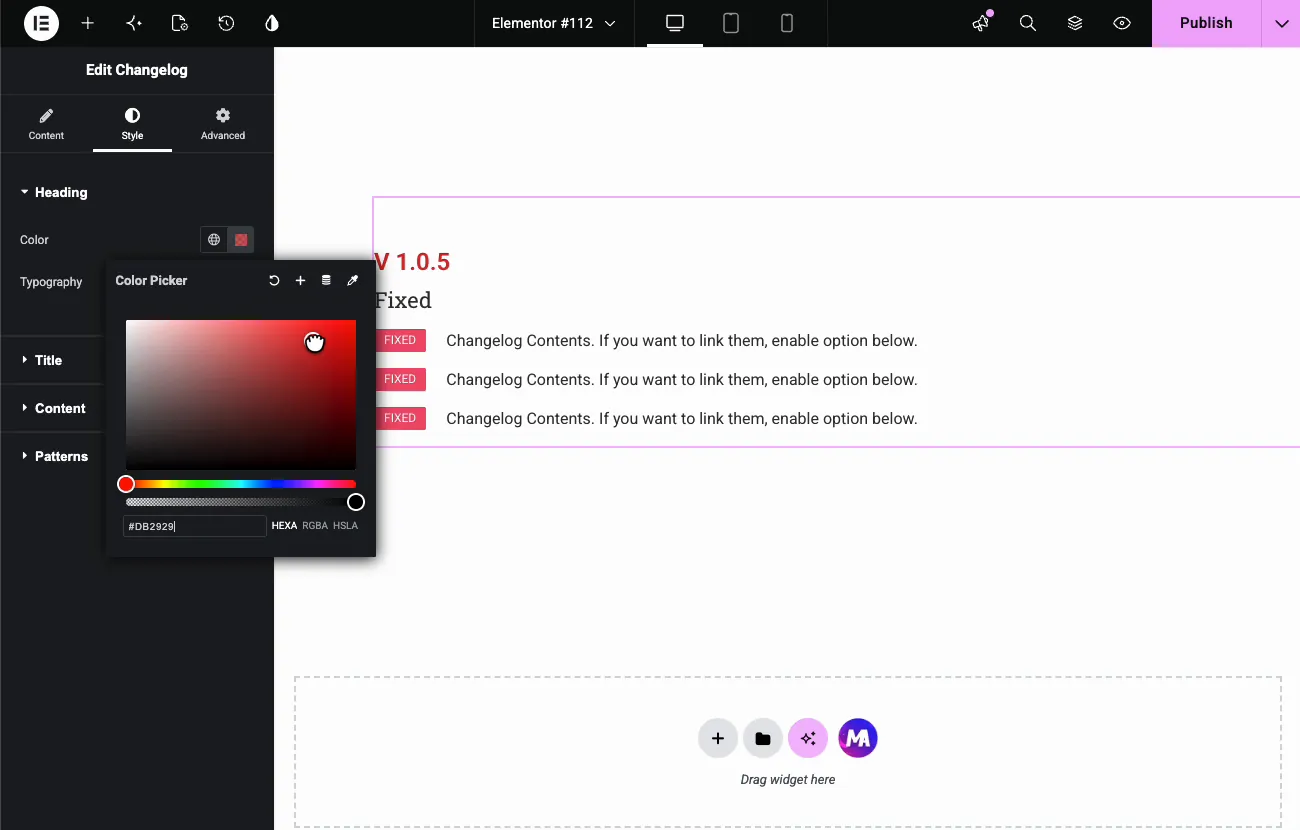
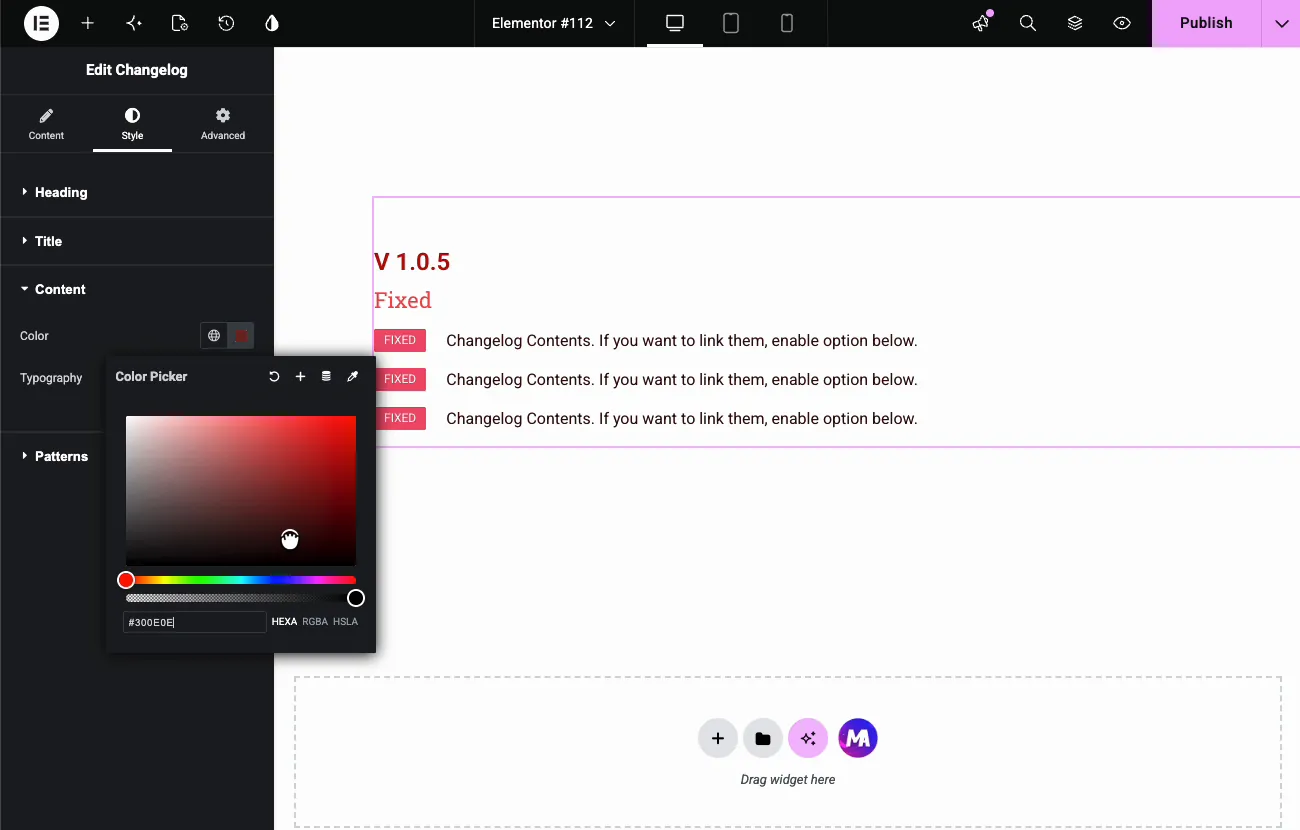
O Estilo tab tem quatro seções: Título, Título, Conteúdo, e Padrões (da extensão gratuita Padrões).Título e Conteúdo cada um carrega a Cor e Tipografia controle.
A demonstração colore o título da versão em vermelho:
E escurece o texto da linha para corresponder:
A pilha é liberada em um changelog completo #
Um widget é uma versão Para a próxima versão, clique com o botão direito do mouse no widget, duplique-o abaixo do primeiro e edite o título, o título principal e as linhas A demonstração adiciona um segundo bloco com emblemas ATUALIZADOS sob o bloco V 1.0.5 e, em seguida, preenche o contêiner para que o histórico fique confortavelmente na página.
O resultado na página #
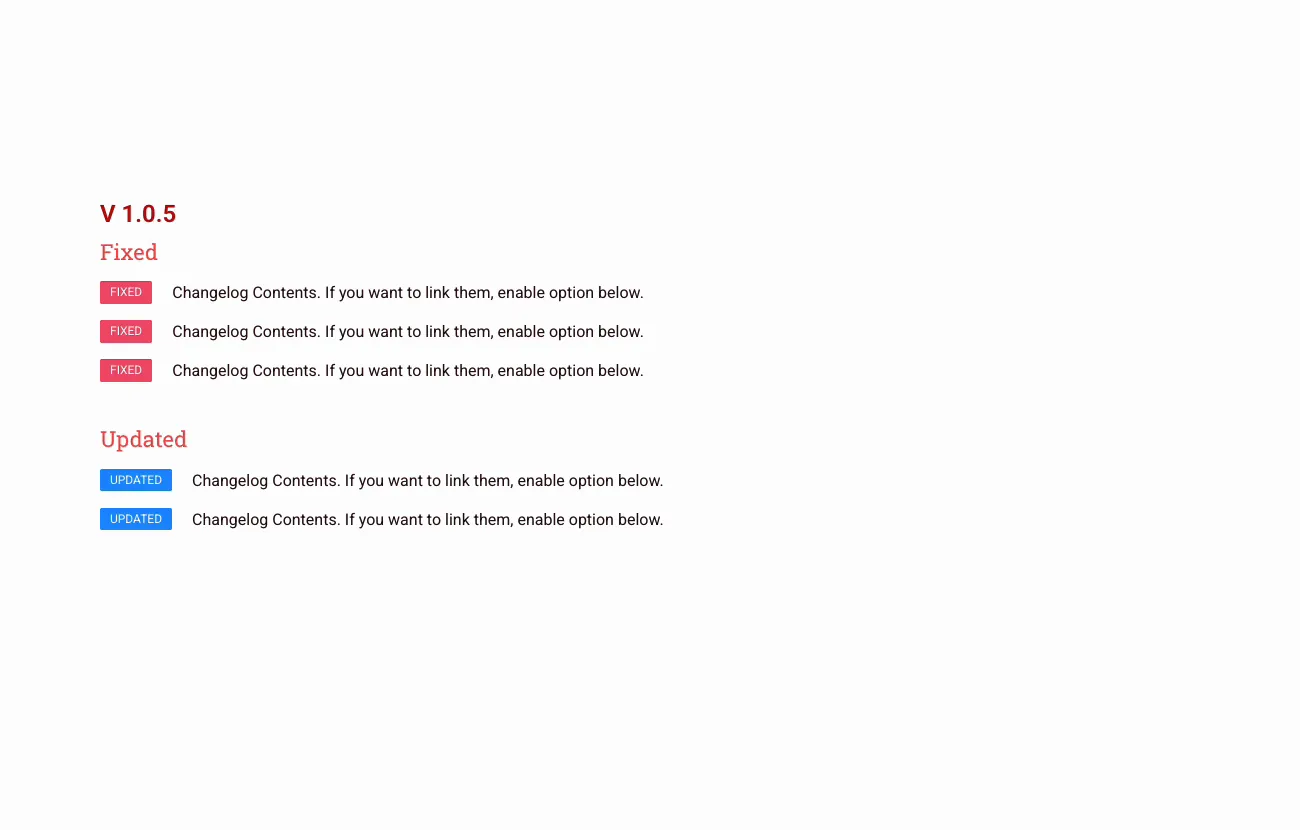
A página publicada parece um histórico de lançamento adequado: linhas de cabeçalho de versão, legendas e crachás por versão, as mais recentes no topo.
Casos de uso comum #
- Páginas de plug-in e changelog de tema, o uso clássico, um bloco por versão.
- Notas de lançamento SaaS com linhas ATUALIZADAS e ADICIONADAS para cada sprint.
- Histórias de versões de aplicativos nas páginas de destino dos produtos.
- Atualizações de serviço, como uma agência listando o que mudou na manutenção mensal de um cliente.
- Documentação “o que há de novo” seções no topo de uma base de conhecimento.
Dicas para um changelog melhor #
- Mais novo lançamento primeiro. Os visitantes vêm ver o que acabou de mudar; faça-os rolar pela história, não pelas notícias.
- Coloque a data no título. “V 1.0.5 [4 de julho de 2026]” responde às duas perguntas que todo leitor de changelog tem em uma linha.
- Combine o tipo de crachá com a mudança honestamente. Marcar tudo ADICIONADO parece crescimento, mas oculta correções que os usuários estão esperando.
- Mantenha cada linha com uma alteração. Três correções em uma linha derrotam o sistema de crachás; duplique a linha em vez disso.
- Versões Âncora-Link. Dê a cada widget um ID CSS como v105 na guia Avançado para que o suporte possa vincular os usuários diretamente a uma versão.
Vídeo Tutorial #
Se você quiser ver o widget Changelog em ação, este pequeno vídeo percorre toda a configuração, desde o título da versão até as notas de lançamento finalizadas na página:
Perguntas frequentes #
O que é o widget Changelog em Master Addons?
É um widget Elementor para blocos de notas de lançamento Cada bloco tem um cabeçalho de versão, uma legenda e linhas de emblemas coloridos, ADICIONADO, FIXO, ATUALIZADO, com uma descrição de texto por linha Blocos de pilha para construir uma página de histórico de versão completa.
Como altero o tipo de crachá em uma linha?
Expanda o item na lista Conteúdo do Changelog e escolha o tipo em seu menu suspenso Título O texto e a cor do crachá seguem a escolha, verde para ADICIONADO, vermelho para FIXO, azul para ATUALIZADO.
Posso mostrar mais de uma versão em uma página?
Sim. Cada widget contém uma versão, então duplique o widget para cada versão e edite seu título e linhas. Empilhá-los em um contêiner, primeiro o mais novo, produz uma página de changelog completa.
Posso estilizar as cores e fontes do changelog?
Sim. A guia Estilo tem seções Cabeçalho, Título e Conteúdo, cada uma com controles de cor e tipografia, para que o título da versão, a legenda e o texto da linha possam corresponder à sua marca Uma seção Padrões da extensão Padrões gratuita adiciona fundos decorativos.
Cada linha pode ser vinculada a algum lugar?
Não há campo de link separado A caixa Conteúdo aceita HTML básico, então você pode digitar uma tag de link dentro do texto para apontar uma alteração em uma postagem de blog ou página de documentação.
Embrulhando #
O widget Changelog transforma notas de lançamento em um elemento de página digitalizável: título da versão, legenda, linhas de crachá e cores que contam a história antes do texto. Um widget por lançamento, empilhado primeiro o mais novo, e a página do changelog se mantém à medida que o produto navega pelo conjunto completo de Widgets e extensões Master Addons, e veja o Página do widget Changelog para um exemplo vivo.


