

O campo WYSIWYG coloca o editor de rich text do WordPress em um widget personalizado que você constrói com os Master Addons Construtor de widgets. Os editores obtêm negrito, itálico, links, listas e o botão Adicionar mídia, a mesma barra de ferramentas que eles usam ao escrever um post Seu widget recebe HTML formatado e imprime com um token É o campo para qualquer região de texto onde uma Textarea simples achataria a formatação.
WYSIWYG é um dos campos que você pode usar no Widget Builder da versão gratuita O plugin gratuito inclui um Widget Builder limitado, e o conjunto completo de campos vem com Complementos mestres Pro.
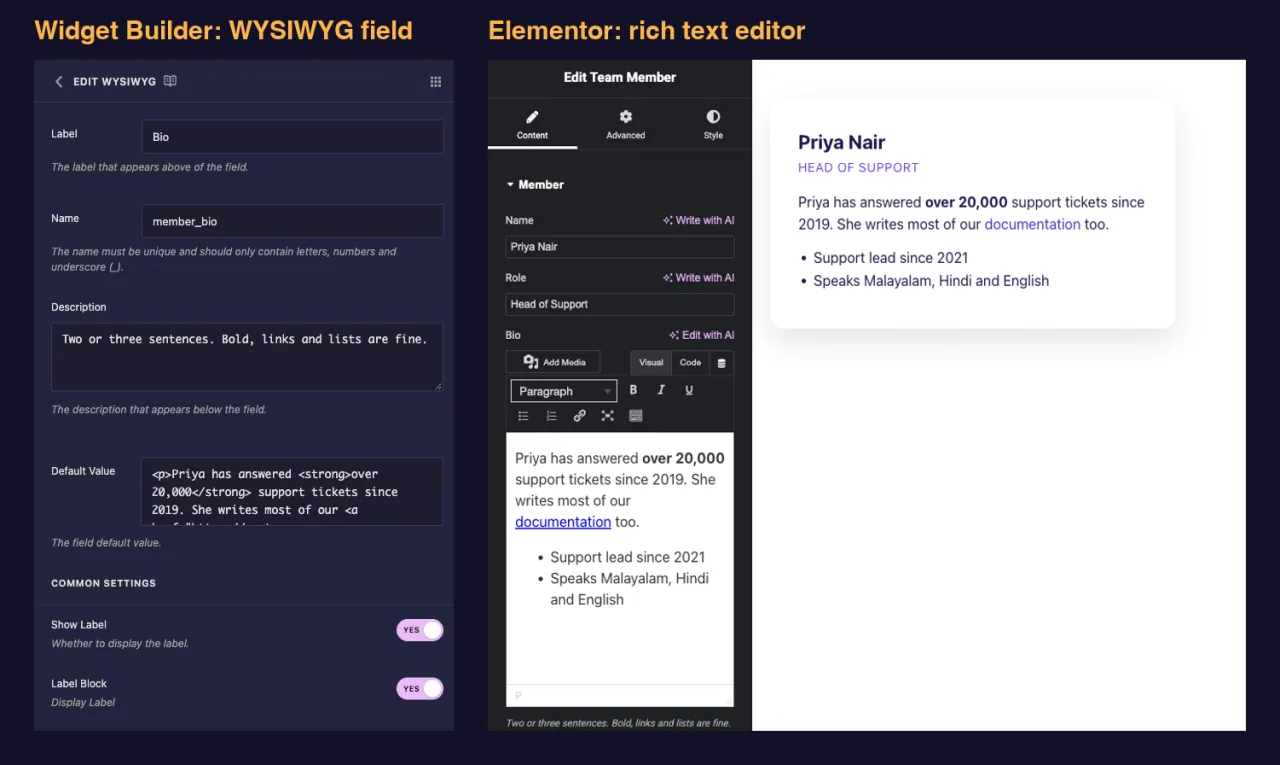
O que o campo WYSIWYG faz #
- Adiciona o editor de rich text ao painel do seu widget no Elementor, com guias Visual e Código e um botão Adicionar Mídia.
- Salva o que os editores escrevem como HTML.
- Imprime-o através de um token como
{{ member_bio }}, filtrado a maneira como o WordPress filtra o conteúdo da postagem. - Mantém a formatação: parágrafos, negrito, itálico, links, listas e títulos, todos renderizados.
- Obtém um valor padrão, que pode incluir marcação, portanto, um widget novo mostra um exemplo trabalhado.
Novo para o construtor? Leia o Visão geral do Widget Builder primeiro, depois volte com um widget aberto.
Antes de começar #
- WordPress com Elementor instalado e ativo.
- Complementos Mestres para Elementor instalados e ativos. O guia instalação coberturas configuração.
- Um widget aberto no Widget Builder O exemplo neste guia é um widget “Team Member”: Campos de texto para o nome e função, e um campo WYSIWYG nomeado
member_biopara a biografia.
Como adicionar um campo WYSIWYG #
- Ir para Complementos mestres > Construtor de widgets e abra seu widget.
- Adicione uma seção sobre o Conteúdo tab, por exemplo “Membro”.
- Tipo
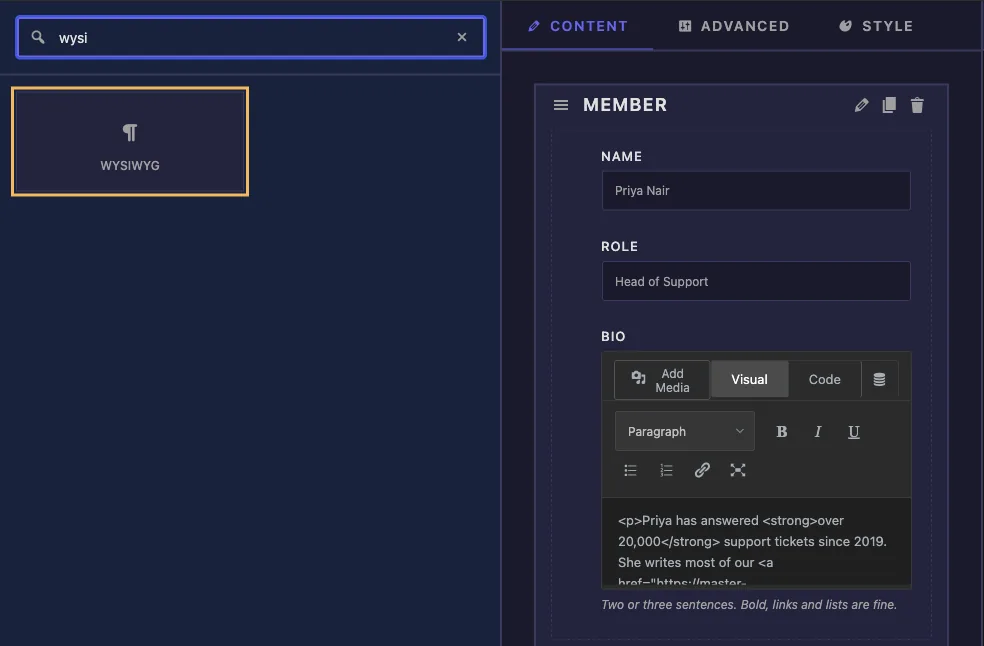
wysina caixa de pesquisa de campo à esquerda. - Arrastar wysiwyg na secção Clique no lápis no campo para abrir as suas definições.
Opções de campo WYSIWYG explicadas #
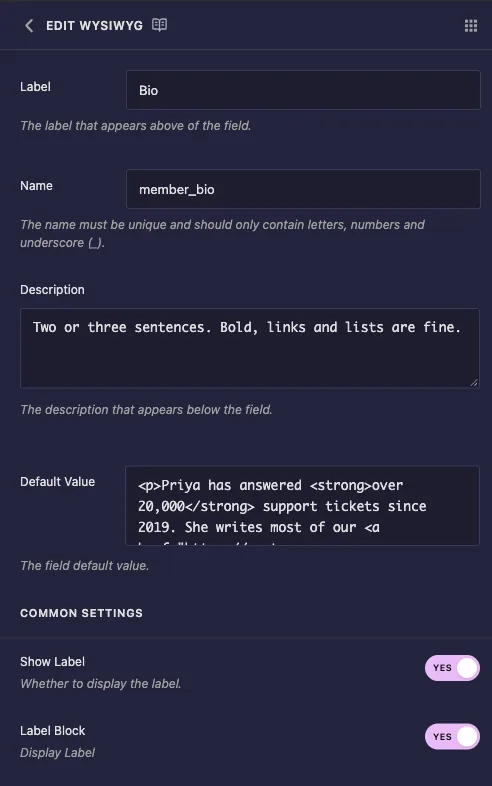
- Etiqueta: o texto acima do editor em Elementor, por exemplo “Bio” O campo começa rotulado como “Content”.
- Nome: o ID exclusivo do campo e o nome do seu token Utilize apenas letras, números e sublinhados, por exemplo
member_bio. - Descrição: uma dica mostrada sob o editor em Elementor Use-a para definir expectativas, como “Duas ou três frases Negrito, links e listas estão bem.”
- Valor padrão: o conteúdo inicial Esta é uma caixa de texto simples, então digite o HTML você mesmo, por exemplo, um parágrafo com um
strongtag e um link.
Bloco Etiqueta está ligado por padrão aqui, que é o que você quer: o editor precisa da largura total do painel Deixe Seletor vazio, já que um bloco de texto não é um valor CSS.
O restante das Configurações Comuns se comporta como em outros campos, inclusive Condições se a região só deve aparecer quando outro campo é definido.
Em nossos testes o cartão de campo dentro do construtor mostrou o valor padrão como HTML bruto em seu pequeno editor de visualização Isso é apenas a própria visualização do construtor Elementor renderiza o mesmo padrão que o texto formatado.
Imprima o conteúdo do seu modelo #
Um token coloca toda a região Enrole-o em um contêiner que você possa estilizar e guarde-o para que um campo vazio não deixe nenhum invólucro perdido:
<article class="tm">
  <p class="tm-name">{{ member_name }}</p>
  <p class="tm-role">{{ member_role }}</p>
  {% if member_bio %}
  <div class="tm-bio">{{ member_bio }}</div>
  {% endif %}
</article>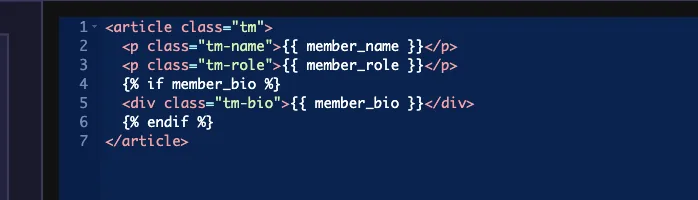
Estile a região do painel CSS visando as tags que o editor escreve:
.tm-bio p { margin: 0 0 .75em; line-height: 1.6; }
.tm-bio p:last-child { margin-bottom: 0; }
.tm-bio a { color: #4338ca; }
.tm-bio ul { margin: 0 0 .75em 1.1em; }
Não adicione raw para um token WYSIWYG. O token simples já renderiza a formatação, e raw remove apenas o filtro de segurança.
O que o filtro mantém e deixa cair #
O valor passa pelo mesmo filtro que o WordPress usa para conteúdo de postagem Em nossos testes, títulos, parágrafos, strong, em(listas), links e até mesmo inline style os atributos permaneceram inalterados. Um iframe foi removido e uma tag de script foi removida sem execução.
Um detalhe para saber antes de entregar o widget a um cliente: quando uma tag de script foi colada através da guia Código, a tag foi despojada, mas o JavaScript dentro dela permaneceu na página como texto simples, então uma linha de código apareceu no meio da biografia Nada avisa Diga aos editores para colar texto, não incorporar, e verifique a guia Código se caracteres perdidos aparecerem em uma página.
Use o controle WYSIWYG no Elementor #
Adicione o widget a uma página, ou recarregue o editor se a página já estiver aberta O campo mostra o editor completo sob seu rótulo: Adicionar mídia, as guias Visual e Código, um menu suspenso no formato do parágrafo, negrito, itálico, sublinhado, listas, um botão de link e tela cheia.
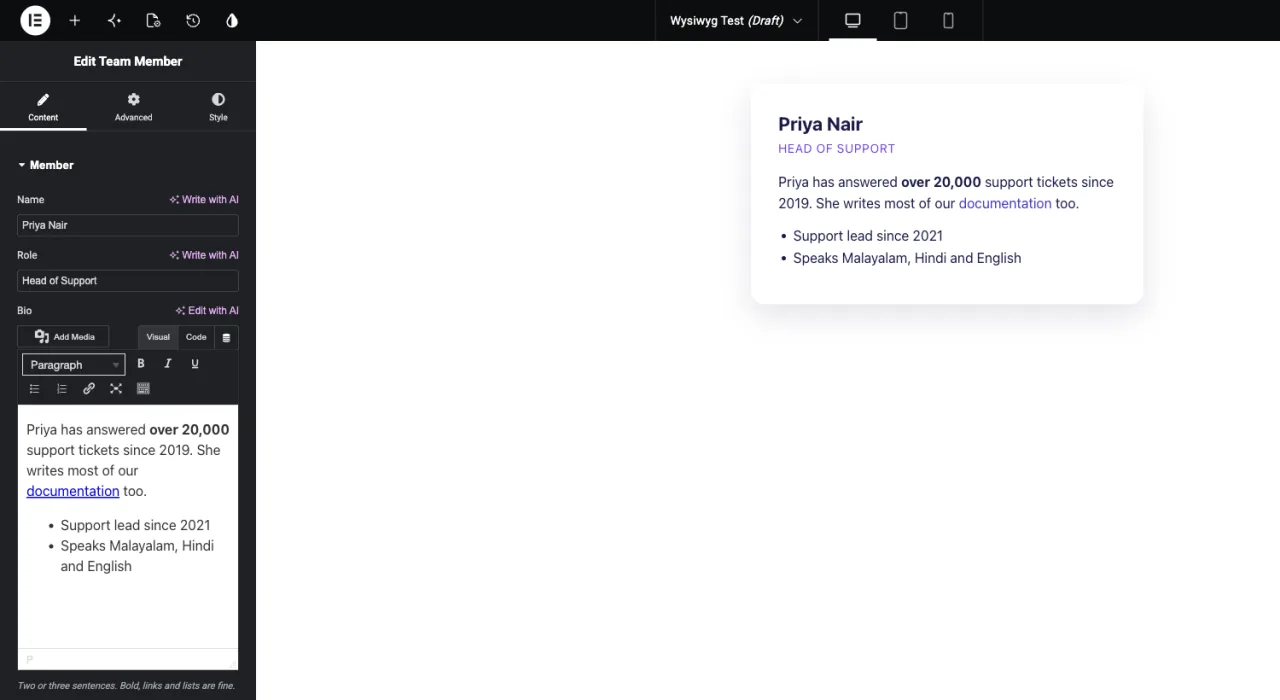
Os editores escrevem da maneira que fazem em um post A visualização é atualizada assim que o foco sai do editor O Código a guia mostra o HTML subjacente, que é útil para limpar a formatação colada.
Aqui está a carta finalizada no front-end, com a frase em negrito, o link e a lista todos vindos do campo:

Casos de uso comum #
- Biografias de membros da equipe e caixas de autores.
- Descrições de recursos ou serviços que precisam de uma lista ou frase em negrito.
- Órgãos de depoimento com citação e linha de atribuição.
- Qualquer região de texto longa em um widget de cartão, caixa ou painel.
Dicas para trabalhar com o campo WYSIWYG #
- Dê-lhe um valor padrão com marcação real. Os editores então veem o tipo de conteúdo que a região espera e você sabe que a formatação é renderizada.
- Defina o comprimento na Descrição. “Duas ou três frases” salva muitas correções de layout posteriormente.
- Estilize as tags, não o texto. Regras para
p,aeuldentro da sua classe wrapper mantenha a região consistente, independentemente do que os editores escrevem. - Guarde o token com
{% if %}portanto, um campo vazio não deixa um invólucro vazio na página. - Apenas texto simples? O Campo Textarea é mais leve Para marcação colada ou encaixar trechos, use o Campo código.
Perguntas frequentes #
O campo WYSIWYG está disponível na versão gratuita?
Sim. WYSIWYG é um dos campos que você pode usar no Widget Builder da versão gratuita O conjunto completo de campos do Widget Builder vem com Master Addons Pro.
Preciso do filtro bruto para manter a formatação?
Não. O token simples renderiza parágrafos, negrito, links, listas e títulos. Adicionar bruto remove apenas o filtro de segurança.
O Valor Padrão pode incluir HTML?
Sim. A caixa Valor padrão é uma caixa de texto simples, então digite você mesmo a marcação, como um parágrafo com uma tag forte e um link.
Por que uma linha de JavaScript está aparecendo no meu texto?
Uma tag de script foi colada através da guia Código A tag é removida, mas seu conteúdo fica para trás como texto Exclua essa parte do conteúdo na guia Código.
Qual é a diferença entre WYSIWYG, Textarea e Code?
WYSIWYG dá aos editores uma barra de ferramentas de formatação e armazena HTML Textarea armazena texto simples Código dá um editor destacado por sintaxe para colar marcação.
Embrulhando #
Coloque um campo WYSIWYG em uma seção de Conteúdo, forneça um rótulo claro, uma descrição útil e um valor padrão com marcação real e imprima o token dentro de um {% if %} proteja e estilize as tags do painel CSS Os editores obtêm a barra de ferramentas que já conhecem e seu widget obtém HTML formatado limpo Para texto simples use o Campo Textareapara trechos colados, o Campo código, e verifique preços para o que cada plano inclui.


