
Widget Flip Box Elementor grátis com animações Hover Flip
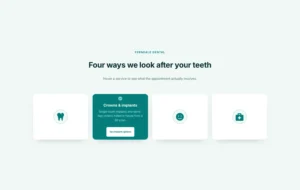
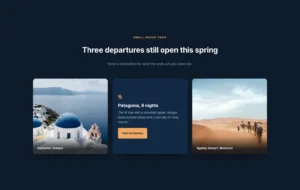
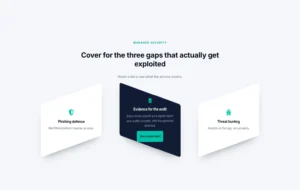
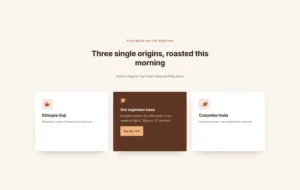
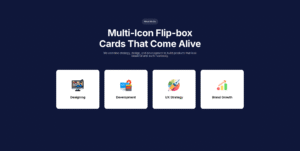
Flipbox é um widget de flip box gratuito Master Addons para Elementor A face frontal mostra um ícone ou imagem com um título e texto curto, e ao passar o mouse o cartão vira para uma face traseira com mais detalhes e um botão de ação O plugin gratuito inclui os designs de Ícones Padrão e Frontal e 6 animações: Flip Horizontal, Flip Vertical, Fade, Flip Box, Flip Box Fade e Fade Up. Complementos mestres Pro adiciona os designs Front Image e Diagonal e mais 16 animações, incluindo Cube, Rollover e 3 D Flip, para 22 no total, Free Elementor não tem widget flip box, então isso funciona sem Elementor Pro.

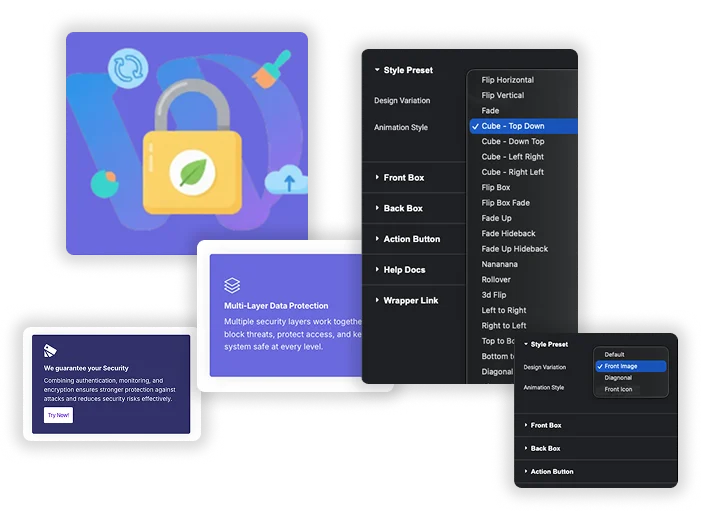
Variações de design e animações flip
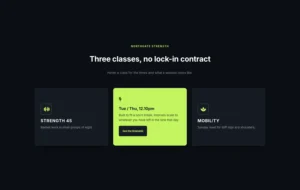
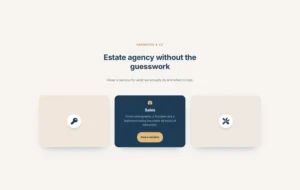
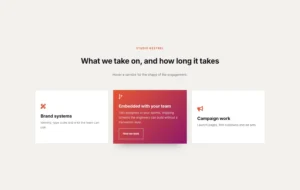
Design Variação define o layout frontal: O ícone padrão e frontal são gratuitos, a imagem frontal e a diagonal precisam de Pro. Estilo Animação define como o cartão gira Livre: Flip Horizontal, Flip Vertical, Fade, Flip Box, Flip Box Fade e Fade Up. Pro adiciona quatro direções Cubo, Fade Hideback, Fade Up Hideback, quatro direções de slides, dois slides Diagonais, Fade In Out, Nananana, Rollover e 3 D Flip, que tem sua própria configuração de direção.
- 22 animações no total: 6 gratuitas e 16 com Pro.
- O flip é executado no hover na área de trabalho e na torneira em telas sensíveis ao toque.
- Use uma animação por seção para que uma linha de cartas pareça consistente.
Construtor de conteúdo duplo
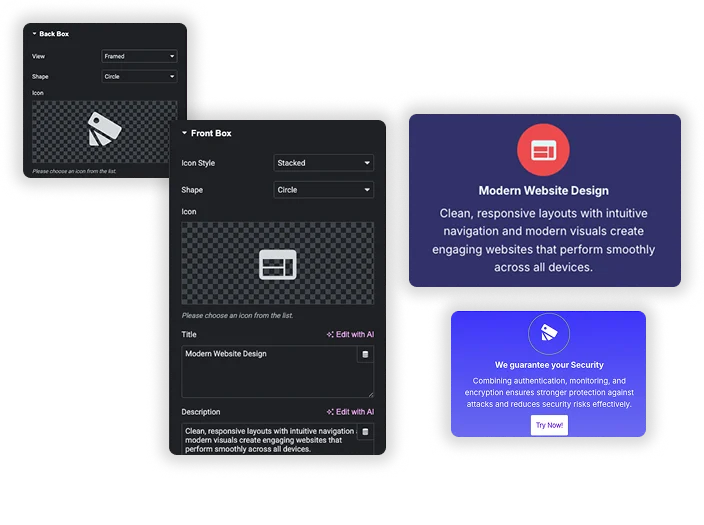
O Caixa dianteira e Caixa traseira cada um tem seu próprio ícone com visualização Padrão, Empilhada ou emoldurada e formato Círculo ou Quadrado, um Título, uma Descrição, Alinhamento e uma tag de cabeçalho Mantenha a frente curta, como um nome de serviço, e use a parte de trás para a explicação Na guia Estilo cada face obtém seu próprio fundo, cores de título e descrição, tipografia, cores de ícones e borda.
- Conteúdo e estilo separados para cada rosto.
- Tag HTML de título em ambas as faces, portanto, uma grade de cartas mantém uma ordem de rumo limpa.
- um Altura da caixa flip a configuração em Geral mantém ambas as faces do mesmo tamanho.
Botão CTA com Hover
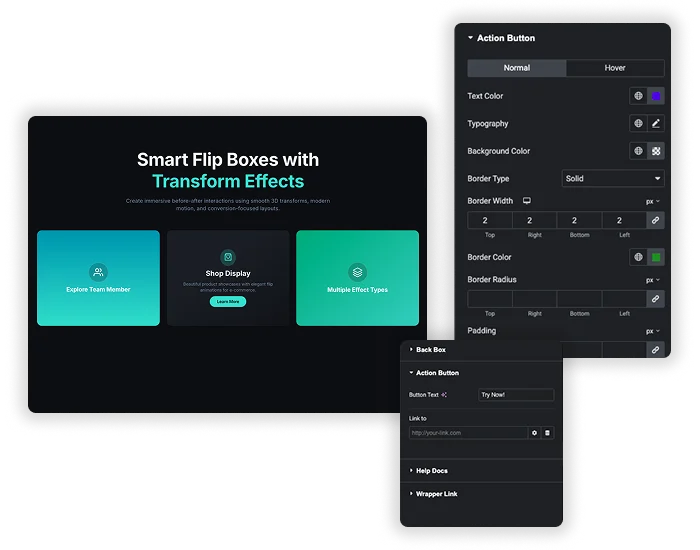
O Botão Ação mostra na face traseira com o seu Texto do Botão e link Estilo para Normal e Passe o mouse com cor do texto, fundo, borda, raio da borda e preenchimento, além de tipografia O botão é o único link dentro do widget Para tornar todo o cartão clicável, adicione o grátis Link do invólucro extensão para o widget.
- Use um rótulo específico como “Veja Preços” quando for para lá o link.
- Pule o botão em cartões puramente informativos.
- Se você usar o Wrapper Link, aponte o botão para a mesma página.
Flipbox Elementor Pro Vs Flipbox Master Addons
Elementor Pro tem seu próprio widget Flip Box Se você já pagar por ele, você pode não precisar de outro Aqui é como os dois se comparam.
| Característica | Caixa flip Elementor Pro | Flipbox de complementos mestres |
|---|---|---|
| Preço | Precisa do Elementor Pro | Gratuito, com mais designs e animações em Pro |
| Efeitos flip | Vire, deslize, empurre, amplie, diminua o zoom e desvane, com direção e profundidade 3D | 6 animações gratuitas, 22 com Pro, incluindo Cube, Rollover e 3 D Flip |
| Gráfico frontal | Nenhum, Imagem ou Ícone | Ícone, ou uma imagem com o design Pro Front Image |
| Link inteiro do cartão | Aplique Link On: Caixa inteira ou apenas botão | Somente botão ou o cartão inteiro com a extensão Wrapper Link gratuita |
| Botão | Sim | Sim, com estilo Normal e Hover |
Elementor Pro é mais simples se você quiser um link de caixa inteira embutido Master Addons se adequa aos sites Elementor gratuitos e dá mais opções de animação com Pro. Para uma placa estática sem nada escondido, use o grátis Caixa de informações Widget.
Ideias e dicas de flip box
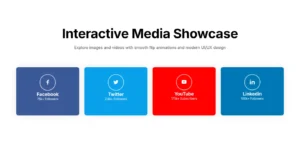
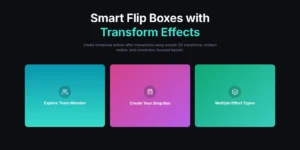
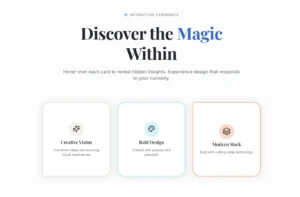
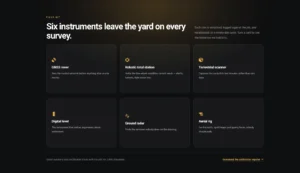
Uma flip box mantém uma grade limpa enquanto ainda carrega detalhes, porque a descrição fica atrás do cartão em vez de sob ele Ele funciona bem para grades de serviço, cartões de equipe com uma foto na frente e uma biografia na parte de trás, apresentam peças e cartões de estatísticas que mudam para o que um número significa.
- Definir altura da caixa flip. Sem ele, uma face posterior mais longa redimensiona a carta à medida que ela gira e a linha salta.
- Faça os rostos parecerem diferentes. Uma tonalidade na frente e a cor da sua marca na parte traseira tornam o flip óbvio.
- Planeje telefones. As telas sensíveis ao toque não têm hover, então o cartão gira na torneira e o botão precisa de um segundo toque Teste em um telefone real.
- Mantenha detalhes essenciais na frente. Preços, números de telefone e links de reserva não devem viver apenas na face traseira.
- Limite a moção. Uma ou duas linhas de flip box por página lêem melhor do que seis animações diferentes.
Como adicionar uma flip box no elementor
Você precisa do Elementor e do plugin gratuito Master Addons do WordPress.org.
- Verifique se o Flipbox está ligado Complementos mestres, widgets.
- No editor Elementor, procure por flip-box e arraste-o para um recipiente.
- Escolha uma variação de design e um estilo de animação e passe o mouse sobre o cartão para visualizá-lo.
- Preencha a Caixa Frontal e a Caixa Traseira: ícone, título, descrição e etiqueta de título.
- Adicione o texto e o link do Botão de Ação.
- Em Estilo, Geral, conjunto Altura da caixa flip portanto, o cartão não redimensiona no meio do movimento e depois estiliza cada face.
Para efeitos 3 D, leia Como Criar Animações Flipbox Elementor 3D. Cada configuração está no Configurações de widget do Flipbox.
Perguntas frequentes para o Flipbox
Como funciona a flip box nos telefones?
As telas sensíveis ao toque não têm hover, então o cartão vira quando tocado O botão da face traseira precisa de seu próprio toque após o flip Mantenha informações obrigatórias na frente e teste em um dispositivo real.
Posso usar uma imagem em vez de um ícone na frente?
Sim, com a variação de design Front Image, que é uma opção Master Addons Pro Na versão gratuita, use um ícone na frente ou defina uma imagem de fundo para o rosto na guia Estilo.
O widget Flipbox é gratuito?
Sim. Flipbox está no plugin Master Addons gratuito com os designs Default e Front Icon e 6 animações Master Addons Pro adiciona mais 2 designs e mais 16 animações.
Elementor tem um widget flip box?
Somente o Elementor Pro tem um. o Elementor Livre não, então no Elementor livre você precisa de um addon como este widget Flipbox.
Posso vincular todo o flipbox a uma página sem o botão separado?
O widget liga o botão somente Para fazer o cartão inteiro clicável, ligue o livre Link do invólucro extensão e adicionar o link para o widget Flipbox.
Quantas animações flip existem?
22 no total. Flip Horizontal, Flip Vertical, Fade, Flip Box, Flip Box Fade e Fade Up são gratuitos Os outros 16, incluindo Cube, Rollover e 3 D Flip, precisam do Master Addons Pro.
Widgets e extensões de elementos de tendência
Construa sites sofisticados em menos tempo.

Glassmorphismo

Contêiner Extras

Padrões
![Extensão Master Addons Post/Page Duplicator para Elementor: MA Link de linha Duplicator na lista de páginas WordPress criando uma página de destino - rascunho [duplicado #128]](https://d1asvmc6qcowgk.cloudfront.net/wp-content/uploads/2026/09/15102930/post-page-duplicator-768x403.webp)
Duplicador de postagem/página


