Elementor Countdown Timer Widget para Vendas, Lançamentos e Eventos
Countdown Timer é um widget Master Addons que faz a contagem regressiva para uma data e hora que você escolher, sem necessidade de Elementor Pro Mostre qualquer mistura de anos, meses, dias, horas, minutos e segundos, renomeie os rótulos e escolha entre quatro layouts e as predefinições Padrão e Cartão Master Addons Pro adiciona mais oito predefinições, como Flip, Circle e Neon, além de uma contagem regressiva repetida Use-o para vendas, lançamentos de produtos, webinars e páginas em breve.

Como adicionar um temporizador de contagem regressiva no Elementor
O widget aparece com um temporizador funcional, portanto você só precisa alterar o que difere.
- Pesquise no painel de widgets do Elementor por “Countdown Timer” e arraste o widget Master Addons para a página.
- Na seção Temporizador, escolha a data e hora de término.
- Em Configurações de contagem regressiva, escolha uma predefinição de layout e estilo, defina um separador e desligue as unidades que você não precisa.
- Renomeie os rótulos se desejar texto mais curto ou traduzido.
- Estile os números, rótulos e separadores na guia Estilo e publique.
Construindo uma página de lançamento? Nosso guia para um Elementor em breve página coloca o temporizador para funcionar.
O Countdown Timer combina com alguns outros widgets Master Addons: Horário comercial para horários de funcionamento, Tempo Atual para um relógio ao vivo, Construtor Popup para uma oferta cronometrada em um pop-up, Barras Progresso para assentos ou estoque à esquerda, e Condições de exibição para trocar a seção assim que o prazo terminar.
Resumo do temporizador de contagem regressiva
A tabela lista o que o widget faz hoje, lido a partir da fonte do plugin na versão 3.2.6.
| Item | Temporizador Contagem Regressiva |
|---|---|
| Tipo temporizador | Corrigida a data e hora de término Master Addons Pro adiciona um ciclo de repetição |
| Evergreen por visitante | Não |
| Quando chega a zero | Os números param em 0 e ficam na página Sem redirecionamento, ocultação ou mensagem |
| layouts | 4: Bloco, Inline, Tabela de blocos, Tabela Inline |
| Predefinições de estilo | 10: Padrão e Cartão incluídos; Flip, Círculo, Gradiente, Neon, Glassmorphism, Minimal, Outline e Neumorphic com Pro |
| Unidades temporais | Anos, meses, dias, horas, minutos, segundos Cada um pode ser escondido e receber seu próprio rótulo |
| Estilo | Um fundo por unidade, número de cor e sombra, separador, etiqueta, borda e sombra da caixa, e largura, alinhamento e espaçamento do contêiner |
| Fuso horário | A hora do fim é lida no relógio de cada visitante |
| Temporizador de venda WooCommerce | Não |
| Necessidades | Complementos Elementor e Master. Pro para as oito predefinições extras e o ciclo de repetição |
Unidades de tempo, layouts e predefinições de estilo
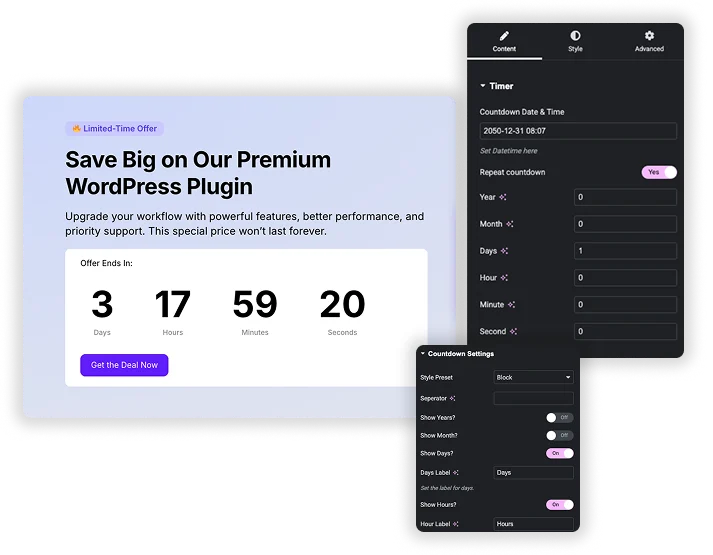
Ligue ou desligue cada unidade, de anos para baixo a segundos, e dê-lhe o seu próprio rótulo, como “Hrs” em vez de “Hours” Escolha um dos quatro layouts: Bloco, Inline, Tabela de blocos ou Tabela Inline Em seguida, escolha uma Predefinição de estilo padrão e Cartão vêm com o widget, e Pro adiciona Flip, Circle, Gradient, Neon, Glassmorphism, Minimal, Outline e Neumorphic.
- Mostre apenas as unidades que você precisa, como dias, horas e minutos para uma venda.
- Quatro layouts: Bloco, Inline, Tabela de Blocos e Tabela Inline.
- Predefinições padrão e de cartão incluídas, mais oito com Pro.
Estilo cada unidade de tempo separadamente
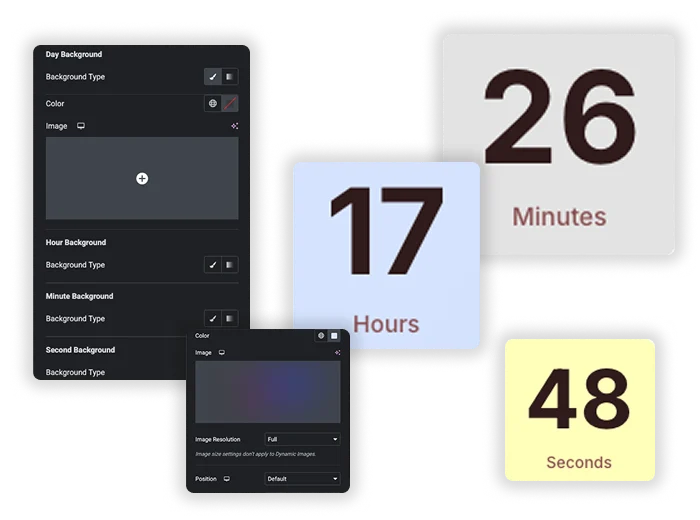
Cada unidade, de anos a segundos, pode ter seu próprio fundo, para que os dias possam se destacar em uma cor diferente das horas e minutos Os números compartilham uma cor, a cor do hover e a configuração da sombra do texto, e a seção Estilo da caixa adiciona um fundo, borda, raio e sombra ao redor de cada unidade.
- Um histórico separado para anos, meses, dias, horas, minutos e segundos.
- Cor do número, cor do pairar e sombra de texto.
- Fundo da caixa, borda, raio da borda e sombra da caixa.
Estilo do recipiente, do separador e da etiqueta
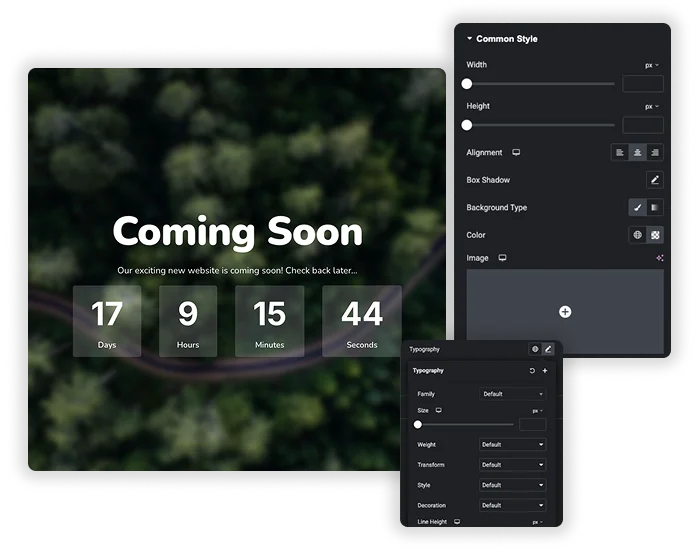
Estilo comum define a largura, altura, alinhamento, fundo, sombra de caixa, raio de borda, margem e preenchimento do temporizador O separador, que pode ser dois pontos, uma barra ou qualquer caractere que você digitar, e os rótulos cada obter suas próprias cores e sombra de texto, além de preenchimento e controles de margem.
- Largura, altura e alinhamento para todo o temporizador.
- Cores do separador e da etiqueta com estados de pairar e sombra de texto.
- Margem e preenchimento em cada nível para espaçamento equilibrado.
Temporizador de contagem regressiva Elementor Pro vs Master Addons
O widget Countdown do próprio Elementor está apenas no Elementor Pro. Veja como os dois se comparam.
| Contagem regressiva do Elementor Pro | Temporizador de contagem regressiva de complementos mestres | |
|---|---|---|
| Preço | Elementor Pro | Complementos Mestres; predefinições extras e repetição em Pro |
| Tipo temporizador | Data de vencimento ou perene por visitante | Data de vencimento ou um ciclo repetido com Pro |
| Unidades | Dias, horas, minutos, segundos | Anos, meses, dias, horas, minutos, segundos |
| Quando o tempo acabar | Redirecionar, ocultar ou mostrar uma mensagem | Para em zero |
| Layouts e predefinições | Bloquear ou em linha | 4 layouts e 10 predefinições (8 em Pro) |
| Fundos por unidade | Não | Sim |
Precisa de um temporizador evergreen ou um redirecionamento quando ele termina? Elementor Pro lida com isso Para um temporizador com anos e meses e mais opções de estilo, use Master Addons Para horários de abertura em vez de prazos, tente o Horário comercial Widget.
Data fixa, recorrente ou perene: qual temporizador é este?
O Countdown Timer é um temporizador de data fixa Você define uma data e hora de término na seção Timer e cada visitante faz a contagem regressiva até esse momento, que é o que um prazo de venda, um lançamento, um webinar ou um evento precisa No zero os números param e o temporizador permanece na página.
Um temporizador recorrente reinicia após um intervalo definido Master Addons Pro adiciona isso como Repetir contagem regressiva: escolha um ciclo em anos, meses, dias, horas ou minutos e o temporizador recomeça cada vez que termina, até a data de término principal O ciclo é trabalhado no servidor e armazenado uma vez, para que cada visitante veja a mesma contagem regressiva Isso se adapta a um negócio diário que é redefinido no mesmo momento para todos.
Um temporizador evergreen dá a cada visitante seu próprio prazo, geralmente contado a partir de sua primeira visita e armazenado em um cookie ou armazenamento local O temporizador Countdown não faz isso Se sua oferta precisa de um prazo por visitante, o widget Elementor Pro Countdown tem um modo Evergreen, e plugins dedicados, como HurryTimer, são construídos em torno dele.
Projetos de temporizador de contagem regressiva de elementor
Cada demonstração abaixo é um widget com uma predefinição e layout diferentes Abra um para vê-lo contar na página.
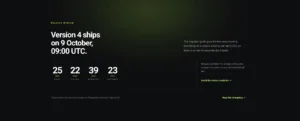
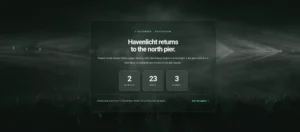
- Painel de liberação escuro: Predefinição mínima (Pro), dias a segundos em um painel de lançamento de software escuro.
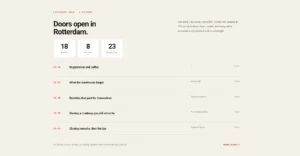
- Painel de programação de eventos: Predefinição do cartão, dias, horas e minutos até que as portas abram.
- Painel de transmissão de néon: Predefinição de néon (Pro), dígitos brilhantes para uma transmissão ao vivo indo ao ar.
- Cartão Festival Vidro: Predefinição de Glassmorphism (Pro), meses, dias e horas sobre uma foto do festival.
- Painel de status de manutenção: Predefinição de círculo (Pro), temporizadores de anel para uma janela de migração planejada.
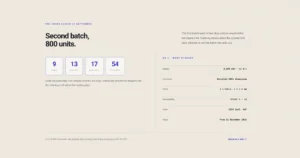
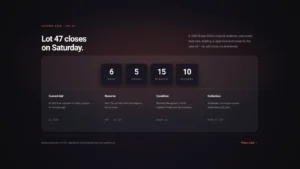
- Painel de especificações pré-encomenda: Predefinição de esboço (Pro), um segundo fechamento de lote de pré-encomenda.
- Painel de licitação de leilão: Flip predefinido (Pro), o horário de fechamento de um lote de leilão.
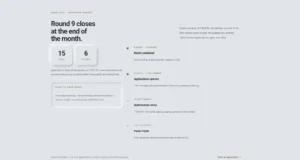
- Cronograma do prazo de inscrição: Predefinição neumórfica (Pro), dias e horas para um fechamento de rodada de aplicação.
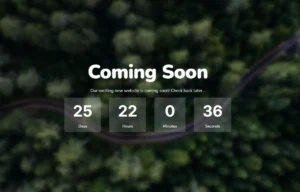
- Em breve: Predefinição padrão com um separador de dois pontos, o clássico herói em breve.
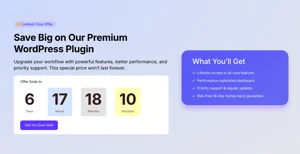
- Salvar Grande Oferta: Predefinição padrão em um banner de venda ao lado do desconto.


Perguntas frequentes sobre o cronômetro de contagem regressiva
Posso definir o temporizador para uma data e hora específicas?
Sim. escolha a data e hora exatas de término no campo Data e hora de contagem regressiva O cronômetro lê no fuso horário local de cada visitante.
O que acontece quando a contagem regressiva chega a zero?
Os números param em zero e o temporizador fica na página Não há opção de redirecionamento, ocultação ou mensagem Para alterar o que mostra após o prazo, coloque o temporizador em um contêiner com Condições de exibição defina um intervalo de datas ou agende a oferta de acompanhamento como um Construtor Popup pop-up.
O temporizador é responsivo em dispositivos móveis?
Sim. Use o modo responsivo do Elementor para definir números menores, largura e preenchimento para tablets e telefones para que o temporizador permaneça legível.
Como adiciono um temporizador de contagem regressiva no Elementor sem Pro?
Instale os complementos mestres, arraste o widget Contardown Timer para a página, defina a data e hora de término na seção Timer, escolha um layout e uma predefinição e publique O widget Contardown do próprio Elementor faz parte do Elementor Pro, portanto o plugin base não possui nenhum.
Por que meu cronômetro de contagem regressiva não está funcionando?
Verifique a data de término primeiro: uma data no passado mostra zeros Em seguida, limpe seu plugin de cache para que a página sirva nova marcação, e procure uma configuração JavaScript” “delay que mantenha o script do widget de volta Dentro de um pop-up, aguarde o pop-up abrir antes de julgá-lo As predefinições Pro precisam de uma licença Pro ativa, caso contrário, o widget volta para Padrão.
Posso usar isso para uma contagem regressiva diária recorrente (como uma oferta diária)?
Sim, com Master Addons Pro. Ative a contagem regressiva Repetir e defina a duração do ciclo, por exemplo, um dia O temporizador inicia um novo ciclo cada vez que um termina, até a data de término principal, e cada visitante vê o mesmo ciclo.
A contagem regressiva funcionará para visitantes em fusos horários diferentes?
O horário de término é lido no fuso horário local de cada visitante Um prazo de 18:00 termina às 18:00 no relógio de cada visitante, para que pessoas em diferentes fusos horários cheguem a zero em diferentes momentos.
Qual é o melhor layout para um temporizador grande e proeminente em uma seção de heróis?
Tabela de Blocos ou Blocos Eles mostram cada unidade como sua própria caixa, que é fácil de ler à distância Aumente o tamanho do número e o preenchimento para tornar o temporizador o ponto focal da seção.
Ele suporta um temporizador evergreen?
O temporizador de contagem regressiva no (no) conta para uma data fixa, e o Pro adiciona um ciclo de repetição que é o mesmo para todos Para um prazo perene por visitante, use o widget Elementor Pro Countdown ou um plugin dedicado de temporizador perene.
Posso usá-lo dentro de um pop-up ou em breve página?
Sim. Coloque o widget em um Construtor Popup pop-up para uma oferta cronometrada ou em uma página Canvas para a em breve página. Conta da mesma forma em ambos os lugares.
Widgets e extensões de elementos de tendência
Construa sites sofisticados em menos tempo.
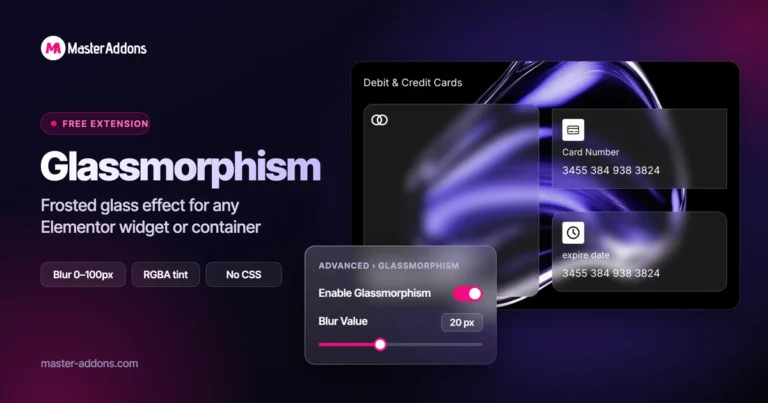
Glassmorphismo
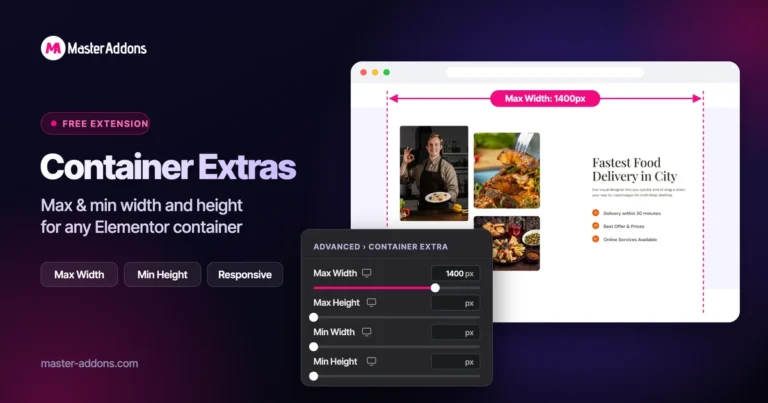
Contêiner Extras

Padrões
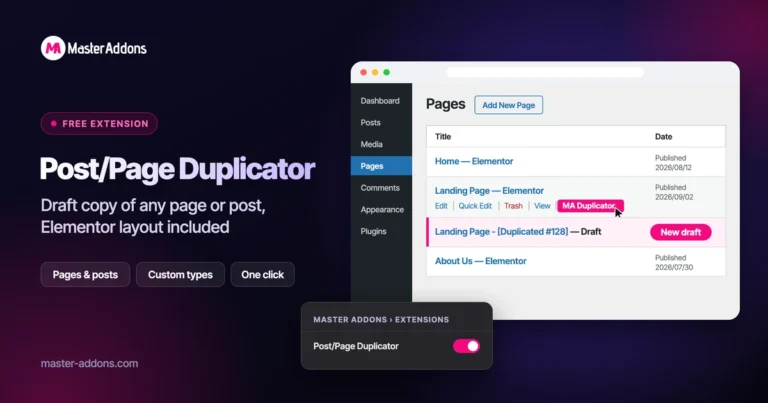
Duplicador de postagem/página