
Posicionamento de Elementor Livre: Posição Relativa e Absoluta para Qualquer Elemento
A extensão Posicionamento em Master Addons é gratuita e adiciona um painel Posicionamento à guia Avançado de cada widget, coluna, seção e contêiner Escolha Relativo ou Absoluto e defina deslocamentos Superior, Direito, Inferior e Esquerdo em px, em ou %, com valores separados para desktop, tablet e telefone. Use-o para crachás que se sobrepõem a uma foto, formas que saem de uma seção ou etiquetas colocadas no lugar.

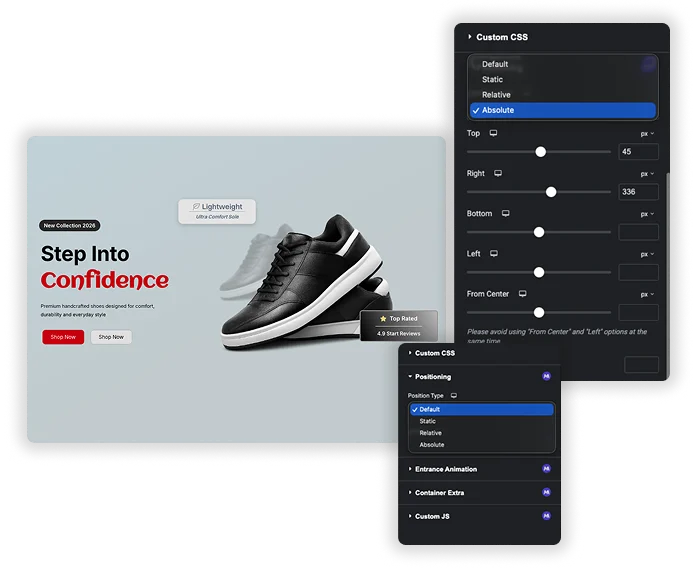
Posicionamento relativo, absoluto e estático
Escolha o tipo de posição que corresponde ao trabalho Relativo move um elemento de seu ponto normal sem deslocar seus vizinhos Absoluto coloca-lo em deslocamentos exatos dentro do pai posicionado mais próximo Estático e Padrão manter o fluxo de página normal O tipo de posição pode diferir por dispositivo, de modo que um elemento pode se sobrepor na área de trabalho e sentar-se no fluxo em um telefone.
- Posicionamento relativo: ajuste o alinhamento, como deslocar um ícone alguns pixels para a esquerda.
- Posicionamento absoluto: coloque crachás, formas decorativas ou etiquetas em qualquer lugar dentro de uma seção.
- Precisa de algo preso à tela enquanto os visitantes rolam? use a opção Corrigido na configuração Posição do próprio Elementor em widgets e contêineres.
Compensações de todos os lados, mais do From Center
Defina Top, Direita, Inferior e Esquerda em px, em ou %, incluindo valores negativos que empurram um elemento para além da borda do seu pai Coloque um emblema “NEW” 10 px do topo e 15 px da direita de um cartão de produto A opção From Center compensa um elemento do centro horizontal do seu pai, o que ajuda com efeitos de sobreposição centrados.
- Controle de quatro lados: defina distâncias de todas as quatro bordas do pai.
- Do Centro: posição do meio do pai em vez da borda esquerda.
- Índice Z por dispositivo: decida qual elemento fica no topo quando as coisas se sobrepõem.
- O painel avisa para não combinar Esquerda e Do Centro no mesmo elemento.
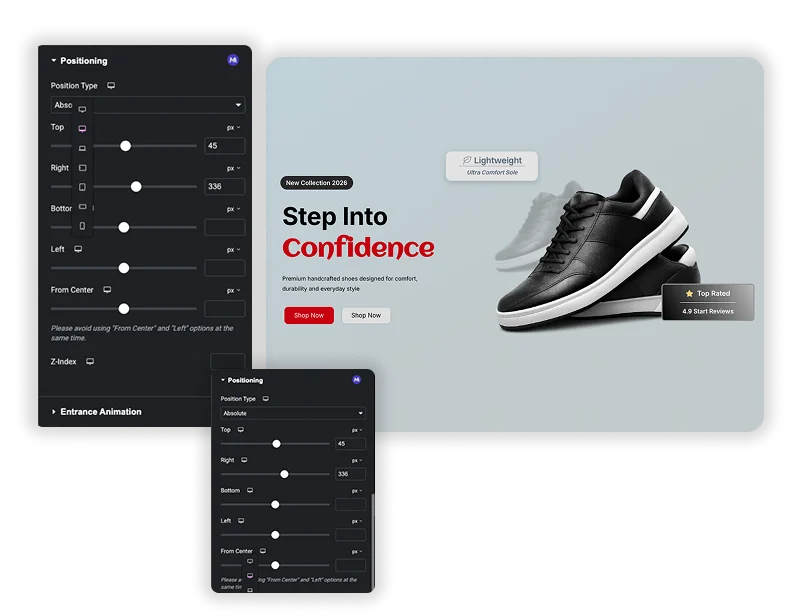
Configuração de posição do elementor versus posicionamento de complementos mestres
Ambos são gratuitos, e eles resolvem problemas ligeiramente diferentes Use esta tabela para escolher o certo para um elemento Para mais controle de layout, emparelhar Posicionamento com Contêiner Extras, ou adicione movimento com Transforma (profissional).
| Posição Elementor | Posicionamento de complementos mestres | |
|---|---|---|
| Preço | Grátis | Grátis |
| Tipos posição | Predefinição, Absoluto, Fixo | Predefinição, Estático, Relativo, Absoluto |
| Compensações | Um horizontal e outro vertical | Superior, Direita, Inferior, Esquerda e Do Centro |
| Tipo de posição por dispositivo | Não | Sim |
| Trabalha em | Widgets e contêineres | Widgets, contêineres, seções e colunas |
| Permanece na tela enquanto rola | Sim, com Fixo | Não |
Como sobrepor elementos no Elementor com Posicionamento
Este exemplo coloca um emblema “Sale” sobre o canto superior direito de uma imagem de produto Os mesmos passos funcionam para formas, ícones e rótulos.
- Certifique-se de que a extensão Posicionamento está ligada no painel de complementos mestre.
- Coloque a imagem e o widget de crachá no mesmo contêiner.
- Selecione o contêiner, vá para Avançado > Posicionamento e defina Tipo de posição como Relativo.
- Selecione o emblema, defina o tipo de posição como absoluto e defina o topo e a direita como 10px.
- Defina o Índice Z do emblema como 2 para que ele fique acima da imagem.
- Mude para tablet e visualização móvel e ajuste os deslocamentos para cada tela.
Quer que todo o cartão seja clicável? Adicionar Link do invólucro para o recipiente Para qualquer coisa que o painel não cubra, escreva suas próprias regras com Css personalizado.
Perguntas frequentes para posicionamento
Como isso é diferente da configuração Posição do próprio Elementor?
A configuração Posição do Elementor em widgets e contêineres oferece Padrão, Absoluto e Fixo, com um deslocamento horizontal e um vertical A extensão Master Addons adiciona Relativo e Estático, permite definir todos os quatro lados, adiciona um deslocamento From Center, permite que o tipo de posição mude por dispositivo e também funciona em seções e colunas clássicas Não inclui Fixo, portanto use a configuração do Elementor para elementos que devem permanecer na tela durante a rolagem.
Quando uso o posicionamento absoluto, a que está posicionado "relativo"?
Um elemento absolutamente posicionado é colocado dentro do pai mais próximo cuja posição não é estática Se nenhum pai tiver uma posição definida, os deslocamentos são medidos a partir de um pai mais acima na página, e o elemento pode acabar em algum lugar inesperado Para evitar isso, selecione o recipiente ou coluna que segura o elemento e defina seu Tipo de Posição para Relativo primeiro.
Isso funcionará corretamente no celular e no tablet?
Sim. Tipo de posição, todos os quatro deslocamentos, De Centro e Z-Índice cada aceitar valores separados para desktop, tablet e móvel Um elemento colocado 100 px da esquerda no desktop pode cair de uma tela de telefone, então mude para o tablet e visualizações móveis e ajustar os números lá Você também pode definir Tipo de posição para estático no celular para colocar o elemento de volta no layout normal.
Posso usar isso para fazer uma seção de formato único ou sair de um contêiner?
Sim. Defina o recipiente como Relativo, coloque uma imagem ou forma dentro dele, defina esse elemento como Absoluto e dê um deslocamento negativo como Esquerda: -50px. O elemento paira sobre a borda do recipiente, que é como a maioria dos desenhos de heróis e cartões sobrepostos são construídos.
Widgets e extensões de elementos de tendência
Construa sites sofisticados em menos tempo.

Glassmorphismo

Contêiner Extras

Padrões
![Extensão Master Addons Post/Page Duplicator para Elementor: MA Link de linha Duplicator na lista de páginas WordPress criando uma página de destino - rascunho [duplicado #128]](https://d1asvmc6qcowgk.cloudfront.net/wp-content/uploads/2026/09/15102930/post-page-duplicator-768x403.webp)
Duplicador de postagem/página
