
WPForms Elementor Widget para adicionar e estilizar seus formulários
O widget Master Addons WPForms coloca um formulário que você construiu em WPForms em qualquer página do Elementor e permite estilizá-lo no painel Elementor Escolha o formulário, escolha se deseja mostrar seu título, descrição, rótulos e espaços reservados, em seguida, entradas de estilo, botões de opção, caixas de seleção, o botão enviar e mensagens de erro Estilo Um a Quatro são gratuitos, e Complementos mestres Pro adiciona o Estilo Cinco ao Onze. Você precisa do plugin WPForms instalado, seja o WPForms Lite gratuito ou um plano pago.

Como adicionar WPForms ao Elementor
Você precisa do Elementor, do plugin WPForms e do plugin Master Addons gratuito.
- Instale WPForms a partir de Plugins, Adicione Novo, em seguida, construir e salvar seu formulário em WPForms, adicione novo.
- Verifique se os formulários WP estão ativados em Complementos mestres, widgets.
- Edite sua página com Elementor, procure por Formulários WP e arraste o widget Master Addons para o lugar.
- Escolha seu formulário no Formulário Contato desça e defina o título, rótulos e interruptores de espaço reservado.
- Escolha uma variação de design na guia Estilo.
- Estile as entradas, caixas de seleção, botão enviar e erros, em seguida, visualizar e enviar uma entrada de teste.
WPForms também adiciona seu próprio widget básico WPForms ao Elementor Use o widget Master Addons quando quiser as predefinições de estilo e controles de estilo detalhados.
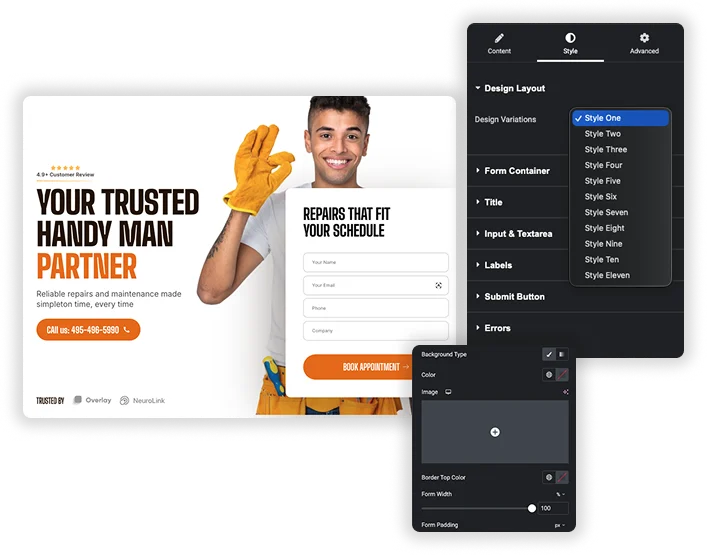
Variações de design: 4 grátis, 11 com Pro
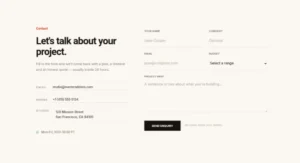
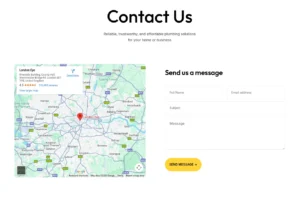
O Design Variações dropdown na seção Design Layout muda a aparência dos campos, rótulos e do botão Estilo Um a Quatro funcionam no plugin gratuito, e Pro desbloqueia o Estilo Cinco a Onze, incluindo um estilo de Etiqueta Flutuante Estes são os mesmos predefinições de estilo Formulário de contato 7 widget usa, e as demonstrações abaixo são construídas com esse widget.
- Título e descrição personalizados: substitua o título e a descrição do WPForms pelo seu próprio texto.
- Etiquetas e Espaço reservado os interruptores escondem-se ou mostram-nos.
- Mensagens de erro: mostrar ou ocultar mensagens de validação do WPForms.
Estilo de entrada, área de texto e caixa de seleção
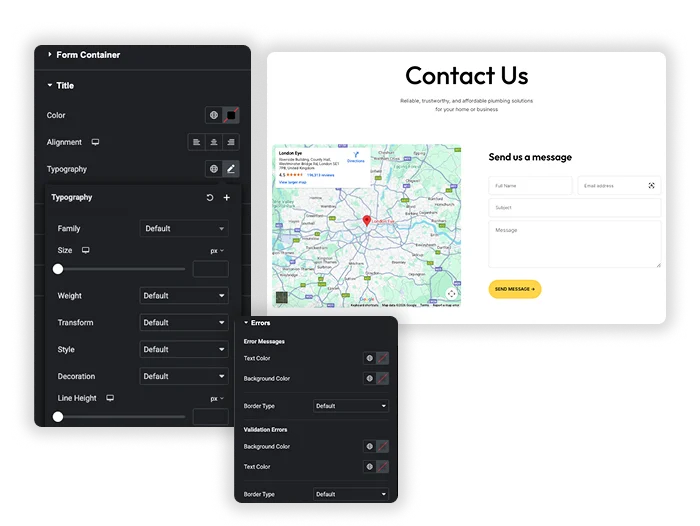
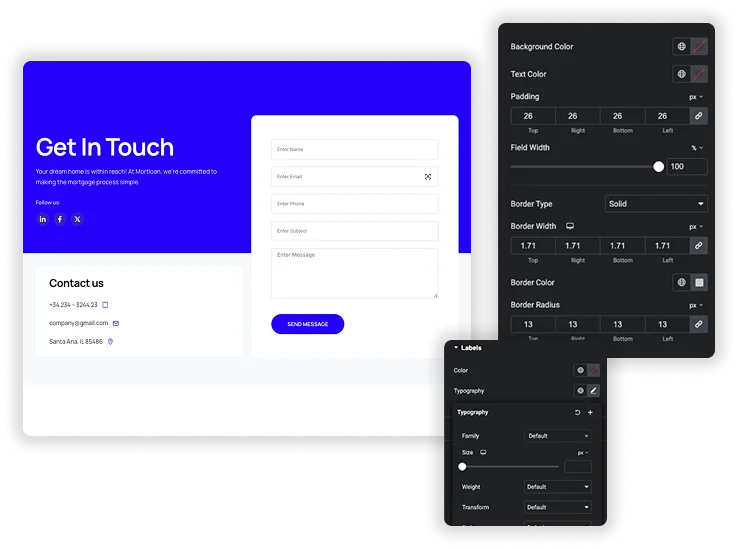
O Entrada e área de texto seção tem guias Normal e Foco Definir fundo e cor do texto, borda, raio de borda, recuo de texto, entrada e largura e altura da área de texto, preenchimento, espaçamento, tipografia e sombra de caixa, em seguida, dar campos focados sua própria borda e sombra. Rádio e caixa de seleção liga Estilos Personalizados com tamanho, cor, largura da borda, cor da borda, raio separado para caixas de seleção e botões de opção e uma cor marcada.
- Etiqueta, espaço reservado e cores de descrição de campo e tipografia.
- Alinhamento de título e descrição, cor, tipografia e margem.
- Larguras diferentes para entradas de linha única e a caixa de mensagens.
Enviar botão e estilo de erro
O Botão Enviar seção define alinhamento, largura total ou personalizada, fundo e cor do texto, borda, raio da borda, preenchimento, margem superior, tipografia e sombra de caixa, com cores de pairar para fundo, texto e borda Erros a seção estiliza a cor do texto do erro e a cor da borda e a largura dos campos que falham na validação As mensagens de sucesso mantêm o estilo do WPForms.
- Um botão de largura total para formulários compatíveis com dispositivos móveis.
- Passe o mouse sobre as cores que correspondem aos outros botões.
- Fronteiras de campo vermelho que tornam óbvios os campos perdidos.
WPForms vs formulários de elemento
Elementor Pro tem seu próprio widget de Formulário, então você não precisa de WPForms se já pagar pelo Elementor Pro. Veja como as duas abordagens se comparam.
| Característica | WPForms com complementos mestres | Formulário Elementor Pro |
|---|---|---|
| Preço | WPForms Lite é gratuito, recursos avançados precisam de um plano WPForms pago | Precisa do Elementor Pro |
| Onde você constrói o formulário | Construtor de arrastar e soltar WPForms | Dentro do widget Formulário Elementor |
| Estilo no Elementor | Através deste widget Master Addons | Construído no widget Formulário |
| Campos | Definido pelo seu plano WPForms | Texto, e-mail, área de texto, número, data, hora, upload de arquivos, etapa e muito mais |
| Após enviar | Notificações e confirmações em WPForms, integrações em planos pagos | Email, redirecionamento, webhook, popup, submissões e ações de marketing por e-mail |
| Use fora do Elementor | Sim, em qualquer editor ou tema | Apenas páginas do elementor |
Escolha Formulários Elementor quando você já tem Elementor Pro e quer tudo em um editor Escolha WPForms quando você quer formulários que também funcionam fora Elementor ou você prefere o seu construtor de formulários Usando Formulário de Contato 7 em vez disso? o Formulário de contato 7 widget oferece as mesmas predefinições de estilo.



Perguntas frequentes para WPForms
O widget WPForms é gratuito?
Sim. O widget está no plugin gratuito Master Addons com Style One to Four e todas as seções de estilo. Complementos mestres Pro adiciona o Estilo Cinco ao Onze.
Preciso do plugin WPForms instalado?
Sim. Instale e ative WPForms, grátis ou pago, e crie seus formulários lá primeiro Sem ele o widget mostra um aviso “WPForms is Not Activated” Recursos como lógica condicional continuam funcionando porque o widget exibe seu formulário real WPForms.
Como adiciono WPForms ao Elementor?
Construa o formulário em WPForms, arraste o widget Master Addons WPForms para sua página Elementor e escolha o formulário no menu suspenso Formulário de contato. As etapas completas estão na seção de instruções acima.
Como faço para alterar a aparência das mensagens de erro?
Abra a seção Erros na guia Estilo para definir a cor do texto do erro e a cor da borda e a largura dos campos inválidos Na guia Conteúdo você também pode ocultar mensagens de erro Não há seção separada de estilo de mensagem de sucesso.
Widgets e extensões de elementos de tendência
Construa sites sofisticados em menos tempo.

Glassmorphismo

Contêiner Extras

Padrões
![Extensão Master Addons Post/Page Duplicator para Elementor: MA Link de linha Duplicator na lista de páginas WordPress criando uma página de destino - rascunho [duplicado #128]](https://d1asvmc6qcowgk.cloudfront.net/wp-content/uploads/2026/09/15102930/post-page-duplicator-768x403.webp)
Duplicador de postagem/página
