
Conteúdo do Elementor Alternar Widget para Trocar Seções (Pro)
Alternar conteúdo é um alternador de conteúdo para Elementor, também chamado de alternância de conteúdo. É um widget Master Addons Pro que coloca um botão de alternância acima (ou abaixo) de um bloco de conteúdo. Os visitantes clicam em uma etiqueta e o conteúdo sob ele muda, a maneira como uma opção anual faturada e cobrada anualmente altera um conjunto de cartões de preços. Cada opção pode conter o texto que você digita ou uma seção do Elementor salva, uma página ou um modelo de widget, e você pode adicionar quantas opções desejar. Um indicador colorido desliza atrás da etiqueta ativa. O widget alterna entre conjuntos de conteúdo e não expande ou recolhe uma lista, portanto, para o uso de perguntas frequentes dobráveis Acordeão Avançado.

Como adicionar uma alternância de conteúdo no Elementor
Alternar conteúdo precisa do Elementor e de um ativo Complementos mestres Pro licença. Se uma opção deve mostrar um layout completo, salve esse layout como um modelo primeiro.
- Salve as seções entre as quais deseja alternar (por exemplo, Preços Mensais e Preços Anuais) como modelos de Elementor.
- Edite sua página com Elementor, procure no painel de widgets Alternar conteúdo e arraste-o para o lugar.
- Em Elementos, renomeie Etiqueta Um e Etiqueta Dois e adicione mais itens se precisar deles.
- Para cada item, defina Tipo para Conteúdo e escreva o texto, ou defina-o como Modelo e escolha a seção, página ou widget salvo.
- Em Alternar configurações, escolha o Índice Ativo, coloque o interruptor Antes ou Depois do conteúdo e defina a Velocidade do Indicador.
- Estile o alternador, o indicador e as etiquetas, configure Stack On para celular e visualize e clique em cada etiqueta.
Cada configuração é coberta pelo Alternar configurações de widget de conteúdo guia.
Botão Alternar ou Alternar de conteúdo: qual você precisa?
As pessoas usam o “botão de alternância” para duas coisas diferentes no Elementor. Um deles é um título que abre e fecha o texto sob ele, como em um FAQ. O próprio widget Toggle da Elementor fez esse trabalho, e o Elementor agora o esconde em favor do acordeão. O outro é um botão que troca um bloco de conteúdo por outro, como os preços mensais dos anuais. Esse segundo tipo é uma alternância de conteúdo e é o que faz o conteúdo do Toggle faz.
- Para abrir e fechar as respostas em uma lista, use acordeão ou Acordeão Avançado.
- Para alternar entre duas ou mais versões de uma seção, use alternar conteúdo.
Alternar conteúdo vs acordeão vs guias no elementor
Todos os três economizam espaço, mas resolvem problemas diferentes O antigo widget Toggle da Elementor é uma lista dobrável, e a Elementor agora o esconde do painel em favor da Accordion Nem a Elementor nem a Elementor Pro têm um switch que troca um conjunto de conteúdo por outro, que é o trabalho que a Toggle Content faz.
| widget | O que os visitantes veem | Melhor para | Onde obtê-lo |
|---|---|---|---|
| Alternar conteúdo | Um interruptor com rótulos Um conjunto de conteúdo mostra de cada vez. | Preços mensais e anuais, planos pessoais e de negócios, duas versões de uma seção | Complementos mestres Pro |
| Acordeão | Uma pilha de títulos que se expandem e colapsam | FAQs e longas listas de respostas curtas | Elementor Accordion (grátis) ou Acordeão Avançado (grátis) |
| Guias | Uma linha de títulos de tabulação sobre uma área de conteúdo | Várias seções de peso semelhante, como recursos, especificações e avaliações | Guias Elementor (gratuitas) ou Guias Avançadas (grátis) |
Se os visitantes precisarem ver várias respostas de uma só vez, use um acordeão Se houver muitas seções, as guias ficam mais claras Quando a escolha é entre duas ou três versões da mesma coisa, uma alternância de conteúdo mantém o layout estável e torna óbvia a escolha Também combina bem com o Tabela Preços Widget.
Um alternador de conteúdo para texto ou modelos salvos
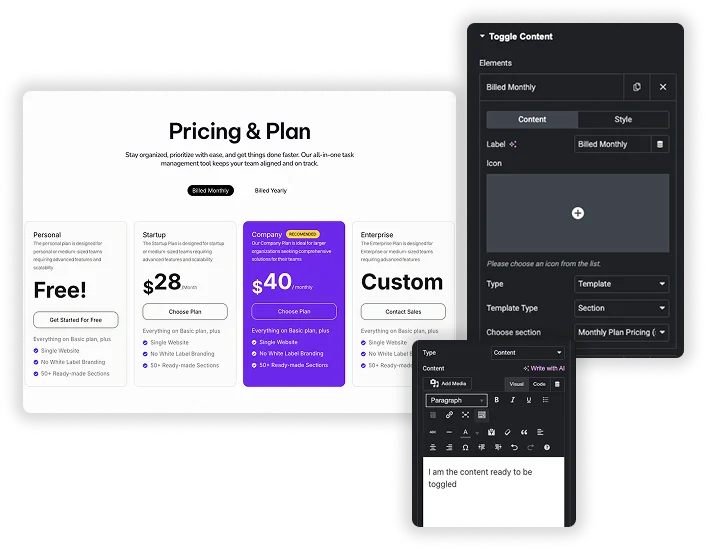
Cada item do Elementos repetidor é uma opção no interruptor Dê-lhe um Etiqueta e um opcional Ícone (antes ou depois da etiqueta, com Espaçamento de Ícones).Em seguida, defina Tipo para Conteúdo para um editor de texto com mídia e tags dinâmicas, ou para Modelo e escolha uma Seção, Página ou Widget salvo na sua biblioteca Elementor.
- Crie as tabelas de preços mensais e anuais como duas seções salvas e aponte uma opção para cada uma.
- Um formulário, uma galeria ou qualquer outro widget pode ficar em uma opção assim que for salvo como modelo.
- Cada opção tem sua própria cor de etiqueta, cor de etiqueta ativa e cor de indicador em sua subguia Estilo.
Estilo o Toggler, Indicador e Etiquetas
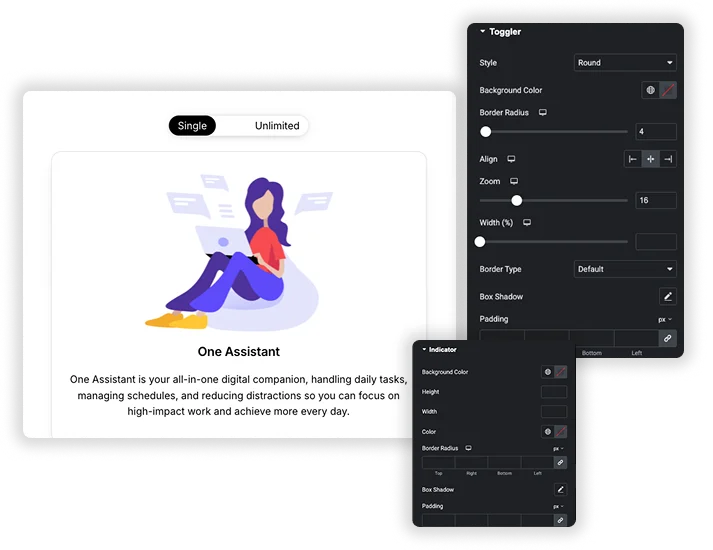
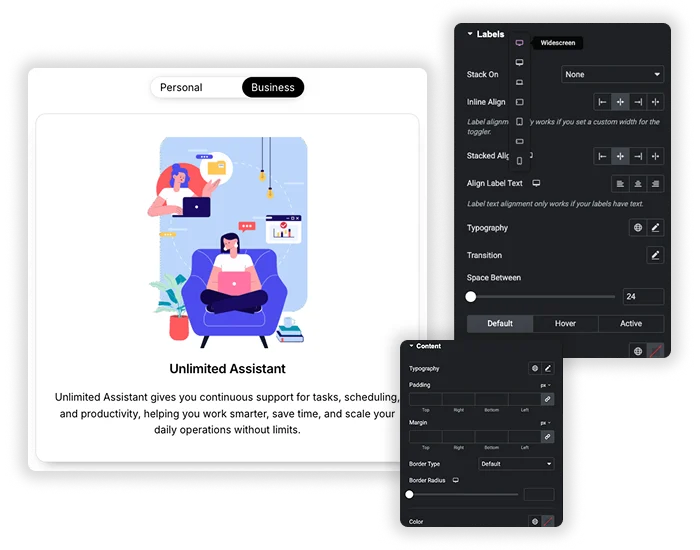
O Alternador a seção estiliza a faixa de comutação: Estilo (Rodado ou Quadrado), Cor de Fundo, Raio de Fronteira, Alinhar, Zoom para escalá-lo, Largura (%), Fronteira, Sombra de Caixa, Preenchimento e Margem. Indicador estiliza o destaque deslizante com seu próprio fundo, altura, largura, raio da borda, sombra de caixa e preenchimento. Etiquetas define tipografia, uma transição, espaço entre e cores para os estados padrão, pairado e ativo.
- um Conteúdo a seção estiliza o painel abaixo com tipografia, preenchimento, margem, borda, cor e fundo.
- Velocidade do indicador define quanto tempo o slide leva, 0,3 segundos por padrão.
- O próprio painel de conteúdo troca imediatamente. Apenas o indicador desliza.
Opção padrão, posição e layout móvel
Índice Ativo escolhe a opção que mostra quando a página carrega, 1 para a primeira. Posição coloca o interruptor Antes ou Depois do conteúdo Em telas pequenas, Empilhar ligado (Todos, Tablet e Celular ou Móvel) transforma a linha de rótulos em uma lista vertical, com controles separados de Alinhamento Inline e Alinhamento Empilhado.
- Com duas opções, clicar na etiqueta ativa vira para a outra, para que funcione como um botão liga e desliga.
- Com três ou mais, clicar na etiqueta ativa passa para a próxima opção.
- A página não se lembra da escolha, portanto cada visita começa na opção Índice Ativo.
Crie uma alternância de preços mensal e anual
Uma opção de faturamento é o uso mais comum para este widget. Você cria os preços mensais e os preços anuais em duas seções separadas, e a alternância mostra uma delas por vez.

- Crie seus planos mensais em uma página de rascunho em branco. o Tabela Preços Widget funciona bem aqui, com um widget por plano.
- Clique na seta ao lado de Publicar, escolha Salvar como modelo e nomeie-o como preços mensais. Isso cria um modelo de página.
- Altere os preços e o texto de faturamento e, em seguida, salve novamente como preços anuais.
- Adicione o conteúdo de alternância onde os planos devem aparecer. Renomeie os dois itens mensalmente e anualmente. Para cada um, defina Tipo Para template, escolha a página em Tipo de modelo e escolha o modelo de correspondência.
- Definir Índice Ativo Para a opção, os visitantes devem ver primeiro, depois visualizar a página e clicar em ambos os rótulos.
A lista de seções em Tipo de template mostra apenas os modelos salvos com o tipo de seção. Um contêiner salvo por conta própria é armazenado como um modelo de contêiner e não aparece lá, portanto, um modelo de página é a escolha mais segura.
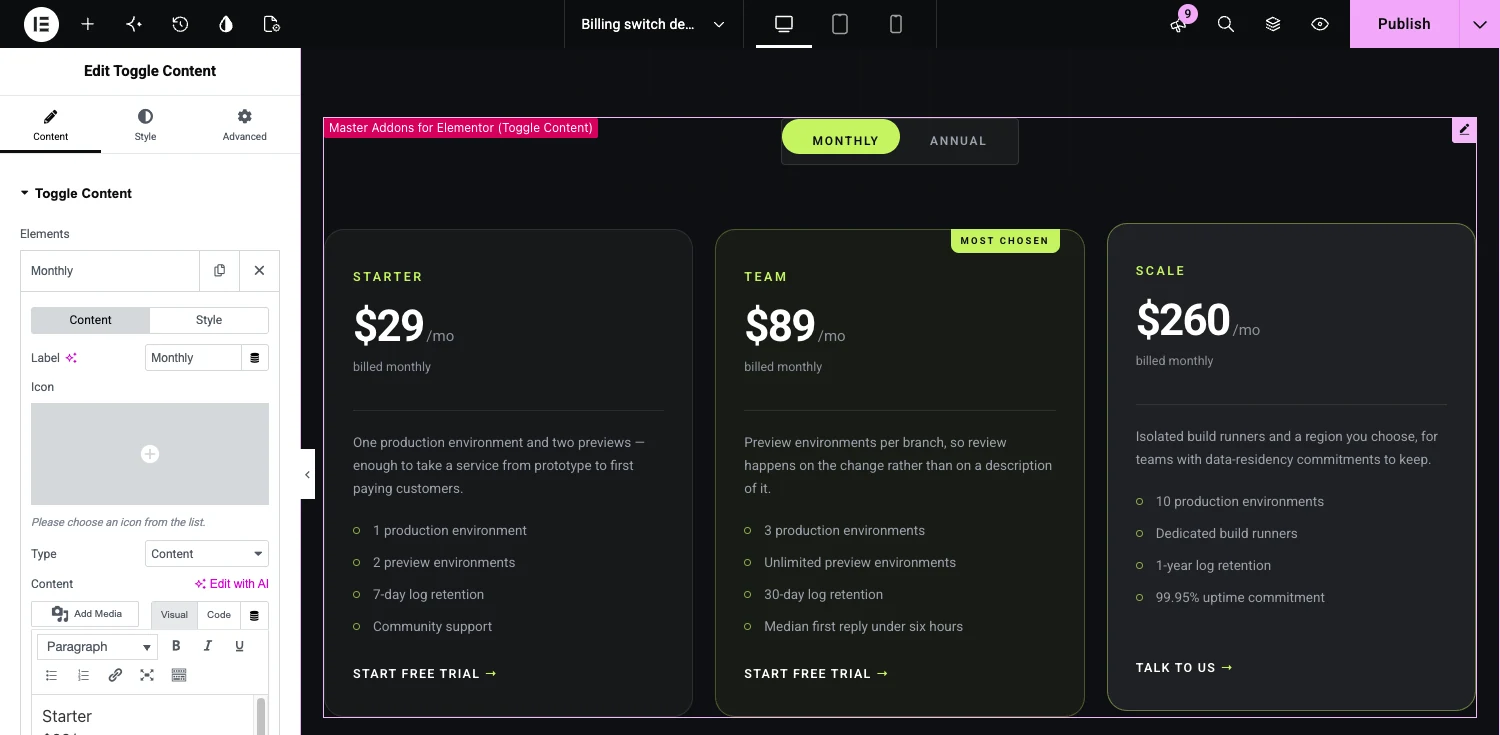
Se você preferir digitar os planos diretamente no widget, deixe o tipo de conteúdo e use o editor de texto, como na captura de tela acima.
Alterne o conteúdo rapidamente
A versão curta do que o widget faz e não faz.
| Característica | Alternar conteúdo |
|---|---|
| Opções | dois ou mais. Adicione itens no repetidor de elementos. |
| Conteúdo em cada opção | Texto do editor ou de uma seção salva, uma página ou um modelo de widget |
| Estilo de troca | redondo ou quadrado |
| Posição do interruptor | Antes ou depois do conteúdo |
| Opção padrão | Definir com índice ativo |
| ícones da etiqueta | Opcional, antes ou depois da etiqueta |
| layout para celular | Os rótulos podem ser empilhados no celular, tablet e celular ou em todas as telas |
| Lembra a escolha do visitante | não . Cada visita começa na opção padrão. |
| Abra uma opção de um link | Não |
| Necessidades | Elementor e addons master pro |
Conteúdo Alternar exemplos
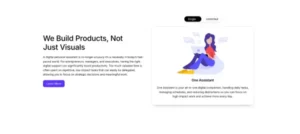
Cada demonstração abaixo é um widget de conteúdo de alternância de trabalho que você pode abrir e clicar. O preço é o trabalho usual para um alternador de conteúdo, e as demonstrações mostram alguns outros.
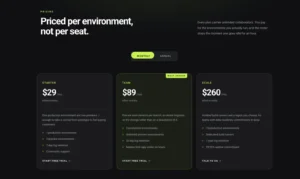
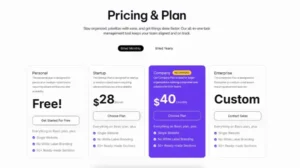
- Cartões de preços de interruptores de cobrança: Preços mensais e anuais em três cartões de plano.
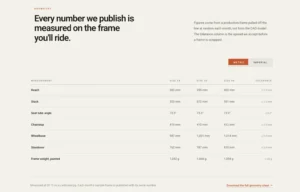
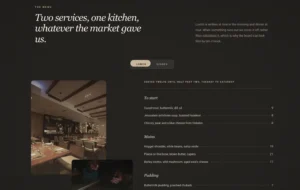
- Tabela de especificações do interruptor unitário: Medições métricas e imperiais em uma tabela de especificações.
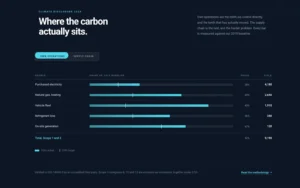
- Tabela de referência de comutação de dados: Dois conjuntos de dados, operações próprias e cadeia de suprimentos, na mesma tabela.
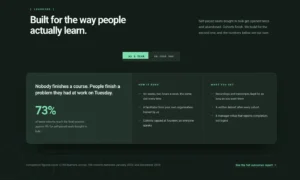
- Painel de recursos do interruptor de público: uma mensagem para o Teams e outra para as pessoas que aprendem por conta própria.
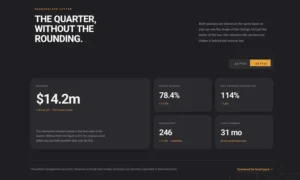
- Métricas do switch de trimestre Bento: Resultados por um quarto ou pelo próximo.
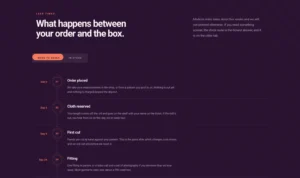
- Ordem Rota Passo Linha do tempo: as etapas para um item sob encomenda ou um que está em estoque.
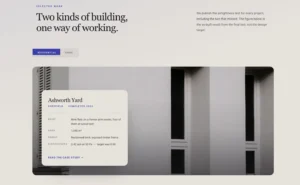
- Cartão de sobreposição de switch de projeto: Projetos residenciais e cívicos.
- Lista de menus de switch de serviço: um menu de almoço e um menu de jantar.
- Alternar conteúdo arredondado: uma troca arredondada entre um único plano e um plano ilimitado.
- Alternar conteúdo com preços: Cobrados mensalmente e faturados anualmente.
Perguntas frequentes para alternar conteúdo
O Toggle Content é gratuito?
No. Toggle Content é um widget Pro e precisa de um Complementos mestres Pro licença. O plugin gratuito possui Acordeão Avançado e Guias Avançadas, que cobrem listas dobráveis e seções com guias.
Posso usar meus modelos de Elementor salvos dentro de uma alternância?
Sim. Em um item, defina Tipo como Modelo, escolha Seção, Página ou Widget no Tipo de Modelo e escolha o modelo salvo. Essa opção mostra todo o modelo quando seu rótulo estiver ativo.
Um alternador de conteúdo é o mesmo que uma alternância de conteúdo?
Sim. O alternador de conteúdo e a alternância de conteúdo são dois nomes para o mesmo tipo de widget: um switch que mostra um bloco de conteúdo e oculta os outros. Alguns complementos chamam o seu switcher de conteúdo. Os addons mestres chamam de conteúdo de alternância.
Como crio um botão de alternância no Elementor?
Para um botão que muda o conteúdo, adicione o conteúdo, nomeie os itens (por exemplo, mensal e anualmente) e dê a cada um um texto ou um modelo salvo. Para um título que abre e fecha uma resposta, use o widget Accordion.
Para onde foi o widget de alternância do Elementor?
Elementor agora oculta seu antigo widget de alternância do painel de widgets quando os elementos aninhados estão ativos e oferece acordeão para listas dobráveis. O widget antigo era uma lista dobrável e nunca alterou entre conjuntos de conteúdo, que é o trabalho que alterna o conteúdo.
Como um alternador de conteúdo é diferente de um acordeão ou abas?
Um acordeão expande e recolhe itens em uma lista e as guias mostram uma linha de títulos em uma área de conteúdo. Uma alternância de conteúdo, também chamada de trocador de conteúdo, troca um conjunto de conteúdo inteiro por outro, que se adequa a opções como preços mensais ou anuais. O widget Toggle do Elementor é realmente uma lista dobrável e agora está oculto em favor do acordeão.
Como ele se comporta no celular?
Os rótulos ficam em uma linha por padrão Defina Stack On para Mobile, Tablet & Mobile ou All para empilhá-los verticalmente e use Stacked Align para alinhá-los O conteúdo do modelo segue suas próprias configurações responsivas.
Posso ter mais de duas opções de alternância?
Sim. clique em Adicionar item no repetidor de elementos para adicionar mais Com três ou mais opções, clicar no rótulo ativo passa para o próximo e clicar em qualquer outro rótulo salta direto para ele. Para muitas seções, as guias geralmente são mais fáceis de digitalizar.
Uma opção de alternância pode ser aberta por padrão?
Uma opção sempre aparece. Defina o índice ativo em Alternar configurações para escolher qual: 1 para o primeiro item, 2 para o segundo e assim por diante.
Os mecanismos de pesquisa podem ler a opção oculta?
Sim. Cada opção está na página HTML e somente a ativa é visível, para que os mecanismos de pesquisa possam ler todos eles. Faça a versão que mais importa a opção padrão, porque é a primeira que os visitantes veem.
Widgets e extensões de elementos de tendência
Construa sites sofisticados em menos tempo.

Glassmorphismo

Contêiner Extras

Padrões
![Extensão Master Addons Post/Page Duplicator para Elementor: MA Link de linha Duplicator na lista de páginas WordPress criando uma página de destino - rascunho [duplicado #128]](https://d1asvmc6qcowgk.cloudfront.net/wp-content/uploads/2026/09/15102930/post-page-duplicator-768x403.webp)
Duplicador de postagem/página
