

O Campo fronteiriço dá a um widget personalizado um conjunto completo de controles de borda em uma gota: um dropdown Border Type, entradas Border Width por lado e um selecionador Border Color Inside the Master Addons Construtor de widgets, você adiciona o campo uma vez, coloca seu shortcode no seu CSS, e qualquer pessoa que edite o widget no Elementor pode reestilizar a borda sem tocar no código.
O controle de fronteira apoia Condições como todo campo, ele pode permanecer oculto até que uma alternância de borda seja ativada e a saída do token no construtor seja renderizada pelo Mecanismo de modelo de sintaxe dupla. Ambos os guias cobrem os detalhes.
O campo mapeia diretamente para o CSS border abreviação. Qualquer que seja o tipo, largura e cor que o usuário escolher no painel, imprima em sua folha de estilo onde quer que você coloque o token.
O que o campo Border faz #
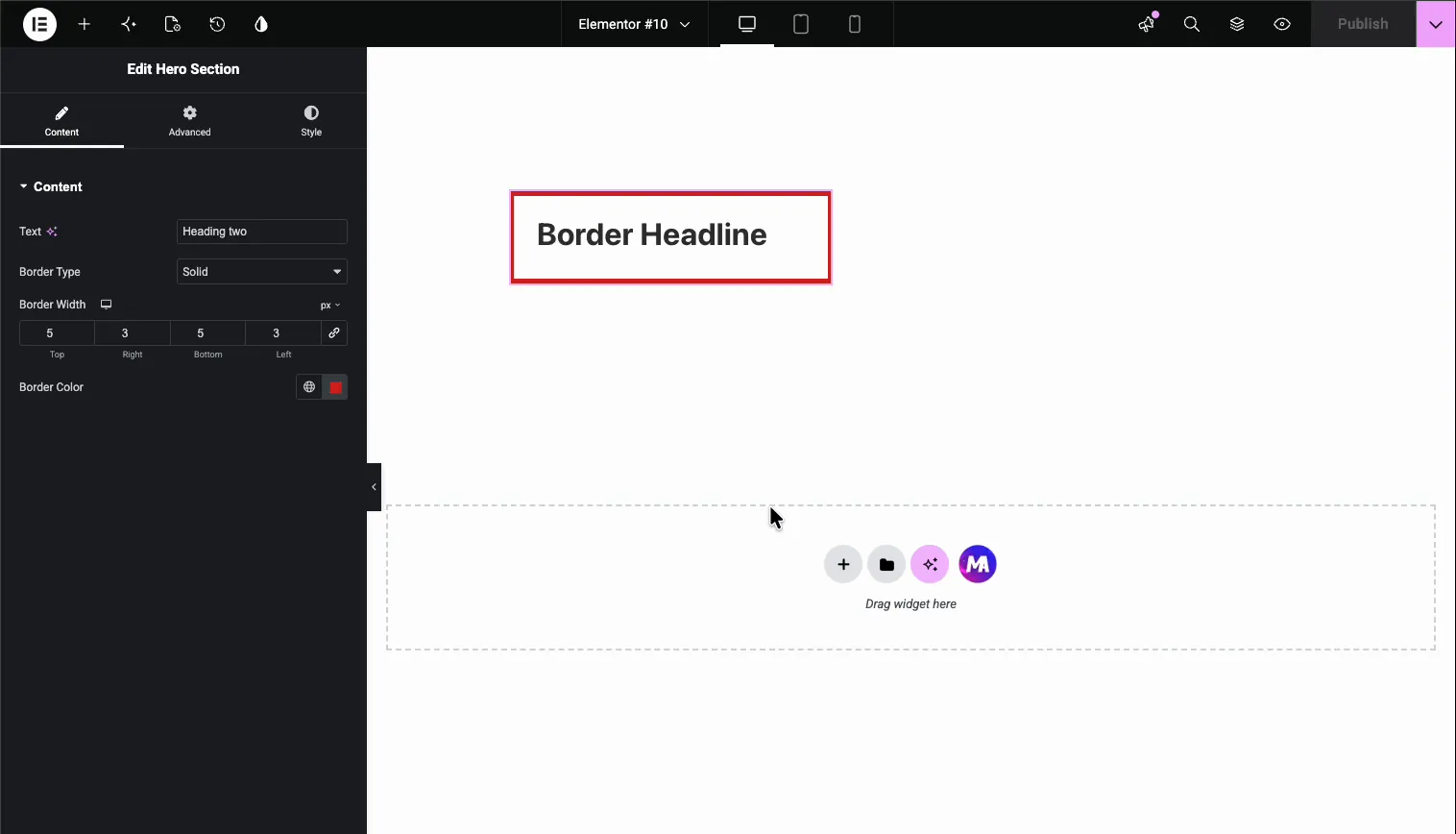
Um campo Border torna o familiar controle de grupo de fronteira do Elementor no painel de opções do seu widget Selecione o widget e três controles relacionados aparecerão:
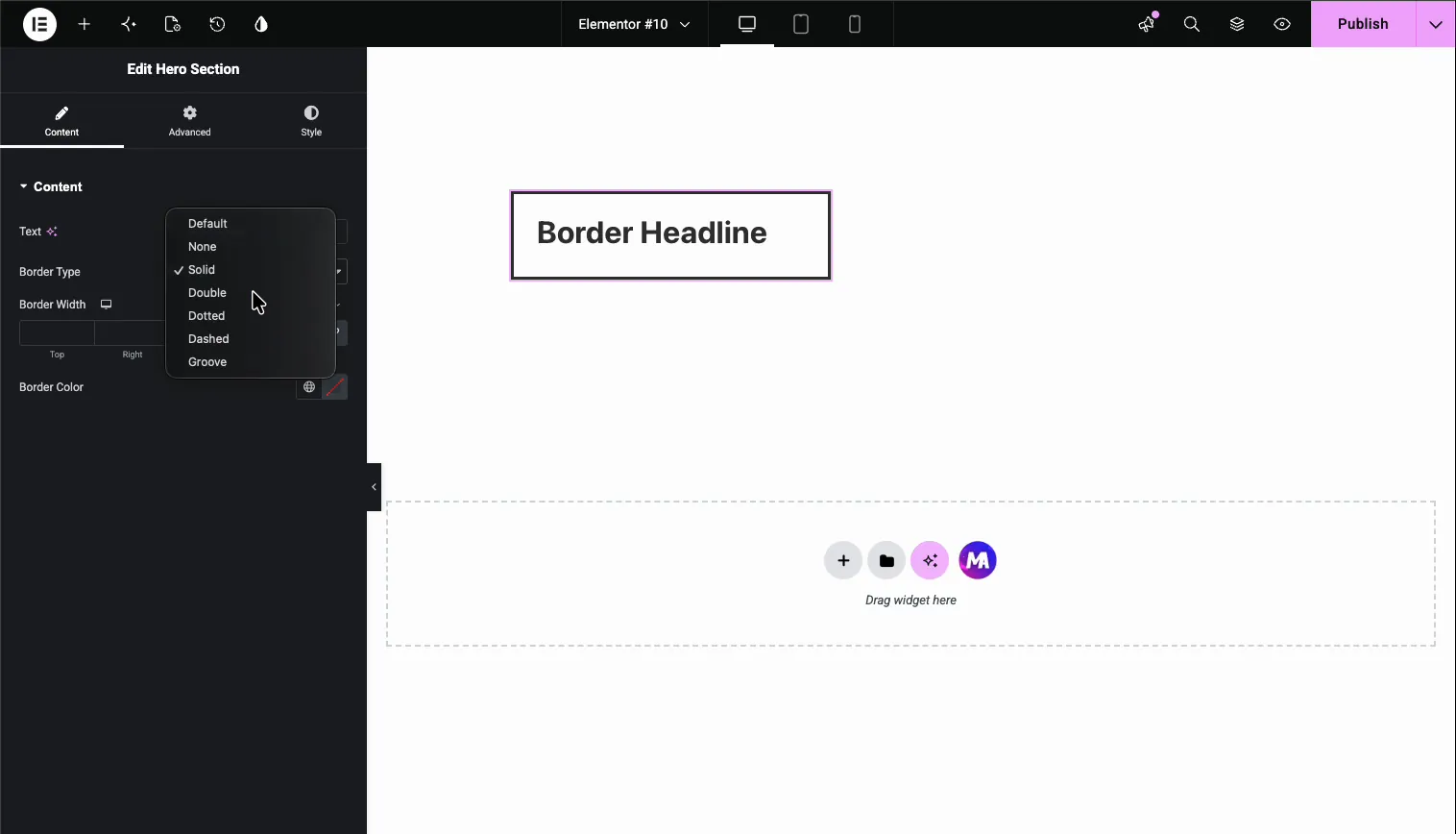
- Tipo de borda: um dropdown com padrão, nenhum, sólido, duplo, pontilhado, tracejado e ranhura.
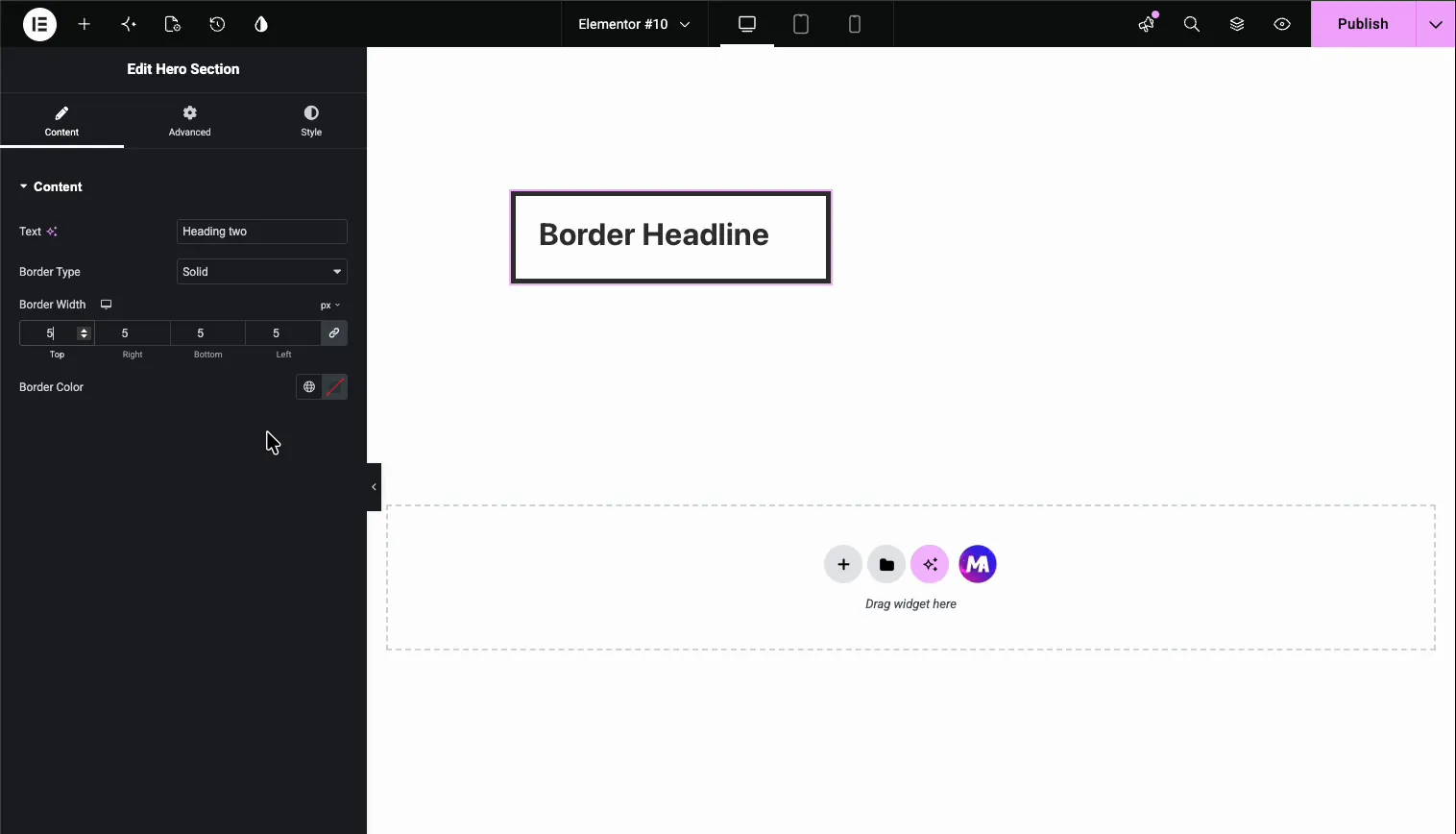
- Largura da borda: Entradas superior, direita, inferior e esquerda com um link alternar para definir todos os quatro de uma vez, além de um ícone de dispositivo para valores responsivos.
- Cor da borda: um seletor de cores com acesso às suas cores globais.
Os controles Largura e Cor ficam ocultos até que o usuário escolha um tipo de borda diferente de Padrão ou Nenhum, o que mantém o painel limpo quando nenhuma borda está em uso. Este é o mesmo padrão do Campo texto e os outros campos do Widget Builder: largue o campo, nomeie-o, use o token Se você é novo na construção de widgets, comece com o Visão geral do Widget Builder primeiro.
Antes de começar #
- Wordpress com elementar instalado e ativo.
- Complementos Mestres para Elementor instalado e ativo. Novo no plugin? veja o guia instalação.
- Um widget personalizado aberto no editor Widget Builder Nosso exemplo é um widget de cabeçalho com um
<h2 class="border-title">em seu HTML.
Como adicionar um campo Border #
No editor Widget Builder, role o painel de campos à esquerda até encontrar o Fronteira campo. Ele fica perto da parte inferior da lista, entre o Fundo e a Sombra de Texto.
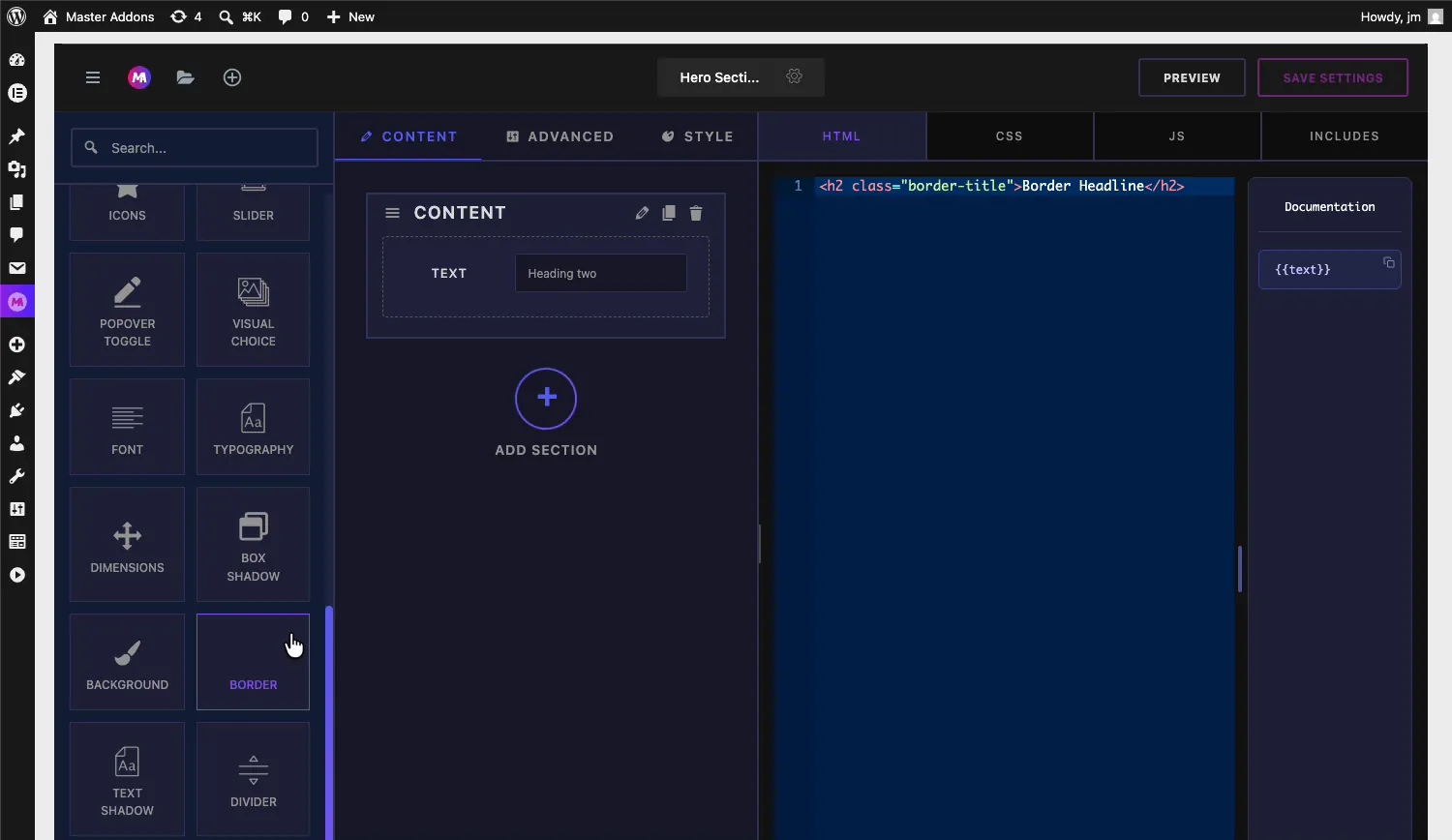
Arraste o campo Fronteira para uma seção abaixo do Conteúdo, Estilo, ou Avançado aba. O estilo é a casa natural para ele, embora funcione em qualquer lugar Uma vez que ele pousa, as opções do campo abrem à esquerda e seu shortcode aparece no Documentação barra lateral ao lado do editor de código.
Opções de campo fronteiriço explicadas #
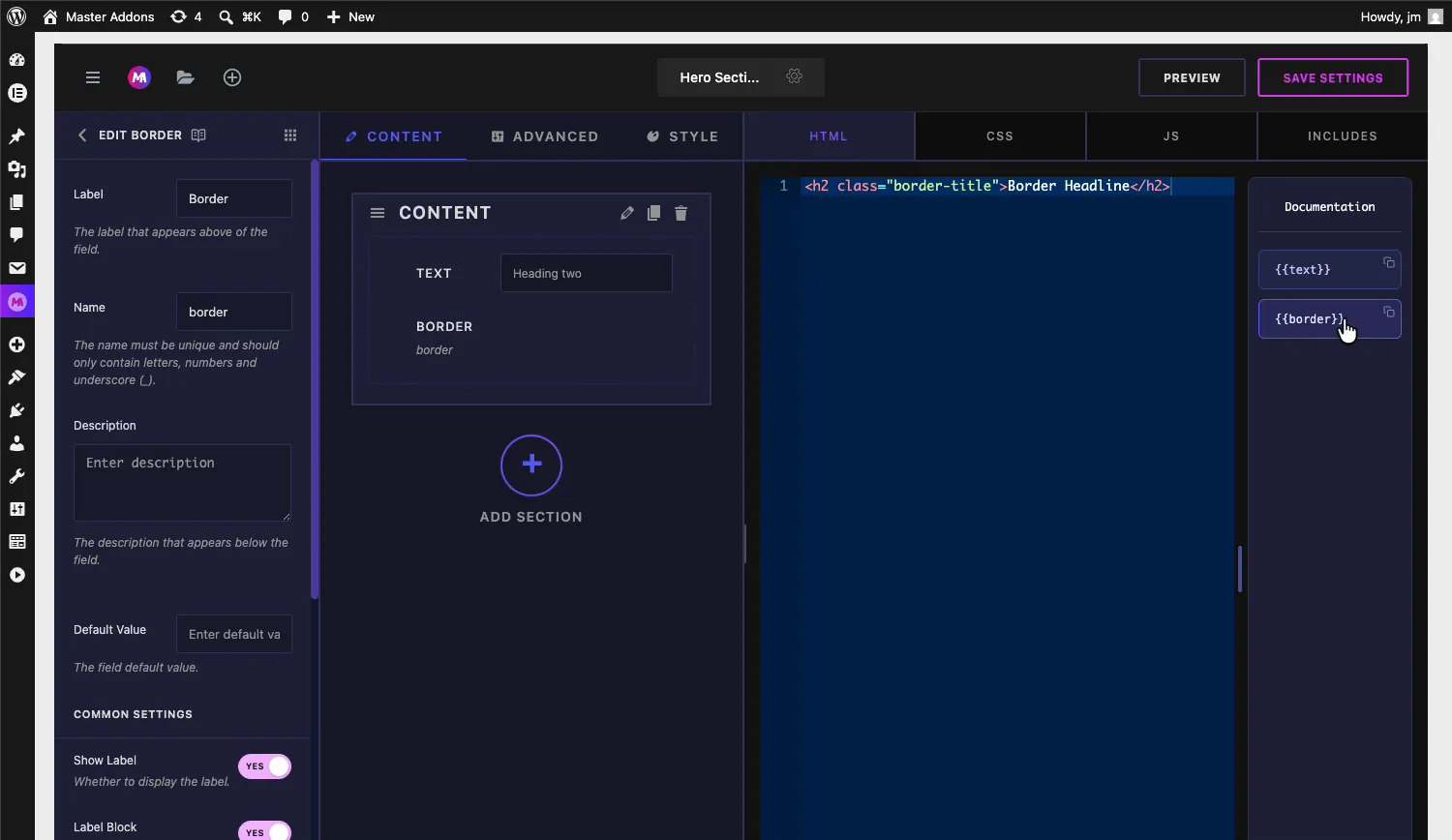
Selecione o campo Border para abrir suas configurações Eles seguem o mesmo layout de todos os outros campos do Widget Builder.
- Etiqueta: o texto mostrado acima o controle em Elementor, “Border” por padrão.
- Nome: o identificador único para o campo Deve conter apenas letras, números e sublinhados Um campo nomeado
borderdá-lhe o{{border}}código curto. - Descrição: texto auxiliar opcional mostrado abaixo do controle.
- Valor padrão: a borda com a qual o widget começa, escrita como abreviação CSS, por exemplo
1px solid #333. Deixe-o vazio e o widget será enviado sem borda até que o usuário defina um. - Mostrar etiqueta e Bloco de etiquetas: o rótulo padrão alterna, além dos controles usuais do Separador e Condições mais abaixo.
Conecte o campo ao seu CSS #
O token do campo Border pertence à sua folha de estilo, não ao seu HTML Abra o css aba e use-o como o valor do border propriedade em qualquer seletor que deva carregar a borda Com nosso exemplo de título:
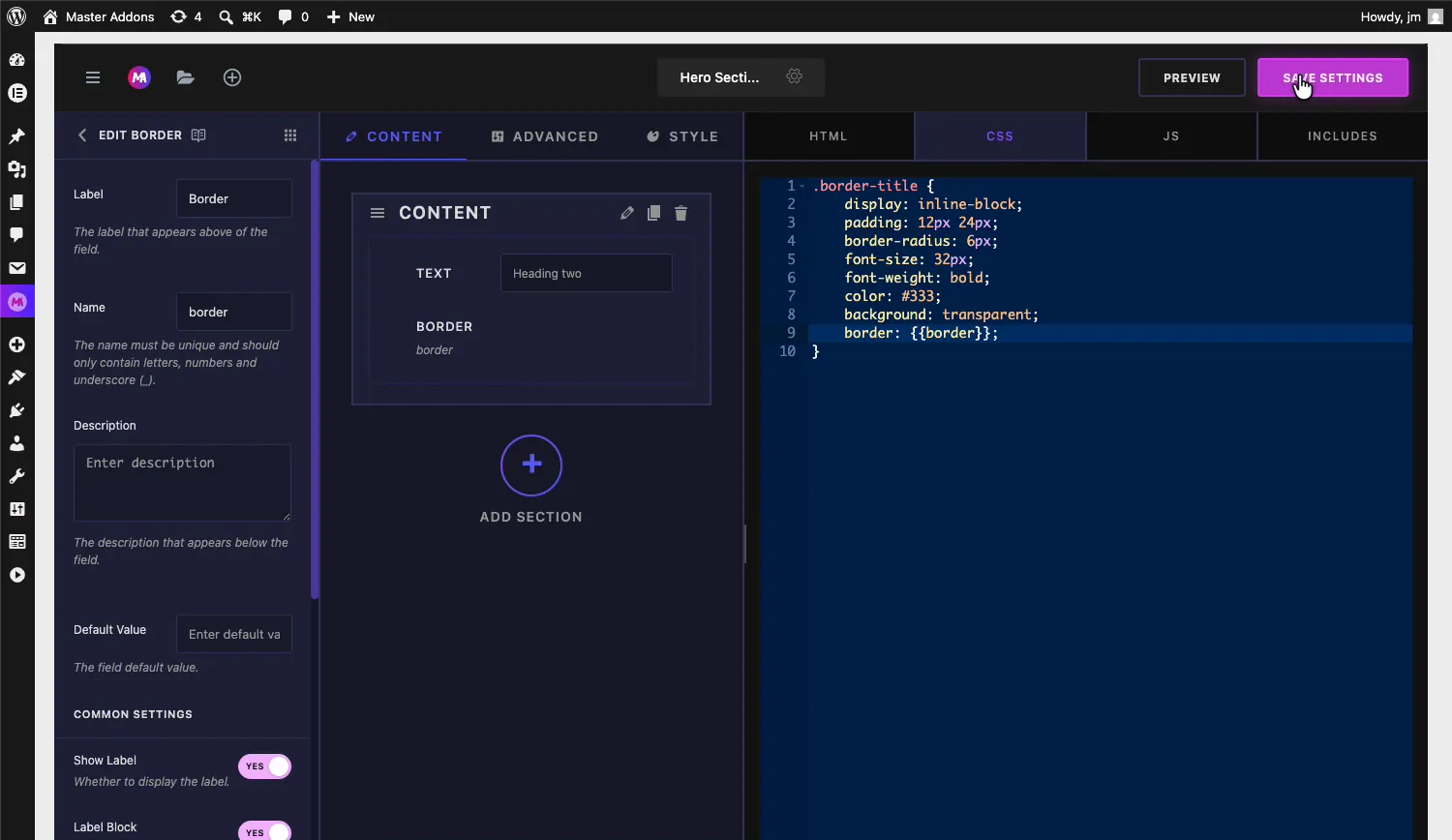
- A regra diz
border: {{border}};dentro do.border-titleseletor. - No momento da renderização, o token se expande para a abreviação completa escolhida pelo usuário
5px solid #e02b20.
Clique Salvar configurações quando a regra estiver em vigor Você pode soltar o mesmo token em qualquer seletor no widget, para que um controle de Fronteira possa delinear um cartão, sua imagem ou ambos.
Use o controle de fronteira no Elementor #
Adicione seu widget personalizado a uma página no Elementor ou recarregue o editor se a página já estiver aberta Selecione o widget e o controle Border aparecerá em seu painel com o rótulo que você definiu.
Escolha um tipo de borda #
O Tipo de fronteira listas suspensas Padrão, Nenhum, Sólido, Duplo, Pontilhado, Tracejado e Ranhura Escolha qualquer tipo que não seja Padrão ou Nenhum e mais dois controles aparecem abaixo dele: Largura da borda e cor da borda A visualização é atualizada assim que você escolher, então escolher Tracejado desenha um contorno tracejado ao redor do widget imediatamente.
Defina a largura da borda #
O Largura da borda o controle leva valores separados de Topo, Direita, Inferior e Esquerda Mantenha o ícone do link ligado para alterar todos os quatro lados juntos, ou desvinculá-lo para bordas irregulares, como uma parte superior e inferior grossas com lados finos O ícone do dispositivo ao lado do rótulo permite definir larguras diferentes por ponto de interrupção.
Escolha a cor da borda #
O Cor Bordada o controle abre o seletor de cores do Elementor Use o ícone do globo para extrair de suas cores globais ou escolha um valor personalizado com a entrada selecionador e hexadecimal, RGBA ou HSLA.
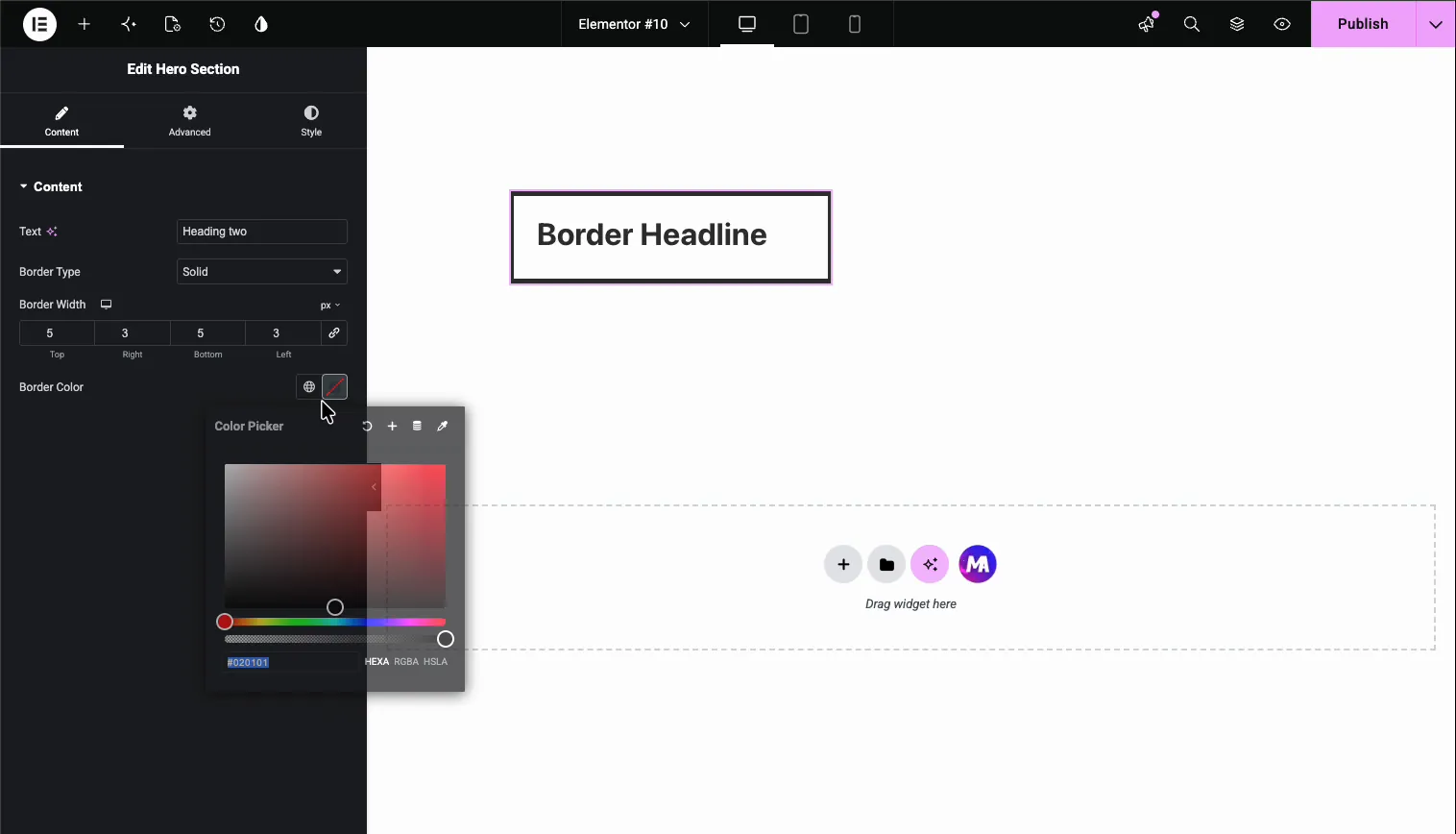
Cada alteração cai ao vivo na visualização Em nosso exemplo o cabeçalho termina com uma borda vermelha sólida, 5 pixels na parte superior e inferior e 3 pixels nas laterais.
Casos de uso comum #
- Esboços de cartão e caixa onde cada site precisa de seu próprio peso e cor de borda.
- Manchetes destacadas como o título em caixa neste exemplo.
- Molduras imagem em widgets de equipe, portfólio ou produto.
- Estilos botão onde uma variante de contorno precisa de uma borda editável pelo usuário.
- Caixas de chamada e aviso que alternam entre estilos sólidos e tracejados.
Dicas para trabalhar com o campo Fronteira #
- Coloque o token em CSS, não em HTML. O shortcode se expande para um valor CSS, portanto só faz sentido como um valor de propriedade
border: {{border}};. - Defina um valor padrão em forma abreviada. Algo como
1px solid #333faz com que o widget pareça finalizado antes que alguém abra o painel. - Emparelhe-o com raio de borda. O campo abrange o tipo, a largura e a cor Adicione um campo Dimensões ou um fixo
border-radiusregra para cantos arredondados. - Lembre-se de que Nenhum é uma escolha real. Os usuários podem desligar a borda do painel, portanto, não confie na borda para manter o layout unido.
- Reutilize o token onde ele ajuda. O mesmo
{{border}}o valor pode estilizar vários seletores e todos seguem um controle.
Perguntas frequentes #
Qual é o campo Border no Master Addons Widget Builder?
O campo Border adiciona o controle de grupo de fronteira do Elementor a um widget personalizado: um dropdown Border Type, entradas Border Width por lado e um selecionador Border Color Seu shortcode imprime a abreviação CSS border resultante na folha de estilo do seu widget.
Onde coloco o shortcode da fronteira?
Na guia CSS do Widget Builder, como o valor de uma propriedade border Um campo nomeado border é usado como border: {{border}}; no seletor que deve carregar a border Não pertence ao editor HTML.
Quais tipos de fronteira o controle suporta?
O dropdown Tipo de borda oferece Padrão, Nenhum, Sólido, Duplo, Pontilhado, Tracejado e Ranhura Escolher qualquer tipo, exceto Padrão ou Nenhum, revela os controles Largura da borda e Cor da borda abaixo do dropdown.
Os usuários podem definir uma largura de borda diferente em cada lado?
Sim. O controle Border Width possui entradas separadas para cima, direita, inferior e esquerda. O botão de ligação muda todos os quatro juntos; desvincule-o para definir valores irregulares, como 5 pixels na parte superior e inferior com 3 pixels nas laterais.
Por que não vejo Largura e Cor da Fronteira no painel?
Esses controles permanecem ocultos enquanto o Tipo de borda é padrão ou nenhum. Escolha Sólido, Tracejado ou qualquer outro tipo visível e ambos os controles aparecerão. Se todo o controle Border estiver faltando, recarregue o editor Elementor para que ele pegue o widget salvo.
Embrulhando #
O campo Widget Builder Border embala um dropdown tipo borda, larguras responsivas por lado e um seletor de cores em um único arrastar e soltar Nomeie o campo, set border: {{border}}; no seu CSS, e as decisões de borda saem da sua folha de estilo e entram no painel Elementor, onde os editores podem lidar com elas Combine-o com o Campo texto e a Divisor para construir um painel de widgets que cubra conteúdo e estilo em um só lugar Explore o resto do Widgets e extensões Master Addons, e veja o página preços para o que cada plano inclui.


