

O campo Ícones adiciona o seletor de ícones do Elementor a um widget personalizado construído com os Master Addons Construtor de widgets. Os editores escolhem um ícone da Biblioteca de Ícones ou carregam seu próprio SVG, e seu modelo o imprime. Use-o para listas de recursos, caixas de informações, botões, links sociais e em qualquer outro lugar que um pequeno símbolo ajude.
Ícones é um campo Pro. O plugin gratuito inclui um Widget Builder limitado, e o conjunto completo de campos vem com Complementos mestres Pro.

O que o campo Ícones faz #
- Ele adiciona uma caixa de ícones ao painel do seu widget no Elementor, com botões para a Biblioteca de Ícones e para fazer upload de um SVG.
- A Biblioteca de Ícones inclui Font Awesome e os conjuntos de ícones extras que vêm com Master Addons, como Ícones Elementor, Ícones de Linha Simples, Ícones Lineares e Ícones de Material.
- O campo armazena duas coisas:
value(a classe CSS do ícone, ou o arquivo SVG para um upload) elibrary(de onde veio). - Seu modelo imprime um
<i>tag para ícones de biblioteca e um<img>tag para SVGs carregados.
Se você ainda não construiu um widget, leia o Visão geral do Widget Builder primeiro.
Antes de começar #
- WordPress com Elementor instalado e ativo.
- Master Addons para Elementor e Master Addons Pro, ambos ativos. O guia instalação coberturas configuração.
- Um widget aberto no Widget Builder O exemplo neste guia é um widget “Feature List”: um campo Ícones nomeado
feature_icone um campo Texto para o título.
Como adicionar um campo Ícones #
- Ir para Complementos mestres > Construtor de widgets e abra seu widget.
- No Conteúdo tab, adicione uma seção, por exemplo “Feature”.
- Tipo
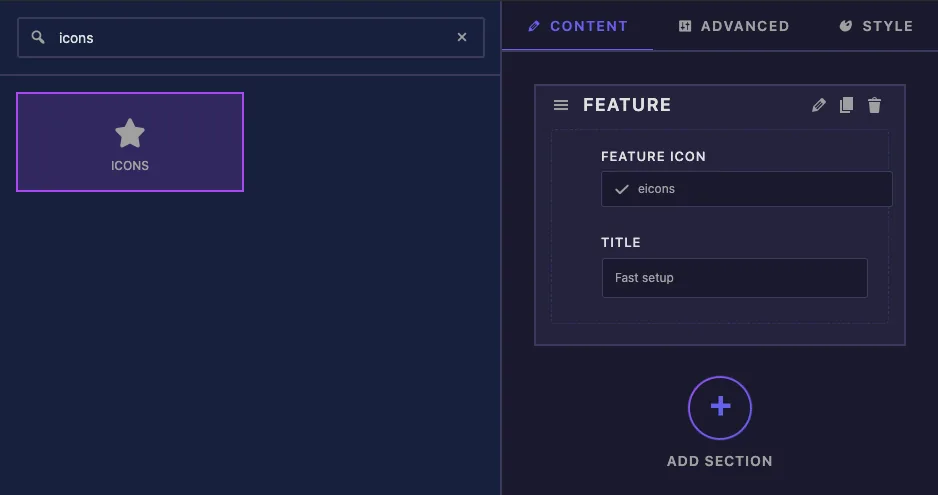
iconsna caixa de pesquisa de campo à esquerda. - Arrastar Ícones na seção. Suas configurações abrem na barra lateral esquerda.
Opções de campo de ícones explicadas #
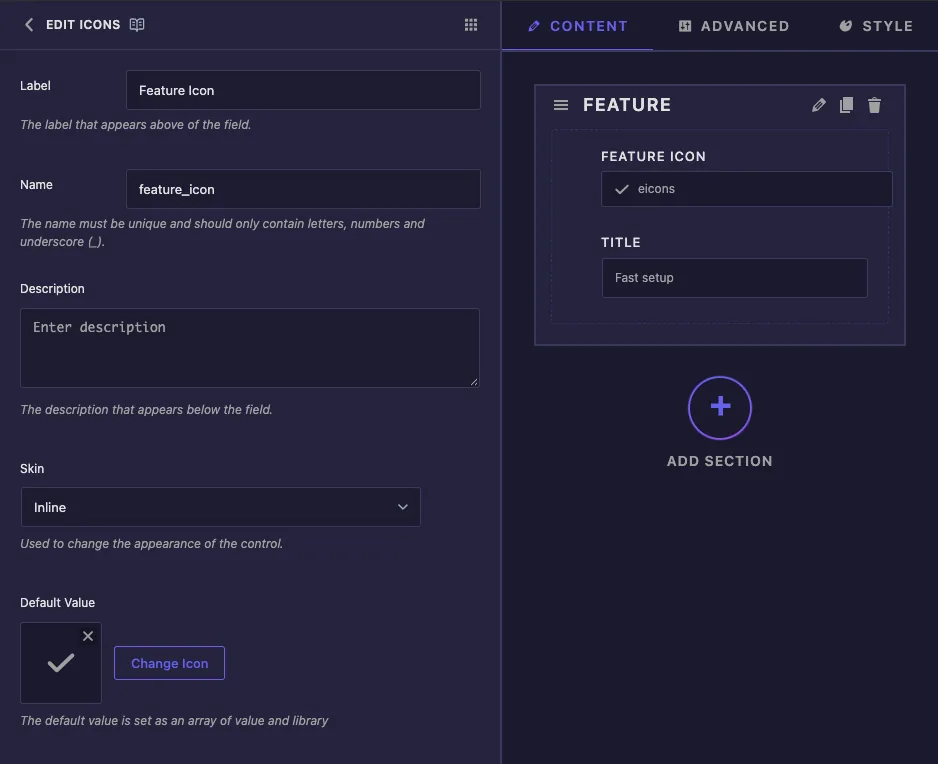
- Etiqueta o texto acima da caixa de ícones em Elementor, por exemplo “Feature Icon”.
- Nome é o ID exclusivo do campo e o início de seus tokens, então
feature_icondá{{ feature_icon.value }}. Apenas letras, números e sublinhados. - Descrição aparece sob o controle em Elementor.
- Pele oferece Inline e Media Ele muda como a própria visualização do construtor desenha o campo Em nossos testes Elementor mostrou a grande caixa de ícones de qualquer maneira.
- Valor padrão é o ícone com o qual uma nova cópia do widget começa. Clique Mudar Ícone para escolher um, ou a pequena cruz para limpá-lo Sem conjunto padrão, o campo começa com o ícone do logotipo do Elementor.
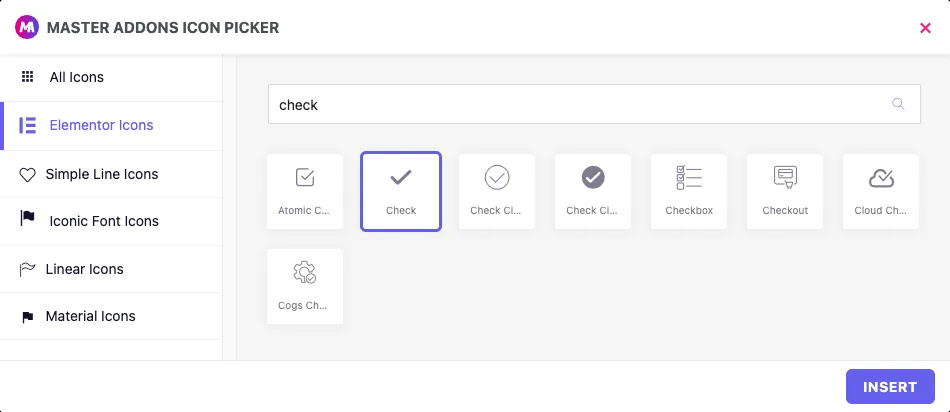
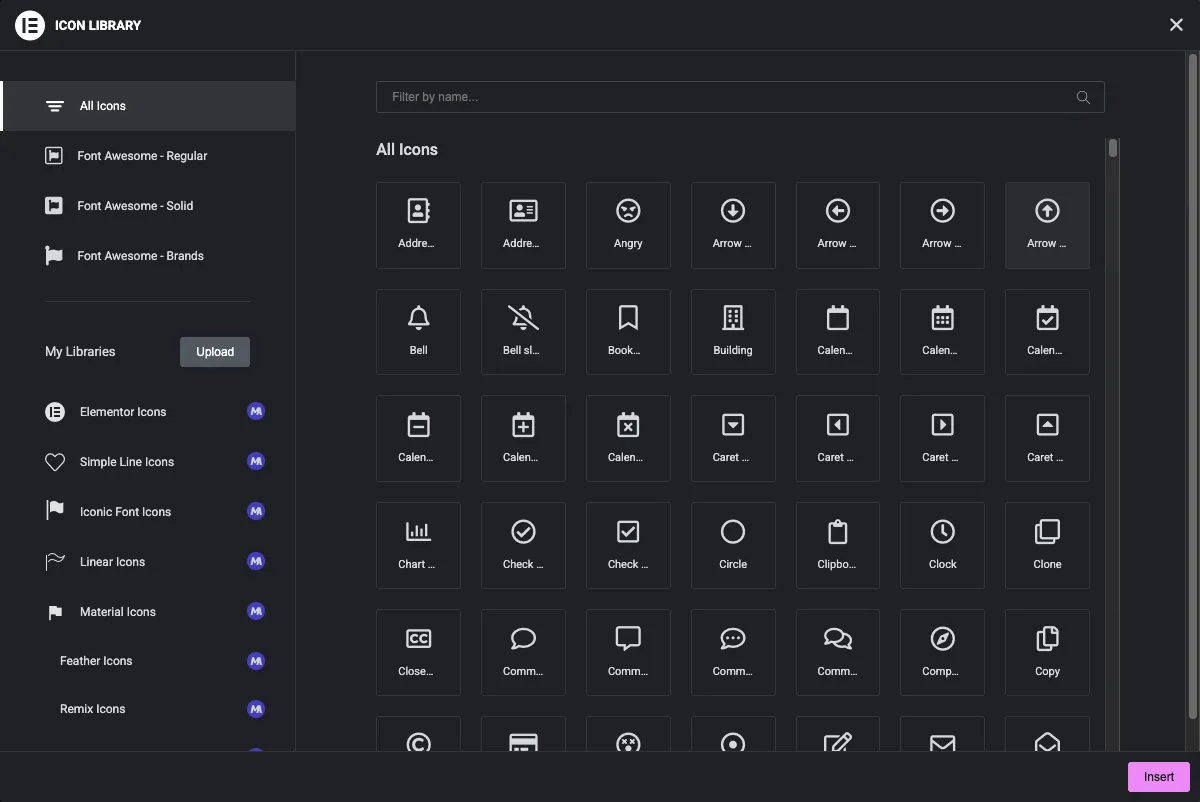
Change Icon abre o Master Addons Icon Picker Escolha um conjunto à esquerda, pesquise por nome, clique em um ícone e depois Inserir.
Imprima o ícone no seu modelo #
{{ feature_icon }} por si só imprime nada, porque o campo detém dois valores Use suas partes em vez disso:
{{ feature_icon.value }}é a classe de ícone para um ícone de biblioteca, comoeicon eicon-check. Para um SVG carregado imprime o URL do arquivo.{{ feature_icon.library }}é o nome do conjunto, comoeicons,simple-line-iconsousvgpara um upload.{{ feature_icon.value.url }}é o URL do SVG quando a biblioteca estásvg.
Os editores podem escolher qualquer tipo, então verifique a biblioteca e imprima a tag certa. Enrole tudo em um cheque para obter um valor vazio para que nada seja impresso quando o ícone for removido:
{% if feature_icon.value %}
  <span class="feature-icon">
    {% if feature_icon.library == 'svg' %}
      <img src="{{ feature_icon.value.url }}" alt="">
    {% else %}
      <i class="{{ feature_icon.value }}" aria-hidden="true"></i>
    {% endif %}
  </span>
{% endif %}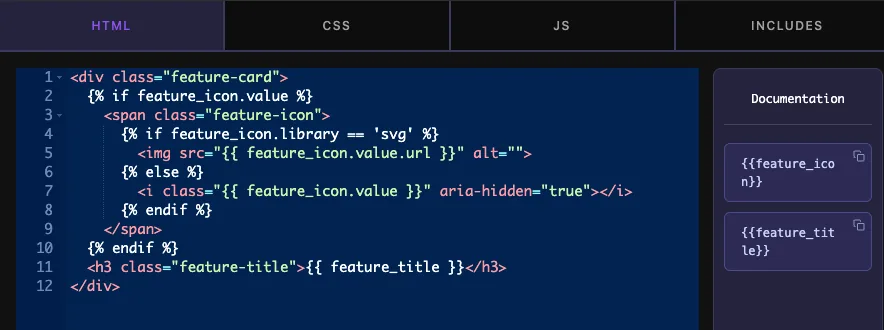
Os ícones da biblioteca são glifos de fontes, então eles pegam o color e font-size do elemento em torno deles Um SVG carregado em um <img> tag mantém suas próprias cores, então dimensione-o com width e height na guia CSS.
Clique Salvar configurações quando terminar.
Use o controle de ícones no Elementor #
Adicione o widget a uma página, ou recarregue o editor se a página já estiver aberta A caixa de ícones mostra o ícone atual Passe o mouse sobre ele para ver Biblioteca Ícone e Carregar SVG, e um ícone de lixo para remover o ícone.
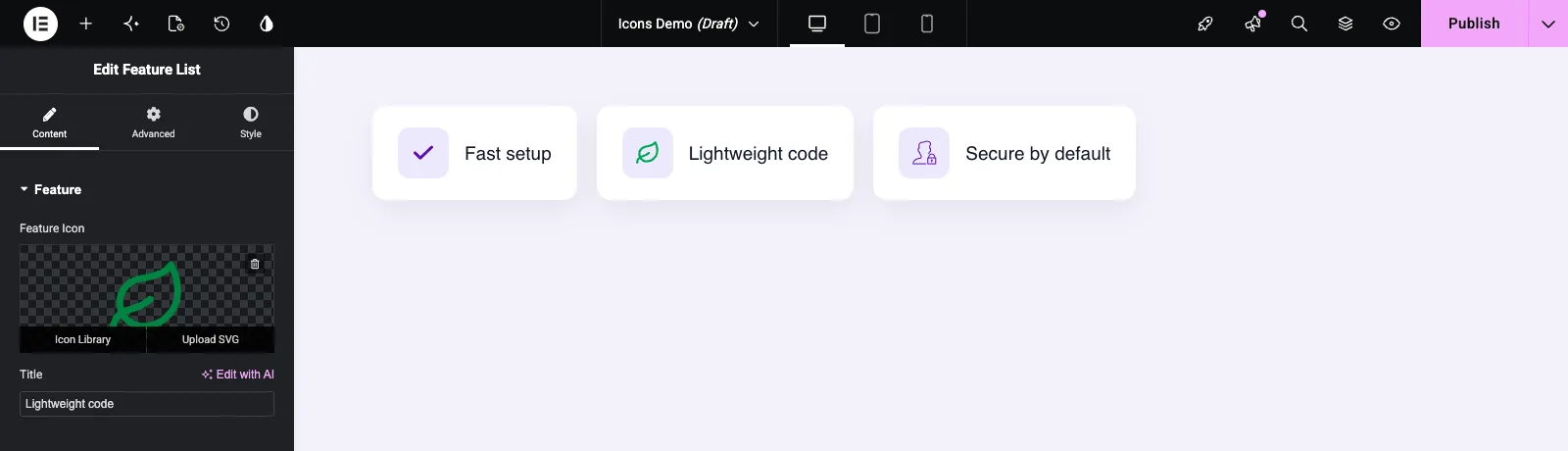
Biblioteca Ícone abre a janela de ícones do Elementor Escolha um conjunto à esquerda, filtre pelo nome, clique num ícone e clique Inserir. Carregar SVG abre a Biblioteca de Mídia para que você possa fazer upload ou escolher um arquivo SVG Elementor pode pedir-lhe para permitir o upload de SVG pela primeira vez.
Ícones incríveis da fonte e ícones de fonte embutidos #
Em nosso site de teste, Elementor Icons, Simple Line Icons e SVGs carregados foram exibidos na página publicada, mas um ícone Font Awesome não. Elementor Ícones de fonte embutida o recurso está ativado por padrão e impede o carregamento da folha de estilo Font Awesome, portanto <i> tag do widget fica em branco Ir para Elementor > Configurações > Recursos, defina Ícones de Fonte Inline para Inativo e salvar. O ícone Font Awesome então apareceu Se você preferir manter esse recurso ligado, use os outros conjuntos de ícones ou um upload SVG.
Casos de uso comum #
- Listas de recursos e caixas de informações com um ícone ao lado de cada título.
- Botões com um ícone à esquerda ou à direita.
- Links sociais, detalhes de contato e marcadores de lista.
- Marcas de marca, carregando o logotipo como SVG.
Dicas para trabalhar com o campo Ícones #
- Sempre trate ambos os casos no modelo:
<i>para ícones de biblioteca e<img>para uploads SVG. - Guarda com
{% if feature_icon.value %}portanto, um ícone vazio não deixa um invólucro vazio para trás. - Defina um valor padrão adequado ao widget, para que ele nunca mostre o logotipo do Elementor por acidente.
- Estile o invólucro, não a etiqueta de ícone, para que ambos os tipos de ícones fiquem na mesma caixa.
- Verifique uma escolha Font Awesome na página ao vivo antes de confiar nela (veja a seção acima).
- Para imagens em vez de ícones, use o Campo mídia.
Perguntas frequentes #
O campo Ícones é gratuito?
No. Icons é um dos campos Pro no Widget Builder, então Master Addons Pro tem que estar ativo antes que você possa adicioná-lo a um widget.
Por que {{ feature_icon }} não imprime nada?
O campo contém um valor e uma biblioteca, portanto o token por si só não tem nada para imprimir. Usar {{ feature_icon.value }} para a classe de ícones, e {{ feature_icon.value.url }} para um SVG carregado.
Por que meu ícone Font Awesome está em branco na página?
O recurso Ícones de fonte embutidos do Elementor provavelmente está ativado, o que impede o carregamento da folha de estilo Font Awesome. Defina-o como Inativo no Elementor, Configurações, Recursos ou escolha um ícone de outro conjunto.
Os editores podem fazer upload de seus próprios ícones SVG?
Sim. Passe o mouse sobre a caixa de ícones no Elementor e clique em Upload SVG. Seu modelo precisa do {% if feature_icon.library == 'svg' %} ramifique para imprimi-lo como uma imagem.
Posso alterar a cor de um SVG carregado com CSS?
Não quando está impresso em um <img> tag, que mantém as cores do próprio arquivo Os ícones da biblioteca seguem o color do elemento à volta deles.
Embrulhando #
Adicione o campo Ícones, defina um ícone padrão e imprima-o com um modelo que lida tanto com ícones de biblioteca quanto com uploads SVG. Verifique Font Awesome picks na página publicada e desligue Inline Font Icons se eles saírem em branco Para outros campos de guia Conteúdo, consulte o URL e Escolher campos e verifique preços para o que cada plano inclui.


