Galeria de imagens filtráveis
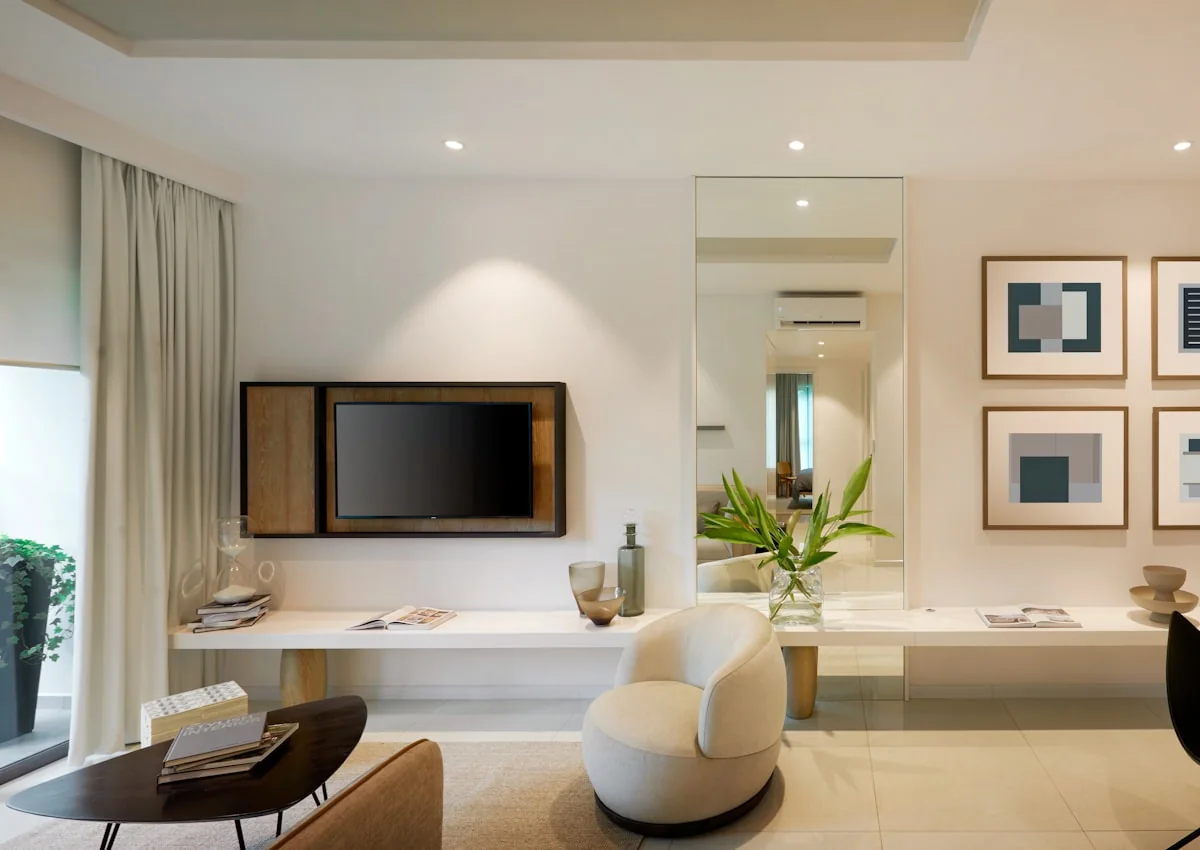
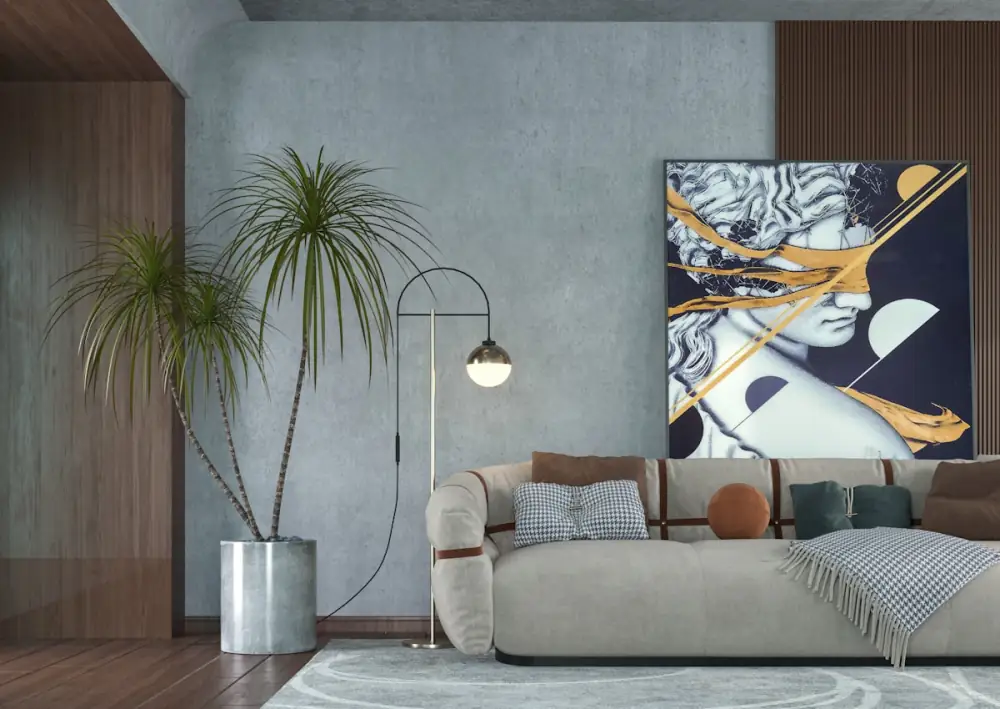
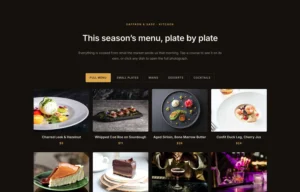
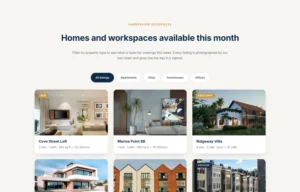
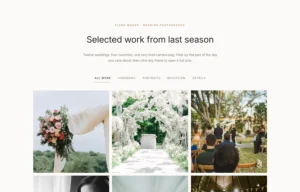
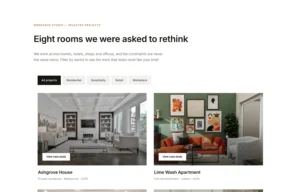
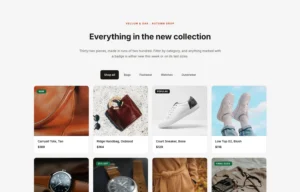
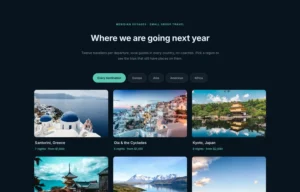
Uma grade de imagens estática é um museu Uma galeria filtrável é uma experiência Master Addons Filterable Gallery Element transforma seu portfólio, produtos ou fotos em uma ferramenta de descoberta interativa Os visitantes filtram por categoria para ver exatamente o que lhes interessa, enquanto efeitos avançados de hover, animações de inclinação e sobreposições personalizáveis fazem com que cada interação pareça premium Mostrar vários projetos com títulos, descrições e botões duplos de call-to-action Quer você seja fotógrafo, designer ou agência, esta galeria não apenas exibe seu trabalho (a) apresenta-o dinamicamente.

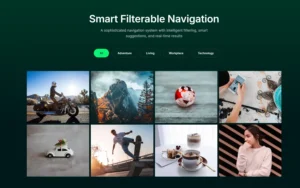
Sistema de navegação filtrante inteligente
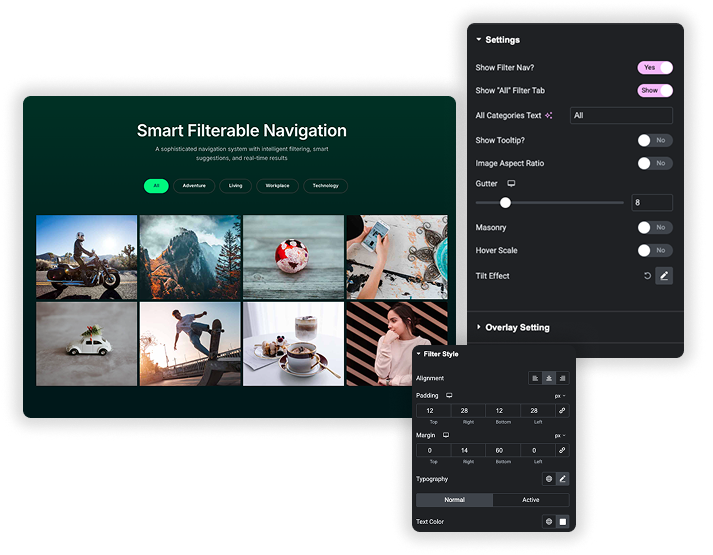
Dê controle aos seus visitantes com uma barra de filtro dinâmica Habilite o Show Filter Nav para exibir botões de categoria como “All,” “Technology,” “Living.” Você pode renomear o texto “All” Filter Tab e definir rótulos personalizados para cada categoria atribuída aos itens da sua galeria Estiloar o Alinhamento, Tipografia da barra de filtro e dar às guias ativas uma aparência distinta com estilo de estado Normal e Ativo separado para cores, planos de fundo e bordas Essa filtragem intuitiva ajuda os usuários a encontrar rapidamente conteúdo relevante sem rolar.
- Filtros de categoria personalizados: crie botões de filtro com base nas categorias que você atribui a cada item da galeria.
- Estilo de estado ativo: projete a guia de filtro selecionada para parecer diferente, fornecendo feedback visual claro.
- Layout flexível: alinhe os filtros à esquerda, central ou à direita acima da galeria.
- Limpe a barra de navegação: Estile o contêiner do filtro com separadores de preenchimento, margens e borda inferior opcionais.
Grelhas de galeria dinâmica e efeitos avançados
Configure a base da sua galeria Escolha o número de Colunas e a Resolução de Imagens Activar a disposição em Alvenaria para uma grelha dinâmica, ao estilo do Pinterest, e controle o espaçamento entre itens com as definições de Calhas Em seguida, adicione efeitos interactivos impressionantes: use a Escala de Pairar para fazer com que os itens aumentem suavemente, e active o Efeito de Inclinação para um movimento de seguimento de rato 3 D. Ajuste a inclinação com Perspectiva, Velocidade, e até adicione um efeito de Enfraquecimento para um visual verdadeiramente polido e moderno que cative os visitantes.
- Controle de layout: escolha colunas, habilite alvenaria e defina espaçamento entre calhas para uma estrutura perfeita.
- Efeito de inclinação 3 D: adicione uma sofisticada interação mouse-tilt com controles para ângulo, perspectiva e velocidade.
- Animações de Hover: Os itens podem aumentar de escala ao pairar e apresentar um efeito de brilho leve sutil.
- Fundação responsiva: A grade se adapta automaticamente a diferentes tamanhos de tela.


Estilo adequado para cada elemento
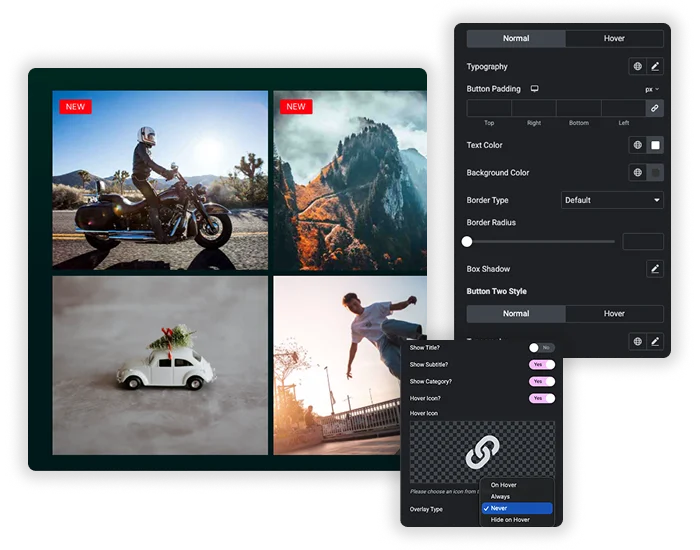
Alcançar harmonia total de design Estilo o estilo do item (cada cartão de galeria) com preenchimento, bordas e margens Personalize o próprio estilo de imagem, incluindo uma cor de sobreposição de pairar Em seguida, estilize todos os elementos de texto separadamente: o estilo do título, o estilo do subtítulo e os rótulos da categoria O poder real vem com o Button One & Two Style (Estilo Button One & Two) projete dois botões de call-to-action separados por item com estados independentes e Hover para tipografia, cores, fundos e sombras.
- Design de item individual: Estile as bordas, o preenchimento e o fundo do cartão de galeria.
- Estilo da camada de texto: aplique tipografia e cor exclusivas às tags de títulos, legendas e categorias.
- Estilo de botão duplo: Projete dois botões separados (por exemplo, “Details” e “Demo”) com controle total de estado.
- Personalização de ícones: altere o tamanho e a cor do ícone de pairar para combinar com o seu tema.


Perguntas frequentes para galeria de imagens filtráveis
Quantos itens de galeria posso adicionar?
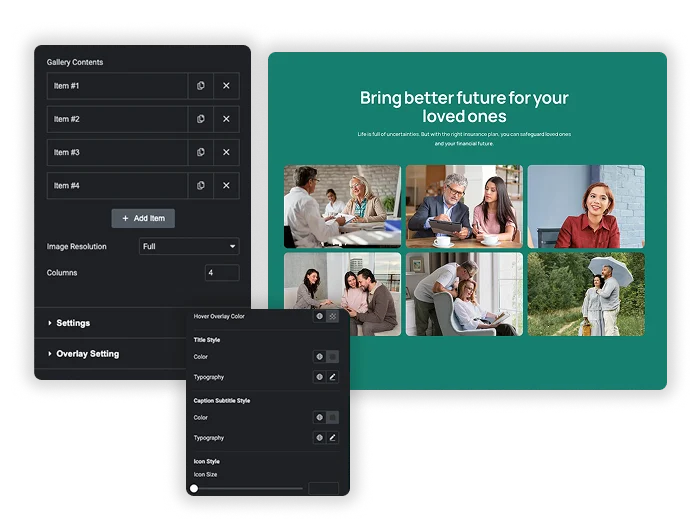
Você pode adicionar quantos você precisar usando o botão + Adicionar Item O sistema é construído para lidar com grandes galerias O desempenho é melhor otimizado selecionando uma Resolução de Imagem apropriada e usando cache.
Os visitantes podem visualizar imagens em um pop-up lightbox?
Você pode ativar as opções Popup ou Links Normalmente, você pode definir uma imagem de galeria para abrir em uma caixa de luz ligando a qualquer fonte externa pode ser possível com este elemento Este é um recurso padrão em tais galerias.
A galeria responde no celular?
Sim. As Colunas irão empilhar adequadamente no mobile (por exemplo, 4 colunas se tornam 2 ou 1).Os botões de filtro também irão embrulhar para caber na tela Você pode usar o modo responsivo do Elementor para ajustar o tamanho da Calha ou os tamanhos de fonte para mobile especificamente.
Como atribuo itens às categorias de filtros?
Na secção Conteúdo da Galeria para cada item, irá encontrar um campo Rótulo do Filtro Indique aqui o nome da categoria (por exemplo, “Technology”) Todos os itens com o mesmo rótulo serão agrupados sob esse botão de filtro Poderá atribuir várias categorias a um item separando - as por vírgulas.
Widgets e extensões de elementos de tendência
Construa sites sofisticados em menos tempo.

Glassmorphismo

Contêiner Extras

Padrões

Duplicador de postagem/página