Widget de menu Elementor Nav: Não é necessário Elementor Pro
Nav Menu é um widget Master Addons que coloca qualquer menu WordPress em um cabeçalho, rodapé ou página Elementor e permite estilizá-lo a partir do painel Escolha um layout horizontal ou vertical para cada dispositivo, estilo os principais itens, dropdowns e submenus em seus estados normal, hover e ativo, e emparelhá-lo com a extensão Mega Menu para painéis de várias colunas Em telefones ele colapsa em um hambúrguer alternar por padrão Master Addons Pro adiciona o layout Hamburger para qualquer largura, com menus Popup e Offcanvas.

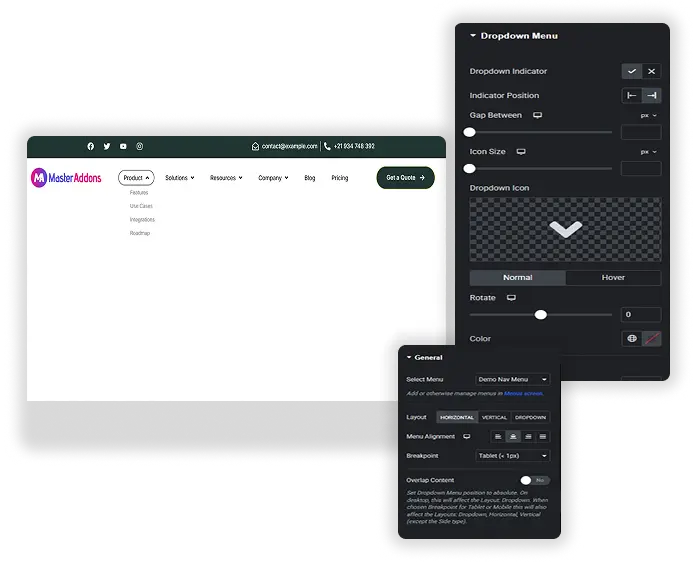
Layouts horizontais, verticais e de hambúrguer
Defina o layout separadamente para desktop, tablet e telefone Horizontal combina com uma barra superior Vertical vem em quatro tipos: Normal com dropdowns laterais, Alternar, Acordeão e Lado, que prende o menu à borda da página Os telefones usam o alternador de hambúrguer por padrão Com Pro você pode pegar o hambúrguer para qualquer largura e abrir o menu como um dropdown Padrão, um Popup ou um painel Offcanvas.
- Layouts definidos por dispositivo, incluindo os pontos de interrupção extras do Elementor.
- Menus verticais como Normal, Alternar, Acordeão ou Lado.
- Menus de hambúrguer Popup e Offcanvas com Master Addons Pro.
- Trabalha com o Menu Mega extensão para painéis de várias colunas.
Layouts de menu vertical: normal, alternar, acordeão e lateral
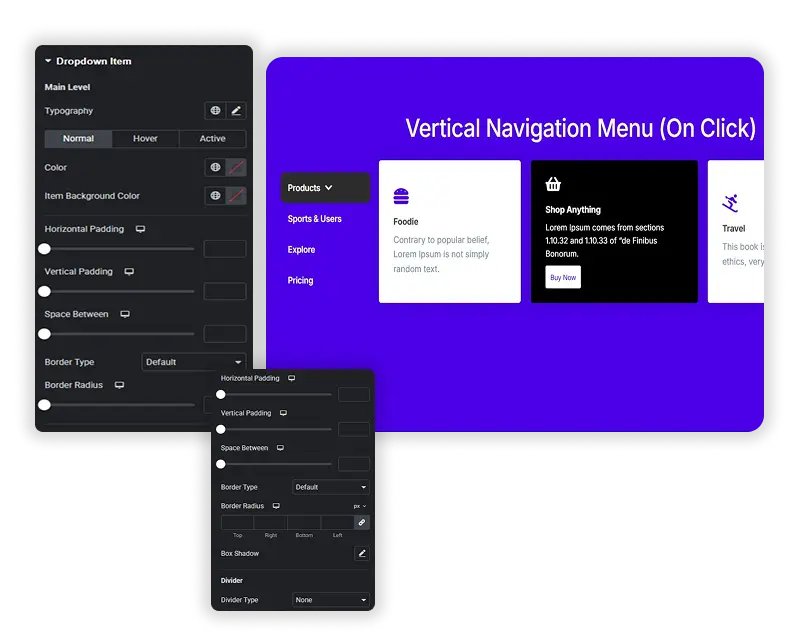
Escolha Vertical no Layout e um segundo controle, Tipo, aparece Cada tipo abre submenus de uma maneira diferente, e tanto Layout quanto Tipo podem ser definidos por dispositivo, para que um menu possa permanecer Normal na área de trabalho e mudar para Acordeão nos telefones.
- normal abre um submenu para o lado da lista quando o leitor passa o mouse sobre seu item pai.
- Alternar expande um submenu sob seu pai ao clicar e vários podem permanecer abertos ao mesmo tempo.
- Acordeão também expande o clique, mas abrir um submenu fecha o que estava aberto.
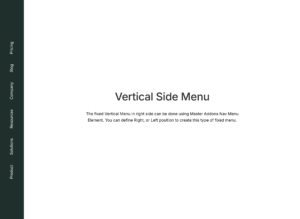
- Lado prende o menu ao limite da página Apenas os itens principais ficam na barra e seus submenus abrem em um painel ao lado.
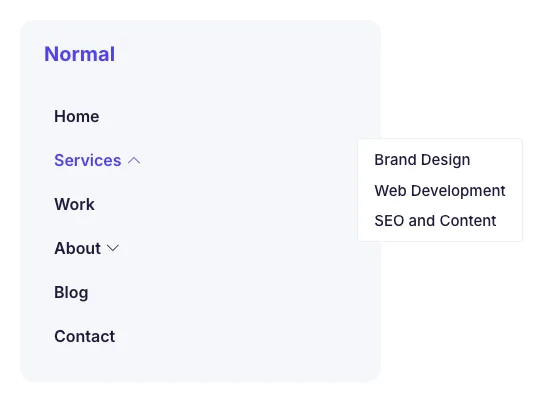
Normal: o submenu abre para o lado no hover.
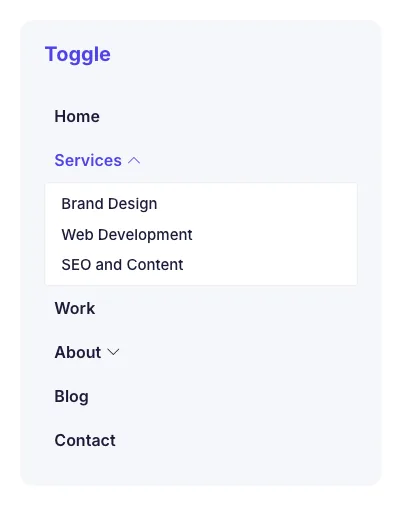
Alternar: o submenu se expande em seu item.
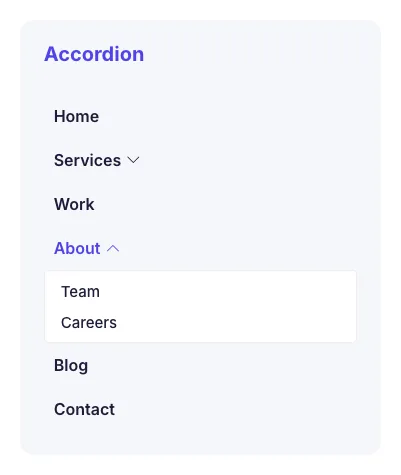
Acordeão: um submenu aberto de cada vez.
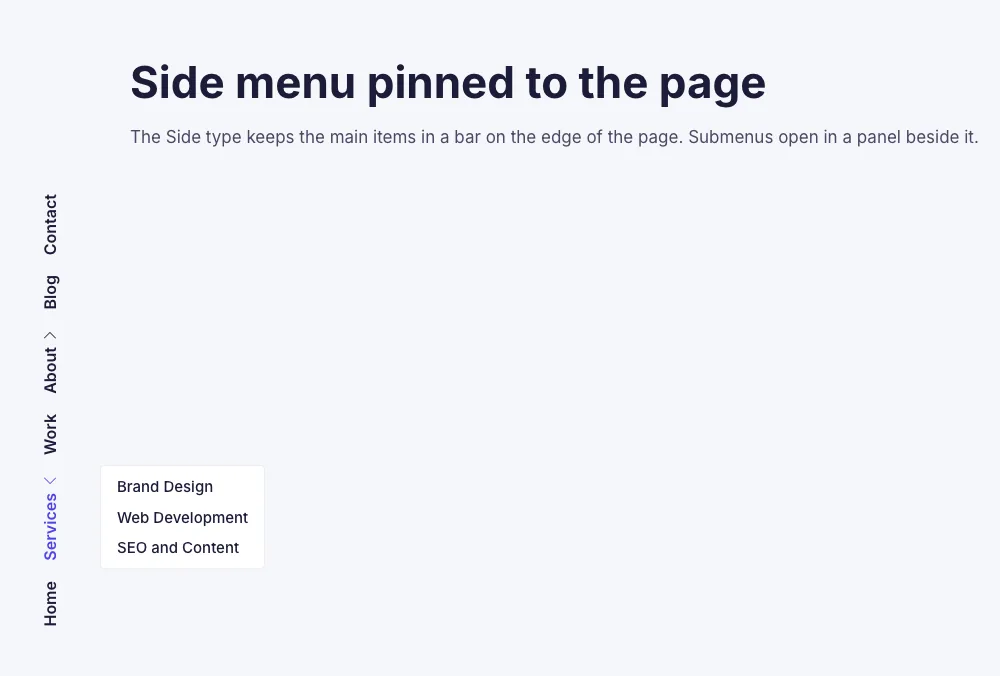
Lado: os itens principais de uma barra na borda da página, com o submenu em um painel ao lado.
Estilo cada nível e estado do menu
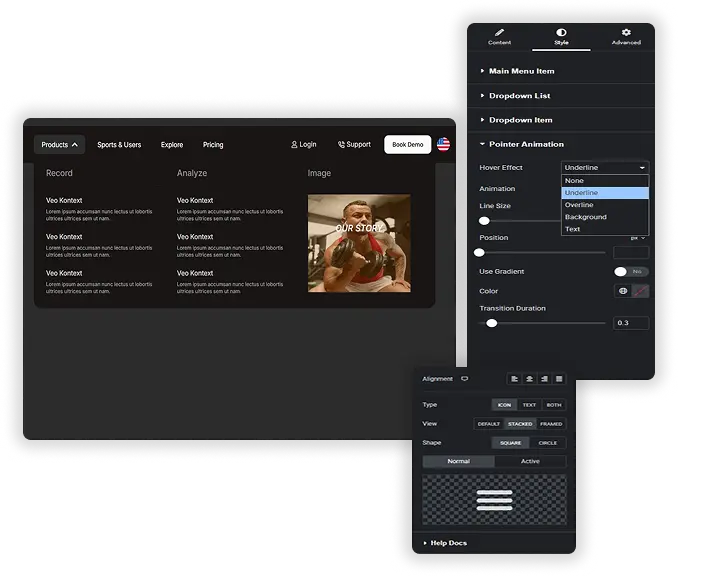
A guia Estilo tem seções separadas para o Item do Menu Principal, Menu suspenso, Item do menu suspenso, Submenu suspenso e Item do submenu suspenso Cada um recebe cores e planos de fundo para os estados Normal, Hover e Ativo, além de preenchimento, bordas e divisores, para que o link para a página atual possa parecer diferente do resto.
- Estados Normal, Hover e Active para itens principais e itens suspensos.
- Estilo separado para o painel suspenso, seus itens e submenus mais profundos.
- Divisórias entre itens, com tipo, tamanho e cor.
Ícones de alternância e indicador de hambúrguer
Estilo o hambúrguer alternar como um ícone, texto ou ambos, com uma visualização Padrão, Empilhada ou emoldurada e uma forma quadrada ou circular Ele pode mostrar um ícone enquanto o menu está fechado e outro enquanto está aberto Os ícones do indicador marcam os itens que possuem dropdowns e submenus: escolha seus próprios ícones, mostre-os ou oculte-os e defina seu tamanho, cor, posição e rotação.
- O Hamburger alterna como um ícone, texto ou ambos.
- Ícones diferentes para o menu fechado e aberto.
- Ícones personalizados do indicador da gota para baixo e do submenu com rotação.
Espaçamento suspenso e layouts por dispositivo
Defina a largura suspensa e sua lacuna na parte superior do menu, as lacunas entre os itens e o preenchimento dentro de cada link A duração da transição controla a rapidez com que as cores de passagem e as quedas mudam. Como o layout é definido por dispositivo, você decide onde o menu muda de uma barra horizontal para uma lista vertical ou para o hambúrguer com Pro.
- Largura descendente e folga a partir do topo.
- Lacunas entre itens e preenchimento de links para facilitar o toque.
- Duração da transição para alterações de hover e dropdown.
Widgets de menu Elementor Pro vs Menu Nav de complementos mestres
O plugin gratuito da Elementor não possui widget para colocar e estilizar um menu WordPress Seus widgets Menu e Menu WordPress vêm com o Elementor Pro. Aqui está como eles se comparam.
| Elementor Pro | Menu Mestre Addons Nav | |
|---|---|---|
| Preço | Licença Elementor Pro | Incluído em complementos mestres; tipos de hambúrguer Popup e Offcanvas com Pro |
| layouts | Horizontal, vertical, dropdown | Horizontal, vertical (4 tipos), hambúrguer |
| Menu móvel | Alterne abaixo de um ponto de interrupção que você escolher | Hamburger em telefones por padrão; Popup e Offcanvas com Pro |
| Layout por dispositivo | Uma configuração de ponto de interrupção | Defina para cada dispositivo |
| Hover animações ponteiro | Sim | Não |
| mega menu | Widget de menu com conteúdo suspenso | Extensão do mega menu |
Se você já paga pelo Elementor Pro, seus widgets de menu fazem o trabalho Sem ele, o Menu Nav e o Menu Mega extensão dar-lhe um menu de cabeçalho estilo sem Elementor Pro.
Resumo do menu Nav
O que o widget faz, leia Master Addons 3.2.3.
| Item | Widget do menu Nav |
|---|---|
| Fonte do menu | Qualquer menu de Aparência, Menus, escolhido em Selecionar Menu |
| layouts | Horizontal e Vertical em todos os dispositivos; Hambúrguer nos telefones por padrão |
| Tipos verticais | Normal, Alternar, Acordeão e Lado |
| Hamburger no desktop e tablet | Complementos mestres Pro |
| Tipos de hambúrguer | Predefinição em telefones; Popup e Offcanvas com Pro |
| Submenus | Separar seções de estilo para o dropdown, seus itens, submenus mais profundos e seus itens |
| Estados | Normal, Hover e Active para itens principais e itens suspensos |
| Ícones indicadores | Ícones suspensos e de submenu que você escolher, com tamanho, cor, posição e rotação |
| Hover animações ponteiro | Não (o widget de menu do Elementor Pro os possui) |
| Adesivo | Nenhuma configuração no widget; torne o contêiner de cabeçalho pegajoso |
| Mega painéis de menu | Extensão do mega menu |
| Necessidades | Complementos Elementor e Master, sem Elementor Pro |
Exemplos de menu Nav
Cinco demonstrações ao vivo construídas com o widget Abra uma e importe o layout do Visualizador de modelos abaixo.
- Navbar a carvão e mega menu: uma barra de cabeçalho escura com um mega painel de menu de várias colunas.
- Menu Nav com barra superior: uma faixa de contato acima do menu principal.
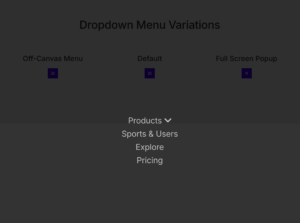
- Variações do menu suspenso: vários estilos suspensos no mesmo menu.
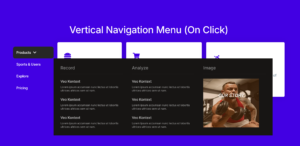
- Menu de navegação vertical: o menu como uma lista vertical.
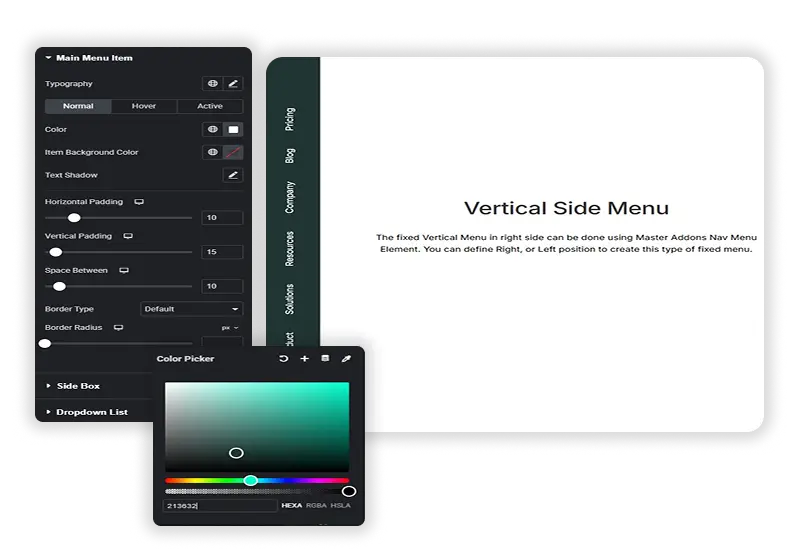
- Menu lateral vertical: o tipo Side fixado na borda da página.
Como adicionar um menu de navegação no Elementor
O widget usa menus que você cria no WordPress, então comece por aí.
- Crie seu menu em Aparência > Menus.
- No Elementor, arraste o widget Master Addons Nav Menu para o seu cabeçalho, rodapé ou página.
- Escolha o menu em Selecionar menu e escolha um layout para a área de trabalho.
- Mude para a visualização de tablet e telefone para verificar o layout em cada dispositivo Os telefones obtêm a alternância do hambúrguer por padrão.
- Estile os itens do menu, dropdowns e alterne na guia Estilo e publique.
Para um passo a passo completo do cabeçalho, leia como construir um menu de navegação no Elementor sem Pro. Para um cabeçalho em todo o site, use o grátis Construtor Tema.
Combina bem com: Menu Mega para painéis multicolunas, Conteúdo Off-Canvas (Pro) para um painel deslizante, o Construtor Tema para um cabeçalho em todo o site, Condições de exibição (Pro) para mostrar um menu diferente para visitantes logados, e Guias para navegação na página.
Perguntas frequentes para o menu Nav
Como isso é diferente de outros widgets do Menu Nav?
Os widgets de menu do próprio Elementor precisam do Elementor Pro. Master Addons Nav Menu é executado sem o Elementor Pro e adiciona layouts por dispositivo, quatro tipos de menu verticais, estilo separado para cada nível e estado do menu, ícones de indicadores personalizados e uma alternância de hambúrguer estilizável Também funciona com a extensão Mega Menu.
Posso usar este menu com a extensão Mega Menu?
Sim. ligue a extensão do Mega Menu, construa o conteúdo do painel para um item de menu na tela Menus do WordPress e, em seguida, selecione esse menu no widget Menu Nav. O widget mostra os mega painéis de menu na extremidade frontal.
É difícil configurar os diferentes estilos para normal, pairar e ativo?
Não. Abra a guia Estilo, escolha uma parte do menu, como Item do Menu Principal, e alterne entre as guias Normal, Hover e Ativo para definir as cores de cada estado.
Como faço para editar o menu que aparece no widget?
O widget mostra um menu do WordPress, então você o edita em Aparência, Menus Adicionar, renomear ou reordenar itens lá e salvar O controle Selecionar Menu no widget tem um link direto para essa tela, e as alterações aparecem no Elementor após uma atualização.
Como adiciono um submenu?
Em Aparência, Menus, arraste o item um pouco para a direita sob o item ao qual pertence, até que o WordPress o marque como um sub item, depois salve O widget o mostra como um dropdown Estilo-o em Estilo, Menu Dropdown e Item do Menu Dropdown.
Recebo um menu de hambúrguer no celular sem Pro?
Sim. Em telefones o widget muda para o hambúrguer por padrão, e o menu abre no lugar sob o alternadorUsar o hambúrguer no desktop ou tablet, ou abri-lo como um painel Popup ou Offcanvas, precisa de Master Addons Pro.
Qual é o melhor caso de uso para o tipo de menu "Offcanvas" ou "Popup"?
Ambos são tipos de hambúrguer Pro. Offcanvas desliza o menu na esquerda ou direita, que se adapta a telefones e designs mínimos Popup abre o menu sobre a página, que funciona bem para navegação de site completo em sites de portfólio ou agência Sem Pro, o hambúrguer em telefones abre o menu no lugar sob o alternar.
Este menu funcionará com o cabeçalho do meu tema WordPress existente?
Sim, você pode colocar o widget em qualquer lugar que o Elementor seja executado Para substituir completamente o cabeçalho do seu tema, construa um modelo de cabeçalho com o gratuito Construtor de temas Master Addons e adicione o widget Nav Menu a ele.
Posso ter um estilo de menu diferente no celular versus desktop?
Sim. layout, alinhamento e muitas configurações de estilo podem ser definidas por dispositivo Por exemplo, mantenha uma barra horizontal na área de trabalho, use um acordeão vertical em tablets e o hambúrguer alterne em telefones.
Posso tornar o menu pegajoso?
O widget não tem configuração pegajosa, então torne o contêiner de cabeçalho pegajoso em vez disso Com Elementor Pro, use Advanced, Motion Effects, Sticky: Top nesse contêiner Sem Pro, adicione selector { position: sticky; top: 0; z-index: 99; } para o recipiente na seção CSS personalizada Master Addons. Nosso guia de cabeçalho pegajoso cobre a configuração completa.
Por que meu cardápio não aparece?
Verifique quatro coisas O widget precisa de um menu escolhido em Selecionar Menu, e o site precisa de pelo menos um menu em Aparência, Menus Um modelo de cabeçalho mostra apenas onde sua condição de exibição se aplica Em telefones o menu é dobrado no hambúrguer, então verifique se a cor de alternância se destaca do fundo do cabeçalho Por último, limpe seu cache e qualquer configuração de atraso JavaScript após as alterações.
Widgets e extensões de elementos de tendência
Construa sites sofisticados em menos tempo.
Glassmorphismo
Contêiner Extras
Padrões
Duplicador de postagem/página