
Widget de pesquisa de elementor gratuito com barra de pesquisa e pop-up de ícones
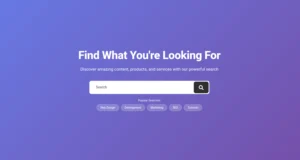
Search é um widget gratuito de Master Addons que adiciona uma caixa de pesquisa WordPress a qualquer página, cabeçalho ou barra lateral do Elementor Escolha Formulário para uma barra de pesquisa sempre visível com um ícone ou botão de texto, ou Pop-up de ícones para um ícone de pesquisa que abre uma sobreposição de pesquisa em tela cheia Os visitantes pressionam Enter e veem os resultados na página normal de resultados de pesquisa do seu tema Ele funciona com o Elementor gratuito e não mostra resultados ao vivo enquanto você digita.

Como adicionar uma barra de pesquisa no Elementor gratuitamente
Você precisa do Elementor e do plugin gratuito Master Addons do WordPress.org.
- Verifique se a Pesquisa está ativada em Complementos mestres, widgets.
- No editor Elementor, procure os Master Addons Procurar widget e arraste-o para o seu cabeçalho, barra lateral ou seção.
- Escolha Tipo: Formulário para uma barra de pesquisa ou Icon Popup para um ícone.
- Para Formulário, escolha um ícone ou botão de envio de texto. Para Icon Popup, defina o espaço reservado e a descrição.
- Estile o formulário, entrada, botão e ícone na guia Estilo.
- Publique, execute uma pesquisa de teste e verifique a página de resultados de pesquisa do seu tema.
Cada configuração é coberta pelo Pesquisar configurações de widget guia.
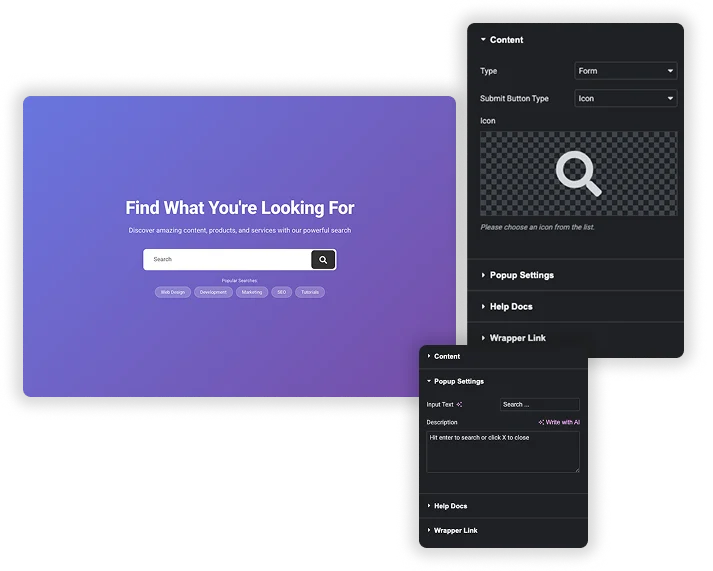
Barra de pesquisa ou pop-up de ícones
Definir Tipo para formar ou pop-up de ícones. Com forma, Enviar tipo de botão é um ícone ou um botão com seu próprio texto de botão. Com o Icon Popup, o widget mostra apenas o ícone e clicar nele abre um grande campo de pesquisa na página. Configurações pop-up deixe você definir o espaço reservado do Texto de Entrada e uma linha de Descrição como “Hit enter para pesquisar ou clicar em X para fechar”.
- Escolha qualquer ícone na biblioteca de ícones do Elementor.
- A pesquisa vai para o WordPress, portanto os resultados usam o modelo de pesquisa do seu tema.
- Use um formulário em uma barra lateral ou página 404 e o pop-up em um cabeçalho lotado.
Forma, entrada e estilo de botão
O Formulário a seção de estilo define cor de fundo, largura, margem, preenchimento, borda e raio da borda, além de tipografia e cor do texto As opções de entrada cobrem largura, margem, preenchimento, cor de fundo de entrada, borda e raio Botão a seção define cor de fundo, cor, preenchimento, margem e tipografia para o controle de envio.
- Uma barra de pesquisa de comprimidos arredondada com um botão colorido.
- Uma entrada sem fronteiras em uma seção de herói sombrio.
- Não há configurações de cores de foco ou hover separadas, portanto, adicione CSS personalizado se precisar deles.
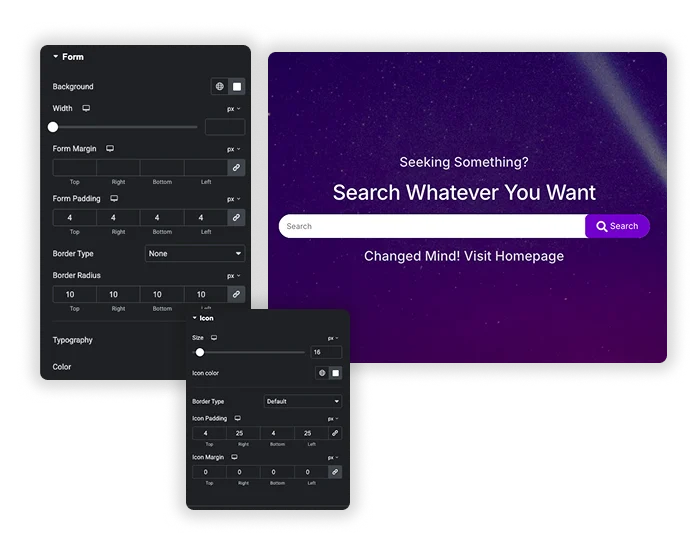
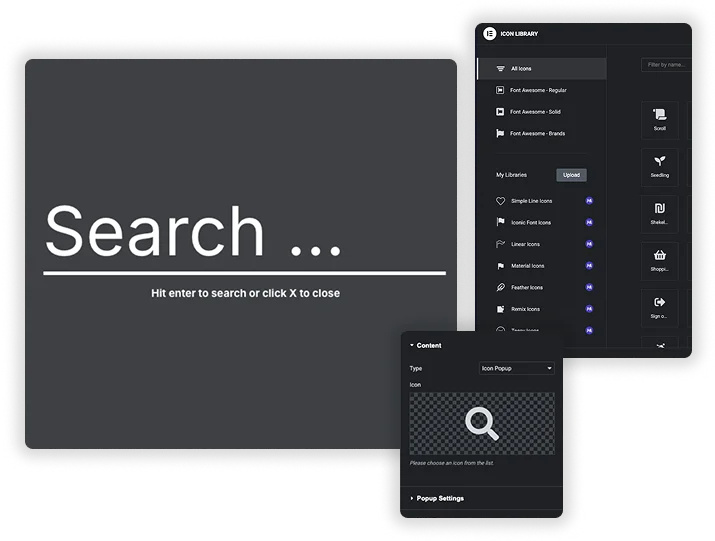
Procurar Estilo de Ícones
O Ícone a seção de estilo define o ícone Tamanho, cor do ícone, borda, preenchimento de ícones e margem de ícones. Isso estiliza o ícone de gatilho para pop-up de ícone e o botão de ícone no modo Formulário.
- Combine a cor do ícone com os links do menu em um cabeçalho.
- Adicione uma borda e um preenchimento para um botão de ícone redondo.
- Mantenha a descrição do pop-up curta para que ela seja bem lida nos telefones.
Pesquisa Elementor Pro vs Pesquisa Master Addons
Elementor Pro tem seu próprio widget de Pesquisa com resultados ao vivo Aqui está como o widget gratuito Master Addons se compara.
| Característica | Elementor Pro Pesquisa | Pesquisa de complementos mestres |
|---|---|---|
| Preço | Precisa do Elementor Pro | Grátis |
| layouts | Pesquise a entrada com o botão opcional enviar | Formulário, ou Icon Popup que abre uma pesquisa em tela cheia |
| Resultados ao vivo durante a digitação | Sim, usando um modelo Loop | Não |
| Controle de consulta | Incluir ou excluir por prazo, autor e data | Pesquisa padrão WordPress |
| Página resultados | Painel de resultados ao vivo ou página de resultados de pesquisa | Página de resultados de pesquisa do seu tema |
| Estilo | Cores normais e do pairar, duração da transição | Cores, bordas e espaçamento do formulário, entrada, botão e ícone |
Elementor Pro é a melhor escolha se você precisar de resultados ao vivo ou controle sobre quais postagens são pesquisadas Master Addons Search é uma maneira gratuita de adicionar uma barra de pesquisa de estilo ou pop-up de cabeçalho no Elementor gratuito Para um painel de cabeçalho deslizante, consulte Conteúdo Off-Canvas (profissional).
Perguntas frequentes para pesquisa
O widget Master Addons Search é gratuito?
Sim. Search faz parte do plugin gratuito Master Addons e funciona com Elementor gratuito, portanto você não precisa do Elementor Pro para uma barra de pesquisa estilizada.
Mostra resultados de pesquisa ao vivo enquanto você digita?
Não. Ele envia para a pesquisa padrão do WordPress, e os resultados são exibidos no modelo de resultados de pesquisa do seu tema. Para resultados ao vivo, o widget Pesquisa do Elementor Pro é a opção.
Posso pesquisar apenas produtos ou um tipo de postagem?
Não das configurações do widget Ele usa a pesquisa padrão do WordPress, que cobre postagens e páginas públicas Seu tema, WooCommerce ou um plugin de pesquisa decide o que os resultados incluem.
Posso usar um formulário na barra lateral e um pop-up de ícones no cabeçalho?
Sim, você pode adicionar o widget em vários lugares com diferentes configurações Teste as páginas onde você usa mais de um Icon Popup, uma vez que cada popup precisa de seu próprio gatilho para abrir.
Widgets e extensões de elementos de tendência
Construa sites sofisticados em menos tempo.

Glassmorphismo

Contêiner Extras

Padrões
![Extensão Master Addons Post/Page Duplicator para Elementor: MA Link de linha Duplicator na lista de páginas WordPress criando uma página de destino - rascunho [duplicado #128]](https://d1asvmc6qcowgk.cloudfront.net/wp-content/uploads/2026/09/15102930/post-page-duplicator-768x403.webp)
Duplicador de postagem/página


