

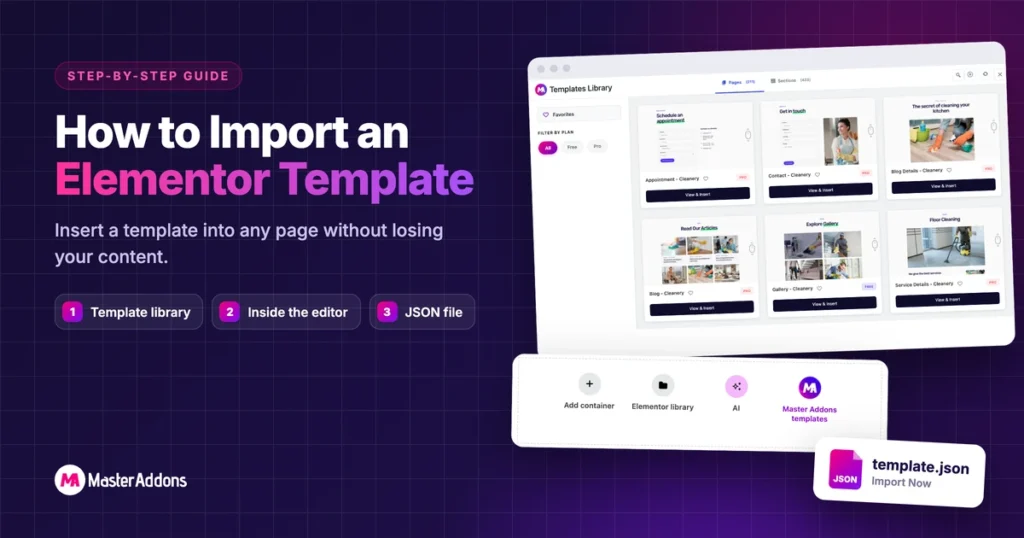
Você pode importar ou inserir um modelo Elementor de três maneiras: puxar uma página pronta da biblioteca Master Addons, inserir um modelo em uma página que você já está editando ou fazer upload de um arquivo JSON Inserir nunca limpa sua página Elementor adiciona o modelo como uma nova seção na parte inferior e deixa seu conteúdo existente onde ele está.
As capturas de tela abaixo vêm do Elementor 4.2 e Master Addons, ambos gratuitos, a menos que uma etapa diga o contrário Se você ainda precisar de algo para importar, o Biblioteca de modelos Master Addons tem mais de 500 modelos de página e 100 deles são gratuitos.
Índice
Qual método você precisa?
| O que você tem | Método | Onde começa |
|---|---|---|
| Nada ainda, você quer uma página finalizada | 1. importação da biblioteca Master Addons | Páginas → MA Importação |
| Uma página aberta no Elementor que precisa de uma seção ou layout | 2. Inserir de dentro do editor | A pasta ou ícone de complementos mestres na tela |
| Um arquivo de modelo .json (ou um .zip de vários) | 3. importe o arquivo JSON | Modelos → Modelos salvos ou o ícone de upload no editor |
| Um kit de modelos completo ZIP da Envato ou ThemeForest | Importe-o como um kit | O guia de importação de kit de modelo |
Antes de começar
Você precisa do plugin Elementor gratuito e do gratuito Adições Mestres plugin, ambos ativos Modelos marcados como GRATUITOS na importação da biblioteca sem licença, e os marcados como PRO precisam do Master Addons Pro. Nenhuma das etapas abaixo precisa do Elementor Pro.
Em um site ao vivo, tenha em mente que o Método 1 publica a nova página imediatamente Mude para rascunho se os visitantes ainda não a verem.
Método 1: Importe uma página pronta da biblioteca Master Addons
Use isso quando quiser uma página finalizada, como uma página inicial, página de contato ou página de preços, sem construí-la primeiro Não há arquivo para baixar.
Passo 1: Abra as páginas de importação
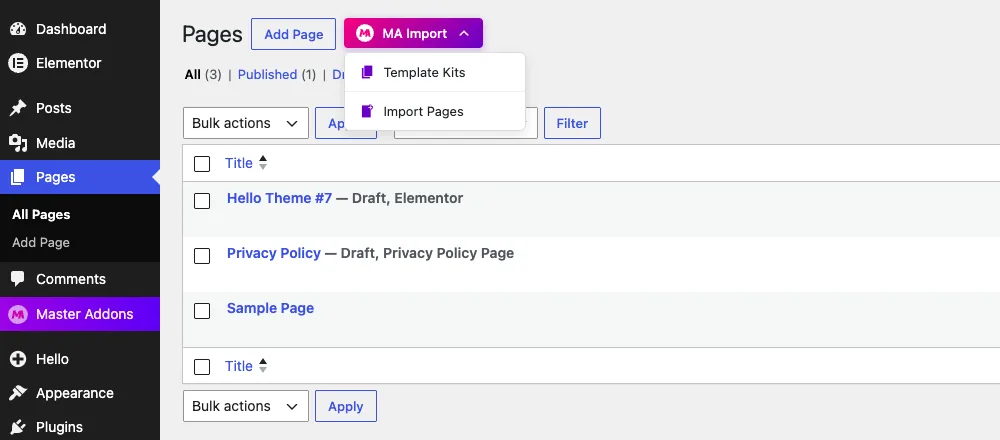
Vá para Páginas no seu painel Ao lado de Adicionar Página há um botão de Importação MA. Clique nele e escolha Páginas de Importação A outra opção, Kits de Modelos, abre a biblioteca de kits para importar um site inteiro.
Passo 2: Encontre um modelo
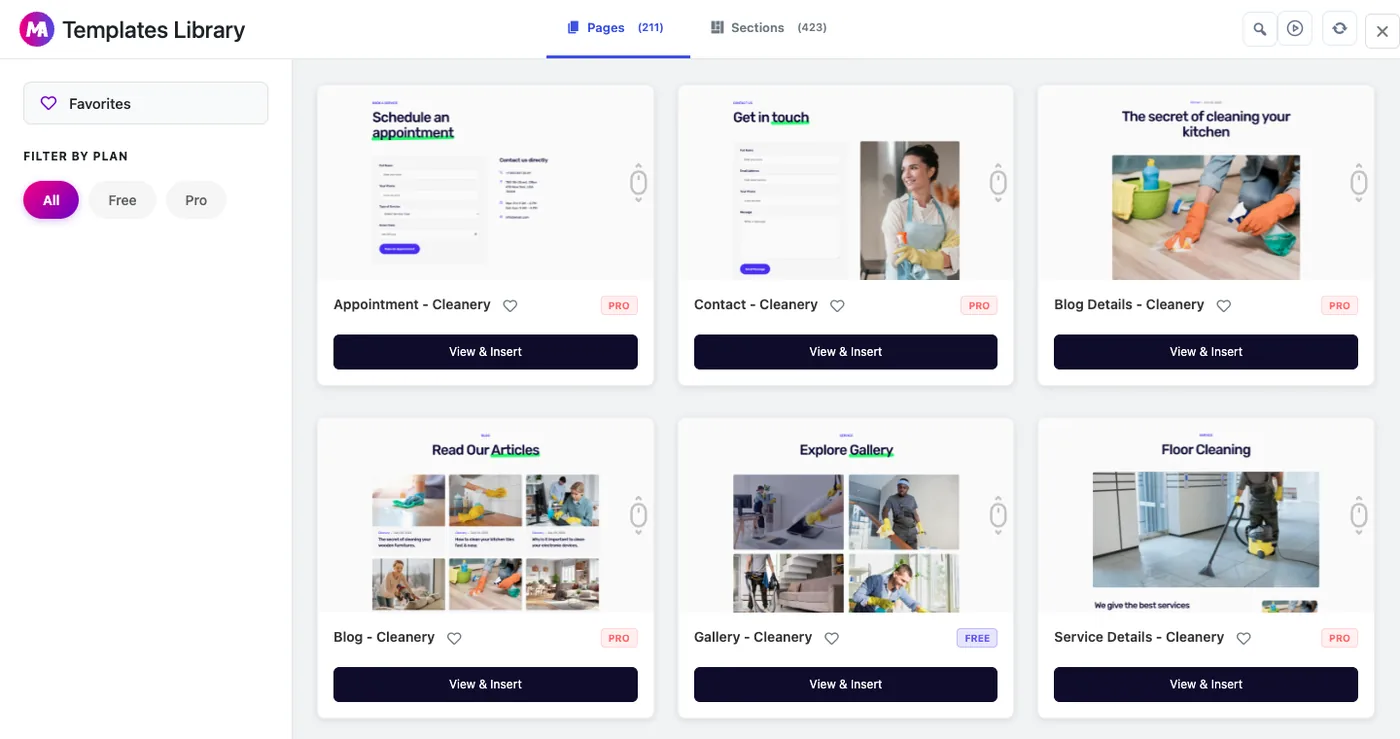
A biblioteca abre na guia Páginas, que lista 211 páginas completas no momento da escrita, com 423 seções na guia ao lado Utilize o filtro Livre e Pro à esquerda para restringir a lista, e clique no coração em qualquer cartão para adicioná-lo aos Favoritos.
Passo 3: Visualize-o e insira a página
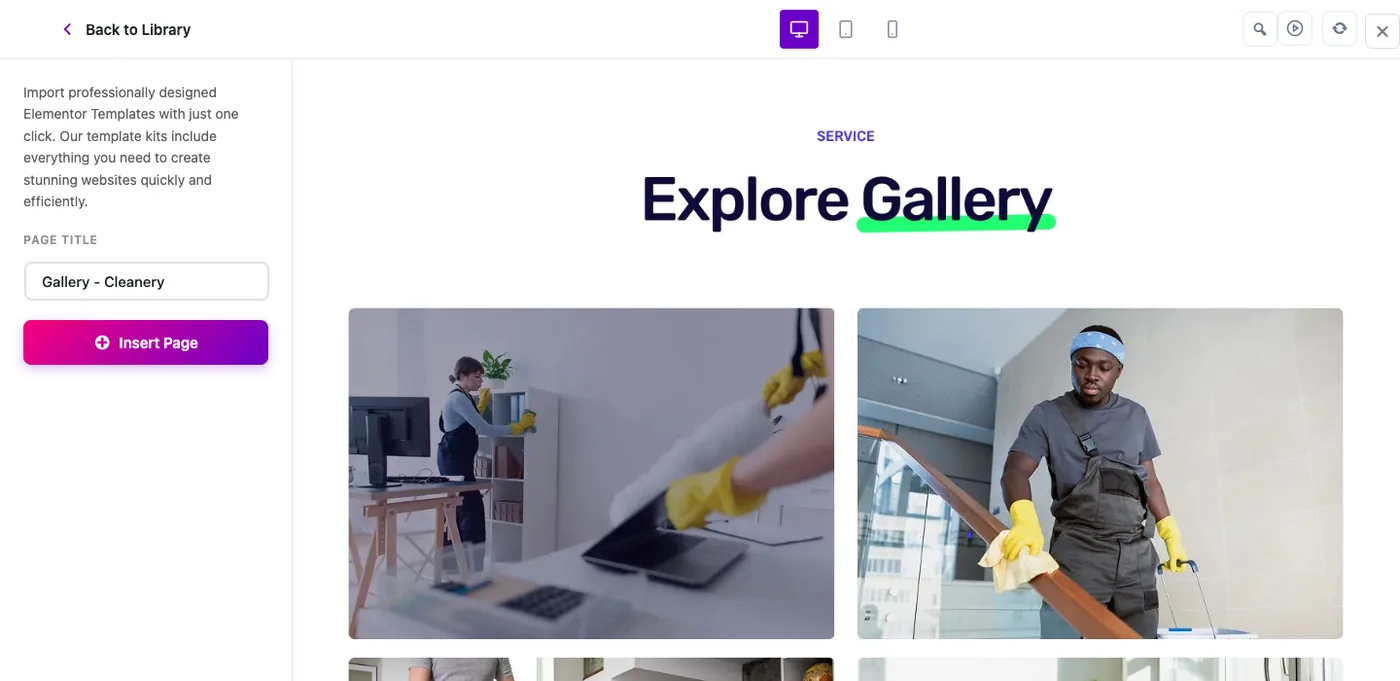
Clique em Ver & Inserir em um cartão A visualização tem visualizações de desktop, tablet e celular, e um campo Título da página à esquerda Digite o título que a página deve ter em seu site e clique em Inserir página.
Passo 4: Abra no Elementor
O importador cria a página, traz o conteúdo e as imagens e mostra uma confirmação Clique em Editar com o Elementor para começar a trocar o texto e as fotos da demonstração ou Visualizar página para olhar primeiro.
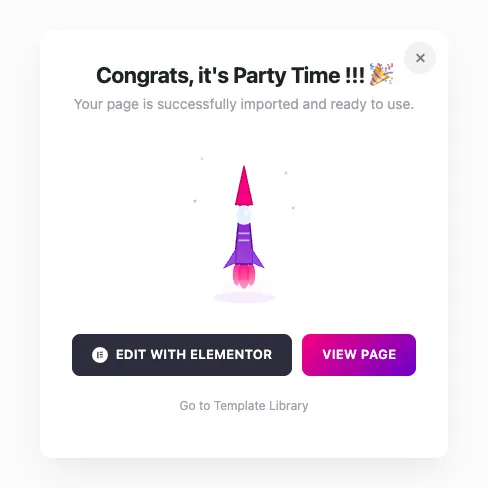
O que acontece após a importação:
- A página é publicada imediatamente, então configure-a para rascunho se o site estiver ativo.
- Uma cópia também entra em Modelos → Modelos salvos, para que você possa reutilizar o design em outra página.
- A tela Páginas recebe um filtro MA Importado que lista todas as páginas que você trouxe dessa maneira.
- Importar o mesmo modelo duas vezes adiciona um “2” ao título da segunda cópia.
Você pode navegar na mesma biblioteca a partir de Master Addons → Template Library no painel Essa tela adiciona guias separadas para cabeçalhos e rodapés, e cada cartão tem seus próprios botões Visualizar e Importar.
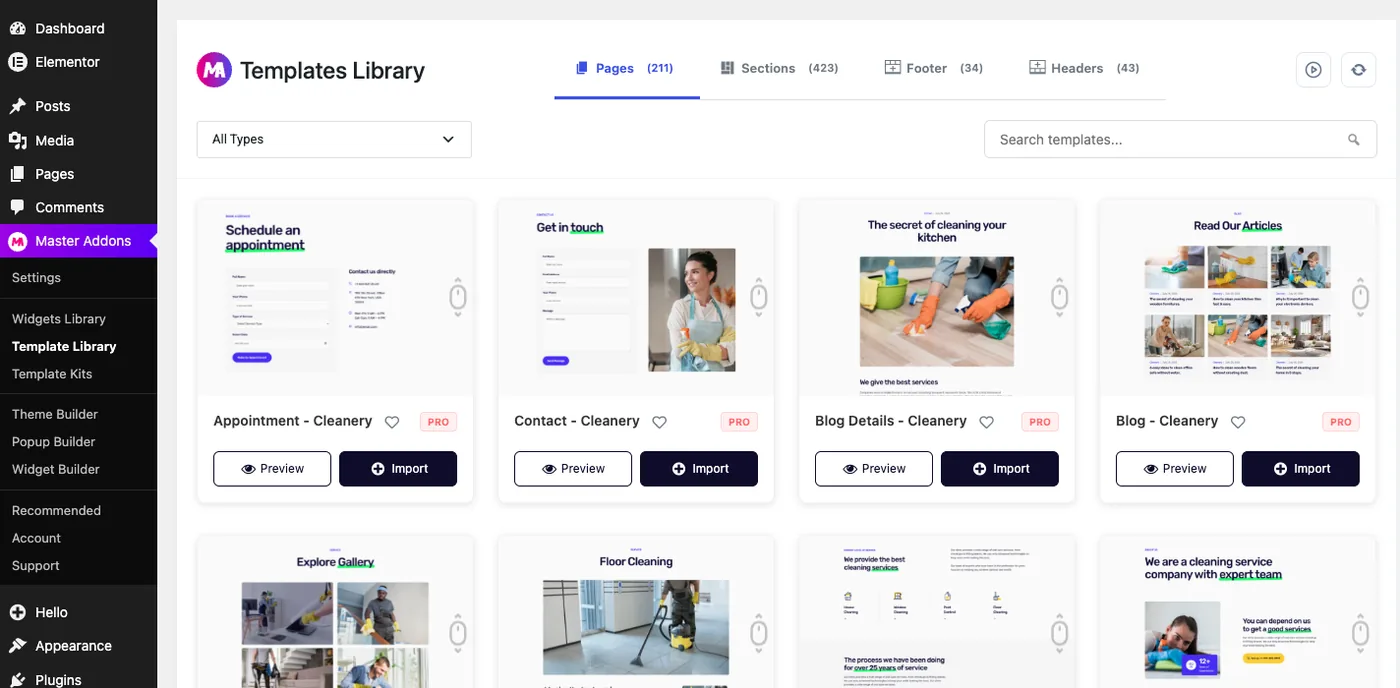
Método 2: Insira um modelo Elementor em uma página que você já está editando
Abra a página com Editar com o Elementor e role até a área de queda vazia na parte inferior da tela Tem quatro botões redondos.

O ícone de pasta abre a própria biblioteca do Elementor, onde cada modelo que você salvou ou importou vidas O ícone Master Addons abre a biblioteca de modelos Master Addons sem sair do editor.
Inserir da biblioteca Master Addons
Clique no ícone Complementos Mestres A biblioteca possui guias para Páginas Prontas, Cabeçalhos, Rodapés e Seções, juntamente com um filtro de categoria e uma caixa de pesquisa.
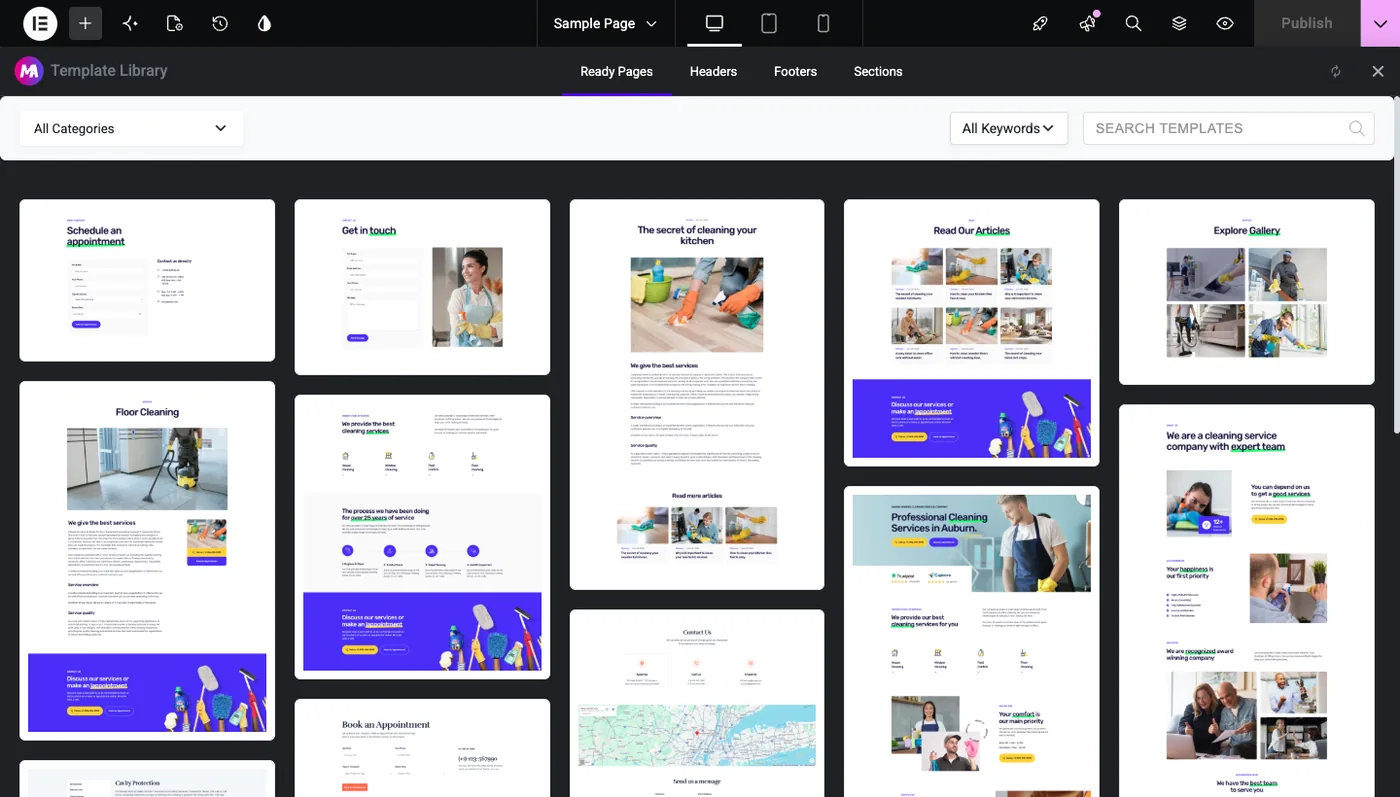
Clique em um design para visualizá-lo e clique em Inserir no canto superior direito.
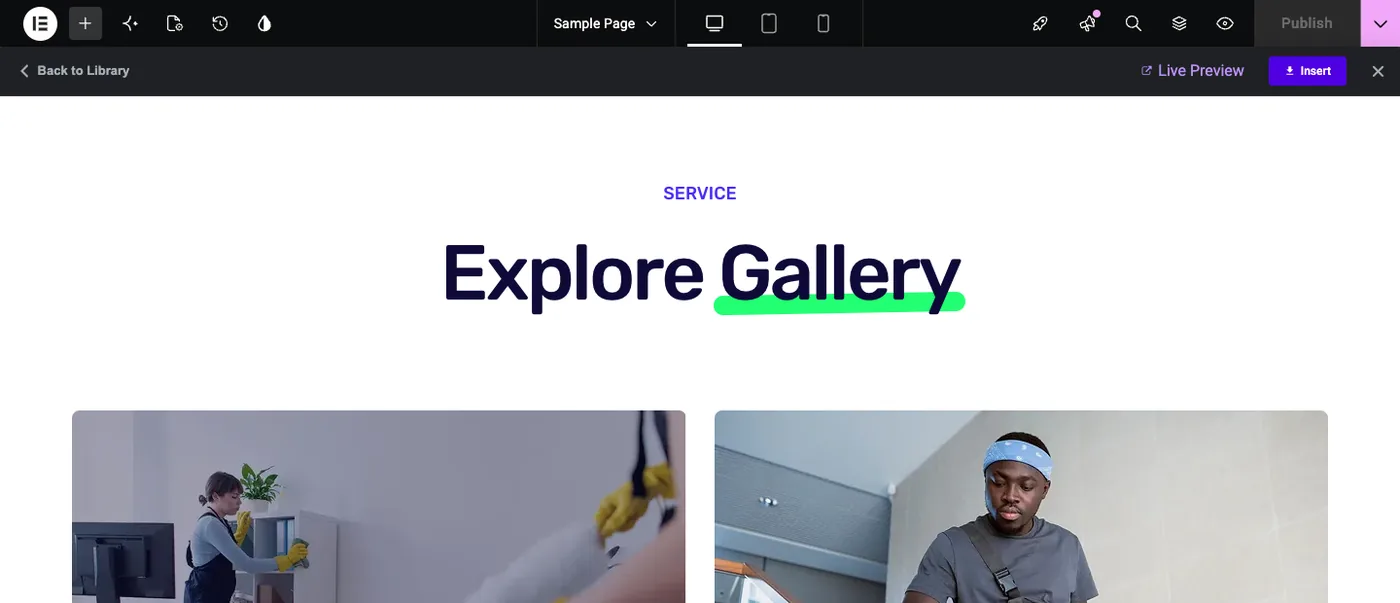
O modelo cai como uma nova seção sob seu conteúdo atual Para movê-lo mais alto, arraste-o ou reordená-lo no painel Estrutura.
Insira um de seus modelos salvos
Clique no ícone de pasta e abra a guia Modelos Ele lista todos os modelos do seu site com seu tipo (página, seção ou contêiner) e a data em que foi criado Passe o mouse sobre o que você deseja e clique em Inserir.
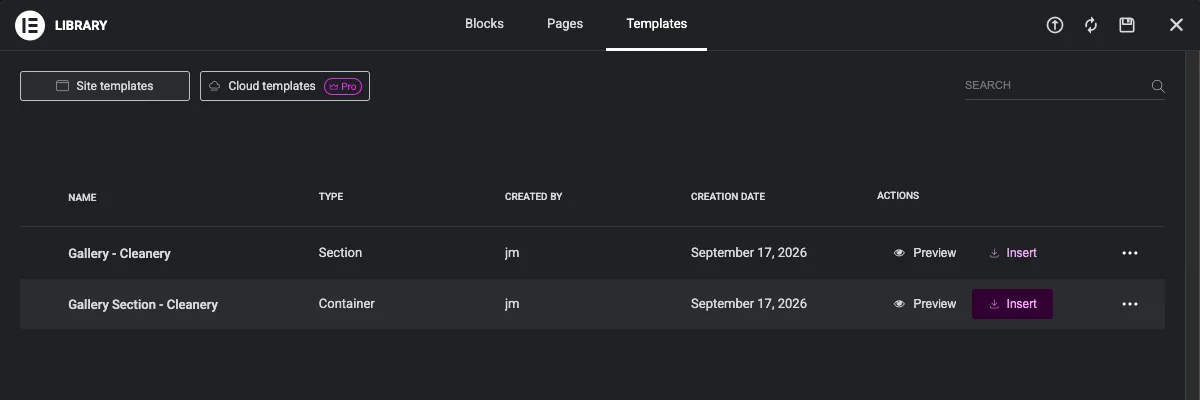
A mesma lista é como você reutiliza seu próprio trabalho: salve uma seção como modelo em uma página e insira-a na próxima.
Método 3: Importe um arquivo JSON de modelo Elementor
Os modelos de elementor são compartilhados como arquivos .json, portanto, um modelo que você compra ou exporta de outro site geralmente virá nesse formato O elementor aceita um único arquivo .json ou um .zip contendo vários.
Importar de dentro do editor
Com uma página aberta no Elementor, clique no ícone da pasta e, em seguida, no ícone de upload (uma seta em um círculo) no canto superior direito da biblioteca Arraste o arquivo para dentro da caixa ou clique em Selecionar arquivo.
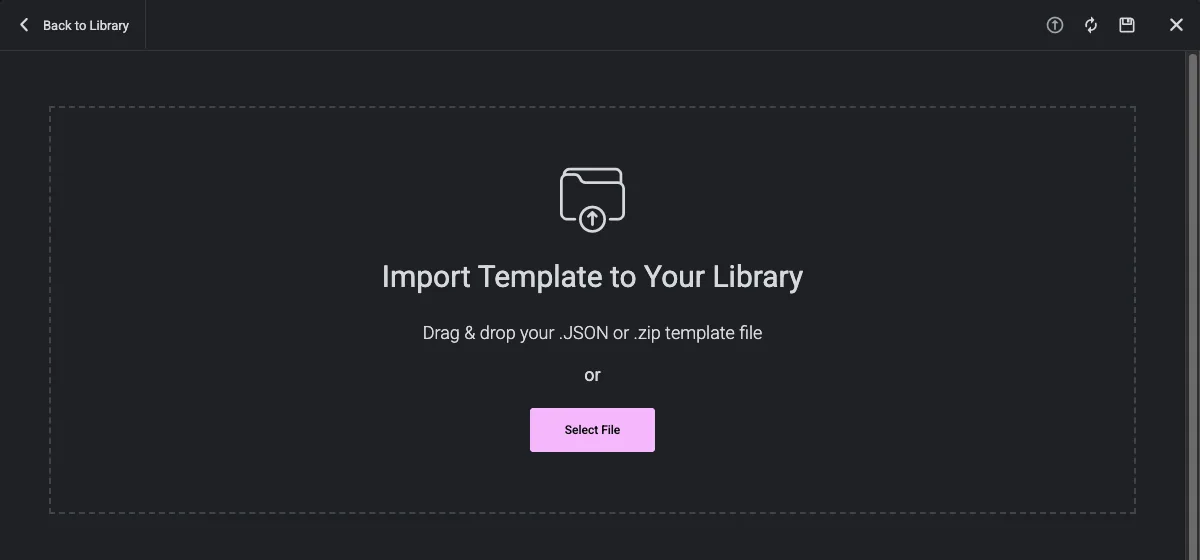
Após o upload terminar, o modelo aparece na guia Modelos e você o insere como qualquer modelo salvo.
Importar do painel
Para importar sem abrir uma página, vá para Modelos → Modelos salvos e clique em Importar modelos no topo Escolha o arquivo e clique em Importar agora O modelo se junta à lista.
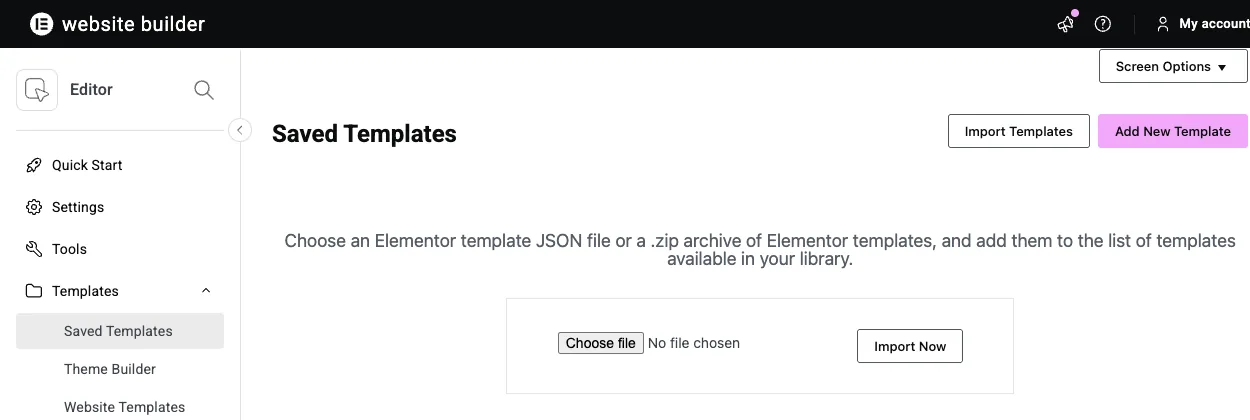
Exportar um modelo como JSON
Para copiar um modelo para outro site, vá para Modelos → Modelos salvos, passe o mouse sobre sua linha e clique em Exportar O link carrega o tipo de modelo, por exemplo Exportar contêiner ou Exportar seção Seu navegador baixa um arquivo.json, que você pode importar no outro site com qualquer opção acima Para transformar uma página finalizada em um modelo primeiro, consulte como salvar uma página do Elementor como modelo.

Importando um kit de modelos inteiro?
Um kit de modelos é um ZIP com cada página de um site mais um cabeçalho, um rodapé e estilos globais, e o importador de modelos não consegue lidar com isso Para kits Master Addons, use Pages → MA Import → Template Kits Para kits da Envato Elements ou ThemeForest, siga o Guia de kits de modelos Envato Elements. Se você confiou no plugin antigo do Envato Elements, o Alternativa de plug-in Envato Elements post lista o que o substitui Os kits prontos estão no Kits de modelos de elementos página.
Quando o modelo importado não parece certo
Fontes ou cores não correspondem à visualização
As fontes e cores padrão do Elementor estão substituindo o modelo Ative Desativar cores padrão e Desativar fontes padrão; este guia mostra onde ambas as configurações estão.
O cabeçalho, rodapé ou barra lateral do seu tema envolve a página
Abra as configurações de página no Elementor e defina o layout para Elementor Canvas para uma página independente ou Elementor Full Width se quiser manter o cabeçalho e o rodapé do site.
Faltam partes do modelo
O modelo usa um widget de um plugin que não está ativo em seu site, geralmente Master Addons ou Elementor Pro. Ative esse plugin e recarregue o editor. O Lista de widgets Master Addons tem cada widget com seu nome, para que você possa verificar qual deles o modelo precisa.
O upload falha
Certifique-se de que o arquivo seja um modelo .json ou um .zip de modelos Um kit de modelo completo ZIP não importará dessa maneira Arquivos muito grandes também podem ultrapassar o limite de tamanho de upload do seu host, e seu host pode aumentá-lo.
Perguntas frequentes
A inserção de um modelo substitui meu conteúdo existente?
No. Elementor adiciona o modelo como uma nova seção na parte inferior da página e mantém tudo o que já estava lá Mover ou excluir seções depois, se você quiser que o modelo assuma a página.
Preciso do Elementor Pro para importar modelos?
No Importar um arquivo JSON, inserir modelos salvos e usar a biblioteca Master Addons funcionam todos com Elementor gratuito. Os modelos marcados como PRO na biblioteca Master Addons precisam de uma licença Master Addons Pro.
Para onde vão os modelos Elementor importados?
Os modelos importados e salvos aparecem em Modelos → Modelos salvos no seu painel e na guia Modelos da biblioteca do editor As páginas importadas com o MA Import também aparecem em Páginas.
Posso importar um modelo Elementor para uma página existente?
Sim. Abra a página no Elementor, clique na pasta ou no ícone de Master Addons na parte inferior da tela e insira o modelo. Ele é adicionado abaixo do seu conteúdo atual.
Quais tipos de arquivos o Elementor pode importar?
O importador de modelos leva um único arquivo.json ou um .zip que contém vários modelos .json Os kits de modelos completos precisam do importador de kits.
Próximo passo
Escolha um tipo de página no Biblioteca de modelos de página do elementor e importe-o com o Método 1. para blocos únicos em vez de páginas inteiras, o modelos de seção de Elementor grátis e modelos de seção herói são bons pontos de partida Os modelos 176 Pro vêm com os planos no página preços, e se algo aqui não funcionou para você, contacte-nos.
