

Índice
O Elementor Gratuito não inclui um construtor de pop-ups. O Construtor de Popups é um recurso do Elementor Pro. Para obter popups sem pagar pelo Pro, instale o gratuito Construtor de pop-ups Master Addons, projete o pop-up dentro do editor Elementor normal, configure-o para abrir no carregamento da página e publique Esse caminho é gratuito, funciona na versão gratuita do Elementor e leva cerca de cinco minutos.
Este guia caminha a coisa toda, com capturas de tela tiradas no Elementor 4.2.4 e Master Addons 3.2. também cobre as partes que a maioria dos tutoriais pula: quais gatilhos são realmente gratuitos, como manter um pop-up fora de cada página quando a segmentação de página é um recurso Pro e a API JavaScript que substitui elementorProFrontend.modules.popup.showPopup quando você não tem Pro.
Elementor free tem um construtor de pop-ups?
O próprio construtor de pop-ups do No. Elementor é fornecido apenas com o Elementor Pro Instale o Elementor gratuito e não há nenhum item Popups em nenhum lugar do menu, e o elementor/popup/show evento não existe na página.
Você tem três saídas:
| Opção | Construtor pop-up? | Custo | Ferramenta design |
|---|---|---|---|
| Elementor (grátis) | Não | Grátis | N/A |
| Elementor Pro | Sim | Pago, anualmente | Editor elementor |
| Complementos Mestres (gratuitos) | Sim | Grátis | Editor elementor |
| Plug-up pop-up independente | Sim | Geralmente freemium | Sua própria interface |
Master Addons é a opção abordada aqui porque o pop-up é construído na mesma tela Elementor que você já usa, então não há um segundo editor para aprender É um plugin gratuito no WordPress.org em execução Mais de 30.000 sites, e o Popup Builder vem com o download gratuito.
Se preferir comparar várias ferramentas primeiro, mantemos um resumo separado do melhores plugins de construção de popups para WordPress.
O que o construtor pop-up gratuito realmente lhe dá
A divisão abaixo foi verificada controle por controle no plugin, para que você possa ver onde a versão gratuita para antes de começar a construir.
| Característica | Grátis | Complementos mestres Pro |
|---|---|---|
| Popups ilimitados | Sim | Sim |
| Design no editor Elementor | Sim | Sim |
| 25 modelos pop-up prontos | Sim | Sim |
| No gatilho Page Load, com atraso em segundos | Sim | Sim |
| On Clique, On Scroll, On Scroll to Element, Sair da Intenção, Após a Inatividade, Personalizado | Não | Sim |
| Layout: modal, barra de notificação, tela cheia | Sim | Sim |
| 9 posições e 70 animações de entrada | Sim | Sim |
| Sobreposição de cores, botão de fechamento, estilo pop-up | Sim | Sim |
| Mostrar novamente atraso | Até 5 minutos | Até 1 mês, mais Não Mostrar Novamente |
| Condição de exibição: Site inteiro | Sim | Sim |
| Condições para primeira página, postagens únicas, páginas, arquivos, pesquisa, 404 | Não | Sim |
| Exclua regras e múltiplas condições | Não | Sim |
| Colocação de código curto | Sim | Sim |
| Fechar na tecla ESC | Não | Sim |
| Desative automaticamente o pop-up em uma data | Não | Sim |
Então a versão gratuita dá-lhe um pop-up real com controle de design real O que ele não dá é variedade de gatilho e segmentação em nível de página Ambos têm soluções alternativas, e ambos são abordados abaixo.
Como adicionar um pop-up no Elementor gratuitamente, passo a passo
Etapa 1: Instale complementos elementadores e mestres
Do painel do WordPress vá para Plugins → Adicionar plug-in, procure por elementar, instale e ative-o Em seguida, procure por Complementos Mestres para Elementor e faça o mesmo Elementor Pro não é necessário em nenhum momento.
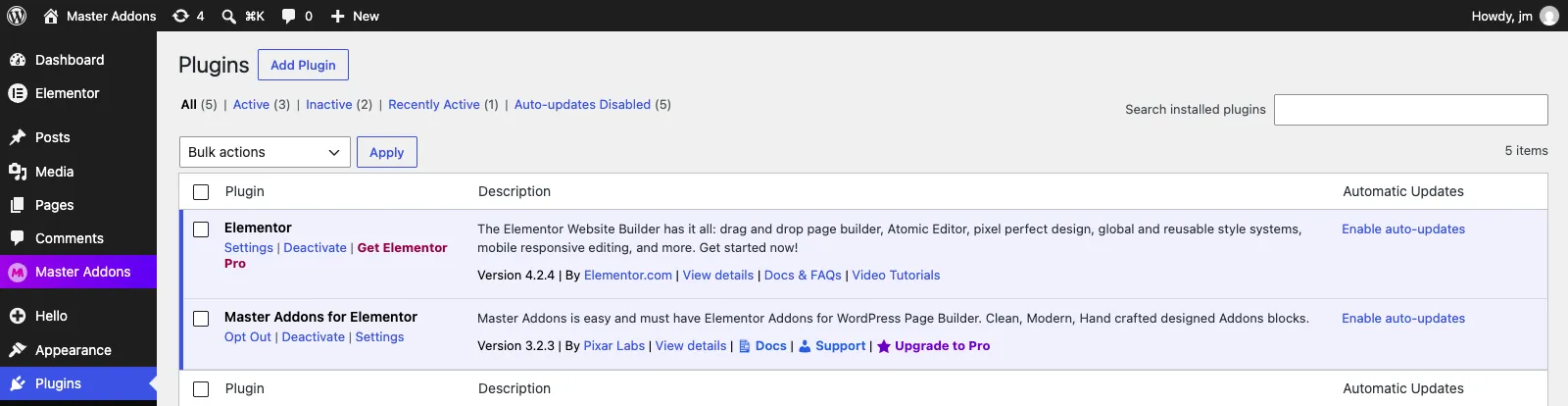
O link Get Elementor Pro naquela captura de tela é a oferta de que esta é a compilação gratuita Tudo abaixo foi feito exatamente nessa configuração Notas de instalação completas ao vivo no docs instalação.
Etapa 2: Open Master Addons → Construtor de pop-ups
A activação do 'plugin' adiciona um Adições Mestres item para a barra lateral do WordPress Abra e clique Construtor Popup.
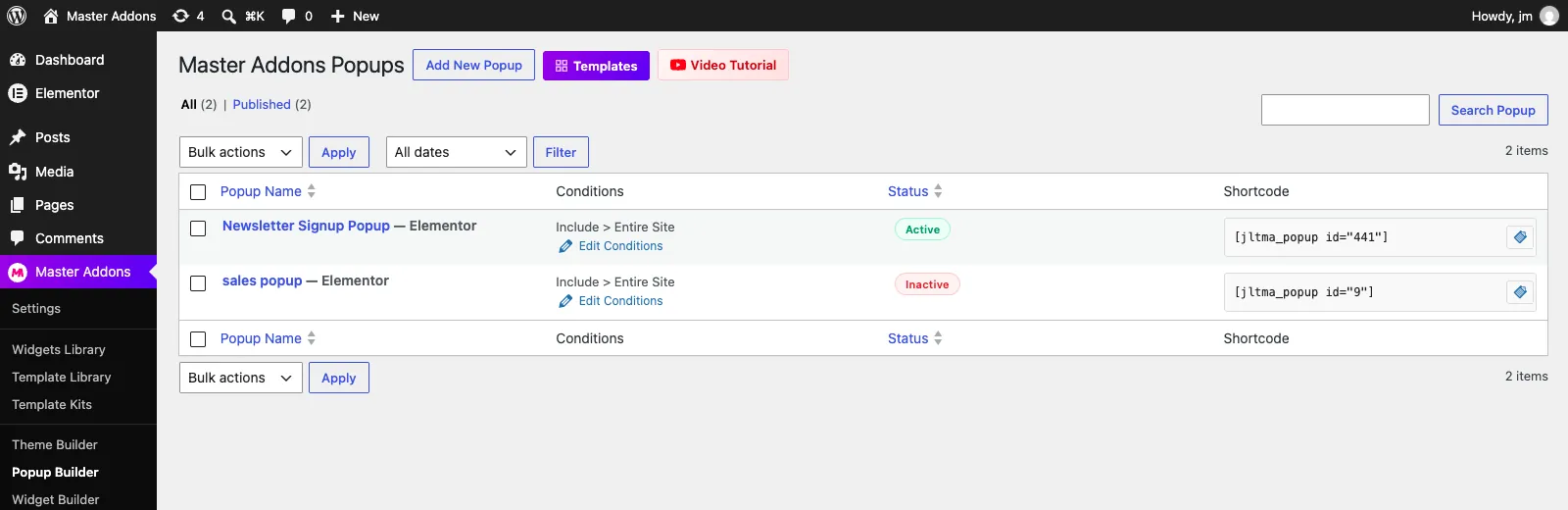
Esta lista é mais útil do que parece Cada linha mostra a condição de exibição do pop-up, seja ele Ativo ou Inativo, e o shortcode que você pode usar para soltá-lo em uma única página Mantenha essa coluna de shortcode em mente, ela resolve o problema de segmentação de página gratuita mais tarde.
Passo 3: Nomeie o pop-up e ligue a ativação
Clique Adicionar novo pop-up. Uma pequena caixa de diálogo é aberta com dois campos.
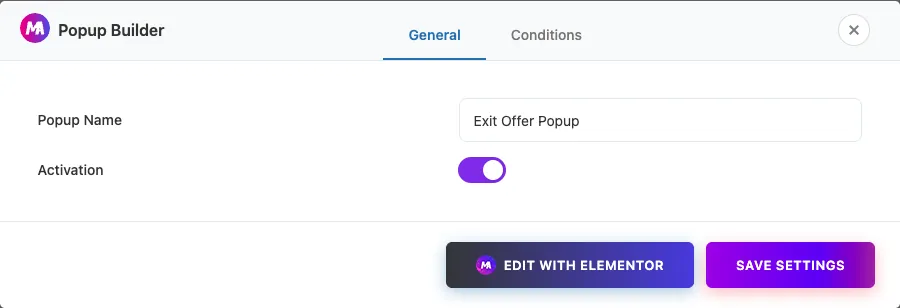
Dê-lhe um nome que você reconhecerá em seis meses e depois vire-se Ativação on. Um popup deixado inativo nunca é renderizado no front-end, mesmo que você o publique e mesmo que você o coloque por shortcode Esta é a única razão mais comum pela qual um pop-up finalizado não mostra nada.
Passo 4: Defina onde o pop-up aparece
Mudar para o Condições guia na mesma caixa de diálogo.
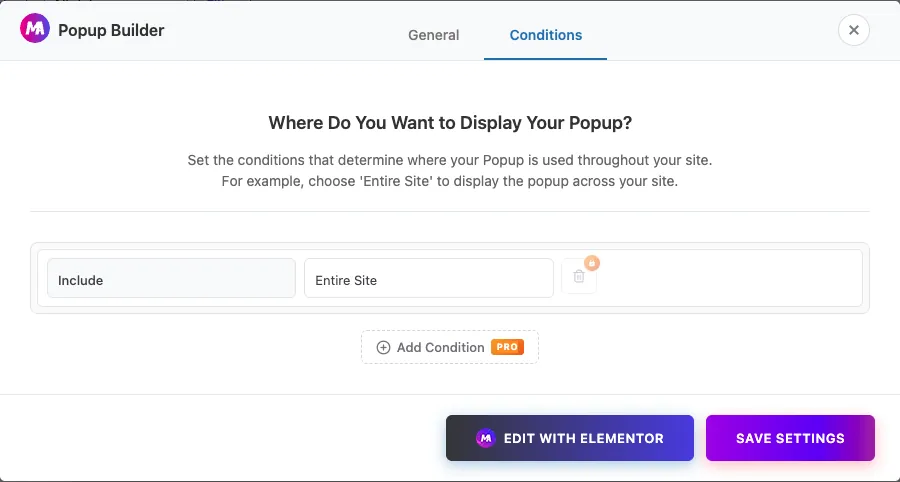
Na versão gratuita você obtém uma regra: Incluir → Site Inteiro. As outras regras (Página inicial, Singular, Arquivo, Pesquisa, 404), o tipo Excluir e o botão Adicionar condição são Pro. Se você quiser o pop-up em apenas uma página e estiver se mantendo livre, vá em frente para o método shortcode.
Agora clique Editar com o Elementor.
Passo 5: Comece a partir de um modelo ou tela em branco
O editor abre com um quadro popup vazio Na área de queda há um botão Master Addons roxo ao lado dos botões add do próprio Elementor Clique nele para abrir a biblioteca de modelos popup Você pode olhar através dos designs primeiro no Modelos pop-up do elementor página.
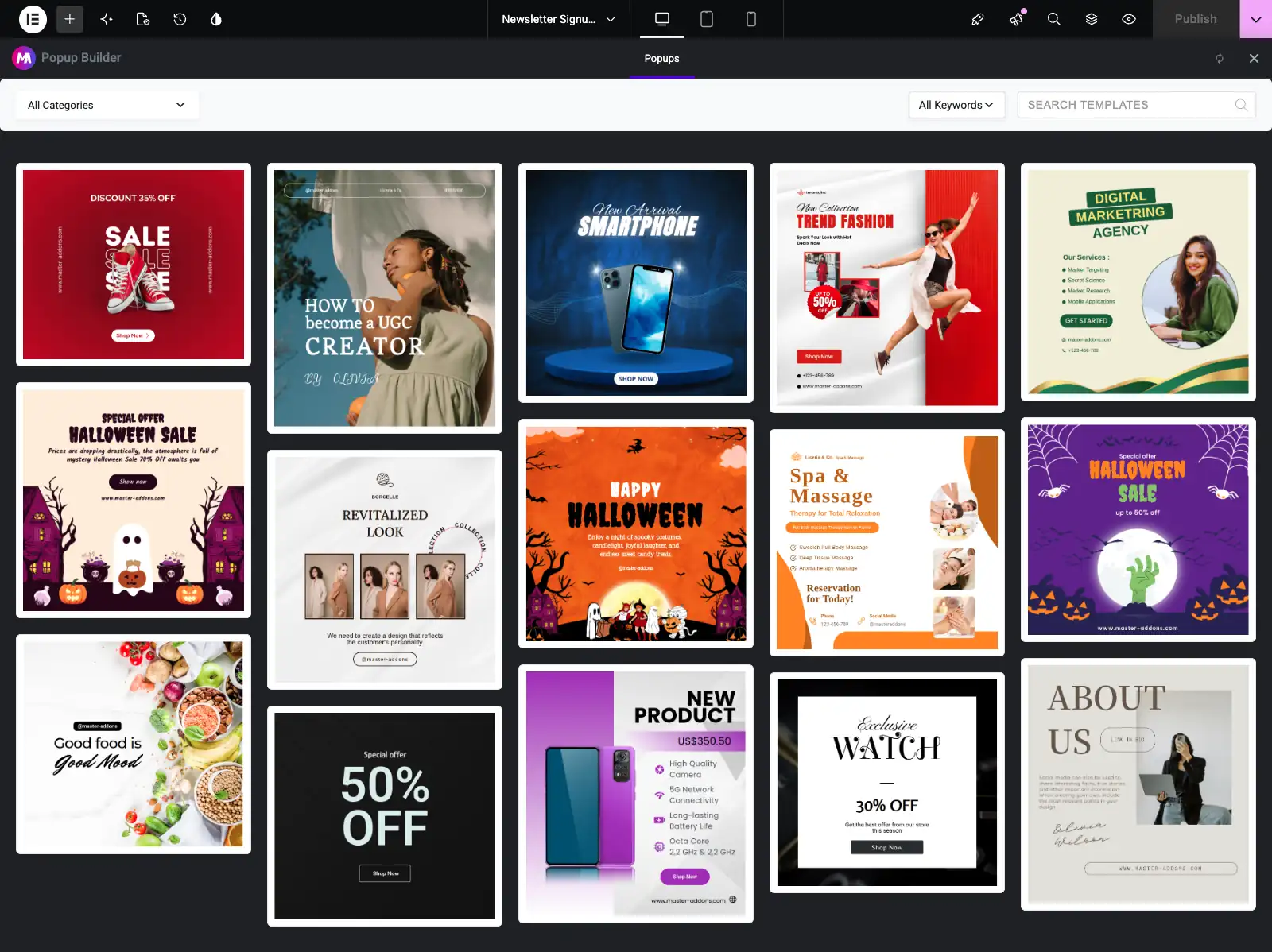
Há 25 designs pop-up lá, todos eles disponíveis no plugin gratuito, cobrindo vendas, lançamentos de produtos, ofertas sazonais, em breve e sobre páginas Passe o mouse em um cartão e clique Inserir para importá-lo. Tudo importa como elementos Elementor normais, para que você possa reescrever o texto e trocar as cores imediatamente.
A mesma ideia de biblioteca é executada em todo o plugin Se você quiser páginas prontas também, a biblioteca de modelos Master Addons tem Modelos de páginas do elementor também.
Passo 6: Projete o pop-up
Prefere construir o seu próprio? arrastar widgets para a tela da maneira que você faria em qualquer página Cabeçalho, Editor de texto e botão cobrir um típico opt-in.
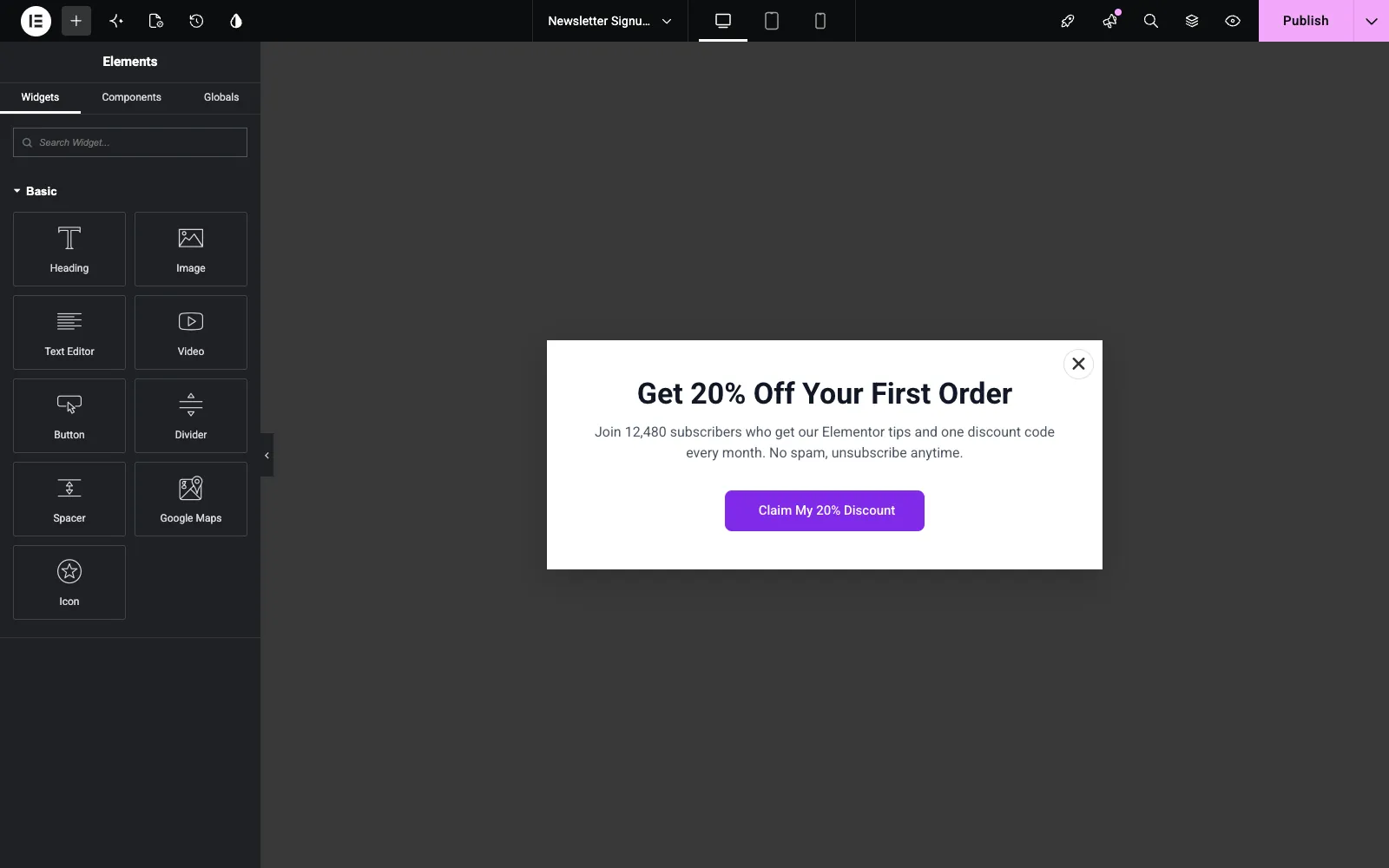
Algumas coisas que valem a pena fazer aqui:
- Mantenha a cópia em uma promessa Um título, uma linha de texto de suporte, um botão.
- Verifique as visualizações do tablet e do celular com os ícones do dispositivo na parte superior Um pop-up de 640 px é bom em um laptop e apertado em um telefone.
- Para captura de e-mail, solte um widget de formulário de qualquer plugin de formulário que você já execute O Formulário de Contato 7 e o MC4 WP funcionam dentro do pop-up.
- Todos com mais de 80 anos Widgets Master Addons também estão disponíveis dentro do pop-up, portanto, os temporizadores de contagem regressiva e as tabelas de preços funcionam da mesma forma que em uma página.
Passo 7: Escolha o gatilho
Clique Configurações pop-up MA na barra de ferramentas superior É o quarto ícone da esquerda, aquele que se parece com um documento com uma engrenagem Tutoriais mais antigos apontam para uma engrenagem no canto inferior esquerdo, que é onde ele viveu antes do Elementor 4.
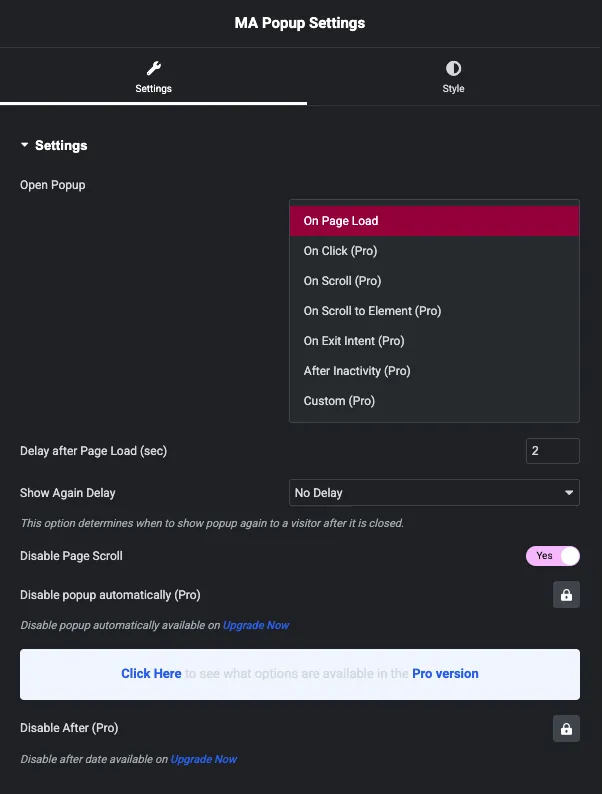
Sete gatilhos estão listados. Na carga da página é o gratuito e Atraso após o carregamento da página (seg) aceita qualquer coisa de 0 a 60 em passos de 0,1. dois a três segundos é um ponto de partida sensato O disparo incomoda instantaneamente as pessoas em conexões lentas, e qualquer coisa que passe de dez segundos geralmente perde o visitante inteiramente.
Abaixo dele, Mostrar novamente atraso controla quanto tempo esperar antes de mostrar o popup novamente para alguém que o fechou O Free não lhe dá nenhum atraso, 1, 3 e 5 minutos O Pro estende isso para horas, dias, um mês e Não Mostrar novamente.
Desativar rolagem de página é gratuito e o padrão é Sim, que bloqueia a página atrás do pop-up.
Passo 8: Defina o layout, posição e animação
Abrir o traçado seção no mesmo painel Tudo isso é gratuito.
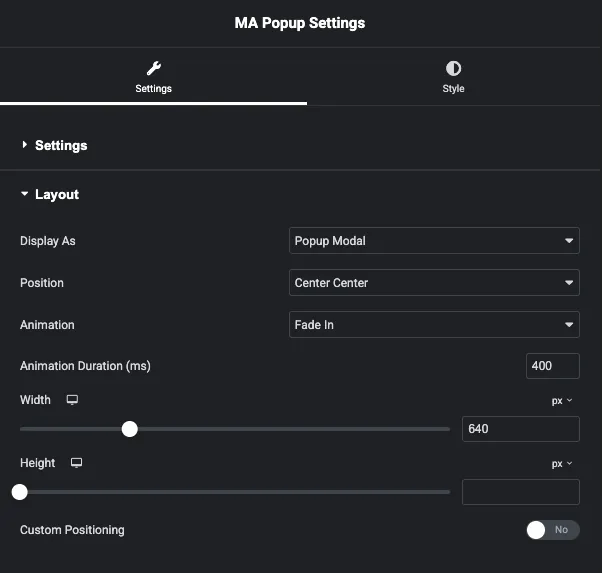
Exibir como alterna o pop-up entre três formas:
- Popup Modal: a caixa centralizada que a maioria das pessoas entende por pop-up.
- Barra Notificação: uma tira fixada no topo da página, boa para anúncios e ofertas de envio.
- Tela cheia: assume a janela de visualização, melhor para uma única oferta forte.
Layouts modais, em seguida, obter nove posições, a partir de Centro Centro para Bottom Direita, e cerca de 70 animações de entrada Fade In em 400 ms é o padrão seguro O referência de configurações pop-up lista todos os controles se você quiser o mapa completo.
Passo 9: Publique e teste-o na extremidade frontal
Bate Publicar, então abra seu site em uma janela privada Aqui está o pop-up disparando dois segundos após o carregamento da página, no Elementor livre com apenas o plugin Master Addons livre ativo.
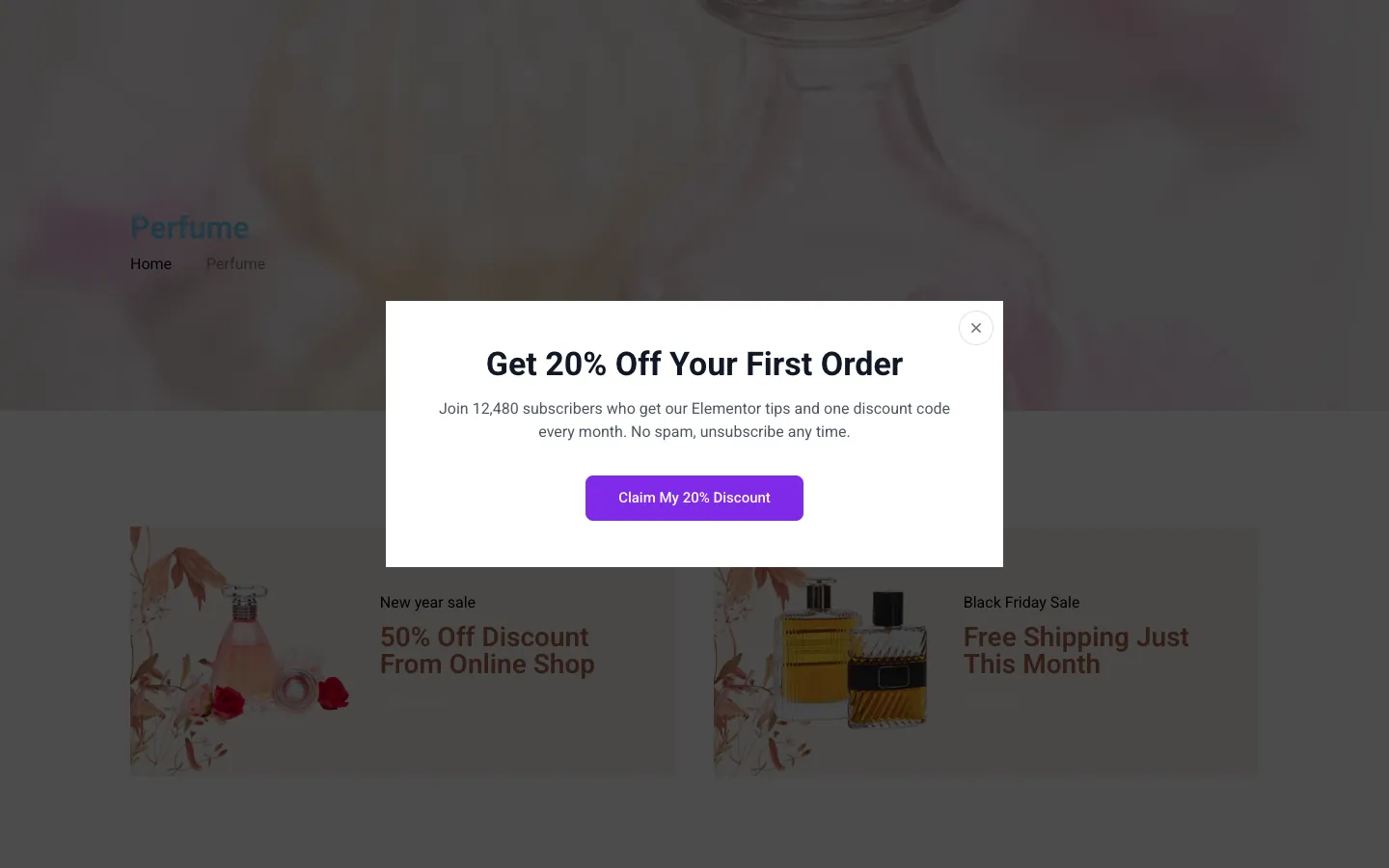
Teste em uma janela privada em vez da visualização do editor O editor suprime deliberadamente pop-ups, e uma guia normal do navegador pode estar servindo uma página em cache.
Mostre um pop-up em apenas uma página, gratuitamente
As condições de exibição no nível da página são Pro. O shortcode é gratuito e atinge o mesmo resultado na outra direção.
Cada pop-up na lista do Construtor de Popups carrega um shortcode como . Cole-o em uma página, um post, uma área de widget ou um widget Shortcode no Elementor, e que o pop-up carrega apenas nessa página Colocá-lo dessa maneira pula as condições de exibição inteiramente.
Duas regras para saber:
- O pop-up deve ser publicado e seu Ativação o alternador deve estar ativado. Um pop-up inativo não renderiza nada, shortcode ou não.
- O shortcode não emite marcação visível onde você colá-lo O pop-up é impresso no rodapé e abre de acordo com o seu gatilho.
Portanto, um pop-up gratuito específico da página é assim: deixe a condição em Todo o Site e solte o shortcode na única página que deveria tê-lo.
Os sete gatilhos pop-up, e quais você recebe de graça
| Acionador | Plano | O que faz | Melhor para |
|---|---|---|---|
| Na carga da página | Grátis | Abre após um atraso de 0 a 60 segundos | Ofertas de boas-vindas, anúncios, avisos de cookies |
| Em Clique | pró | Abre quando um seletor CSS é clicado | Caixas de luz de vídeo, guias de tamanho, formulários de login |
| Em Rolo | pró | Abre em uma porcentagem de rolagem definida | Atualizações de conteúdo no meio de uma postagem |
| Em Rolar para Elemento | pró | Abre quando um determinado seletor rola para a visualização | Ofertas vinculadas a uma seção de uma página longa |
| Na intenção de saída | pró | Abre quando o cursor sai da janela de visualização | Abandono de carrinho, descontos de última chance |
| Após Inatividade | pró | Abre após 1 a 300 segundos sem atividade | Engajar novamente um visitante que parou de ler |
| Personalizado | pró | Abre num selector CSS que definir | Qualquer coisa que os outros seis não cobrem |
A Intenção de Saída é apenas para desktop por natureza Os telefones não têm cursor para sair da janela, portanto, não há nada para o gatilho detectar Teste-o em um navegador de desktop antes de registrar um bug.
O gatilho On Page Load gratuito tem o seu próprio configuração doc se você quiser a versão curta.
Como acionar um pop-up Elementor em um clique de botão
Este é o gatilho mais solicitado após o carregamento da página, e é o que as pessoas mais frequentemente tentam falsificar com JavaScript Com o Master Addons Pro é um campo de texto.
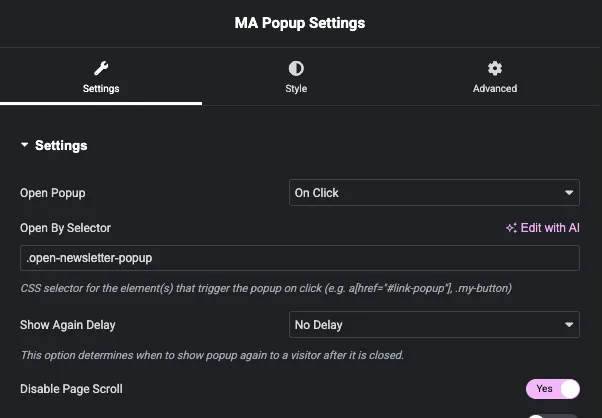
- Projete e salve o pop-up como de costume.
- Em Configurações pop-up MA, definir Abrir pop-up para Em Clique.
- Em Abrir Por Seletor, digite o seletor incluindo o ponto, por exemplo
.open-newsletter-popup. - Editar o botão que o deverá abrir Ir para Avançado → Classes CSS e digite
open-newsletter-popup, desta vez sem o ponto. - Atualize ambos e teste no front-end.
A incompatibilidade de pontos nas etapas 3 e 4 faz com que a maior parte do gatilho de clique “my não faça nada com que os relatórios de” que vemos O campo de gatilho recebe um seletor CSS, o campo Elementor leva um nome de classe.
O selector não se limita aos botões Qualquer elemento que possa dar uma classe a funciona: um contentor, um cabeçalho, um ícone, uma imagem Poderá também visar uma ligação existente com um selector de atributos como a[href="#pricing-popup"]. Existe um relacionado Widget Popup Trigger para colocar ações de fechamento e redirecionamento dentro do próprio pop-up.
Sem Pro, quatro linhas de JavaScript fazem o mesmo trabalho Esse código está na próxima seção.
O evento elementor/popup/show, e o que o substitui sem Pro
elementorProFrontend.modules.popup.showPopup e o elementor/popup/show evento ambos pertencem ao Elementor Pro. O módulo pop-up se registra no elementorProFrontend objeto, então em uma instalação gratuita esse objeto é indefinido e o evento nunca dispara Nenhum trecho o traz de volta, porque o código que o emitiria está no plugin Pro.
O plugin gratuito Master Addons envia sua própria API que cobre o mesmo terreno.
Master Addons expõe um chamado global JltmaPopups em qualquer página onde um popup esteja presente Aqui está o mapeamento:
| Tarefa | Elementor Pro | Complementos Mestres (gratuitos) |
|---|---|---|
| Abra um pop-up por ID | elementorProFrontend.modules.popup.showPopup({id: 441}) | JltmaPopups.openPopup($popup, settings) |
| Feche um pop-up | elementorProFrontend.modules.popup.closePopup({id: 441}, event) | JltmaPopups.closePopup($popup) |
| Leia as configurações de um pop-up | Interno | JltmaPopups.getLocalStorage(441) |
| Obtenha o ID de um elemento | Interno | JltmaPopups.getID($popup) |
| Adicione seu próprio tipo de gatilho | Não exposto | JltmaPopups.registerTrigger(name, handler) |
Cada pop-up é impresso com o ID DOM jltma-popup-id-<post ID>. O ID do post é o número no shortcode na tela da lista do Construtor de Popups. Para abrir o popup 441 a partir do seu próprio código:
jQuery(function ($) {
  var $popup   = $('#jltma-popup-id-441');
  var settings = JltmaPopups.getLocalStorage(441);

  JltmaPopups.openPopup($popup, settings);
});
Para conectar isso a um clique, que é o substituto gratuito para o gatilho On Click:
jQuery(function ($) {
  $(document).on('click', '.open-newsletter-popup', function (e) {
    e.preventDefault();

    var $popup   = $('#jltma-popup-id-441');
    var settings = JltmaPopups.getLocalStorage(441);

    JltmaPopups.openPopup($popup, settings);
  });
});
E para fechá-lo novamente:
JltmaPopups.closePopup(jQuery('#jltma-popup-id-441'));Três coisas para assistir:
getLocalStorage()devoluçõesfalseaté que o pop-up seja inicializado na página, o que acontece no DOM ready. Execute seu código dentrojQuery(function ($) { ... })e tu estás bem.- O pop-up tem que estar na página para que qualquer um desses funcione Ou sua condição inclui a página, ou você a colocou com o shortcode.
- O script é ignorado propositalmente no editor Elementor, então teste no front-end.
Por que o elementor/popup/show dispara duas vezes
No Elementor Pro, o manipulador rodando duas vezes quase sempre significa que ele foi amarrado duas vezes: uma vez ligado elementor/frontend/init e novamente em um trecho ou arquivo de tema, ou uma vez por instância pop-up quando vários estão presentes Proteja-o com um sinalizador ou vincule-o .off('elementor/popup/show').on(...) antes de religar. Elementor próprio documentação de eventos pop-up lista a assinatura completa do evento.
O equivalente Master Addons não tem nenhum evento de documento para vincular duas vezes, portanto o problema não é transferido Você liga openPopup() diretamente no momento em que você deseja que o pop-up seja aberto.
Por que seu pop-up Elementor não está aparecendo
Em ordem aproximada de quantas vezes cada um acaba por ser a causa:
- A ativação está desligada. Abra o Master Addons → Construtor de Popups e verifique a coluna Status Inativo significa que nada renderiza em qualquer lugar, shortcode incluído.
- O pop-up ainda é um rascunho. Salvar o design no Elementor não é o mesmo que publicar o pop-up.
- Você está testando na visualização do editor. Os popups são suprimidos ali por design Use uma janela privada.
- Cache. Purgue o plugin de cache e o CDN e, em seguida, recarregue em uma janela privada Uma página HTML em cache não conterá um pop-up recém-publicado.
- Mostrar novamente Atraso já disparado. Depois de fechar o pop-up, o plugin armazena um carimbo de data/hora no armazenamento do navegador Limpe os dados do site ou alterne os navegadores ao testar repetidamente.
- Incompatibilidade de pontos em um seletor de cliques. O campo de disparo quer
.my-classo campo Classes CSS do Elementor quermy-class. - Saia com intenção de telefone. Não há cursor, então nada dispara Apenas desktop.
Master Addons vs pop-ups Elementor Pro
| Popups Elementor Pro | Adições Master grátis | Complementos mestres Pro | |
|---|---|---|---|
| Preço | Pago, anualmente | Grátis | A partir de US$ 39/ano ou US$ 129 vitalícios |
| Funciona em Elementor livre | Não | Sim | Sim |
| Editor visual | elementar | elementar | elementar |
| Modelos pop-up | Incluído | 25 | 25 |
| Gatilho de carregamento de página | Sim | Sim | Sim |
| Clique, role, saia da intenção, inatividade | Sim | Não | Sim |
| Regras de exibição no nível da página | Sim | Colocação de código curto | Sim |
| Barra de notificação e layouts em tela cheia | Via configurações | Sim | Sim |
| API JS para abertura de popups | Sim | Sim | Sim |
| Vem com uma biblioteca de widgets | Sim | Mais de 80 widgets | Mais de 80 widgets |
Se os popups são o único recurso Pro que você deseja, o construtor Master Addons gratuito mais um shortcode o cobre Se você quiser sair da intenção ou clicar em gatilhos sem escrever JavaScript, compare o Preços Master Addons contra uma renovação do Elementor Pro, já que a licença Master Addons também traz o Construtor Tema e Construtor de widgets com ele.
Perguntas frequentes
Elementor free tem um construtor de pop-ups?
O construtor de popups do No. Elementor é um recurso Pro e não há menu Popups na versão gratuita Para adicionar popups no Elementor gratuito, instale um construtor de popup de terceiros gratuito, como Master Addons, ou atualize para o Elementor Pro.
Como faço para criar um pop-up no Elementor gratuitamente?
Instale o plugin gratuito Master Addons, vá para Master Addons → Popup Builder, clique em Adicionar novo pop-up, nomeie-o, ligue a ativação, clique em Editar com Elementor, projete-o, defina o gatilho para Carregar na página e publique Nenhuma licença Elementor Pro é necessária.
Posso usar o evento elementor/popup/show no Elementor gratuito?
Não. Esse evento e o elementorProFrontend objeto existir apenas no Elementor Pro. No Elementor livre com Master Addons, use o JltmaPopups global em vez disso: leia as configurações com JltmaPopups.getLocalStorage(id) e abra o pop-up com JltmaPopups.openPopup($popup, settings).
Como aciono um pop-up Elementor com um clique de botão gratuitamente?
Duas maneiras. Com Master Addons Pro, defina o gatilho como On Click e insira um seletor CSS como .open-popup, em seguida, adicione essa classe ao campo Classes CSS Avançadas do botão No plugin gratuito, vincule um manipulador de cliques que chama JltmaPopups.openPopup() para a identificação daquele pop-up.
Posso mostrar um pop-up em apenas uma página sem Pro?
Sim. Copie o shortcode do popup da lista do Construtor de Popups, por exemplo , e cole-o na página que deve tê-lo A colocação do código curto ignora as condições de exibição, então o pop-up carrega apenas nessa página.
Posso fazer um pop-up de intenção de saída no Elementor gratuitamente?
Não com o plugin gratuito A intenção de saída é um gatilho Master Addons Pro, juntamente com On Click, On Scroll, On Scroll to Element, After Inactivity e Custom A versão gratuita cobre On Page Load com um atraso de até 60 segundos.
Por que meu pop-up Elementor não está aparecendo na frente?
Verifique primeiro o botão Ativação e confirme se o pop-up foi publicado em vez de salvo como rascunho. Depois disso, limpe seu cache e teste em uma janela privada, pois a visualização do editor suprime pop-ups e uma página em cache não incluirá uma nova.
Os modelos pop-up Master Addons são gratuitos?
Sim. Todos os 25 designs de popup na biblioteca de modelos importam no plugin gratuito, sem limite de teste e sem marca d'água. Eles cobrem vendas, lançamentos de produtos, ofertas sazonais, páginas em breve e muito mais.
Como altero as condições de exibição de um popup mais tarde?
Vá para Master Addons → Construtor de Popups e clique em Editar Condições na linha do popup Altere a regra e salve O design e as configurações de gatilho ficam exatamente como estavam.
Um criador de popups é gratuito?
A maioria dos plugins pop-up tem um nível livre, mas geralmente eles limitam gatilhos, regras de segmentação ou modelos Master Addons oferece o editor completo, todos os 25 modelos e o gatilho de carregamento de página gratuitamente, com os outros seis gatilhos e segmentação em nível de página no Pro.
Leitura relacionada
- Construtor de pop-ups Master Addons, a página de recursos com cada configuração listada
- Melhores plugins de construtor de pop-ups para WordPress, se você quiser comparar ferramentas
- Configurações e opções de pop-up, a referência de controle total
- Complementos Master no WordPress.orgfórum de download e suporte
