

एक पाद लेख उन टेम्पलेट्स में से एक है जिसके साथ आप निर्माण कर सकते हैं मास्टर एडॉन्स थीम बिल्डरऔर यह हेडर की तरह ही काम करता है आप इसे एलिमेंटर में एक बार डिज़ाइन करते हैं, फिर तय करते हैं कि यह कहां दिखाता है: पूरी साइट पर, कुछ पृष्ठों को छोड़कर हर जगह, या एक लैंडिंग पृष्ठ पर यह गाइड प्रत्येक चरण के लिए स्क्रीनशॉट के साथ पूरी प्रक्रिया को चलता है।
आप फूटर बिल्डर के साथ क्या कर सकते हैं #
- एलिमेंटर में एक कस्टम पादलेख डिज़ाइन करें (लोगो, मेनू कॉलम, संपर्क जानकारी, कॉपीराइट, सामाजिक आइकन)
- इसे अपने पार प्रदर्शित करें पूरी वेबसाइट
- बहिष्कृत करना विशिष्ट पृष्ठ ताकि पाद लेख वहां न दिखाए
- एक के लिए एक पाद लागू करें विशिष्ट लैंडिंग पृष्ठ केवल
इससे पहले कि आप शुरू करें #
- एलिमेंटर स्थापित और सक्रिय (मुफ़्त संस्करण काम करता है)
- एलिमेंटर के लिए मास्टर ऐडऑन स्थापित और सक्रिय (स्थापना गाइड)
- आपके वर्डप्रेस डैशबोर्ड तक प्रशासक की पहुंच
चरण १: एक पाद टेम्पलेट बनाएं #
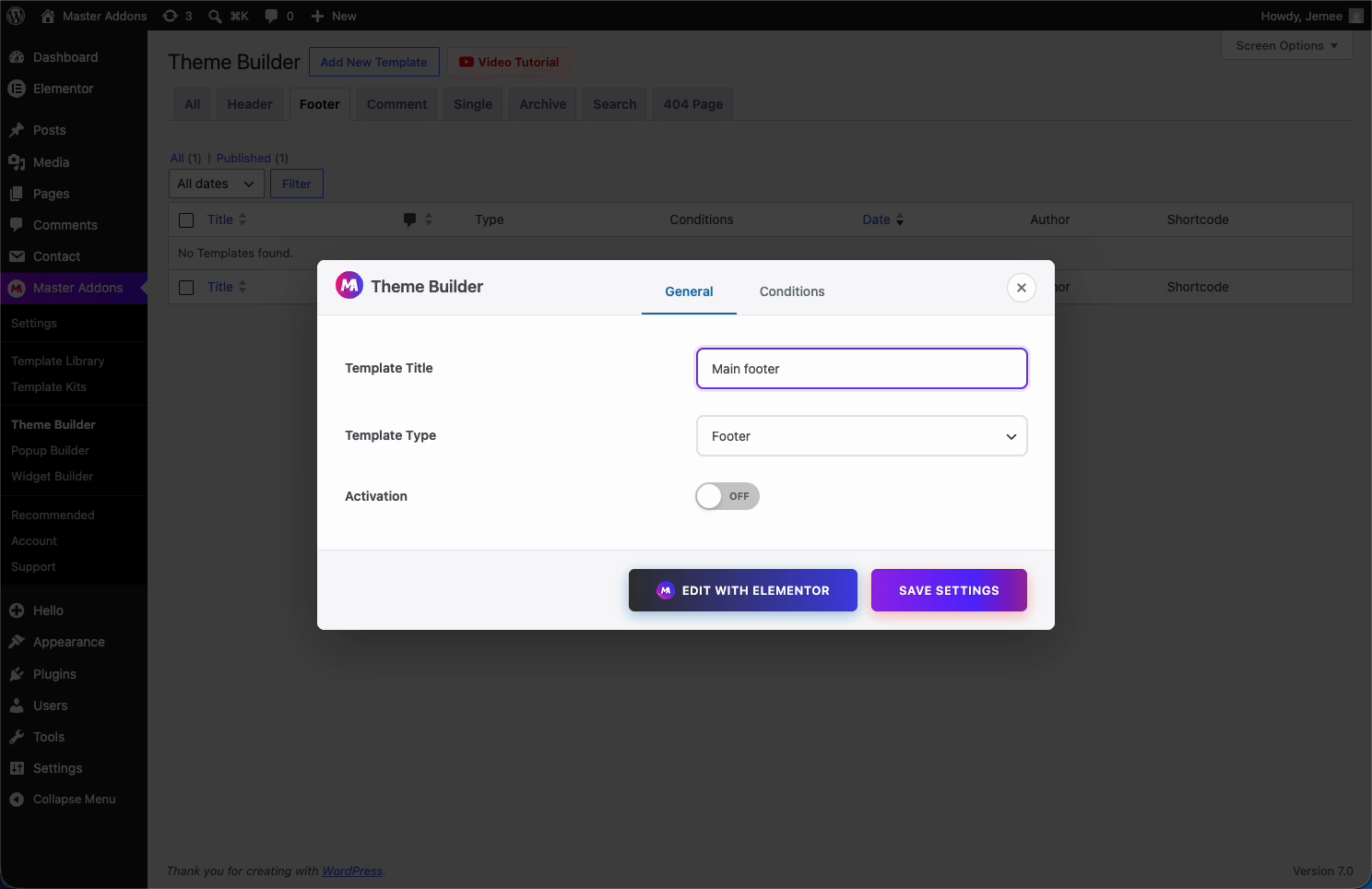
अपने डैशबोर्ड से, पर जाएं मास्टर ऐडऑन > थीम बिल्डर और क्लिक करें नया टेम्पलेट जोड़ें। पॉपअप में, टेम्पलेट का नाम बताएं (जैसे “Main Futer”), सेट टेम्पलेट प्रकार को पादू ी, फिर क्लिक करें एलिमेंट के साथ संपादित करें.
चरण २: एलिमेंट में पाद डिजाइन करें #
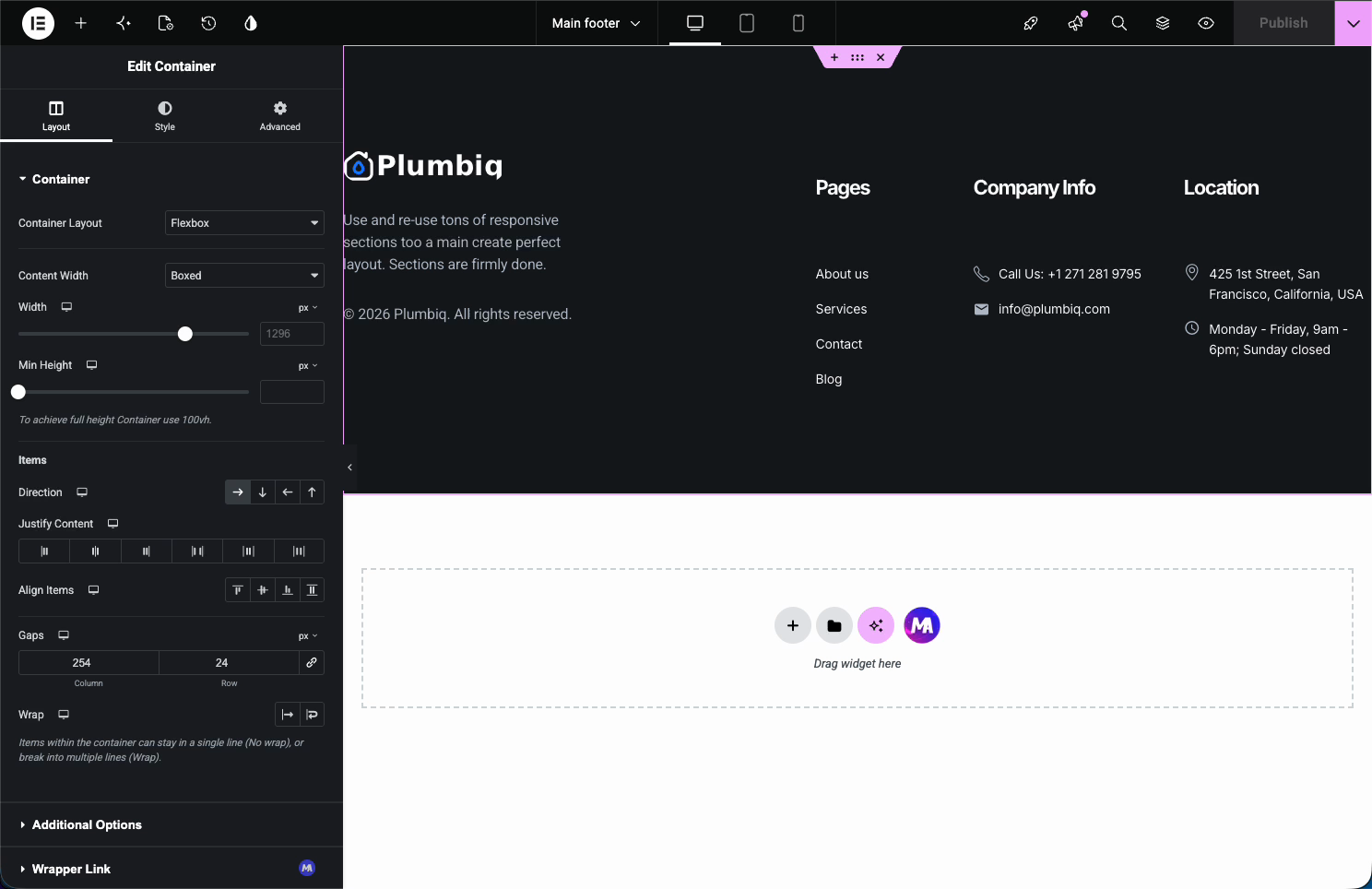
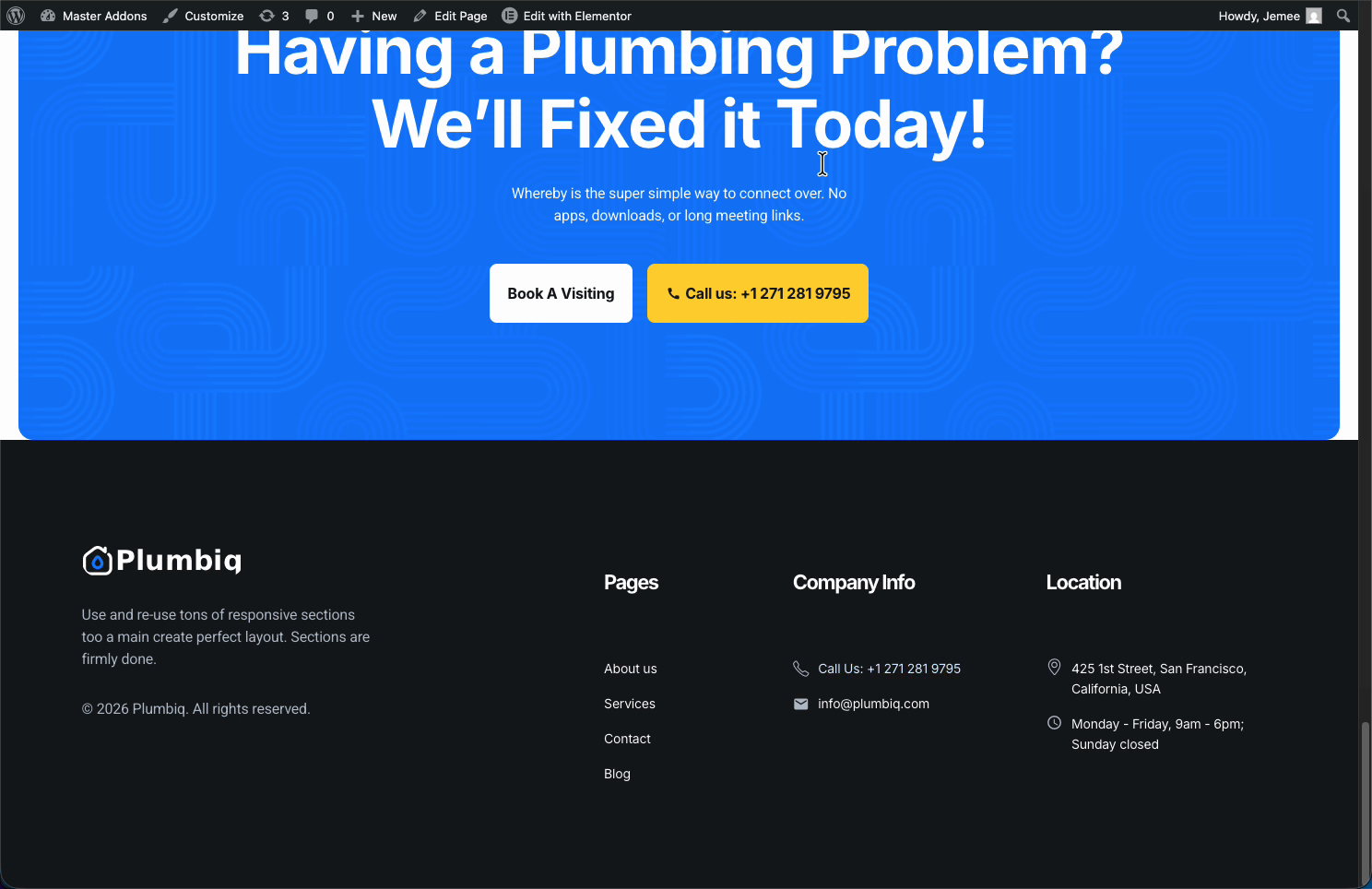
अब किसी भी एलिमेंटर लेआउट की तरह पाद लेख का निर्माण करें अपने लोगो, मेनू कॉलम, संपर्क विवरण, सामाजिक आइकन और नीचे एक कॉपीराइट लाइन जोड़ें कुछ कॉलम के साथ एक फ्लेक्सबॉक्स कंटेनर पंक्ति में सब कुछ संरेखित रखता है।
चरण ३: प्रदर्शन की स्थिति सेट करें #
यह वह जगह है जहां आप मास्टर एडॉन्स को बताते हैं कि पाद लेख को कहां प्रदर्शित होना चाहिए खोलें शर्तों थीम बिल्डर पॉपअप में टैब करें (आप इसे बाद में टेम्पलेट सूची से भी प्राप्त कर सकते हैं) शर्तें संपादित करें)। शर्तें दो प्रकार के नियमों का उपयोग करती हैंः शामिल करना (यहाँ दिखाएँ) और बहिष्कृत करना (यहाँ मत दिखाओ)।
पूरी साइट पर पाद लेख दिखाएँ #
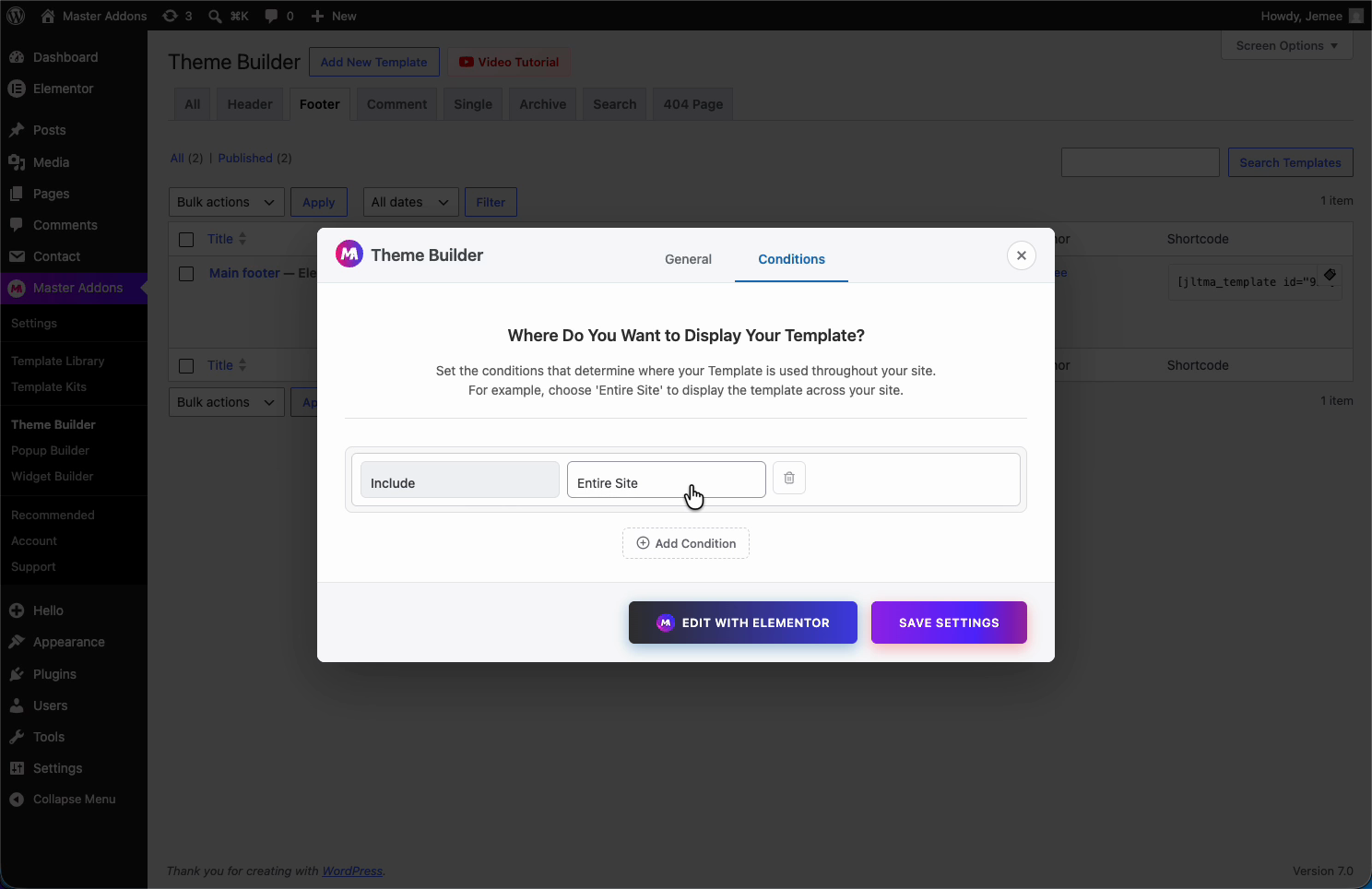
एक ही नियम सेट करेंः शामिल करें > पूरी साइट। यह प्रत्येक पृष्ठ और पोस्ट पर पाद लेख डालता है, जो साइट-व्यापी पाद लेख के लिए सामान्य विकल्प है।
किसी विशिष्ट पृष्ठ को बाहर करें #
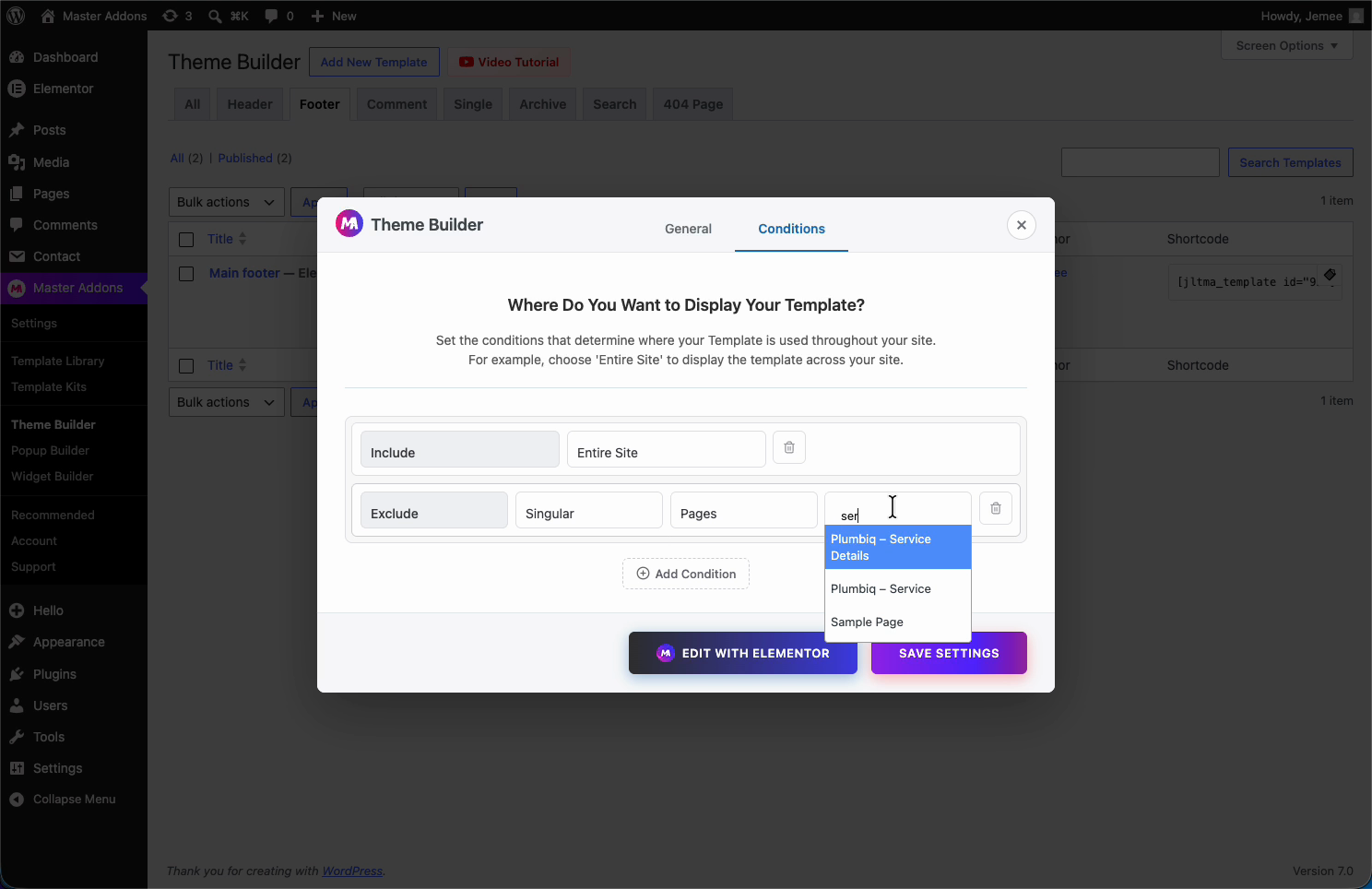
एक पेज को छोड़कर हर जगह पाद लेख चाहिए रखें शामिल करें > पूरी साइटू ी, फिर क्लिक करें शर्त जोड़ें और सेट बहिष्कृत करें > एकवचन > पृष्ठ, फिर पेज चुनें पाद लेख अब साइट-वाइड दिखाता है लेकिन उस पृष्ठ को छोड़ देता है लैंडिंग पृष्ठ के लिए आसान है जिसमें अपना पाद लेख है या बिल्कुल भी नहीं है।
पाद लेख को केवल एक लैंडिंग पृष्ठ पर लागू करें #
एक पाद लेख के लिए जो एक ही लैंडिंग पृष्ठ पर और कहीं नहीं दिखाता है, “Entire Site” को छोड़ें और सेट करें शामिल करें > एकवचन > पृष्ठू, तो उस पृष्ठ को चुनें केवल आपके द्वारा चुने गए पृष्ठ को यह पाद लेख मिलता है आप इस तरह से कुछ अलग पाद लेख बना सकते हैं और प्रत्येक को अपने लैंडिंग पृष्ठ पर इंगित कर सकते हैं।
चरण ४: सहेजें और प्रकाशित करें #
एक बार जब आपकी स्थितियाँ सही दिखें, तो क्लिक करें सेटिंग्स सहेजें (या एलिमेंटर के अंदर से प्रकाशित करें)। टेम्पलेट सूची पाद लेख को इस प्रकार चिह्नित करती है सक्रिय और इसकी स्थितियों को दिखाता है, इसलिए आप एक नज़र में पुष्टि कर सकते हैं अपनी साइट पर जाएं और पाद लेख हर पृष्ठ के नीचे बैठता है जिसके लिए यह सेट है।
समस्या निवारण #
- पाद नहीं दिखा रहा है? जांचें कि टेम्पलेट सेट है सक्रिय और इसकी शर्तों में वह पृष्ठ शामिल है जिसे आप देख रहे हैं।
- एक साथ दो पाद दिखा रहे हैं? आपकी थीम का अपना पाद लेख अभी भी सक्रिय हो सकता है अधिकांश “हैलो”-शैली थीम इसे स्वचालित रूप से छिपाते हैं, लेकिन कुछ विषयों को कस्टमाइज़र में उनके पाद लेख को बंद करने की आवश्यकता होती है।
- एक पृष्ठ पर पाद आप नहीं चाहते थे? एक जोड़ें बहिष्कृत करना उस विशिष्ट पृष्ठ के लिए शर्त और सहेजें।
अक्सर पूछे जाने वाले प्रश्न #
मैं मास्टर एडॉन्स के साथ एलिमेंटर में कस्टम पाद कैसे बना सकता हूं?
मास्टर एडॉन्स> थीम बिल्डर पर जाएं, नया टेम्पलेट जोड़ें पर क्लिक करें, प्रकार को पाद लेख में सेट करें, और इसे एलिमेंटर में डिज़ाइन करें फिर यह चुनने के लिए शर्तें टैब खोलें कि यह कहां दिखाता है और सहेजता है।
क्या मैं पूरी साइट पर एक पाद दिखा सकता हूं?
हाँ। शर्तें टैब में, एक नियम जोड़ें: शामिल करें > संपूर्ण साइट। इसके बाद पाद लेख आपकी वेबसाइट पर प्रत्येक पृष्ठ और पोस्ट पर दिखाई देता है।
मैं एक पृष्ठ पर पाद लेख दिखाने से कैसे रोकूं?
अपना शामिल करें नियम रखें, फिर एक बहिष्कृत शर्त जोड़ें: बहिष्कृत करें> एकवचन> पृष्ठ, और पृष्ठ का चयन करें पाद लेख उस पृष्ठ को छोड़कर हर जगह दिखाता है।
क्या मैं किसी विशिष्ट लैंडिंग पृष्ठ के लिए एक अलग पाद लेख का उपयोग कर सकता हूँ?
हाँ एक अलग पाद लेख टेम्पलेट बनाएँ और इसकी स्थिति को शामिल करने के लिए सेट करें> एकवचन> पृष्ठ, फिर लैंडिंग पृष्ठ चुनें केवल वह पृष्ठ पाद लेख का उपयोग करता है, इसलिए प्रत्येक लैंडिंग पृष्ठ का अपना हो सकता है।
क्या मुझे पाद लेख निर्माता के लिए एलिमेंटर प्रो की आवश्यकता है?
नहीं मास्टर एडॉन्स थीम बिल्डर एलिमेंट के मुफ्त संस्करण के शीर्ष पर फुटर्स को संभालता है, इसलिए आपको कस्टम पाद लेख बनाने और असाइन करने के लिए एलिमेंट प्रो की आवश्यकता नहीं है।


