

ডিজাইনাররা একটি কলাম গ্রিডের উপরে কাজ করে। এভাবেই শিরোনাম, কার্ড এবং বোতামগুলি কয়েক পিক্সেল আলাদা করার পরিবর্তে সারিবদ্ধ হয়ে যায়। এলিমেন্টর আপনাকে একটি দেখায় না, তাই প্রান্তিককরণ সাধারণত চোখের দ্বারা ঘটে। দ্য গ্রিড লাইন এক্সটেনশন মধ্যে মাস্টার অ্যাডনস প্রো একটি কলাম গ্রিড ওভারলে দিয়ে আপনি সম্পাদকের ঠিক ভিতরে সুইচ করতে পারেন তা ঠিক করে।
আপনি সরাসরি এলিমেন্টরের পৃষ্ঠা সেটিংস থেকে কলামের সংখ্যা, নর্দমা, সর্বাধিক প্রস্থ, অফসেট এবং ওভারলে রঙ নিয়ন্ত্রণ করেন। এটি কীভাবে সক্ষম করবেন এবং প্রতিটি বিকল্প কী করে তা এখানে।
গ্রিড লাইন এক্সটেনশন কি করে #
গ্রিড লাইন এলিমেন্টর এডিটরের ভিতরে আপনার পৃষ্ঠায় সমানভাবে ব্যবধানযুক্ত উল্লম্ব কলামগুলির একটি সেট আঁকে। ওভারলে শুধুমাত্র সম্পাদকে আপনার ডিজাইনের উপরে বসে, তাই দর্শকরা এটি কখনই দেখতে পান না এবং আপনি পরীক্ষা করতে পারেন যে আপনার বিভাগ এবং উইজেটগুলি আসলে গ্রিডে লাইন আপ করে কিনা একজন ডিজাইনার ফিগমা বা ফটোশপে ব্যবহার করবেন।
ডিফল্ট হল একটি 12 কলাম গ্রিড যার 1140px সর্বোচ্চ প্রস্থ একটি 15px নর্দমা, ট্যাবলেটে 1025px এবং 10px এবং মোবাইলে 768px এবং 8px পর্যন্ত সংকুচিত হয়৷ প্রতিটি মান ডিভাইস প্রতি সামঞ্জস্যযোগ্য, এবং পুরো ওভারলে একটি টগল দিয়ে চালু এবং বন্ধ করে।
আপনি শুরু করার আগে #
- ওয়ার্ডপ্রেস সঙ্গে এলিমেন্টর ইনস্টল এবং সক্রিয়।
- এলিমেন্টরের জন্য মাস্টার অ্যাডঅন ইনস্টল এবং সক্রিয়। প্লাগইনে নতুন? অনুসরণ কর ইনস্টলেশন গাইড প্রথম।
- ক মাস্টার অ্যাডনস প্রো লাইসেন্স, কারণ গ্রিড লাইন একটি প্রো এক্সটেনশন।
কিভাবে গ্রিড লাইন এক্সটেনশন সক্ষম করবেন #
ধাপ 1: এক্সটেনশন ট্যাবে এটি চালু করুন #
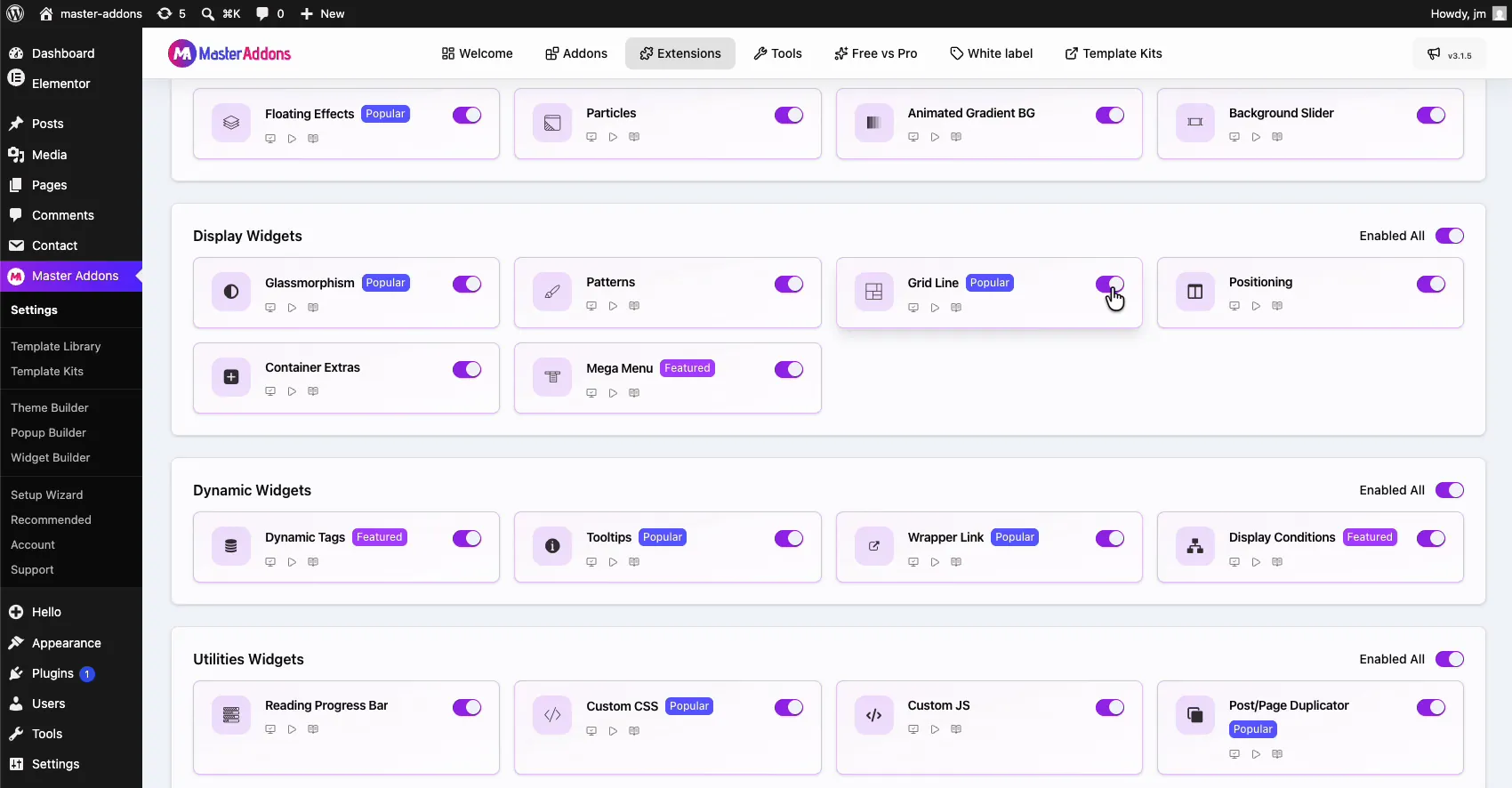
আপনার ওয়ার্ডপ্রেস ড্যাশবোর্ড থেকে, যান মাস্টার অ্যাডনস এবং খুলুন এক্সটেনশন ট্যাব। গ্রিড লাইন বাস করে উইজেট প্রদর্শন করুন গ্লাসমরফিজম এবং প্যাটার্নের পাশে একটি জনপ্রিয় ব্যাজ সহ গ্রুপ করুন। এর টগল ক্লিক করুন যাতে এটি বেগুনি হয়ে যায়।
ধাপ 2: আপনার পরিবর্তনগুলি সংরক্ষণ করুন #
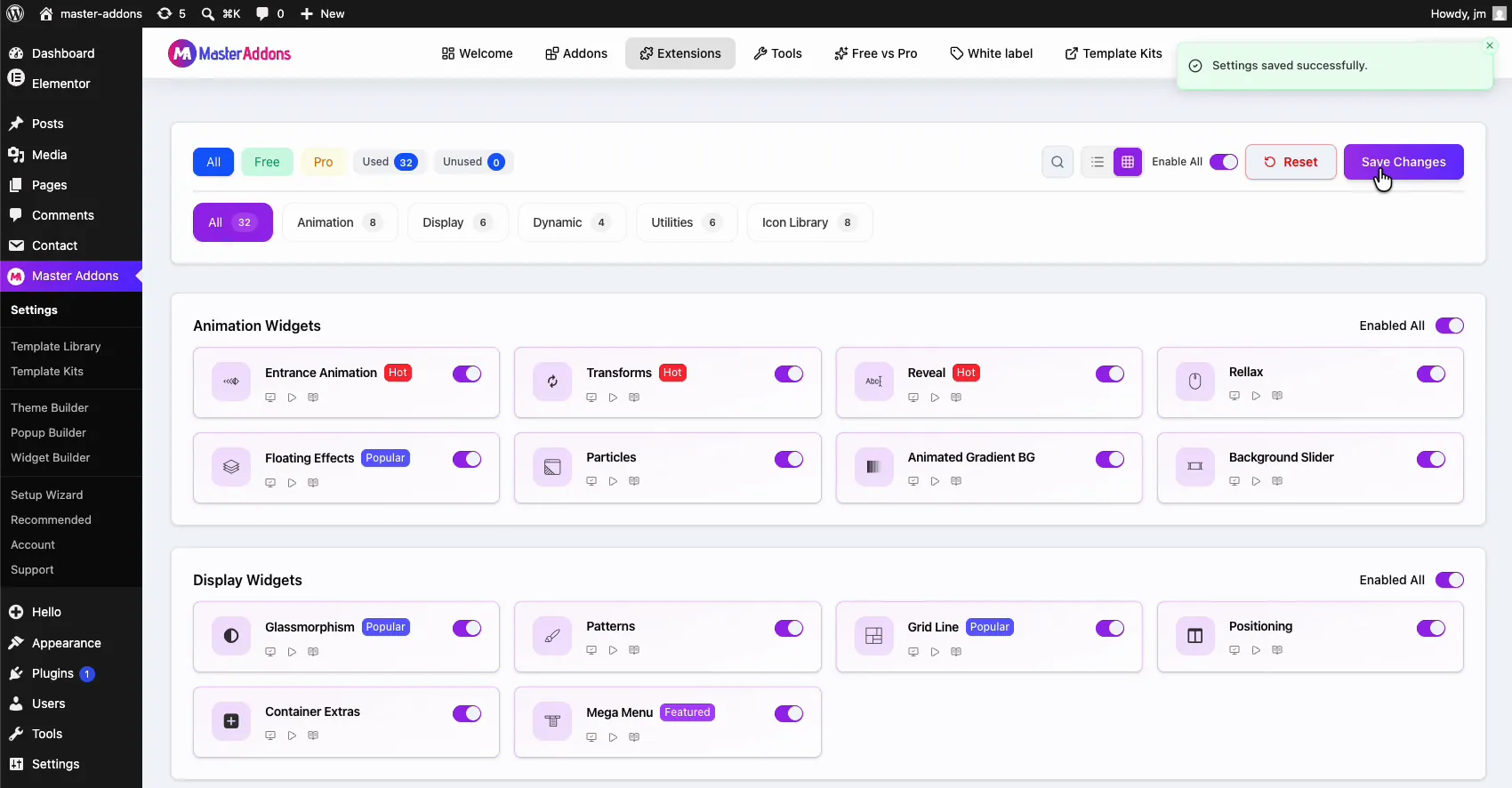
উপরে স্ক্রোল করুন এবং ক্লিক করুন পরিবর্তন সংরক্ষণ করুন। একটি সবুজ "সেটিংস সফলভাবে সংরক্ষিত" বিজ্ঞপ্তি নিশ্চিত করে যে এক্সটেনশনটি সক্রিয় রয়েছে৷ এলিমেন্টর এডিটর খোলা থাকলে, একবার পুনরায় লোড করুন।
এলিমেন্টর এডিটরে গ্রিড কিভাবে দেখাবেন #
Elementor দিয়ে যেকোনো পৃষ্ঠা খুলুন এবং ক্লিক করুন পৃষ্ঠা সেটিংস উপরের বারে আইকন। অধীনে সেটিংস ট্যাব আপনি একটি নতুন পাবেন গ্রিড লাইন বেগুনি MA ব্যাজ দিয়ে চিহ্নিত বিভাগ। উল্টানো সক্ষম করা চালু করতে, এবং কলাম ওভারলে অবিলম্বে ক্যানভাস জুড়ে প্রদর্শিত হবে।
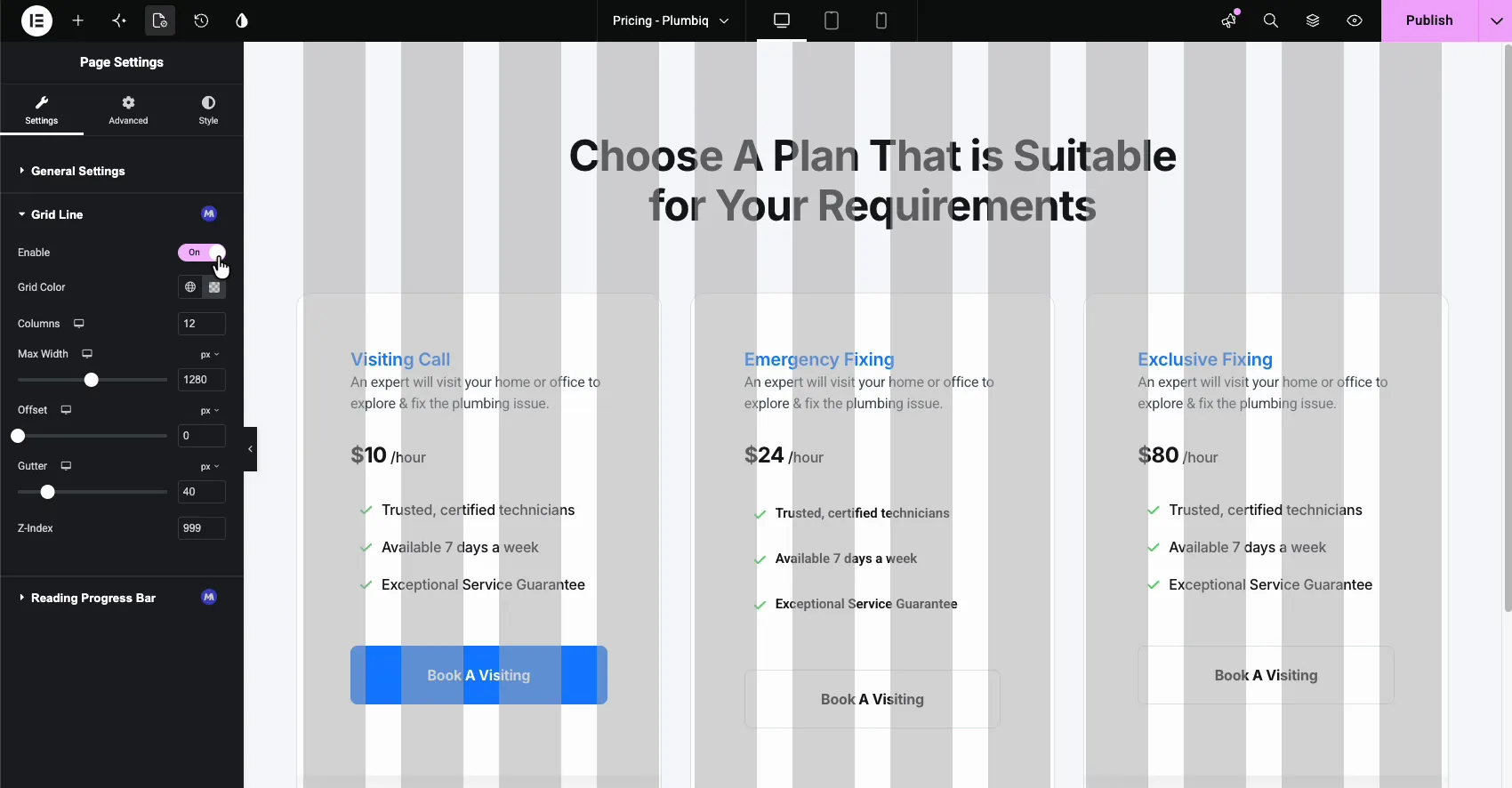
যেহেতু সেটিংটি পৃষ্ঠা সেটিংসে থাকে, গ্রিডটি প্রতি পৃষ্ঠায় থাকে: আপনি সিদ্ধান্ত নিন এটি কোথায় দেখায় এবং এটি প্রতিটি নথিতে আপনাকে অনুসরণ করে না।
গ্রিড লাইন সেটিংস ব্যাখ্যা করা হয়েছে #
- সক্ষম করুন: এই পৃষ্ঠার জন্য ওভারলে চালু এবং বন্ধ করে।
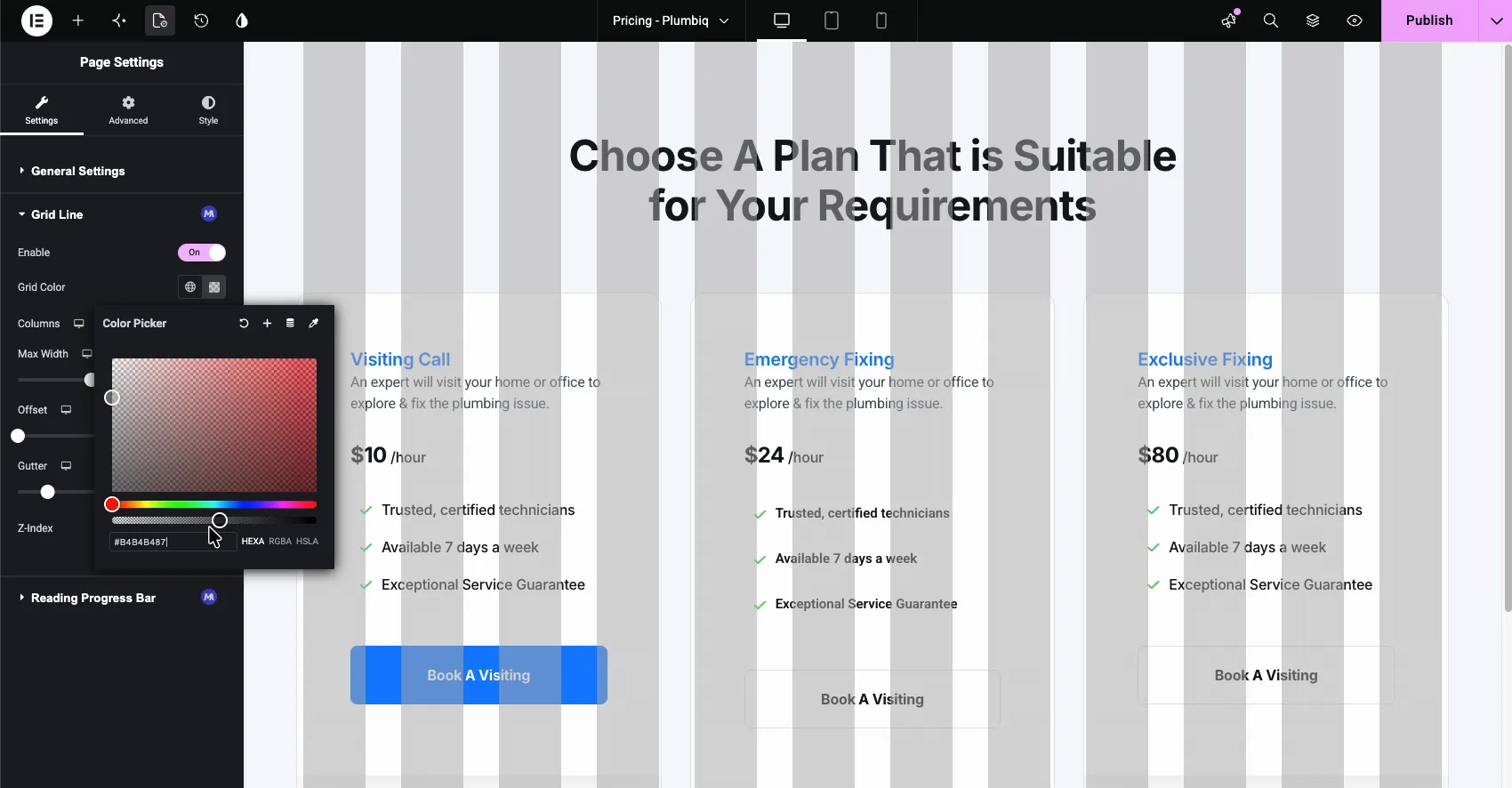
- গ্রিডের রঙ: কলামের রঙ। গ্লোবাল সোয়াচ বাছাই করুন বা পিকার দিয়ে একটি কাস্টম রঙ সেট করুন। একটি কম অস্বচ্ছতা মান ওভারলে অধীনে আপনার বিষয়বস্তু পাঠযোগ্য রাখে।
- কলাম: 1 থেকে 12 পর্যন্ত কতগুলি কলাম আঁকতে হবে। 12 হল স্ট্যান্ডার্ড, কিন্তু আপনার ডিজাইন যে গ্রিড ব্যবহার করে তা আপনি মেলাতে পারেন।
- সর্বোচ্চ প্রস্থ: গ্রিডের মোট প্রস্থ, ডিফল্টরূপে 1140px। এটিকে আপনার সাইটের বিষয়বস্তুর প্রস্থের সাথে মেলান যাতে কলামগুলি আপনার প্রকৃত লেআউটের সাথে সারিবদ্ধ হয়।
- অফসেট: আপনার লেআউটের প্রয়োজন হলে প্রান্ত থেকে গ্রিডটিকে ভিতরে ঠেলে দেয়।
- নর্দমা: কলামের মধ্যে স্থান, ডিফল্টরূপে 15px।
- জেড-সূচক: ওভারলে এর স্ট্যাকিং অর্ডার, ডিফল্টরূপে 999, তাই গ্রিডটি আপনার সামগ্রীর উপরে দৃশ্যমান থাকে।
কলাম, সর্বোচ্চ প্রস্থ, অফসেট এবং গটার হল প্রতিক্রিয়াশীল নিয়ন্ত্রণ: ডেস্কটপ, ট্যাবলেট এবং মোবাইলের জন্য বিভিন্ন মান সেট করতে প্রতিটির পাশে ডিভাইস আইকনে ক্লিক করুন।
গ্রিডের রঙ পরিবর্তন করুন #
পাশের কাস্টম সোয়াচ ক্লিক করুন গ্রিডের রঙ রঙ চয়নকারী খুলতে। যেকোন HEXA মান কাজ করে, এবং আলফা চ্যানেল সবচেয়ে গুরুত্বপূর্ণ: 50 শতাংশ অস্বচ্ছতার মতো কিছু আপনাকে নীচের নকশাটি লুকিয়ে না রেখে দৃশ্যমান কলাম দেয়।
কলাম এবং নর্দমা সুর করুন #
স্লাইডার এবং ওভারলে আপডেট লাইভ টেনে আনুন। নীচের উদাহরণে নর্দমাটি 58px পর্যন্ত এবং গ্রিডটি একটি কাস্টম টিন্ট বহন করে, তাই মূল্য কার্ডগুলি পাঠযোগ্য থাকাকালীন এটি হালকা পটভূমিতে স্পষ্টভাবে পড়ে।
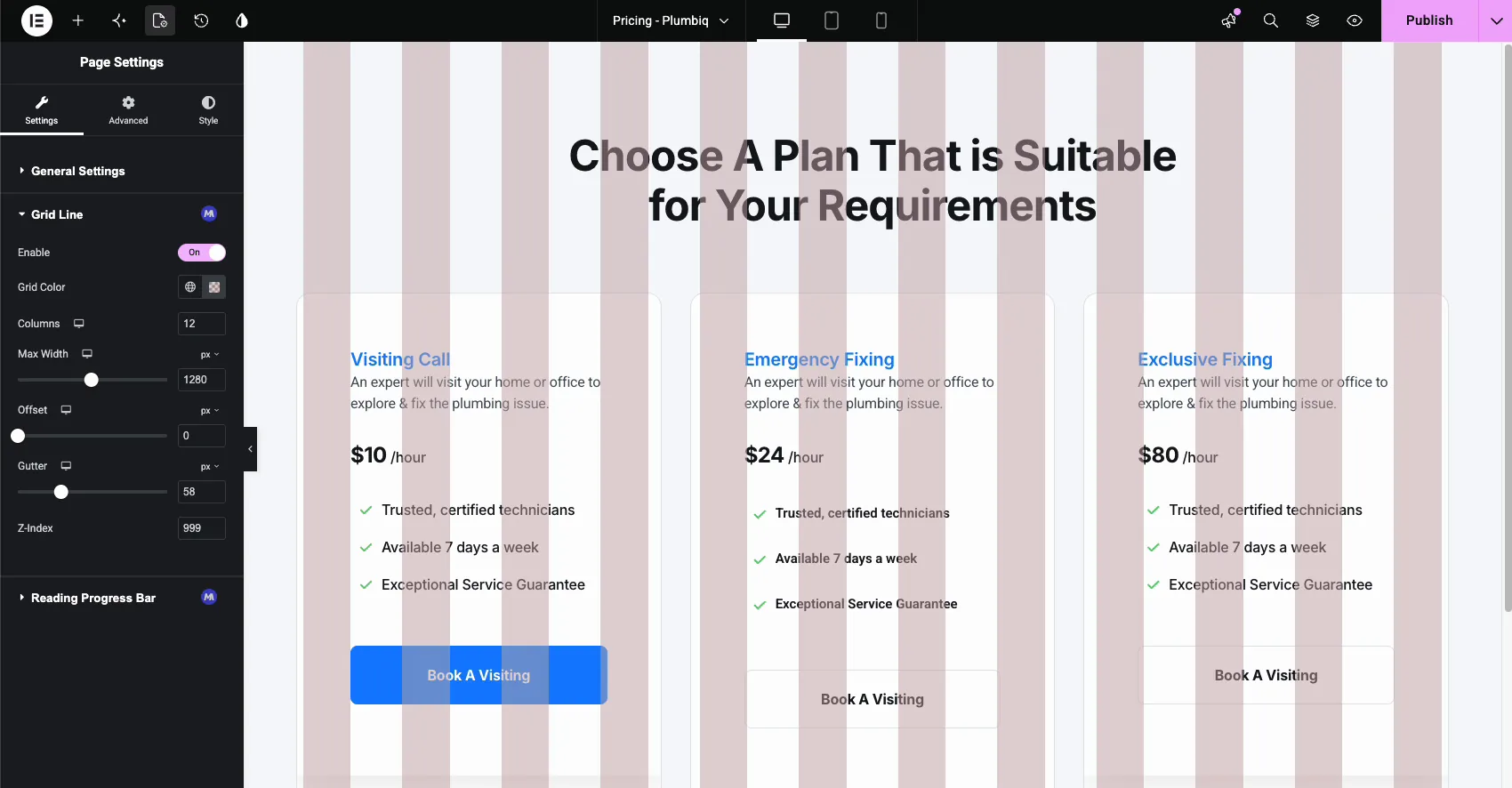
লেআউট সারিবদ্ধ হলে, আপনি ফ্লিপ করতে পারেন সক্ষম করা একটি পরিষ্কার ক্যানভাসের জন্য ফিরে যান। এটি ছেড়ে দিলে কোন ক্ষতি হয় না, কারণ গ্রিডটি প্রকাশিত পৃষ্ঠায় কখনই দেখায় না।
যখন গ্রিড লাইন আপনার সময় বাঁচায় #
- একটি ডিজাইন ফাইলের সাথে মিলে যাচ্ছে। আইবলিং দূরত্বের পরিবর্তে একই 12 কলাম গ্রিডে একটি ফিগমা বা এক্সডি লেআউট পুনর্নির্মাণ করুন।
- সারিবদ্ধ বিভাগ। বিভিন্ন বিভাগ জুড়ে উপাদানগুলি একই কলামে শুরু এবং শেষ হয় তা পরীক্ষা করুন।
- সামঞ্জস্যপূর্ণ পৃষ্ঠা সিরিজ। একটি শেয়ার্ড গ্রিডে বিভিন্ন দলের সদস্যদের দ্বারা নির্মিত ল্যান্ডিং পৃষ্ঠাগুলি রাখুন।
- পালিশ আমদানি করা টেমপ্লেট। একটি থেকে একটি পৃষ্ঠায় ওভারলে ড্রপ টেমপ্লেট কিট এবং অফ-গ্রিড বসে থাকা উপাদানগুলি চিহ্নিত করুন।
- ব্যবধানের সিদ্ধান্ত। কলামের প্রস্থ এবং প্যাডিং সেট করার সময় দ্রুত শাসক হিসাবে নর্দমার লাইনগুলি ব্যবহার করুন।
ভিডিও টিউটোরিয়াল #
গতিশীল এটি দেখতে পছন্দ করেন? এই ভিডিওটি গ্রিড লাইন সক্ষম করে এবং এলিমেন্টর এডিটরে ওভারলে সামঞ্জস্য করার মধ্য দিয়ে চলে।
প্রায়শই জিজ্ঞাসিত প্রশ্নাবলী #
মাস্টার অ্যাডঅনগুলিতে গ্রিড লাইন এক্সটেনশন কী?
এটি একটি মাস্টার অ্যাডনস প্রো এক্সটেনশন যা এলিমেন্টর এডিটরে একটি কলাম গ্রিড ওভারলে আঁকে। আপনি পৃষ্ঠা সেটিংস থেকে কলামের সংখ্যা, নর্দমা, সর্বাধিক প্রস্থ, অফসেট এবং রঙ সেট করেন, তারপর ফিগমাতে ডিজাইনাররা যেভাবে করেন সেভাবে বিভাগ এবং উইজেটগুলি সারিবদ্ধ করতে কলামগুলি ব্যবহার করুন৷।
আমি গ্রিড লাইন সেটিংস কোথায় পাব?
এলিমেন্টর এডিটরে, উপরের বার থেকে পৃষ্ঠা সেটিংস খুলুন এবং সেটিংস ট্যাবে থাকুন। আপনি মাস্টার অ্যাডঅন ড্যাশবোর্ডে এক্সটেনশন সক্ষম করার পরে, একটি MA ব্যাজ সহ একটি গ্রিড লাইন বিভাগ সেখানে উপস্থিত হয়, যেখানে সক্ষম টগল এবং সমস্ত গ্রিড বিকল্প রয়েছে৷।
আমি কি কলামের সংখ্যা এবং নর্দমা পরিবর্তন করতে পারি?
হ্যাঁ। কলাম ক্ষেত্রটি 1 থেকে 12 লাগে, ডিফল্ট হিসাবে 12 সহ, এবং গটার স্লাইডার কলামগুলির মধ্যে স্থান নিয়ন্ত্রণ করে। সর্বোচ্চ প্রস্থ এবং অফসেট গ্রিডের পদচিহ্নকে আকৃতি দেয়। এগুলোর প্রতিটিই প্রতিক্রিয়াশীল, তাই ডেস্কটপ, ট্যাবলেট এবং মোবাইল বিভিন্ন মান ব্যবহার করতে পারে।
গ্রিড ওভারলে কি প্রতিটি পৃষ্ঠায় দেখায়?
নং গ্রিড লাইন হল পৃষ্ঠা সেটিংসের ভিতরে একটি প্রতি-পৃষ্ঠা সেটিং, তাই আপনি এটিকে শুধুমাত্র সেই পৃষ্ঠাগুলিতে সক্ষম করুন যেখানে আপনি ওভারলে চান৷ আপনি সারিবদ্ধ করা শেষ করার সময় সক্ষম টগল বন্ধ করুন এবং সেই পৃষ্ঠাটি একটি পরিষ্কার ক্যানভাসে ফিরে যায়। গ্রিডটি প্রকাশিত পৃষ্ঠায় কখনই প্রদর্শিত হয় না।
গ্রিড লাইন এক্সটেনশন বিনামূল্যে?
নং গ্রিড লাইন হল মাস্টার অ্যাডঅন-এর একটি প্রো এক্সটেনশন, এক্সটেনশন ট্যাবের ডিসপ্লে উইজেট গ্রুপে তালিকাভুক্ত। দেখা মূল্য পৃষ্ঠা পরিকল্পনার জন্য।
মোড়ানো #
দ্য গ্রিড লাইন এক্সটেনশন এলিমেন্টরকে একটি জিনিস দেয় যা প্রতিটি ডিজাইন টুলে ইতিমধ্যেই রয়েছে: একটি বাস্তব কলাম গ্রিড যার বিরুদ্ধে তৈরি করা যায়। ড্যাশবোর্ডে একবার এটি সক্ষম করুন, আপনার প্রয়োজন হলে পৃষ্ঠা সেটিংস থেকে এটি ফ্লিপ করুন এবং আপনার ডিজাইন সিস্টেমের সাথে মেলে কলাম, নর্দমা এবং রঙ টিউন করুন৷ বাকি ব্রাউজ করুন মাস্টার অ্যাডঅন উইজেট এবং এক্সটেনশন এই মত আরো সরঞ্জামের জন্য, সহ কোন উপাদান সম্পাদকের জন্য হোভার লেবেল।


