
এলিমেন্টর অ্যাডভান্সড ট্যাব উইজেট: ফ্রি হরাইজন্টাল, ভার্টিক্যাল এবং ইমেজ ট্যাব
মাস্টার অ্যাডঅন-এ অ্যাডভান্সড ট্যাব উইজেট দীর্ঘ বিষয়বস্তুকে পরিষ্কার, ক্লিকযোগ্য ট্যাবে বিভক্ত করে এবং এটি বিনামূল্যে। একটি অনুভূমিক, উল্লম্ব বা বাম সক্রিয় সীমানা প্রিসেট চয়ন করুন, প্রতিটি ট্যাবের শিরোনামে একটি আইকন বা চিত্র যোগ করুন এবং ট্যাবগুলি ক্লিক বা হোভারে স্যুইচ করুন কিনা তা চয়ন করুন৷ সম্পাদকের পাঠ্য সহ প্রতিটি ট্যাব পূরণ করুন, অথবা, মাস্টার অ্যাডনস প্রো দিয়ে, একটি সংরক্ষিত বিভাগ, উইজেট বা পৃষ্ঠা টেমপ্লেট লোড করুন। এটি পণ্য বৈশিষ্ট্য, প্রায়শই জিজ্ঞাসিত প্রশ্নাবলী, পরিকল্পনা এবং ধাপে ধাপে গাইডের জন্য ভাল কাজ করে।
অ্যাকশনে ট্যাব উইজেট দেখুন
নীচের ব্লকটি উইজেট, স্ক্রিনশট নয়। চারটি ট্যাব, শিরোনামের আইকন এবং প্রথমটি ডিফল্টরূপে খোলার জন্য সেট করা আছে। প্যানেল পরিবর্তন করতে একটি শিরোনাম ক্লিক করুন।
- ওভারভিউ
- স্পেসিফিকেশন
- ডেলিভারি
- ওয়ারেন্টি
একটি ব্লক, চারটি প্যানেল
ট্যাব একটি দীর্ঘ পৃষ্ঠা ছোট রাখে। নীচের সবকিছু একই ব্লকে বসে, এবং শুধুমাত্র আপনার বাছাই করা প্যানেলটি স্ক্রিনে রয়েছে, তাই একটি স্পেসিফিকেশন, একটি ডেলিভারি নোট এবং একটি ওয়ারেন্টি পৃষ্ঠা একই স্ক্রলের জন্য প্রতিযোগিতা বন্ধ করে দেয়।
এই উইজেট নিজেই। প্যানেল পরিবর্তন করতে উপরের একটি শিরোনামে ক্লিক করুন।
স্পেসিফিকেশন
প্রতিটি প্যানেল সাধারণ সম্পাদক বিষয়বস্তু নেয়: শিরোনাম, অনুচ্ছেদ, তালিকা এবং ছবি। এখানে কিছুই একটি স্ক্রিনশট নেই।
- একটি আইকন, একটি চিত্র বা পাঠ্য সহ ট্যাব শিরোনাম
- অনুভূমিক, উল্লম্ব বা বাম সক্রিয় সীমানা প্রিসেট
- ক্লিক বা হোভারে স্যুইচ করুন
ডেলিভারি
একটি ডেলিভারি বা শিপিং প্যানেল হল একটি পণ্য পৃষ্ঠার ক্লাসিক দ্বিতীয় ট্যাব, কারণ লোকেরা এটি সন্ধান করে এবং কেউ এটি মূল বিবরণে চায় না।
আইটেমটিতে ডিফল্ট হিসাবে সেট করে কোন ট্যাবটি প্রথমে খোলে তা সেট করুন।
ওয়ারেন্টি
শেষ প্যানেলটি শর্তাবলী, রিটার্ন এবং অন্য কিছুর জন্য একটি ভাল বাড়ি যা একজন ক্রেতার কাছে গুরুত্বপূর্ণ কিন্তু পিচের অন্তর্গত নয়।
এলিমেন্টরে ট্যাব কিভাবে যোগ করবেন
একটি খালি পৃষ্ঠা থেকে একটি কার্যকরী ট্যাব ব্লকে পাঁচটি ধাপ।
- এলিমেন্টর উইজেট প্যানেলে ট্যাবগুলি অনুসন্ধান করুন এবং উইজেটটিকে পৃষ্ঠায় টেনে আনুন৷।
- ট্যাব রিপিটার খুলুন এবং প্রতি প্যানেলে একটি আইটেম যোগ করুন। প্রতিটি আইটেমের একটি ট্যাব শিরোনাম এবং একটি বিষয়বস্তু সম্পাদক আছে।
- প্রতিটি আইটেমের আইকন টাইপ None, আইকন বা ইমেজে সেট করুন, তারপর আইকনটি বেছে নিন বা ছবিটি আপলোড করুন।
- একটি স্টাইল প্রিসেট চয়ন করুন: অনুভূমিক ট্যাব, উল্লম্ব ট্যাব বা বাম সক্রিয় সীমানা।
- ক্লিক বা হোভারে ট্যাব ইফেক্ট সেট করুন এবং প্রথমে যে ট্যাবটি খুলতে হবে তাতে ডিফল্ট হিসাবে সেট করুন।
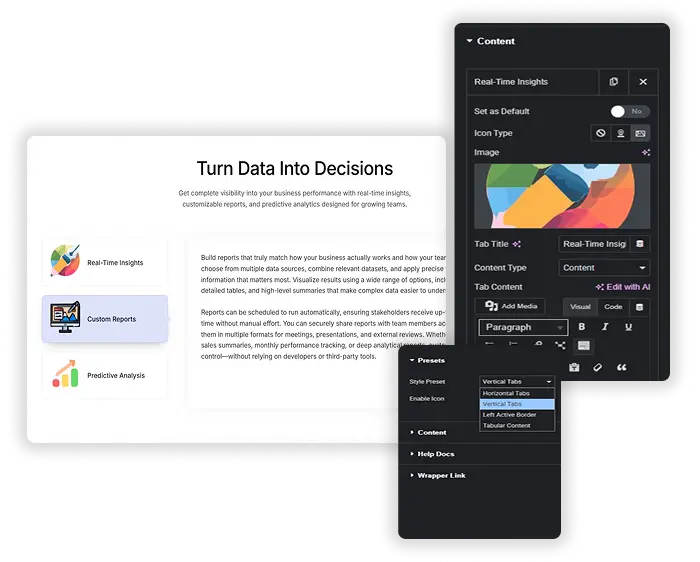
শৈলী প্রিসেট সহ অনুভূমিক এবং উল্লম্ব ট্যাব
একটি অন্তর্নির্মিত প্রিসেট থেকে শুরু করুন। অনুভূমিক ট্যাবগুলি শিরোনামগুলিকে উপরে একটি সারিতে রাখে, উল্লম্ব ট্যাবগুলি তাদের পাশে লাইন করে এবং বাম সক্রিয় বর্ডার একটি রঙিন সীমানা দিয়ে খোলা ট্যাবটিকে চিহ্নিত করে৷ মাস্টার অ্যাডনস প্রো একটি বক্সযুক্ত চেহারার জন্য একটি ট্যাবুলার সামগ্রী প্রিসেট যোগ করে। প্রতিটি প্রিসেট শুধুমাত্র একটি সূচনা বিন্দু, তাই আপনি আপনার ব্র্যান্ডের সাথে মেলে এটি পুনরায় স্টাইল করতে পারেন।
- অনুভূমিক এবং উল্লম্ব বিন্যাস: আপনার বিষয়বস্তুর সাথে মানানসই ট্যাব দিক নির্বাচন করুন।
- ভিজ্যুয়াল প্রিসেট: একটি ফাঁকা উইজেটের পরিবর্তে একটি ডিজাইন করা লেআউট থেকে শুরু করুন।
- সহজ স্যুইচিং: বিষয়বস্তু পুনর্নির্মাণ না করে অনুভূমিক থেকে উল্লম্ব ট্যাবে পরিবর্তন করুন।
উল্লম্ব ট্যাব, লাইভ
স্টাইল প্রিসেট সহ একই উইজেট উল্লম্ব ট্যাবে সেট করা হয়েছে। শিরোনামগুলি বাম দিকে চলে, প্যানেলটি তাদের পাশে বসে এবং একটি সরু স্ক্রিনে স্ট্রিপটি বিষয়বস্তুর উপরে স্ট্যাক করে।
- জরিপ
- নকশা
- নির্মাণ করা
- হস্তান্তর
জরিপ
উল্লম্ব ট্যাবগুলি শিরোনামগুলিকে বাম দিকে একটি কলামে এবং তাদের পাশের প্যানেলে রাখে৷ তারা একটি প্রক্রিয়া অনুসারে, যেখানে ক্রম গুরুত্বপূর্ণ এবং প্রতিটি ধাপে একটি বা দুটি অনুচ্ছেদ রয়েছে।
নকশা
চার বা পাঁচটি ধাপের সাথে একটি উল্লম্ব স্ট্রিপ একটি অনুভূমিক সারির চেয়ে ভাল পড়ে, কারণ দীর্ঘ শিরোনামগুলিতে জায়গা থাকে এবং চোখ পৃষ্ঠার নীচে তাদের অনুসরণ করে।
নির্মাণ করা
স্টাইল প্রিসেট কন্ট্রোল দিয়ে উভয়ের মধ্যে স্যুইচ করুন। অনুভূমিক ট্যাব, উল্লম্ব ট্যাব এবং বাম সক্রিয় বর্ডার তালিকার তিনটি প্রিসেট।
হস্তান্তর
একটি সংকীর্ণ স্ক্রিনে উল্লম্ব স্ট্রিপ প্যানেলের উপরে স্ট্যাক করে, তাই বিষয়বস্তু দ্বিতীয় লেআউট ছাড়াই পাঠযোগ্য থাকে।
ট্যাবের ভিতরে সংরক্ষিত টেমপ্লেট (প্রো)
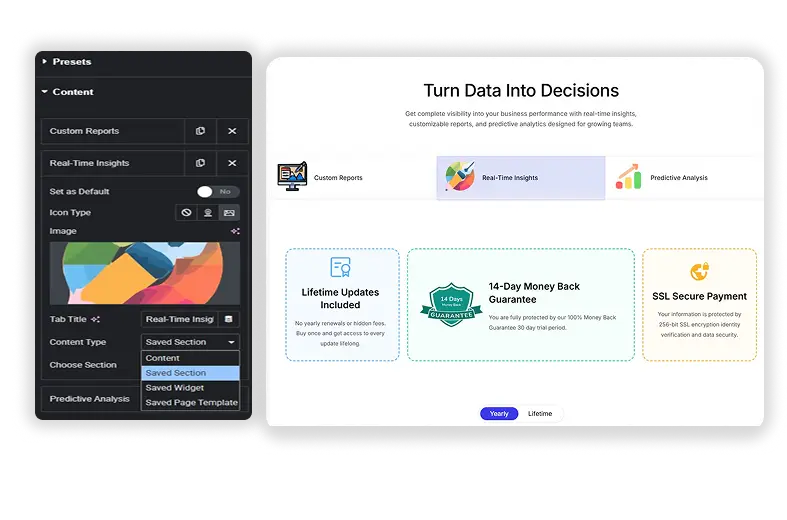
বিনামূল্যের সংস্করণটি পাঠ্য সম্পাদক থেকে প্রতিটি ট্যাব পূরণ করে। মাস্টার অ্যাডনস প্রো-এর সাথে, প্রতিটি ট্যাব একটি ভিন্ন বিষয়বস্তুর ধরন ব্যবহার করতে পারে: সাধারণ পাঠ্য সম্পাদক, একটি সংরক্ষিত বিভাগ, একটি সংরক্ষিত উইজেট, এমনকি একটি সম্পূর্ণ সংরক্ষিত পৃষ্ঠা টেমপ্লেট৷ এর মানে হল আপনি একটি ট্যাবে একটি জটিল মূল্য সারণী, একটি পরিচিতি ফর্ম, একটি চিত্র গ্যালারি বা অন্য কোনো পূর্ব-পরিকল্পিত সামগ্রী ব্লক রাখতে পারেন৷ এটা বিশৃঙ্খল ছাড়া এক একাধিক পৃষ্ঠা থাকার মত।
- টেমপ্লেট ইন্টিগ্রেশন: সীমাহীন ডিজাইনের সম্ভাবনার জন্য একটি ট্যাবে যেকোনো সংরক্ষিত এলিমেন্টর টেমপ্লেট ঢোকান।
- সামঞ্জস্যপূর্ণ নকশা: একটি সমন্বিত চেহারা বজায় রাখতে আপনার বিদ্যমান বিভাগ এবং উইজেটগুলি পুনরায় ব্যবহার করুন।
- তুলনার জন্য পারফেক্ট: বিভিন্ন পণ্যের চশমা, মূল্য পরিকল্পনা বা বৈশিষ্ট্য তালিকার মধ্যে স্যুইচ করতে ট্যাব ব্যবহার করুন।
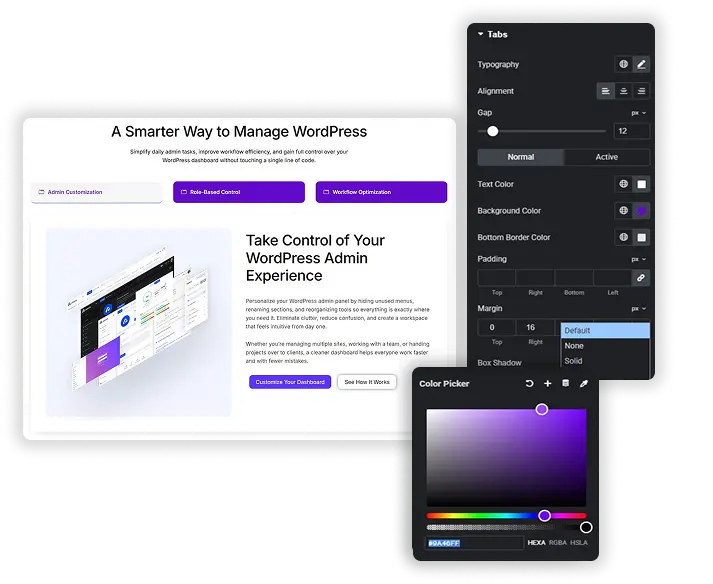
ট্যাব স্টাইলিং: রং, সীমানা এবং টাইপোগ্রাফি
ট্যাবের প্রতিটি অংশ স্টাইল করে একটি নিখুঁত, পালিশ চেহারা অর্জন করুন। ট্যাব ধারক এবং বিষয়বস্তু এলাকা আলাদাভাবে ডিজাইন করুন। ট্যাবগুলির জন্য, বিভিন্ন রঙ, ব্যাকগ্রাউন্ড, সীমানা এবং টাইপোগ্রাফি সহ সাধারণ এবং সক্রিয় অবস্থাগুলি নিয়ন্ত্রণ করুন। প্যাডিং, মার্জিন এবং আইকন সাইজ সামঞ্জস্য করুন। বিষয়বস্তু এলাকার জন্য, ব্যাকগ্রাউন্ড, প্যাডিং, মার্জিন এবং টাইপোগ্রাফি স্টাইল করুন। নিয়ন্ত্রণের এই স্তরটি নিশ্চিত করে যে আপনার ট্যাবগুলি সমন্বিত এবং পেশাদার দেখাচ্ছে।
- রাষ্ট্র-ভিত্তিক স্টাইলিং: সক্রিয় এবং নিষ্ক্রিয় ট্যাবগুলির জন্য অনন্য রঙ, ব্যাকগ্রাউন্ড এবং সীমানা সেট করুন।
- আইকন সমর্থন: আপনার ট্যাবে আইকন যোগ করুন এবং তাদের আকার এবং অবস্থান নিয়ন্ত্রণ করুন।
- বিষয়বস্তু এলাকা ডিজাইন: আপনার সাইটের নান্দনিকতার সাথে মেলে বিষয়বস্তু ধারক শৈলী।
ক্লিক বা হোভারে ট্যাব পরিবর্তন করুন
ব্যবহারকারীরা আপনার ট্যাবগুলির সাথে কীভাবে ইন্টারঅ্যাক্ট করে তা নির্ধারণ করুন। ক্লিক (ঐতিহ্যগত) বা হোভার (দ্রুত নেভিগেশনের জন্য) ট্যাব প্রভাব সেট করুন। আপনি ডিফল্টরূপে কোন ট্যাব খোলা আছে তাও সেট করতে পারেন। এই নমনীয়তা আপনাকে আপনার পছন্দসই ব্যবহারকারীর অভিজ্ঞতা তৈরি করতে দেয়, তা দ্রুত গতির পণ্য প্রদর্শনের জন্য হোক বা একটি সতর্ক, ধাপে ধাপে নির্দেশিকা।
- ক্লিক করুন বা হোভার করুন: আপনার বিষয়বস্তুর জন্য উপযুক্ত ট্রিগার চয়ন করুন। হোভার ডিফল্ট।
- ডিফল্ট সক্রিয় ট্যাব: পৃষ্ঠা লোড হলে কোন ট্যাব খোলা থাকবে তা সেট করুন।
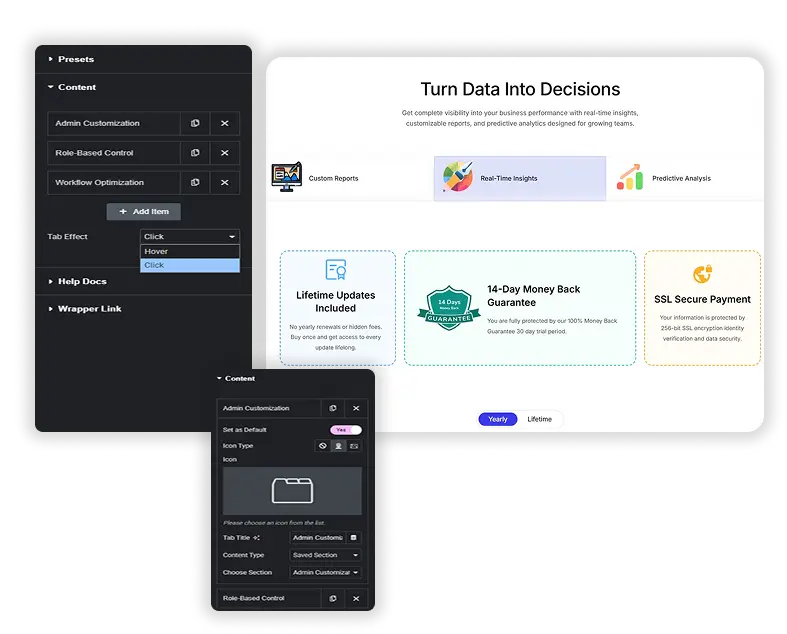
এলিমেন্টর ট্যাব বনাম মাস্টার অ্যাডঅন অ্যাডভান্সড ট্যাব
এলিমেন্টরের নিজস্ব ট্যাব উইজেটটি ফ্রি প্লাগইনে রয়েছে, এবং এটি একটি জিনিস যা এটি করতে পারে না তা ভাল: এটি প্রতিটি প্যানেলের ভিতরে অন্যান্য উইজেট ধারণ করে, কারণ প্রতিটি ট্যাব একটি ধারক। ট্রেড হল ট্যাব শিরোনামগুলি কী বহন করতে পারে এবং স্টাইলিং কতটা উন্মুক্ত হয়৷।
| বৈশিষ্ট্য | এলিমেন্টর ট্যাব (ফ্রি কোর) | মাস্টার অ্যাডঅন ট্যাব |
|---|---|---|
| একটি ট্যাবের ভিতরে অন্যান্য উইজেট ড্রপ করুন | হ্যাঁ, প্রতিটি প্যানেল একটি ধারক | না, প্যানেল সম্পাদকের বিষয়বস্তু নেয় |
| পাশে শিরোনাম (উল্লম্ব) | হ্যাঁ | হ্যাঁ, উল্লম্ব ট্যাবগুলি প্রিসেট |
| মোবাইলে অ্যাকর্ডিয়নে পরিণত হয় | হ্যাঁ | না |
| ট্যাব শিরোনাম হিসাবে ছবি | না | হ্যাঁ, আইকন টাইপ ইমেজে সেট করা হয়েছে |
| ট্যাব শিরোনামে আইকন | হ্যাঁ | হ্যাঁ |
| শৈলী প্রিসেট | না | তিন, প্লাস প্রো সহ ট্যাবুলার সামগ্রী |
| হোভার চালু করুন | না | হ্যাঁ, ট্যাব ইফেক্ট হোভারে সেট করা হয়েছে |
| একটি ট্যাবের ভিতরে টেমপ্লেট সংরক্ষিত | প্রয়োজন নেই, উইজেট ব্যবহার করুন | প্রো |
সুতরাং সংক্ষিপ্ত সংস্করণ: যদি একটি প্যানেলের ভিতরে একটি ফর্ম, একটি গ্যালারি বা একটি মূল্য টেবিলের প্রয়োজন হয়, তাহলে মূল উইজেটটি ব্যবহার করুন৷ যদি ট্যাব স্ট্রিপ নিজেই ডিজাইনের সমস্যা হয়, ছবির শিরোনাম, প্রিসেট বা হোভার স্যুইচিং সহ, এটির নিয়ন্ত্রণ রয়েছে।
ট্যাব উইজেট কি করে এবং কি করে না
উইজেট প্যানেলে চেক করা হয়েছে। "no” সারিগুলি বাকিগুলির মতোই কার্যকর, কারণ তাদের মধ্যে দুটি হল লোকেরা সবচেয়ে বেশি জিজ্ঞাসা করে।
| সেটিং | সমর্থন করা |
|---|---|
| অনুভূমিক ট্যাব | হ্যাঁ, ডিফল্ট প্রিসেট |
| উল্লম্ব ট্যাব | হ্যাঁ |
| বাম সক্রিয় বর্ডার প্রিসেট | হ্যাঁ |
| একটি ট্যাব শিরোনামে আইকন | হ্যাঁ, এলিমেন্টর আইকন লাইব্রেরি থেকে |
| একটি ট্যাব শিরোনাম হিসাবে ছবি | হ্যাঁ, আইকন টাইপ ইমেজে সেট করা হয়েছে |
| শুধুমাত্র শিরোনাম টেক্সট | হ্যাঁ, আইকন টাইপ কোনটিতে সেট করা নেই |
| ক্লিক বা হোভার চালু করুন | হ্যাঁ, ট্যাব প্রভাব |
| কোন ট্যাবটি প্রথমে খোলে তা চয়ন করুন | হ্যাঁ, আইটেমটিতে ডিফল্ট হিসাবে সেট করুন |
| ট্যাব এবং বিষয়বস্তু প্রান্তিককরণ | হ্যাঁ |
| সক্রিয় এবং নিষ্ক্রিয় রং | হ্যাঁ |
| একটি ট্যাবে সংরক্ষিত বিভাগ, উইজেট বা পৃষ্ঠা টেমপ্লেট | প্রো |
| ট্যাবুলার কন্টেন্ট প্রিসেট | প্রো |
| ট্যাব স্ট্রিপের জন্য কলাম লেআউট | প্রো |
| একটি URL বা একটি লিঙ্ক থেকে একটি ট্যাব খুলুন | না |
| মোবাইলে অ্যাকর্ডিয়ন | না |
একই কাজের জন্য সম্পর্কিত উইজেট: উন্নত অ্যাকর্ডিয়ন FAQ তালিকার জন্য, কন্টেন্ট টগল করুন বিষয়বস্তুর এক ব্লক অদলবদল করার জন্য, ডায়নামিক টেবিল স্পেসিফিকেশনের জন্য, মূল্য সারণী পরিকল্পনার জন্য, এবং বিষয়বস্তুর সারণী দীর্ঘ পৃষ্ঠার জন্য।
এলিমেন্টরে ইমেজ এবং আইকন ট্যাব
প্রতিটি ট্যাব শিরোনাম এলিমেন্টর লাইব্রেরি থেকে একটি আইকন বা আপনার নিজস্ব একটি ছবি বহন করতে পারে। আইকন টাইপ ইমেজে সেট করুন, মিডিয়া লাইব্রেরি থেকে একটি ছবি বেছে নিন এবং শিরোনামটি একটি ইমেজ ট্যাবে পরিণত হয়। এটি একটি বিনামূল্যের বিকল্প এবং প্রতিটি বিনামূল্যের প্রিসেটের সাথে কাজ করে৷।
- ট্যাব প্রতি আইকন প্রকার: কোনটিই নয়, আইকন বা চিত্র।
- পণ্য বা বিভাগ ট্যাবের জন্য ছবি এবং বৈশিষ্ট্য তালিকার জন্য আইকন ব্যবহার করুন।
- একটি ট্যাব বার জুড়ে একটি শৈলী রাখুন, যেহেতু ছবি এবং আইকন মিশ্রিত করা ব্যস্ত দেখায়।
প্যানেল স্যুইচ করার পরিবর্তে জায়গায় খোলে এমন সামগ্রীর জন্য, চেষ্টা করুন উন্নত অ্যাকর্ডিয়ন বা কন্টেন্ট টগল করুন (প্রো)।
ট্যাবগুলির জন্য প্রায়শই জিজ্ঞাসিত প্রশ্ন
আমি কি ট্যাব শিরোনামে আইকন এবং পাঠ্য উভয়ই ব্যবহার করতে পারি?
হ্যাঁ। প্রতিটি ট্যাবের জন্য, আইকন টাইপ আইকন বা ছবিতে সেট করুন, তারপর লাইব্রেরি থেকে একটি আইকন বা আপনার মিডিয়া লাইব্রেরি থেকে একটি ছবি বেছে নিন। স্টাইল ট্যাবে আইকন সাইজ কন্ট্রোল সেট করে যে আইকনটি কত বড় প্রদর্শিত হবে।
আমি কিভাবে মোবাইলে ট্যাবগুলিকে সুন্দর দেখাব?
ট্যাবলেট এবং ফোনের জন্য টাইপোগ্রাফি, প্যাডিং এবং মার্জিন সামঞ্জস্য করতে এলিমেন্টরের প্রতিক্রিয়াশীল মোড ব্যবহার করুন। প্রকাশের আগে একটি ছোট স্ক্রিনে উল্লম্ব ট্যাবগুলির পূর্বরূপ দেখুন, যেহেতু শিরোনামের কলামটি প্রস্থ নেয়৷।
"টেবুলার কন্টেন্ট" প্রিসেট এবং অন্যদের মধ্যে পার্থক্য কী?
ট্যাবুলার কন্টেন্ট একটি প্রো প্রিসেট। এটি ট্যাব বিষয়বস্তু এলাকাকে একটি স্বতন্ত্র পটভূমি, সীমানা এবং প্যাডিং দেয়, এটি ট্যাবের সাথে সংযুক্ত একটি বাক্সের মতো দেখায়। ক্লাসিক আন্ডারলাইন বা বর্ডার-বাম শৈলীর তুলনায় এটি একটি আরও কাঠামোগত, ধারণকৃত চেহারা।
আমি কি একটি ট্যাবের ভিতরে একটি সংরক্ষিত টেমপ্লেট রাখতে পারি?
হ্যাঁ, মাস্টার অ্যাডঅন প্রো সহ। আইটেমের বিষয়বস্তুর ধরন সংরক্ষিত বিভাগে, সংরক্ষিত উইজেট বা সংরক্ষিত পৃষ্ঠা টেমপ্লেটে সেট করুন এবং টেমপ্লেটটি বেছে নিন। ফ্রি প্লাগইনে প্রতিটি প্যানেল পরিবর্তে সম্পাদক সামগ্রী নেয়।
আমি কি সেট করতে পারি কোন ট্যাবটি প্রথমে খোলে?
হ্যাঁ। পৃষ্ঠাটি লোড হলে আপনি যে আইটেমটি খুলতে চান তাতে ডিফল্ট হিসাবে সেট করুন। যদি কোনটি সেট না থাকে, প্রথম ট্যাবটি খোলে।
আমি কি একটি ট্যাবকে একটি বহিরাগত URL বা পৃষ্ঠার অন্য বিভাগে লিঙ্ক করতে পারি?
অ্যাডভান্সড ট্যাব উপাদানটি উইজেটের মধ্যে সামগ্রী টগল করার জন্য ডিজাইন করা হয়েছে৷ বাহ্যিক URL বা পৃষ্ঠা বিভাগে লিঙ্ক করার জন্য, আপনার একটি ভিন্ন সমাধানের প্রয়োজন হতে পারে, যেমন একটি নেভিগেশন মেনু বা অ্যাঙ্কর লিঙ্ক৷ যাইহোক, আপনি ট্যাব সামগ্রীর ভিতরে একটি লিঙ্ক সহ একটি বোতাম রাখতে পারেন।
এটি এলিমেন্টরের নিজস্ব ট্যাব উইজেট থেকে কীভাবে আলাদা?
এলিমেন্টরের বিনামূল্যের ট্যাব উইজেট আপনাকে প্রতিটি ট্যাবের ভিতরে যেকোনো উইজেট রাখতে দেয় এবং উপরে, নীচে বা বিষয়বস্তুর পাশে শিরোনাম রাখতে দেয়। মাস্টার অ্যাডনস অ্যাডভান্সড ট্যাবগুলি আপনাকে একটি হোভার ট্রিগার, আইকন বা ইমেজ লেবেল এবং রেডিমেড প্রিসেট দেয় যেমন লেফট অ্যাক্টিভ বর্ডার, এবং আপনি আপনার প্রয়োজন অনুযায়ী একটি পৃষ্ঠায় যতগুলি অ্যাডভান্সড ট্যাব উইজেট যোগ করতে পারেন। প্রো ট্যাব সামগ্রী হিসাবে ট্যাবুলার সামগ্রী প্রিসেট এবং সংরক্ষিত বিভাগ, উইজেট বা পৃষ্ঠা টেমপ্লেট যোগ করে।
কিভাবে "বাম সক্রিয় সীমানা" প্রিসেট কাজ করে?
বাম সক্রিয় বর্ডার প্রিসেট সাধারণত সক্রিয় ট্যাবটিকে বাম দিকে একটি রঙিন সীমানা বা পটভূমি সহ হাইলাইট করে। এটি একটি আধুনিক, পরিষ্কার চেহারা যা উল্লম্ব ট্যাব বা এমনকি অনুভূমিকগুলির জন্য ভাল কাজ করে যদি আপনি একটি স্বতন্ত্র সূচক চান।
ট্যাবগুলি কি মোবাইলে অ্যাকর্ডিয়নে পরিণত হয়?
না। ট্যাব স্ট্রিপটি একটি ট্যাব স্ট্রিপ থাকে এবং সরু স্ক্রিনে মোড়ানো হয়। এলিমেন্টরের নিজস্ব ট্যাব উইজেট একটি অ্যাকর্ডিয়নে স্যুইচ করে, যাতে মোবাইল অ্যাকর্ডিয়নের প্রয়োজন হলে এটি একটি ভাল বাছাই করা যায়।
আমার কি ট্যাব বা অ্যাকর্ডিয়ন ব্যবহার করা উচিত?
ট্যাবগুলি যখন প্যানেলগুলি বিকল্প হয় তখন একজন দর্শক এর মধ্যে বেছে নেয়, যেমন স্পেসিফিকেশন, ডেলিভারি এবং ওয়ারেন্টি। একটি অ্যাকর্ডিয়ন যখন আইটেমগুলি একটি তালিকা হয় যা লোকেরা পড়ে, যেমন একটি FAQ, যেহেতু একাধিক একবারে খোলা যেতে পারে এবং এটি একটি ফোনে স্বাভাবিকভাবেই স্ট্যাক করে।
ট্রেন্ডিং এলিমেন্টর উইজেট এবং এক্সটেনশন
কম সময়ে অত্যাধুনিক ওয়েবসাইট তৈরি করুন।

গ্লাসমরফিজম

ধারক অতিরিক্ত

নিদর্শন
![এলিমেন্টরের জন্য মাস্টার অ্যাডঅন পোস্ট/পেজ ডুপ্লিকেটর এক্সটেনশন: ওয়ার্ডপ্রেস পেজ লিস্টে এমএ ডুপ্লিকেটর সারি লিঙ্ক একটি ল্যান্ডিং পেজ তৈরি করে - [ডুপ্লিকেটেড #128] ড্রাফ্ট](https://d1asvmc6qcowgk.cloudfront.net/wp-content/uploads/2026/09/15102930/post-page-duplicator-768x403.webp)
পোস্ট/পেজ ডুপ্লিকেটর
