

যখন ক্রেতারা দুই বা তিনটি বিকল্পের ওজন করে, তখন একটি পাশাপাশি টেবিল তাদের প্রশ্নের উত্তর আলাদা পৃষ্ঠার মধ্যে স্ক্রোল করার চেয়ে দ্রুত দেয়। দ্য তুলনা টেবিল উইজেট, একটি প্রো উইজেট ইন এলিমেন্টরের জন্য মাস্টার অ্যাডঅন, সেই টেবিলটি তৈরি করে: পাশের নিচের বৈশিষ্ট্যগুলির একটি কলাম, উপরে জুড়ে পণ্য প্রতি একটি কলাম এবং প্রতিটিতে একটি মূল্য এবং কেনার বোতাম। আপনি এলিমেন্টর প্যানেল থেকে এটি পূরণ করুন, কোন HTML টেবিলের প্রয়োজন নেই।
প্রতিটি কক্ষ পাঠ্য, একটি টিক বা একটি ক্রস ধরে রাখতে পারে, তাই এটি এক নজরে পড়ে। চারটি লেআউট শৈলী, পণ্যের কলামের একটি সামঞ্জস্যযোগ্য সংখ্যা এবং সম্পূর্ণ রঙ নিয়ন্ত্রণ মানে টেবিলটি যেকোনো পৃষ্ঠার সাথে মেলে। এই নির্দেশিকাটি বৈশিষ্ট্য সারি থেকে জেব্রা স্ট্রাইপিং পর্যন্ত প্রতিটি সেটিং কভার করে।
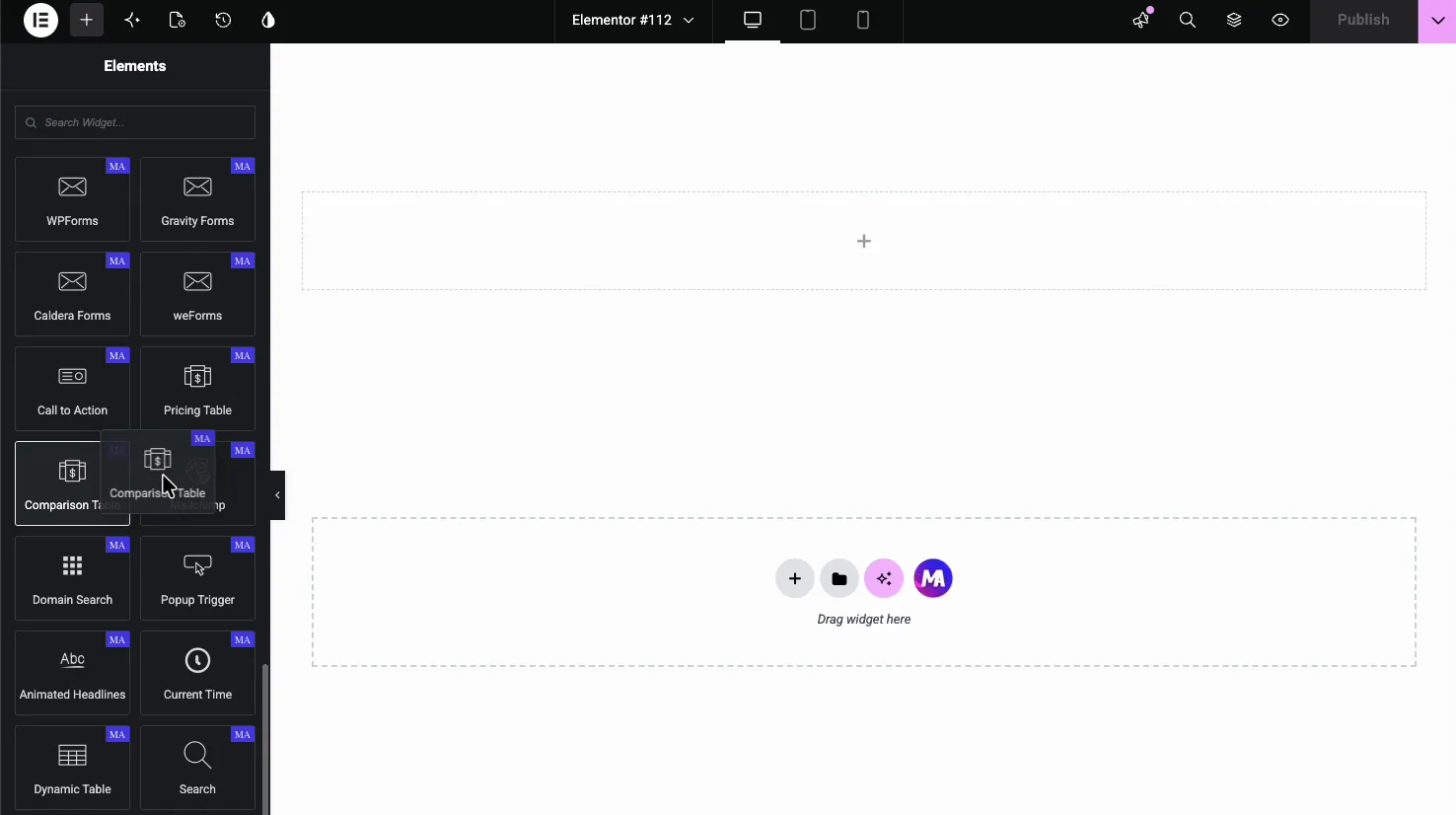
প্রথমে দেখতে পছন্দ করেন? এই সংক্ষিপ্ত টিউটোরিয়ালটি তুলনা সারণী উইজেটের শেষ থেকে শেষ পর্যন্ত চলে:
তুলনা টেবিল উইজেট কি করে #
উইজেটটি একটি গ্রিড তৈরি করে: বৈশিষ্ট্যের নামগুলি প্রথম কলামের নিচে চলে যায় এবং প্রতিটি পণ্য একটি শিরোনাম, মূল্য, প্রতি-বৈশিষ্ট্যের মান এবং একটি কল-টু-অ্যাকশন বোতাম সহ নিজস্ব কলাম পায়। পণ্যের সংখ্যা পরিবর্তন করুন এবং কলামগুলি মিলের সাথে সামঞ্জস্য করুন।
আপনি হাতে সবকিছু টাইপ করুন, তাই এটি WooCommerce এর উপর নির্ভর করে না। এটি প্লাগইন, পরিষেবা স্তর বা হার্ডওয়্যার তুলনা করার জন্য এটিকে ঠিক ততটাই উপযোগী করে তোলে যেমনটি স্টোর পণ্যগুলির জন্য।
আপনি শুরু করার আগে #
- ওয়ার্ডপ্রেস সঙ্গে এলিমেন্টর ইনস্টল এবং সক্রিয়।
- মাস্টার অ্যাডনস প্রো একটি সক্রিয় লাইসেন্সের সাথে ইনস্টল করা হয়েছে, যেহেতু তুলনা টেবিলটি একটি প্রো উইজেট। প্লাগইনে নতুন? দেখা ইনস্টলেশন গাইড.
- পণ্য এবং বৈশিষ্ট্য তালিকা আপনি তুলনা করতে চান।
কিভাবে তুলনা টেবিল উইজেট যোগ করবেন #
Elementor এডিটরে, খুলুন উপাদান প্যানেল এবং অনুসন্ধান করুন তুলনা সারণী, অথবা মাস্টার অ্যাডঅন বিভাগে স্ক্রোল করুন। এটিকে আপনার পৃষ্ঠায় টেনে আনুন এবং একটি নমুনা টেবিল প্রদর্শিত হবে, যা ইতিমধ্যেই স্থানধারক পণ্য এবং বৈশিষ্ট্যে ভরা যাতে আপনি একটি ফাঁকা গ্রিডের পরিবর্তে একটি কার্যকরী বিন্যাস থেকে সম্পাদনা করতে পারেন৷।
সাধারণ সেটিংস: লেআউট এবং পণ্য গণনা #
খোলা বিষয়বস্তু ট্যাব এবং সাধারণ বিভাগে দুটি সেটিংস রয়েছে যা পুরো টেবিলকে আকৃতি দেয়।
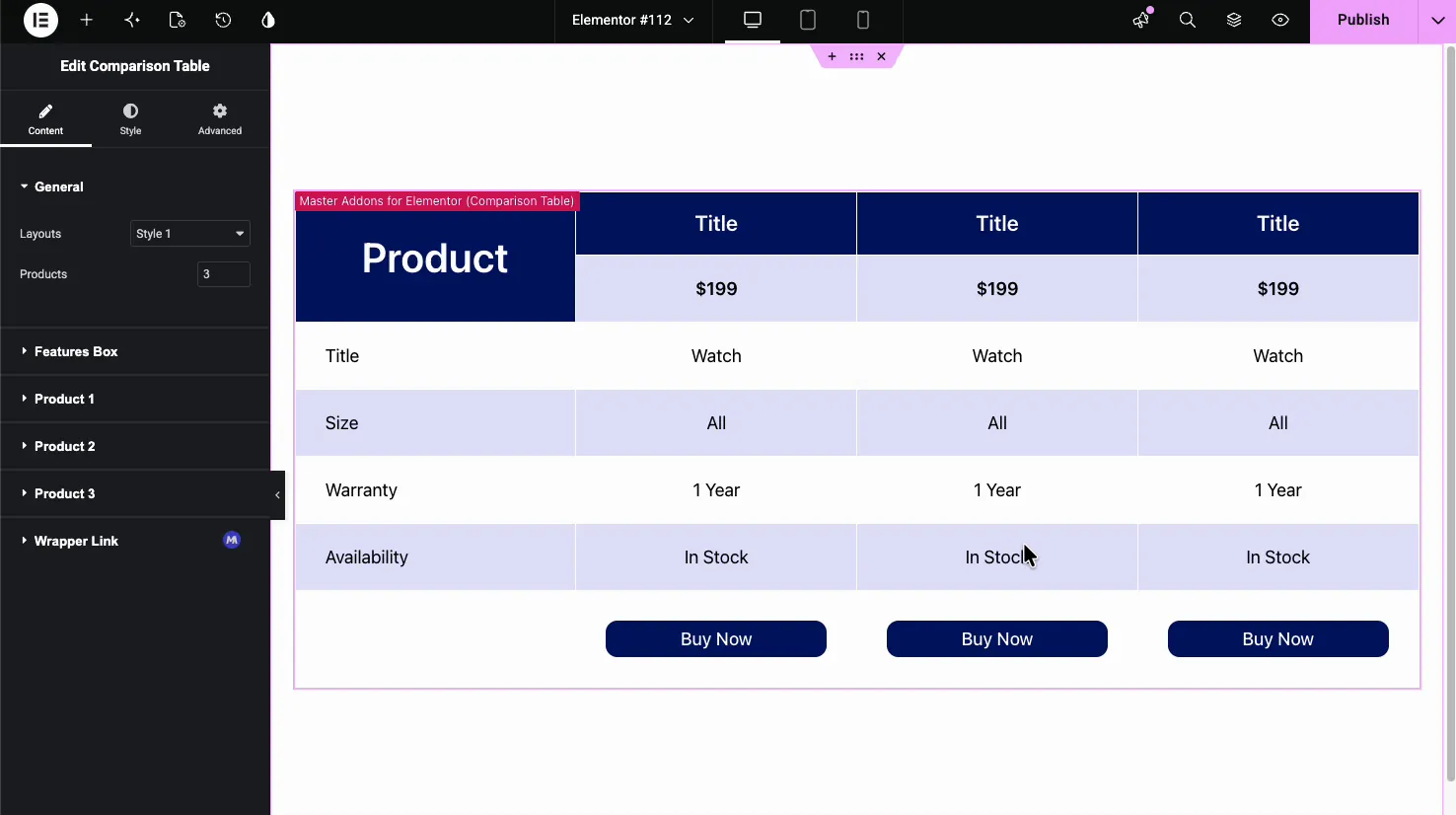
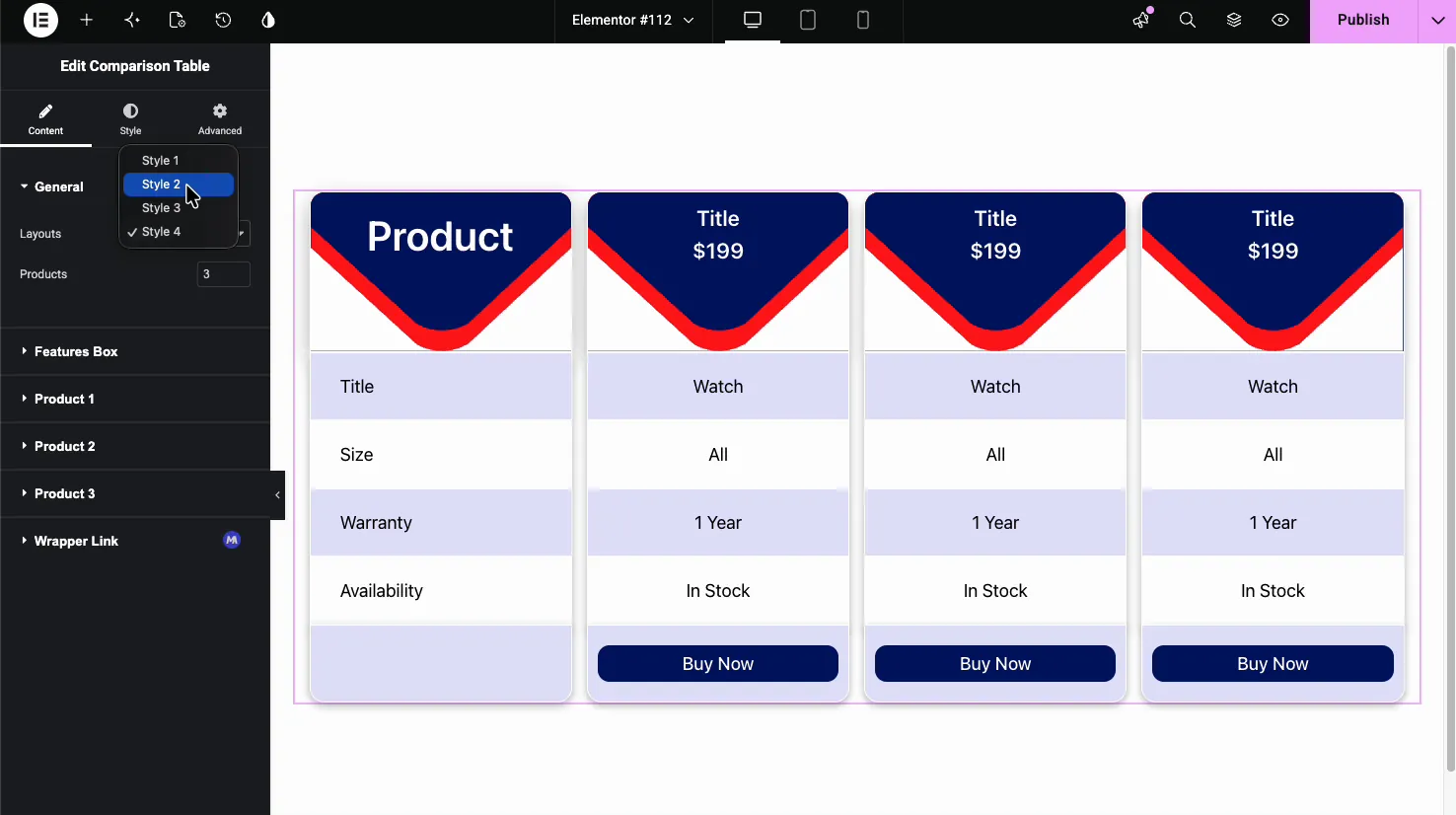
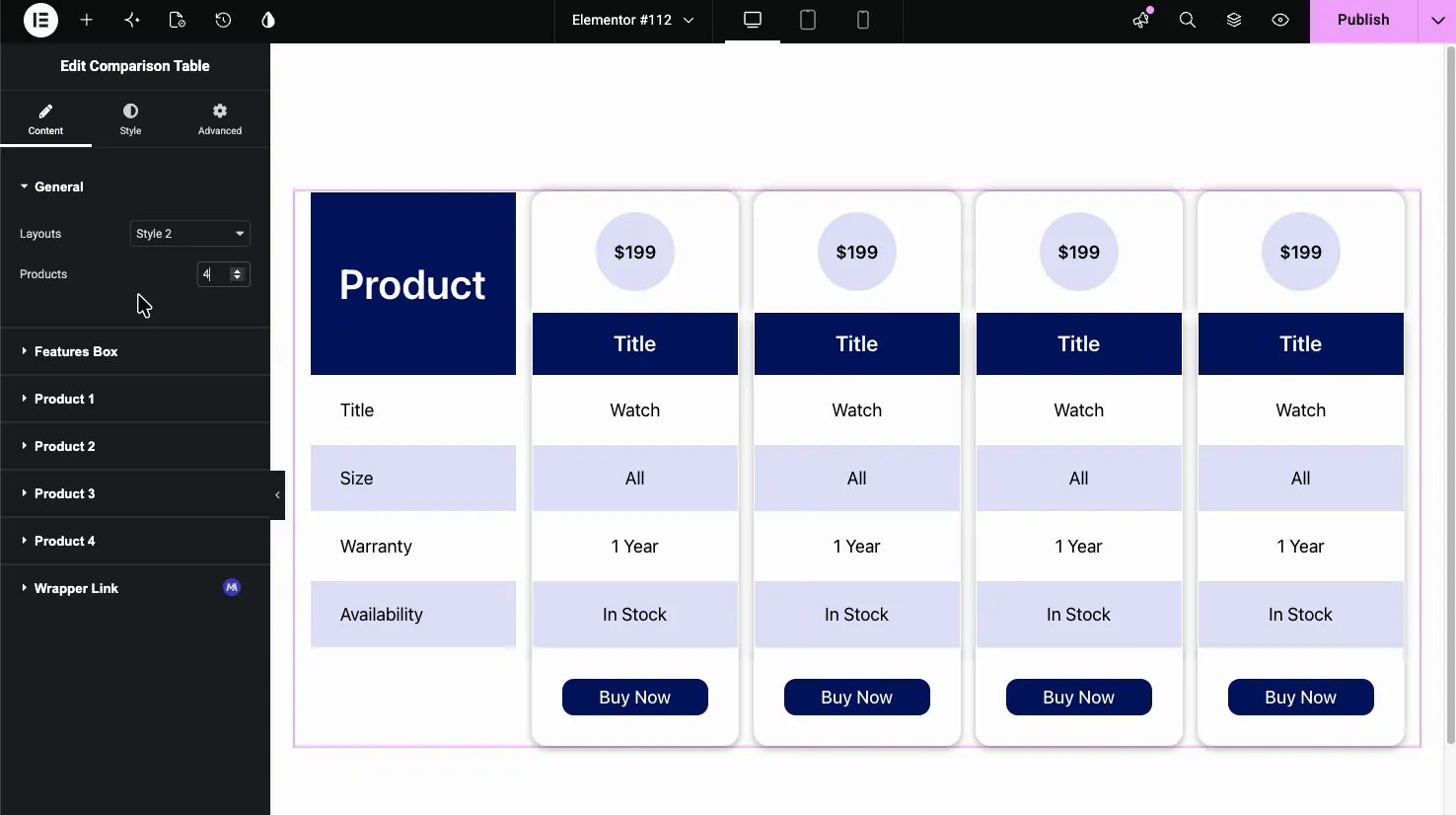
- বিন্যাস: স্টাইল 1, 2, 3, বা 4 বাছাই করুন। প্রতিটি শিরোনাম, মূল্য এবং কলামগুলিকে একটি ভিন্ন চেহারায় পুনর্বিন্যাস করে।
- পণ্য: 2 থেকে 6 পর্যন্ত টেবিলটি কতগুলি পণ্য কলাম দেখায় তা সেট করুন। প্রতিটি নতুন কলামের জন্য সংখ্যাটি বাড়ান এবং একটি মিলে যাওয়া পণ্য বিভাগ নীচে প্রদর্শিত হবে।
বৈশিষ্ট্য সারি সেট করুন #
দ্য বৈশিষ্ট্য বক্স বিভাগটি বাম কলামকে সংজ্ঞায়িত করে, আপনি যে জিনিসগুলির তুলনা করছেন তার তালিকা৷ দ্য শিরোনাম শীর্ষে লেবেল (যেমন “Features” বা “Product”), এবং বৈশিষ্ট্য রিপিটার প্রতি সারিতে একটি আইটেম ধারণ করে।
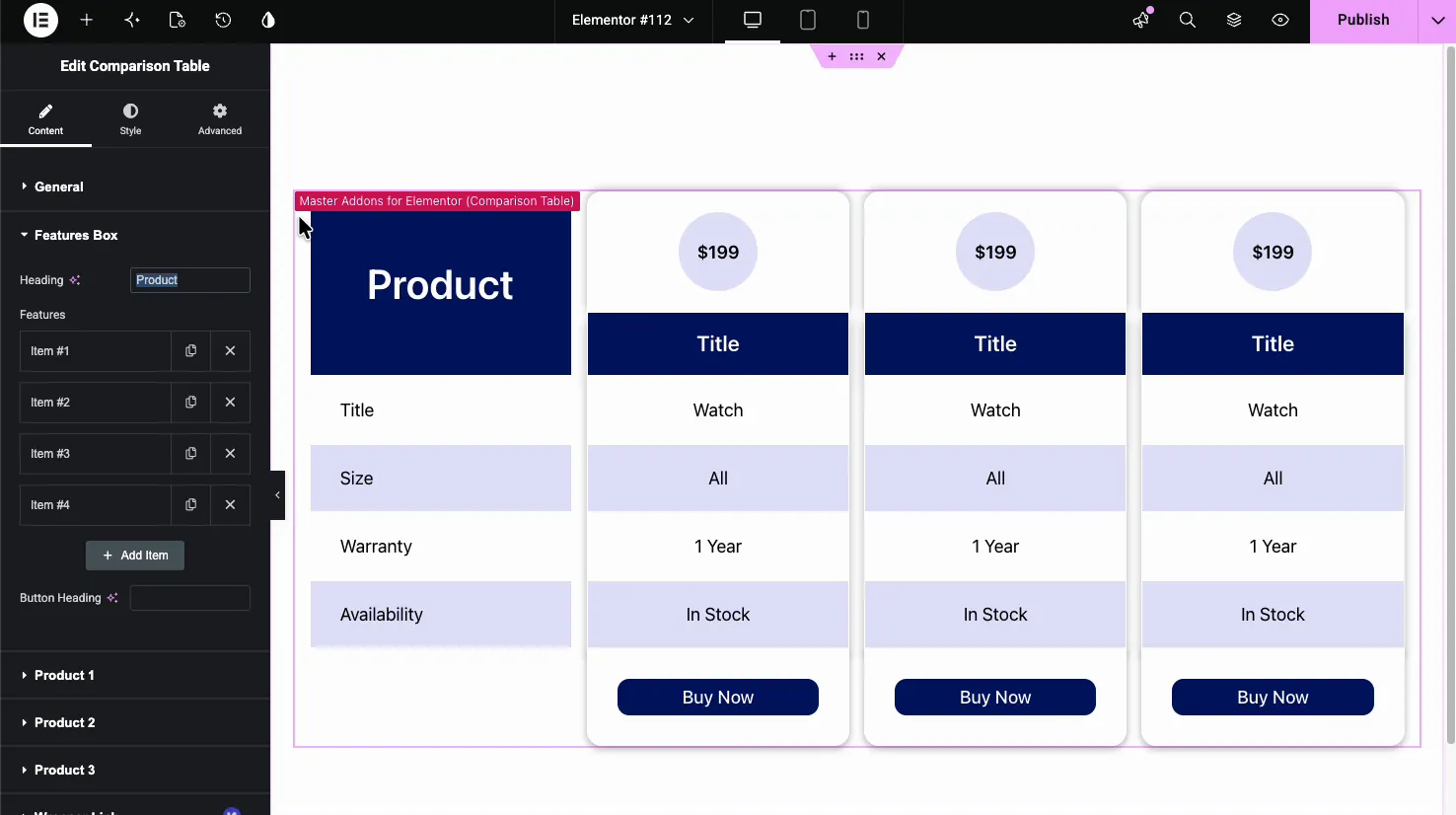
প্রতিটি বৈশিষ্ট্য আইটেম একটি সারি লেবেল যেমন আকার, ওয়ারেন্টি, বা উপলব্ধতা। ব্যবহার আইটেম যোগ করুন সারি যোগ করতে, একটি নকল করতে কপি আইকন এবং এটি সরাতে X। এছাড়াও একটি আছে বোতাম শিরোনাম সারির জন্য ক্ষেত্র যা বাই বোতাম ধারণ করে।
প্রতিটি পণ্য কলাম পূরণ করুন #
প্রতিটি পণ্য তার নিজস্ব বিভাগ পায় (পণ্য 1, পণ্য 2, এবং তাই)। ভিতরে, আপনি কলামের শিরোনাম, মূল্য, চিত্র, বোতাম পাঠ্য এবং লিঙ্ক সেট করুন, তারপর প্রতিটি বৈশিষ্ট্য সারির মান।
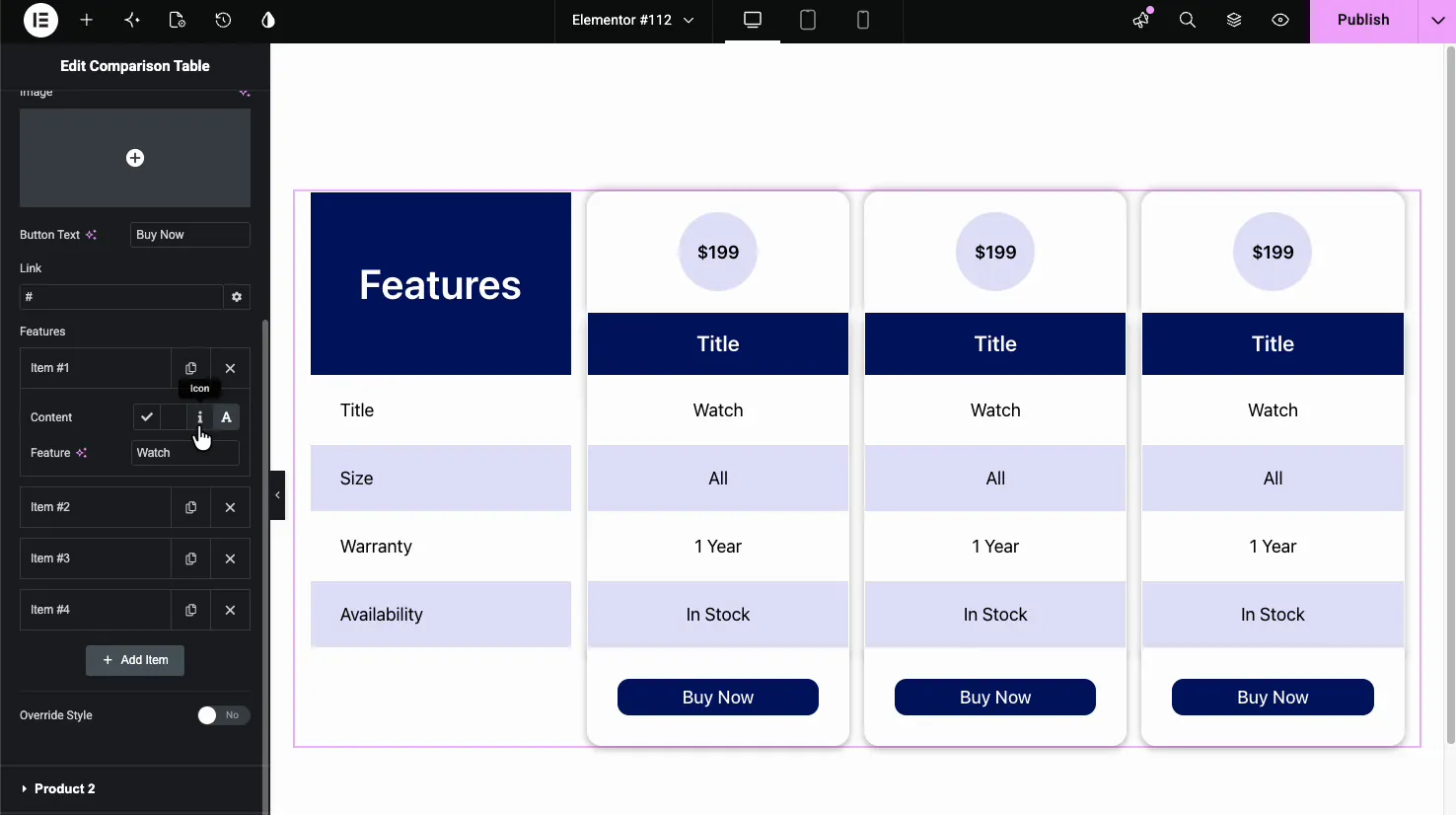
সহজ অংশ প্রতি সারি হয় বিষয়বস্তু নিয়ন্ত্রণ। প্রতিটি বৈশিষ্ট্যের জন্য আপনি একটি চেক, একটি ক্রস, একটি আইকন বা প্লেইন টেক্সট চয়ন করেন। একটি টিক-এন্ড-ক্রস গ্রিড তাত্ক্ষণিকভাবে পড়ে, যখন পাঠ্য ক্ষেত্রগুলি “1 Year” বা “All sizes।” An এর মতো চশমা অনুসারে ওভাররাইড স্টাইল টগল একটি একক কলামকে আলাদা হতে দেয়, যা আপনার প্রস্তাবিত বাছাই হাইলাইট করার জন্য দরকারী।
একটি লেআউট শৈলী চয়ন করুন #
চারটি লেআউট আপনার বিষয়বস্তু স্পর্শ না করে টেবিলটি দেখতে কেমন তা পরিবর্তন করে। তাদের মধ্যে স্যুইচ করা হল পৃষ্ঠার সাথে মানানসই শৈলী খুঁজে পাওয়ার এক-ক্লিক উপায়।
শৈলী 4 বাঁকা, রঙিন শিরোনাম সহ কলামগুলিকে পৃথক কার্ডে পরিণত করে, একটি বৈশিষ্ট্যযুক্ত তুলনার জন্য একটি সাহসী চেহারা৷।
শৈলী 2 প্রতিটি কলামের উপরে একটি বৃত্তাকার মূল্য ব্যাজ ভাসিয়ে দেয় যার নীচে একটি রঙিন শিরোনাম বার থাকে। এখানে টেবিলটি চারটি পণ্যে সেট করা হয়েছে, কলামগুলি কীভাবে স্কেল করে তা দেখায়।
টেবিল শৈলী #
দ্য শৈলী ট্যাব রঙ এবং ব্যবধান নিয়ন্ত্রণ করে। দ্য সাধারণ বিভাগটি টেবিল-ওয়াইড লুক সেট করে, বাকিগুলোকে ভাগ করে ফিচার বক্স, পণ্য, বোতাম, এবং নিদর্শন যখন বিনামূল্যে নিদর্শন এক্সটেনশন চালু আছে।
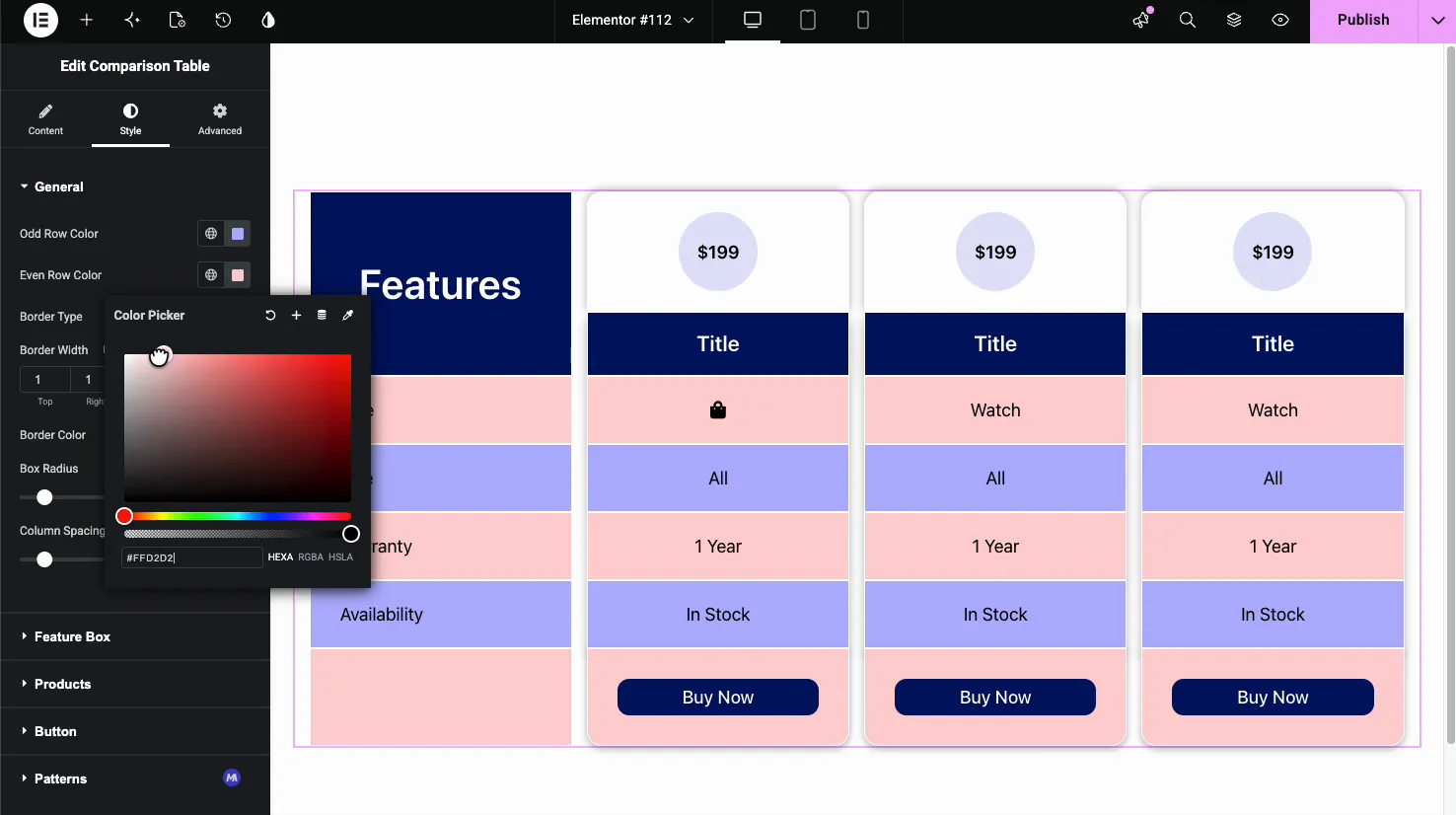
- বিজোড় সারির রঙ এবং জোড় সারির রঙ: জেব্রা স্ট্রাইপিং যা লম্বা টেবিল পড়া সহজ করে তোলে।
- বর্ডার টাইপ, প্রস্থ এবং রঙ: কোষের মধ্যে লাইন।
- বক্স ব্যাসার্ধ, কলাম ব্যবধান, এবং সারি ব্যবধান: গোলাকার কোণ এবং কলাম এবং সারির মধ্যে ফাঁক।
- বৈশিষ্ট্য বাক্স, পণ্য, বোতাম: টেবিলের প্রতিটি অংশের জন্য টাইপোগ্রাফি, রং, প্রান্তিককরণ এবং প্যাডিং।
পৃষ্ঠায় ফলাফল #
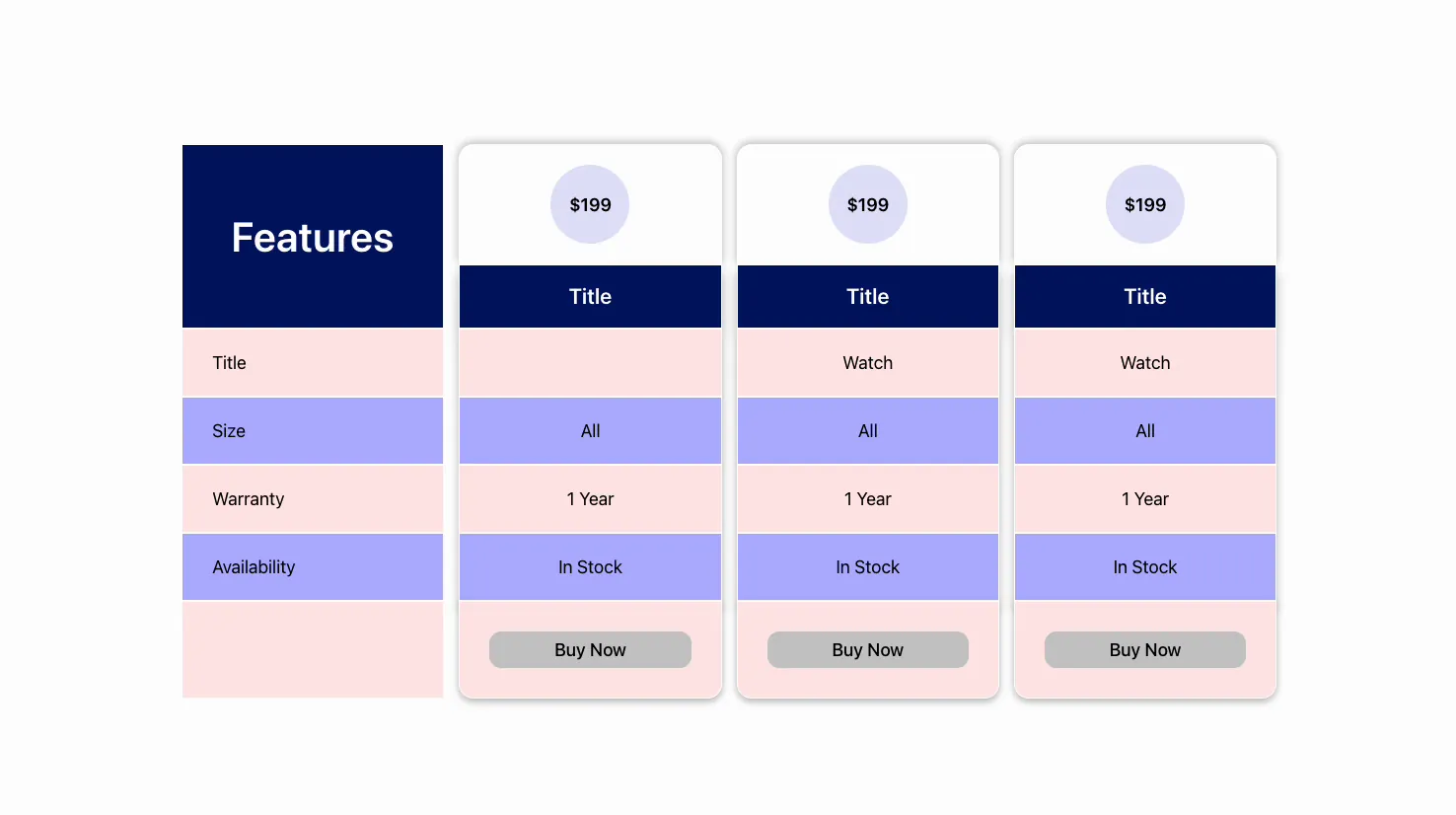
প্রকাশ বা পূর্বরূপ এবং টেবিলটি আপনার বৈশিষ্ট্য, পণ্য, দাম এবং বোতাম, জেব্রা সারি এবং সমস্ত কিছু সহ রেন্ডার করে। নীচে তিনটি পণ্য সহ একটি স্টাইল 2 টেবিল রয়েছে।
সাধারণ ব্যবহারের ক্ষেত্রে #
- পণ্য তুলনা পাশাপাশি দুই বা তিনটি মডেল রাখা।
- পরিকল্পনা বা মূল্যের স্তর আপনি স্ট্যাক পরিবর্তে একটি গ্রিড চান মূল্য টেবিল.
- প্লাগইন বা সফ্টওয়্যার বৈশিষ্ট্য ম্যাট্রিক্স টিক-এন্ড-ক্রস সারি সহ।
- পরিষেবা প্যাকেজ প্রতিটি স্তর অন্তর্ভুক্ত কি তুলনা।
- আমাদের-বনাম-তাদের টেবিল ওভাররাইড স্টাইল টগল দিয়ে আপনার পণ্য হাইলাইট করা।
তুলনা টেবিল উইজেটের সাথে কাজ করার জন্য টিপস #
- হ্যাঁ/না বৈশিষ্ট্যের জন্য টিক এবং ক্রস ব্যবহার করুন। তারা "হ্যাঁ" এবং "না" শব্দের চেয়ে দ্রুত স্ক্যান করে এবং টেবিলটি পরিপাটি রাখে।
- বৈশিষ্ট্য লেবেল ছোট রাখুন। প্রতি সারিতে এক বা দুটি শব্দ প্রথম কলামটিকে প্রশস্ত হওয়া থেকে বিরত করে।
- ওভাররাইড স্টাইল সহ একটি কলাম হাইলাইট করুন। একটি ভিন্ন রঙ আপনার প্রস্তাবিত বিকল্পে চোখ গাইড করে।
- যথেষ্ট বৈসাদৃশ্য সঙ্গে জেব্রা রং সেট করুন। বিকল্প সারি রং যা একটি দীর্ঘ টেবিল পঠনযোগ্য করে তোলে।
- স্ক্রিনের সাথে পণ্যের সংখ্যা মেলে। তিনটি কলাম বেশিরভাগ লেআউটের সাথে মানানসই; চার বা তার বেশি ছোট পর্দায় সঙ্কুচিত হতে পারে। স্টার্ট ট্যাব ফরম্যাটের নীচে প্রস্থ থেকে (ডিফল্টরূপে 767px) কিছু লেআউট পণ্য ট্যাবে স্যুইচ করে, তাই মোবাইল ভিউ চেক করুন।
প্রায়শই জিজ্ঞাসিত প্রশ্নাবলী #
মাস্টার অ্যাডঅনগুলিতে তুলনা টেবিল উইজেট কী?
এটি এলিমেন্টরের জন্য একটি মাস্টার অ্যাডনস প্রো উইজেট যা পাশাপাশি তুলনা গ্রিড তৈরি করে। বৈশিষ্ট্যের নামগুলি প্রথম কলামের নিচে চলে এবং প্রতিটি পণ্য একটি শিরোনাম, মূল্য, প্রতি-বৈশিষ্ট্যের মান এবং একটি বোতাম সহ নিজস্ব কলাম পায়। আপনি হাত দিয়ে সবকিছু লিখুন, তাই এটির কোন WooCommerce প্রয়োজন নেই।
আমি টেবিলে কতগুলি পণ্য তুলনা করতে পারি?
আপনি সাধারণের অধীনে পণ্য ক্ষেত্রে 2 থেকে 6 পর্যন্ত নম্বর সেট করেছেন। এটি বাড়ান এবং আপনার যোগ করা প্রতিটি কলামের জন্য একটি নতুন পণ্য বিভাগ প্রদর্শিত হবে। তিনটি কলাম সর্বাধিক পৃষ্ঠার প্রস্থের জন্য উপযুক্ত, যখন চার বা তার বেশি বিস্তৃত লেআউটে সবচেয়ে ভাল কাজ করে।
আমি কি পাঠ্যের পরিবর্তে টিক এবং ক্রস চিহ্ন দেখাতে পারি?
হ্যাঁ। প্রতিটি পণ্য বিভাগে, প্রতিটি বৈশিষ্ট্য সারিতে একটি বিষয়বস্তু নিয়ন্ত্রণ রয়েছে যেখানে আপনি একটি চেক, একটি ক্রস, আপনার পছন্দের একটি আইকন বা সাধারণ পাঠ্য চয়ন করেন৷ টিক-এন্ড-ক্রস চিহ্নগুলি হ্যাঁ/না বৈশিষ্ট্যগুলিকে স্ক্যানযোগ্য করে তোলে, যখন পাঠ্য ওয়ারেন্টি দৈর্ঘ্যের মতো চশমাগুলির জন্য উপযুক্ত।
তুলনা সারণীতে কতগুলি লেআউট শৈলী রয়েছে?
চার। স্টাইল 1 হল একটি ক্লাসিক টেবিল, স্টাইল 2 বৃত্তাকার মূল্য ব্যাজ যোগ করে এবং স্টাইল 4 কলামগুলিকে বাঁকা শিরোনাম সহ কার্ডে পরিণত করে। লেআউট পরিবর্তন করা একই বিষয়বস্তুকে পুনর্বিন্যাস করে, যাতে আপনি আপনার ডেটা পুনরায় না করে প্রতিটি চেষ্টা করতে পারেন।
আমি কি একটি পণ্য কলাম হাইলাইট করতে পারি?
হ্যাঁ। প্রতিটি পণ্য বিভাগে একটি ওভাররাইড স্টাইল টগল রয়েছে যা আপনাকে একটি কলামের নিজস্ব রঙ দিতে দেয়। আপনার প্রস্তাবিত বিকল্পটিকে টেবিলের অন্যদের থেকে আলাদা করতে এটি ব্যবহার করুন।
মোড়ানো #
তুলনা সারণী উইজেট পণ্য এবং বৈশিষ্ট্যগুলির একটি তালিকাকে একটি পরিষ্কার, পাশাপাশি গ্রিডে পরিণত করে: একটি লেআউট চয়ন করুন, কলামের সংখ্যা সেট করুন, আপনার বৈশিষ্ট্যের সারি যোগ করুন এবং প্রতিটি কলাম মান, মূল্য এবং বোতাম দিয়ে পূরণ করুন৷ যেহেতু এটি WooCommerce-এর উপর নির্ভর করে না, তাই এটি যেকোনো পৃষ্ঠায় নেমে যায়। লেআউট উদাহরণের জন্য এবং এর পরিবর্তে কখন একটি মূল্য সারণী বাছাই করতে হবে, দেখুন এলিমেন্টর তুলনা টেবিল উইজেট পৃষ্ঠা। এর সাথে পেয়ার করুন মূল্য নির্ধারণ টেবিল উইজেট পরিকল্পনা পৃষ্ঠাগুলির জন্য, সম্পূর্ণ ব্রাউজ করুন মাস্টার অ্যাডঅন উইজেট এবং এক্সটেনশন, এবং দেখুন মূল্য পৃষ্ঠা প্রতিটি পরিকল্পনা অন্তর্ভুক্ত কি জন্য।


