টুলটিপ সহ এলিমেন্টর ইমেজ হটস্পট উইজেট (প্রো)
ইমেজ হটস্পট হল একটি মাস্টার অ্যাডনস প্রো উইজেট যা একটি ছবির উপরে মার্কার পিন করে। একটি মার্কার একটি প্লেইন ডট, একটি ছোট টেক্সট লেবেল, একটি ফন্ট অসাধারন আইকন বা একটি ছোট ছবি হতে পারে এবং প্রতিটি একটি টুলটিপ খোলে যখন একজন দর্শক এটিকে ঘোরান, বা আপনি ক্লিকে ট্রিগার চালু করার পরে এটিকে ট্যাপ করুন৷ এটি শপ-দ্য-লুক ফটো, পণ্য কলআউট, ফ্লোর প্ল্যান, ক্যাম্পাস ম্যাপ এবং লেবেলযুক্ত ডায়াগ্রামের জন্য উপযুক্ত। আপনি যা চান তা যদি একটি বোতাম বা শিরোনামে একটি হোভার ইঙ্গিত হয়, টুলটিপ উইজেট (কোন মাস্টার অ্যাডঅন প্রো প্রয়োজন নেই) বা টুলটিপস এক্সটেনশন (প্রো) কাছাকাছি ফিট হয়।

এলিমেন্টরে কীভাবে একটি ইমেজ হটস্পট যোগ করবেন
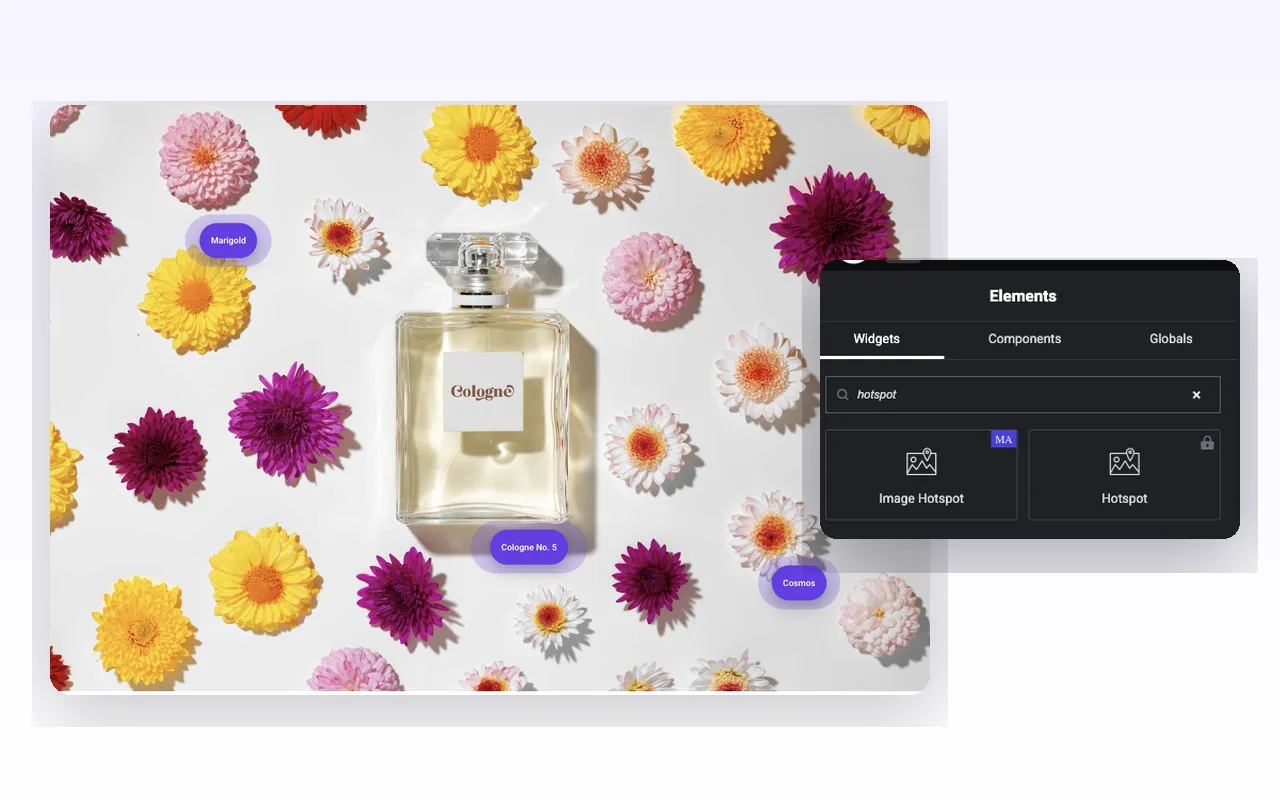
Elementor-এ একটি ইমেজ হটস্পট যোগ করতে, Master Addons Pro সক্রিয় করুন, Elementor দিয়ে পৃষ্ঠাটি সম্পাদনা করুন এবং Image Hotspot-এর জন্য উইজেট প্যানেল অনুসন্ধান করুন। এটি টেনে আনুন, চিত্রের অধীনে আপনার ছবি চয়ন করুন, তারপর হটস্পট খুলুন এবং প্রতিটি মার্কারের জন্য আইটেম যোগ করুন ক্লিক করুন। প্রতিটি মার্কারের ধরন, টুলটিপ বিষয়বস্তু এবং অবস্থান সেট করুন, তারপর প্রকাশ করুন।
"হটস্পট" এর জন্য প্যানেল অনুসন্ধান করুন এবং দুটি ফলাফল ফিরে আসবে। একটি ব্যাজযুক্ত MA হল এই উইজেট। এটির পাশে প্যাডলক করা একটি হল Elementor এর নিজস্ব হটস্পট, যার একটি Elementor Pro লাইসেন্স প্রয়োজন, তাই আপনি তৈরি করার আগে আপনি ইতিমধ্যে কোনটির মালিক তা পরীক্ষা করা মূল্যবান৷।
উইজেটটি ড্রপ করুন, আপনার ছবি বাছাই করুন এবং সেট করুন ইমেজ রেজোলিউশন সম্পূর্ণ করতে যদি ছবিটি সূক্ষ্ম বিবরণ বহন করে। মার্কারগুলি রেন্ডার করা ছবিতে বসে, তাই একটি ডাউনস্কেল করা উত্স প্রতিটি পিনকে আনুমানিক দেখায়। খোলা হটস্পট, আইটেম যোগ করুন টিপুন, এবং প্রতি মার্কারে একবার পুনরাবৃত্তি করুন। প্রতিটি আইটেম তার নিজস্ব বিষয়বস্তু, শৈলী এবং অবস্থান ট্যাব বহন করে।
দুটি জিনিস প্রথম বিল্ডে লোকেদের উপরে নিয়ে যায়। মার্কারগুলি উপরের-বাম কোণে অবতরণ করে যতক্ষণ না আপনি পজিশন স্লাইডারগুলি স্পর্শ করেন, তাই তিনটি তাজা আইটেম একটির মতো দেখায়। এবং টুলটিপ কন্টেন্ট বক্স একটি সম্পূর্ণ সম্পাদক, যা এটিকে একটি অনুচ্ছেদ পেস্ট করতে প্রলুব্ধ করে। এটি প্রতিরোধ করার একটি কারণ রয়েছে, আরও নীচে আচ্ছাদিত।
পণ্যের ফটো, মানচিত্র এবং ডায়াগ্রাম সহ কাজের উদাহরণ লাইভ ইন এলিমেন্টরে ইমেজ হটস্পট কিভাবে যোগ করবেন. প্রতিটি নিয়ন্ত্রণ তালিকাভুক্ত করা হয় ইমেজ হটস্পট উইজেট সেটিংস গাইড.
এক নজরে ইমেজ হটস্পট
উইজেট কি করে, মাস্টার অ্যাডনস প্রো কোড থেকে পড়ুন।
| আইটেম | ইমেজ হটস্পট উইজেট |
|---|---|
| মার্কার প্রকার | কোনটিই নয়, পাঠ্য, আইকন বা চিত্র |
| প্রতি ইমেজ চিহ্নিতকারী | আপনি হটস্পট তালিকায় যতগুলি যোগ করবেন |
| পজিশনিং | চিত্রের শতাংশে অনুভূমিক এবং উল্লম্ব স্লাইডার, প্রতিটি পর্দার আকারের জন্য একটি অবস্থান, কোন টেনে আনা নেই |
| প্রতি-মার্কার সেটিংস | লিঙ্ক, টুলটিপ টেক্সট, টুলটিপ সাইড, ডিফল্ট এবং হোভার রং, অস্বচ্ছতা |
| টুলটিপ সামগ্রী | প্লেইন টেক্সট (রেন্ডারে HTML সরানো হয়) |
| টুলটিপ পাশ | উপরে, নীচে, বাম বা ডান |
| টুলটিপ অ্যানিমেশন | শিফট-অ্যাওয়ে, শিফট-টুওয়ার্ড, ফেইড, স্কেল, দৃষ্টিকোণ |
| ট্রিগার | হোভার করুন, অথবা ক্লিকে ট্রিগার দিয়ে ক্লিক করুন |
| তীর, অফসেট এবং দূরত্ব | হ্যাঁ |
| পালস প্রভাব | ডিফল্টরূপে চালু, একটি সুইচ উইজেটের জন্য এটি বন্ধ করে দেয় |
| মার্কার লিঙ্ক | হোভারে টুলটিপ খোলা হলে অনুসরণ করা হয় |
| শৈলী | মার্কার আকার, প্যাডিং, ব্যাসার্ধ, ডিফল্ট এবং হোভার রং; টুলটিপ প্যাডিং, ব্যাসার্ধ, রং, তীরের রঙ, টাইপোগ্রাফি |
| চাহিদা | এলিমেন্টর এবং মাস্টার অ্যাডঅন প্রো |
এলিমেন্টরে একটি ইন্টারেক্টিভ ইমেজ তৈরি করুন
একটি ইন্টারেক্টিভ ইমেজ হল এমন একটি ছবি যা কোনো দর্শক যখন এটিকে নির্দেশ করে তখন প্রশ্নের উত্তর দেয়। এলিমেন্টরে আপনি তিনটি ধাপে ইমেজ হটস্পট দিয়ে একটি তৈরি করেন।
- একটি পাত্রে ইমেজ হটস্পট ড্রপ করুন এবং ছবির অধীনে ছবি বাছাই করুন।
- হটস্পটে প্রতি স্পট একটি আইটেম যোগ করুন। মার্কার হিসাবে পাঠ্য, আইকন বা চিত্র চয়ন করুন, একটি এক-লাইন টুলটিপ টাইপ করুন এবং শতাংশে অনুভূমিক এবং উল্লম্ব অবস্থান সেট করুন।
- টুলটিপস খুলুন, সাইড এবং অ্যানিমেশন বাছাই করুন এবং বেশিরভাগ দর্শক ফোনে থাকলে ক্লিক অন ট্রিগার চালু করুন।
স্ক্রিনশট সহ সম্পূর্ণ ওয়াকথ্রু জন্য, পড়ুন এলিমেন্টরে ইমেজ হটস্পট কিভাবে যোগ করবেন.
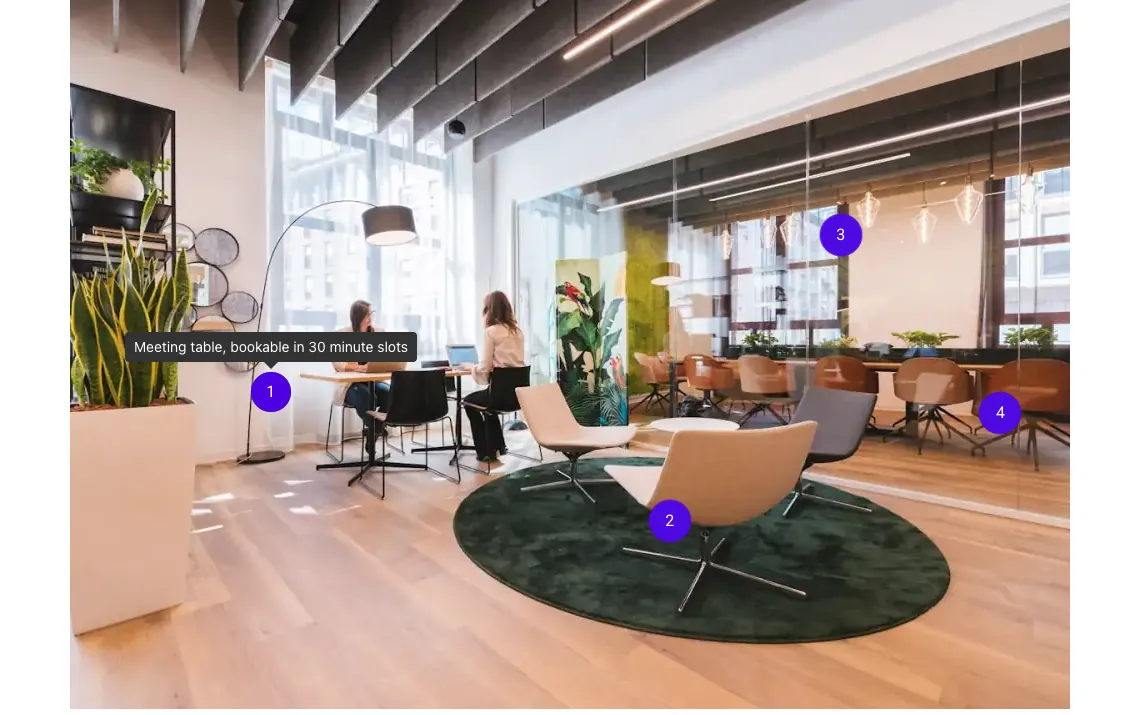
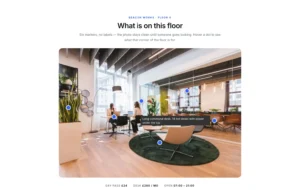
মিটিং টেবিলের টুলটিপ খোলা সহ একটি অফিসের ফটোতে চারটি সংখ্যাযুক্ত মার্কার।
একটি সাধারণ চিত্র মানচিত্র হিসাবে ইমেজ হটস্পট ব্যবহার করুন
একটি চিত্র মানচিত্র একটি ছবির অংশগুলিকে ক্লিকযোগ্য করে তোলে। ইমেজ হটস্পট সাধারণ কেস কভার করে: প্রতিটি স্পটে একটি মার্কার অন্য পৃষ্ঠার লিঙ্ক সহ, যা হোভারে টুলটিপ খোলার সময় কাজ করে। এটি একটি SVG ইমেজ ম্যাপ প্লাগইন যেমন ইমেজ ম্যাপ প্রো যেভাবে ক্লিকযোগ্য আকার বা এলাকা আঁকে না, তাই একটি ফ্লোর প্ল্যান যেখানে প্রতিটি রুমের রূপরেখা অবশ্যই ক্লিকযোগ্য হতে হবে একটি ডেডিকেটেড ইমেজ ম্যাপ প্লাগইন প্রয়োজন।
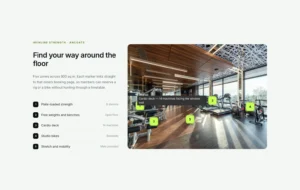
ক্যাম্পাস ম্যাপে পিনের জন্য, একটি স্টোর লেআউট বা একটি পণ্য ডায়াগ্রাম, মার্কারগুলি সেট আপ করার জন্য যথেষ্ট এবং দ্রুত। দ্য জিম জোন ম্যাপ ডেমো এইভাবে কাজ করে।
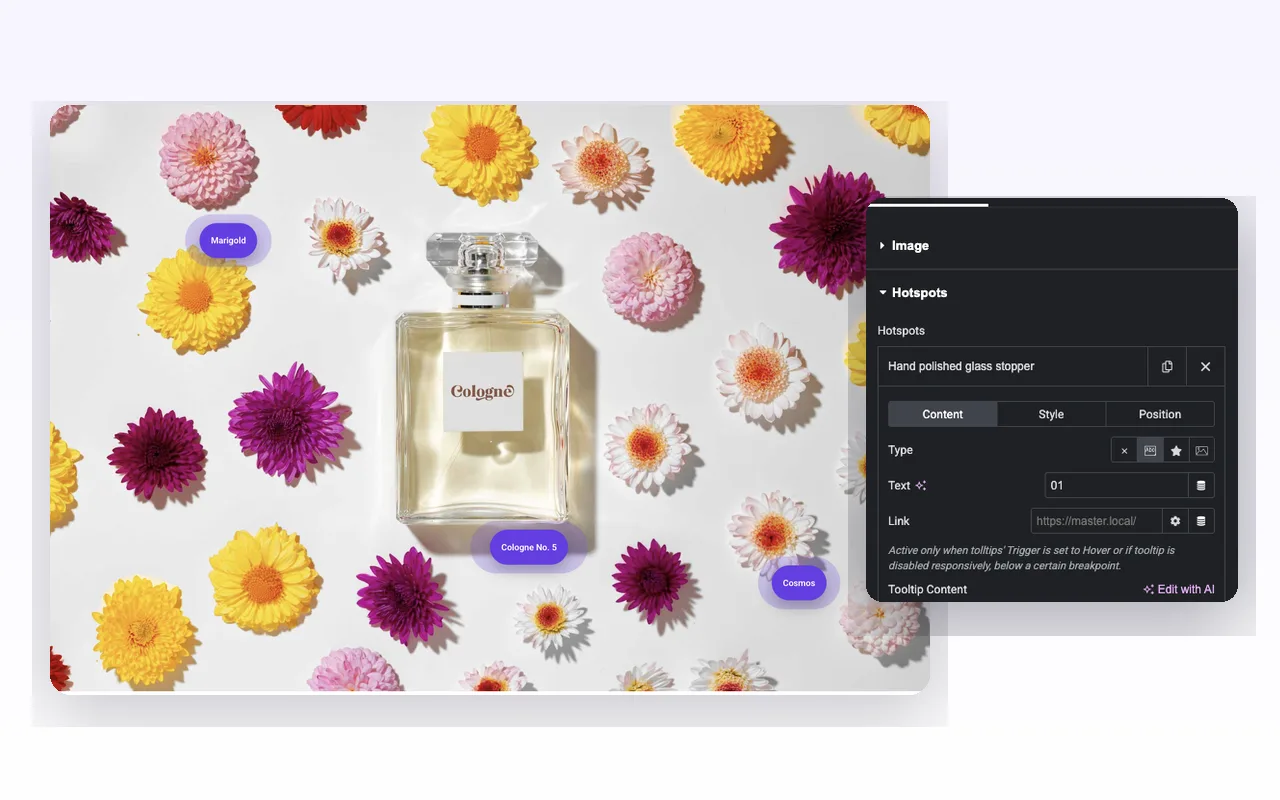
একটি ছবিতে চারটি মার্কার প্রকার
দ্য টাইপ করা একটি মার্কারের বিষয়বস্তু ট্যাবে নিয়ন্ত্রণ আপনাকে চারটি আকার দেয় এবং আপনি একটি একক চিত্রের মধ্যে চারটি মিশ্রিত করতে পারেন।
কোনোটিই নয় একটি খালি রঙিন বিন্দু ছেড়ে। এটি ঘন ডায়াগ্রামের জন্য সবচেয়ে পরিষ্কার বিকল্প যেখানে লেবেল একে অপরের সাথে সংঘর্ষ করবে।
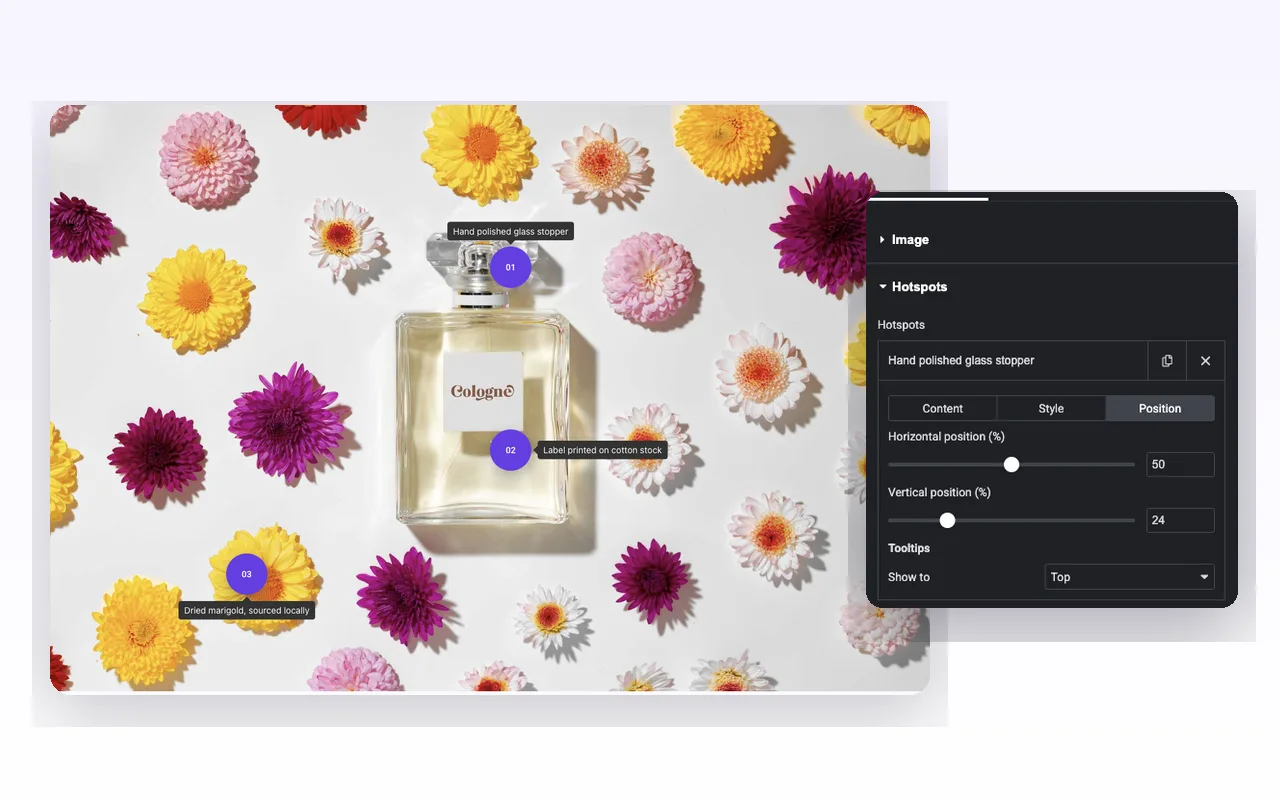
টেক্সট মার্কার ভিতরে একটি ছোট স্ট্রিং প্রিন্ট করে। সংখ্যাগুলি এখানে ভাল কাজ করে, কারণ 01, 02 এবং 03 একটি পণ্যের শট জুড়ে একটি নির্দেশিত সফর হিসাবে পড়া হয় যেখানে লেখার জন্য কোন কিংবদন্তি নেই। দীর্ঘ স্ট্রিংগুলি বিন্দুটিকে একটি বড়িতে পরিণত করে, যা আপনি "কোলোন নং 5" এর মতো কিছুর জন্য চান।
আইকন লাইব্রেরি থেকে যেকোন ফন্ট অসাধারণ আইকন নেয়, তাই একটি পাতা উপাদানের জন্য এবং একটি রেটিং এর জন্য একটি তারকা দাঁড়াতে পারে।
ছবি আপনার মিডিয়া লাইব্রেরি থেকে একটি ছবির জন্য মার্কার অদলবদল করে। পণ্য থাম্বনেইল এবং অবতার সেরা পড়া; ব্যস্ত কিছু মার্কার আকারে মাশ হয়ে যায়।
প্রতিটি চিহ্নিতকারীও একটি গ্রহণ করে লিঙ্ক। যখন টুলটিপগুলি হোভারে খোলে বা আপনি যেখানে টুলটিপগুলি বন্ধ করে দিয়েছেন সেখানে ব্রেকপয়েন্টগুলিতে সেই লিঙ্কটি জ্বলে। ট্রিগার অন ক্লিক চালু থাকাকালীন এটি ফায়ার হয় না, কারণ ট্যাপটি ইতিমধ্যেই নেওয়া হয়েছে৷।
শতাংশ দ্বারা প্রতিটি মার্কার রাখুন
দ্য অবস্থান ট্যাব দুটি স্লাইডার ধারণ করে, অনুভূমিক অবস্থান এবং উল্লম্ব অবস্থান, উভয়ই চিত্রের শতাংশে পরিমাপ করা হয়। 50 এবং 24 সেট করা একটি মার্কারকে মাঝখানের এক চতুর্থাংশ নিচে রাখে। কোন ড্র্যাগ-অন-ক্যানভাস প্লেসমেন্ট নেই, তাই আপনি সংখ্যাগুলি নাজ করুন এবং পূর্বরূপ দেখুন।
শতাংশ হল যা একটি ফোনে মার্কারদের সৎ রাখে। বেস ইমেজ তার কন্টেইনারের সাথে স্কেল করে এবং প্রতিটি মার্কার তার আপেক্ষিক স্থান রাখে, তাই বোতলের ক্যাপে পিন করা একটি লেবেল এখনও বোতলের ক্যাপে 390px চওড়া থাকে, যেখানে একটি পিক্সেল অফসেট বন্ধ হয়ে যেত।
একই ট্যাব প্রতি-মার্কার বহন করে প্রদর্শন করা, যা সেই এক মার্কারের জন্য গ্লোবাল টুলটিপ সাইডকে ওভাররাইড করে। এটি সাহায্য করে যখন একটি মার্কার ডান প্রান্তের কাছে বসে এবং এর টুলটিপ ছবিটি বন্ধ করে দেয়: এটিকে বামে সেট করুন এবং বাকিটি উপরে ছেড়ে দিন।
ডিফল্টরূপে মার্কার পালস। দ্য পালস প্রভাব অক্ষম করুন হটস্পট বিভাগের নীচের অংশে স্যুইচ করলে প্রতিটি মার্কারের জন্য একবারে অ্যানিমেশন বন্ধ হয়ে যায়, যা সাধারণত পনেরটি পিন সহ একটি ফ্লোর প্ল্যানের প্রয়োজন হয়।
টুলটিপ অবস্থান, অ্যানিমেশন এবং মোবাইল আচরণ
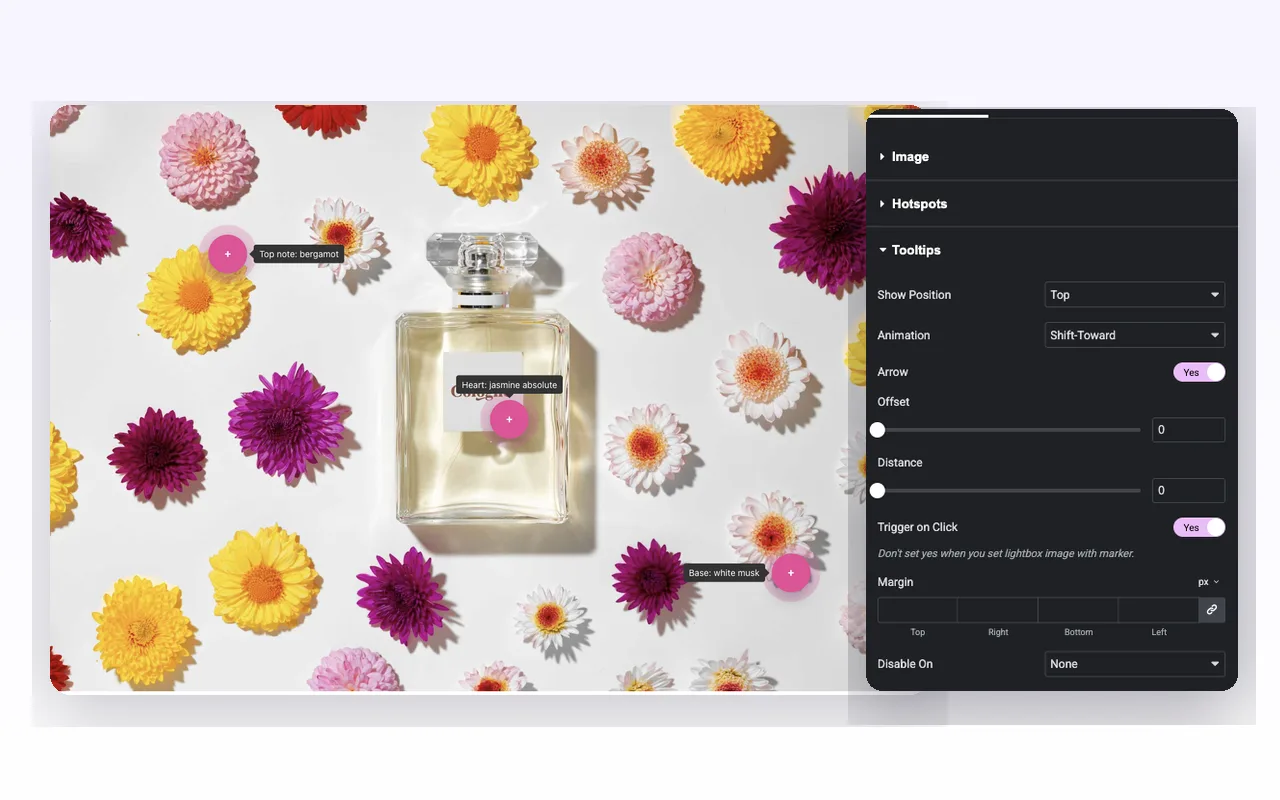
দ্য টুলটিপস বিভাগটি উইজেটের প্রতিটি টুলটিপকে একসাথে চালায়: অবস্থান দেখান (উপরে, নীচে, বাম বা ডানে), অ্যানিমেশন (শিফট-অ্যাওয়ে, শিফট-টুওয়ার্ড, ফেইড, স্কেল বা দৃষ্টিকোণ), একটি তীর টগল, প্লাস অফসেট এবং সূক্ষ্ম নাজিংয়ের জন্য দূরত্ব।
হোভারে টুলটিপ খোলে। ফোনে কোনো হোভার নেই, তাই চালু করুন ক্লিকে ট্রিগার করুন এবং একটি ট্যাপ টুলটিপ খোলে। মার্কার অবস্থানগুলি শতাংশে একবার সেট করা হয় এবং প্রতিটি স্ক্রিনের আকারে প্রয়োগ করা হয়, আলাদা ট্যাবলেট বা মোবাইল অবস্থান ছাড়াই। মার্কারগুলি তাদের আকার একটি ফোনে রাখে, তাই একটি সংকীর্ণ স্ক্রিনে তারা আরও বেশি ফটো কভার করে। স্টাইল, হটস্পটে মার্কার সাইজ কম বা কম রাখুন।
চারপাশে পরিকল্পনা করার জন্য একটি সীমাবদ্ধতা। টুলটিপ বিষয়বস্তু একটি WYSIWYG বক্স, কিন্তু উইজেটটি রেন্ডার হওয়ার আগেই মার্কআপটি স্ট্রিপ করে, তাই বোল্ড, লিঙ্ক, ছবি এবং শর্টকোডগুলি অদৃশ্য হয়ে যায় এবং টুলটিপটি প্লেইন টেক্সট দেখায়। প্রতিটিকে একটি ছোট লাইনে রাখুন। যখন আপনার ফরম্যাট করা টুলটিপ সামগ্রীর প্রয়োজন হয়, তখন Elementor Pro-এর হটস্পট উইজেট সমৃদ্ধ পাঠ্য পরিচালনা করে এবং এই উইজেটটি করে না।
টুলটিপ নিজেই স্টাইল করা সম্পূর্ণ সেট: প্রান্তিককরণ, প্যাডিং, ব্যাসার্ধ, পটভূমি, পাঠ্যের রঙ, সীমানা, তীরের রঙ, টাইপোগ্রাফি এবং বক্স ছায়া। বেস ইমেজ অস্বচ্ছতা, সীমানা, ব্যাসার্ধ, বক্স ছায়া এবং CSS ফিল্টার পায়।
ডিফল্ট এবং হোভারের জন্য স্টাইল মার্কার
মার্কার স্টাইলিং দুটি জায়গায় বসে, যা একবার আপনি বিভক্ত হওয়ার পরে শোনার চেয়ে সহজ।
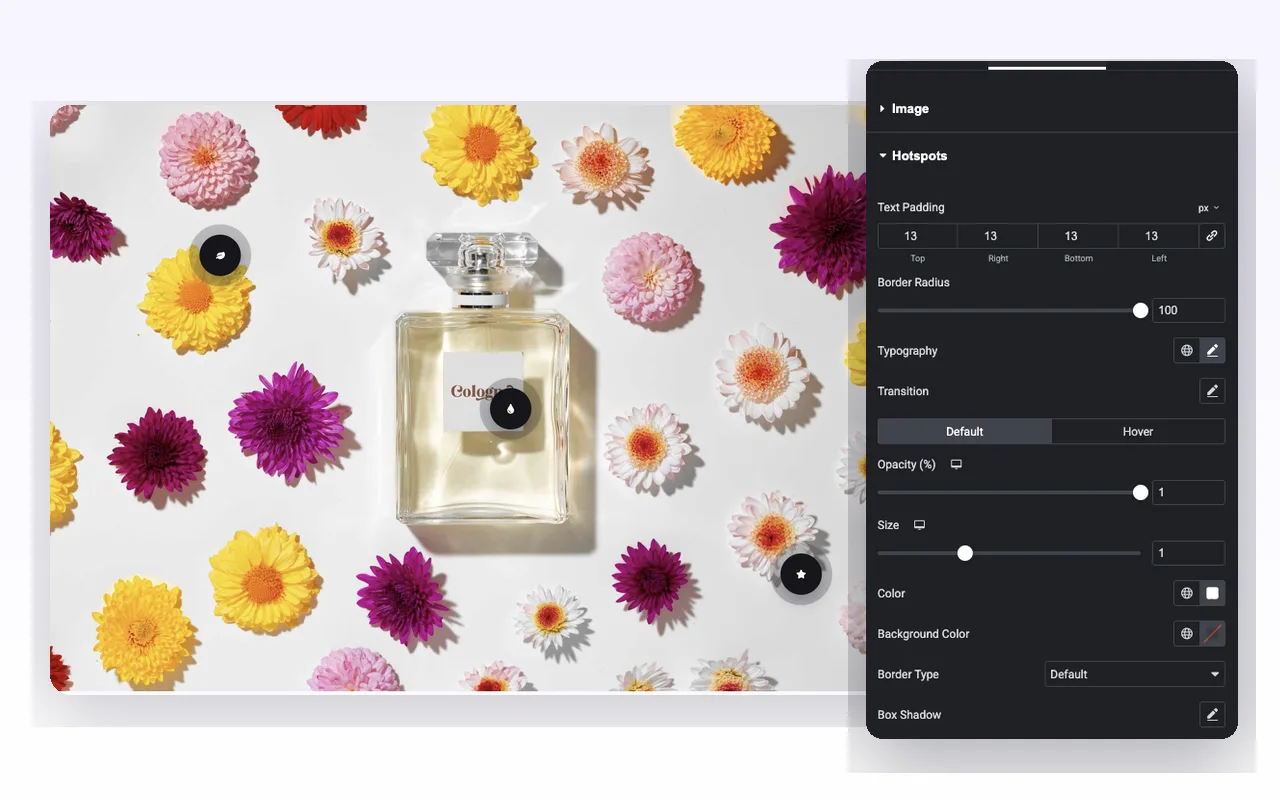
উইজেট এর শৈলী ট্যাব প্রতিটি মার্কারকে একবারে কভার করে: টেক্সট প্যাডিং, বর্ডার রেডিয়াস, টাইপোগ্রাফি, একটি ট্রানজিশন গ্রুপ এবং তারপর ডিফল্ট এবং হোভার ট্যাবগুলি অস্বচ্ছতা, আকার, রঙ, পটভূমির রঙ, বর্ডার টাইপ এবং বক্স শ্যাডো ধারণ করে। সাইজ হল 0.5 থেকে 2 পর্যন্ত একটি স্কেল গুণক, তাই হোভারকে 1.15 এ সেট করা মার্কারগুলিকে পৃষ্ঠায় অন্য কিছু স্থানান্তর না করে কার্সারের নীচে একটি হালকা লিফট দেয়৷।
একটি একক মার্কারের ভিতরের স্টাইল ট্যাবটি ডিফল্ট এবং হোভারের জন্য সেই মার্কারের রঙ, পটভূমি এবং অস্বচ্ছতাকে ওভাররাইড করে। এভাবেই আপনি বেগুনি রঙের দেয়ালে একটি মার্কার লাল করে দেন, বিক্রি হওয়া আইটেমটিকে চিহ্নিত করতে বা হটস্পটটিকে পতাকাঙ্কিত করতে যা আপনি প্রথমে লক্ষ্য করতে চান।
100 এ বর্ডার ব্যাসার্ধ আপনাকে বৃত্ত এবং বড়ি দেয়। এটিকে 6-এ নামিয়ে দিন এবং টেক্সট মার্কারগুলি বর্গাকার ট্যাগ হয়ে যায়, যা বুদবুদের সারির চেয়ে একটি স্থাপত্য অঙ্কনে ভাল পড়ে।
এলিমেন্টর প্রো হটস্পট বনাম মাস্টার অ্যাডঅন ইমেজ হটস্পট
Elementor Pro তার নিজস্ব হটস্পট উইজেট পাঠায়। আপনি যদি ইতিমধ্যেই Elementor Pro-এর জন্য অর্থ প্রদান করেন, তাহলে প্রথমে সেটি পরীক্ষা করে দেখুন, কারণ আপনার এটির প্রয়োজন নাও হতে পারে।
| বৈশিষ্ট্য | এলিমেন্টর প্রো হটস্পট | মাস্টার অ্যাডঅন ইমেজ হটস্পট |
|---|---|---|
| দাম | এলিমেন্টর প্রো প্রয়োজন | মাস্টার অ্যাডনস প্রো প্রয়োজন |
| মার্কার প্রকার | কাস্টম আকার সহ লেবেল পাঠ্য এবং একটি আইকন | কোনটিই নয়, পাঠ্য, আইকন বা চিত্র |
| মার্কার অ্যানিমেশন | সিকোয়েন্সড অ্যানিমেশন সহ সফট বিট, প্রসারিত বা ওভারলে | পালস চালু বা বন্ধ |
| টুলটিপ সামগ্রী | বিন্যাস সহ সমৃদ্ধ পাঠ্য | শুধুমাত্র প্লেইন টেক্সট |
| টুলটিপ ট্রিগার | হোভার, ক্লিক বা কিছুই না | হোভার, অথবা ক্লিকে ট্রিগার দিয়ে ক্লিক করুন |
| টুলটিপ অ্যানিমেশন | একটি সময়কাল সেটিং সহ বিবর্ণ এবং স্লাইড শৈলী | Shift-Away, Shift-Toward, Fade, Scale, Perspective, plus arrow, অফসেট এবং দূরত্ব |
| পজিশনিং | ডিভাইস অবস্থান প্রতি | অনুভূমিক এবং উল্লম্ব শতাংশ স্লাইডার, প্রতিটি স্ক্রিনের জন্য একটি অবস্থান, ক্যানভাসে কোনও টেনে আনা হবে না |
| মার্কার লিঙ্ক | হটস্পট প্রতি লিঙ্ক | মার্কার প্রতি লিঙ্ক, হোভারে টুলটিপ খোলার সময় অনুসরণ করা হয় |
| এলিমেন্টর প্রো প্রয়োজন | হ্যাঁ | না |
এলিমেন্টর প্রো সমৃদ্ধ টুলটিপ টেক্সট এবং মার্কার অ্যানিমেশনে জিতেছে। আপনি যদি ইমেজ মার্কার চান বা ইতিমধ্যেই এলিমেন্টর প্রো ছাড়াই মাস্টার অ্যাডঅন প্রো ব্যবহার করেন তবে মাস্টার অ্যাডঅনগুলি হল বাছাই৷ সম্পর্কিত: টুলটিপ উইজেট, দ টুলটিপস এক্সটেনশন (প্রো), চিত্র তুলনা এবং ইমেজ হোভার প্রভাব.
যেখানে একটি ইমেজ হটস্পট তার স্থান অর্জন করে
শপ-দ্য-লুক ফটোগ্রাফি সুস্পষ্ট এক। একটি একক লাইফস্টাইল শট, পণ্য প্রতি একটি ইমেজ মার্কার, প্রতিটি আইটেমের নামকরণের একটি টুলটিপ এবং এর পণ্য পৃষ্ঠার মাধ্যমে একটি লিঙ্ক। এটি থাম্বনেইলের গ্রিডের চেয়ে ভাল কাজ করে কারণ দর্শকরা তাদের মূল্য দেখার আগে টুকরোগুলিকে একসাথে স্টাইল করা দেখে।
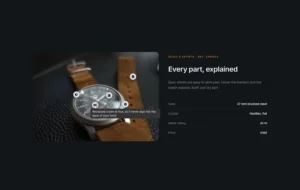
একটি বিশেষ টেবিল ছাড়া চশমা শান্ত ব্যবহার। ক্যামেরা বডি, ঘড়ি এবং যন্ত্রপাতিতে, সংখ্যাযুক্ত মার্কারগুলি আপনার চয়ন করা ক্রমে বস্তুর চারপাশে একটি পাঠককে হেঁটে যায় এবং কাউকে ফটোতে টেবিলের 4 সারি ম্যাপ করতে হবে না।
তারপর ফ্লোর প্ল্যান, ক্যাম্পাস ম্যাপ এবং লেবেলযুক্ত ডায়াগ্রাম রয়েছে। অক্ষম পালস ইফেক্ট সহ বিন্দু, প্রতিটিতে একটি এক-লাইন টুলটিপ, এবং প্রতিটি মার্কারে একটি লিঙ্ক পুরো পৃষ্ঠায় নির্দেশ করে, টুলটিপগুলি হোভারে রেখে দেওয়া হয় যাতে লিঙ্কটি এখনও জ্বলে। পনেরটি পিন সেভাবে পাঠযোগ্য থাকে; পনেরটি স্পন্দন বড়ি না।
সঙ্গে ভাল জোড়া: টুলটিপ উইজেট, দ টুলটিপস এক্সটেনশন (প্রো), ইমেজ হোভার প্রভাব, উন্নত চিত্র এবং চিত্র তুলনা.
ইমেজ হটস্পট উদাহরণ
উইজেট দিয়ে তৈরি চৌদ্দটি লাইভ ডেমো, প্রতিটি ইমেজ হটস্পটের জন্য আলাদা ব্যবহার।
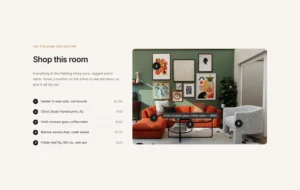
- চেহারা কেনাকাটা: একটি বসার ঘরে সংখ্যাযুক্ত মার্কার, প্রতিটি টুলটিপ একটি টুকরো এবং এর দামের নামকরণ করে।
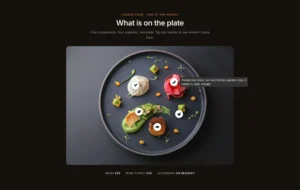
- রেস্তোরাঁর থালা: আইকন মার্কার প্লেটের প্রতিটি অংশের সরবরাহকারীর নামকরণ করে।
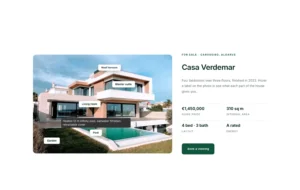
- সম্পত্তি তালিকা: ছাদের টেরেস, স্যুট এবং পুলের জন্য একটি ভিলায় লেবেল মার্কার।
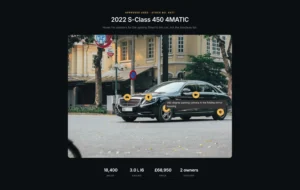
- গাড়ী তালিকা: লাইট, চাকা এবং পার্কিং ক্যামেরায় আইকন মার্কার।
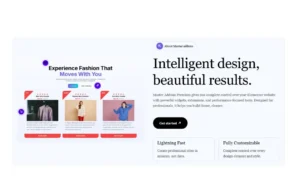
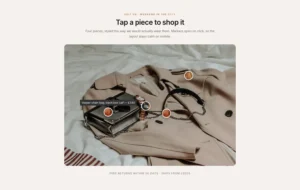
- ফ্যাশন লুকবুক: একটি ব্যাগ, একটি ঘড়ি এবং দাম সহ একটি কোট মার্কার।
- জিম জোন মানচিত্র: প্রশিক্ষণ এলাকা প্রতি এক মার্কার।
- অ্যানাটমি দেখুন: ডায়াল, আন্দোলন এবং মুকুটে ছোট আইকন মার্কার।
- সহকর্মী সফর: অফিসের মেঝেতে প্লেইন ডট।
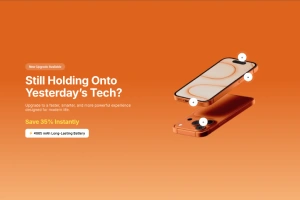
- ফোন হার্ডওয়্যার: ক্যামেরা, পাওয়ার বোতাম এবং চার্জিং পোর্টে মার্কার।
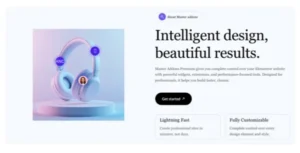
- হেডফোন বৈশিষ্ট্য: একটি পণ্য শট কলআউট।
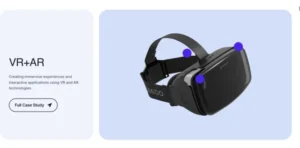
- ভিআর হেডসেট: বৈশিষ্ট্য এবং ওয়ারেন্টি কলআউট।
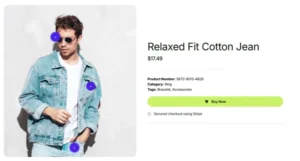
- সাজসরঞ্জাম ভাঙ্গন: জ্যাকেট, সানগ্লাস এবং জিন্স।
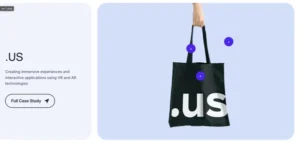
- পণ্য প্রচার: একটি টোট ব্যাগ ফটোতে চিহ্নিতকারী।
- ল্যান্ডিং পৃষ্ঠা কলআউট: একটি পৃষ্ঠার স্ক্রিনশটে চিহ্নিতকারী।
ইমেজ হটস্পটের জন্য প্রায়শই জিজ্ঞাসিত প্রশ্ন
মোবাইল ফোনে কী হবে যেখানে কোনও ঘোরাঘুরি নেই?
ট্রিগার চালু করুন টুলটিপ বিভাগে ক্লিক করুন যাতে দর্শকরা একটি মার্কারকে তার টুলটিপ খুলতে ট্যাপ করে। মার্কারগুলি প্রতিটি স্ক্রিনে একই শতাংশ অবস্থান রাখে, তাই ফোনের প্রস্থে পৃষ্ঠাটির পূর্বরূপ দেখুন এবং যদি তারা ছবিটি ভিড় করে তবে মার্কার আকার কমিয়ে দিন।
আমি কি হটস্পট মার্কারের জন্য একটি আইকনের পরিবর্তে একটি কাস্টম চিত্র ব্যবহার করতে পারি?
হ্যাঁ। হটস্পট টাইপ ইমেজে সেট করুন এবং মিডিয়া লাইব্রেরি থেকে একটি ছবি বাছাই করুন। একটি ছোট, সাধারণ ছবি যেমন একটি পণ্য থাম্বনেইল বা অবতার মার্কার আকারে সবচেয়ে ভাল পড়ে।
আমি কি সম্পাদকের জায়গায় মার্কার টেনে আনতে পারি?
না। প্রতিটি মার্কারের অবস্থান ট্যাবে অনুভূমিক অবস্থান এবং উল্লম্ব অবস্থানের স্লাইডার রয়েছে, যা চিত্রের শতাংশে পরিমাপ করা হয়। স্লাইডারটি সরান এবং পূর্বরূপ দেখুন। চিত্রের আকার পরিবর্তন করার সময় শতাংশ মার্কারটিকে একই স্থানে রাখে।
আমি কি ইমেজ হটস্পটকে ইমেজ ম্যাপ হিসেবে ব্যবহার করতে পারি?
পয়েন্ট লিঙ্কের জন্য, হ্যাঁ: প্রতিটি জায়গায় একটি মার্কার রাখুন এবং এটিকে একটি লিঙ্ক দিন, হোভারে থাকা টুলটিপগুলি সহ। এটি ক্লিকযোগ্য আকার বা এলাকা আঁকে না, তাই ফ্লোর প্ল্যানে রুমের রূপরেখার জন্য ইমেজ ম্যাপ প্রো-এর মতো একটি ইমেজ ম্যাপ প্লাগইন ব্যবহার করুন।
ফ্রি এলিমেন্টরে কি হটস্পট উইজেট আছে?
নং এলিমেন্টরের হটস্পট উইজেট এলিমেন্টর প্রো-এর অংশ, এবং ইমেজ হটস্পটের জন্য মাস্টার অ্যাডনস প্রো প্রয়োজন। কিছু অন্যান্য অ্যাডন প্যাক তাদের বিনামূল্যের সংস্করণে একটি হটস্পট উইজেট অন্তর্ভুক্ত করে।
বেস ইমেজ নিজেই প্রতিক্রিয়াশীল?
হ্যাঁ। ইমেজ স্কেল তার কলাম সহ, এবং মার্কার অবস্থান শতাংশে সেট করা হয়, তাই প্রতিটি মার্কার স্ক্রীন আকার জুড়ে ছবির একই অংশে থাকে। ফোনে, ক্লিকে ট্রিগার চালু করুন যাতে একটি ট্যাপ টুলটিপ খোলে।
ইমেজ হটস্পট উইজেট বিনামূল্যে?
না। ইমেজ হটস্পট এর অংশ মাস্টার অ্যাডনস প্রো. প্রো ছাড়া আপনি ব্যবহার করতে পারেন টুলটিপ উইজেট, যা একটি একক উপাদানে একটি হোভার ইঙ্গিত যোগ করে কিন্তু একটি ছবিতে মার্কার পিন করে না। Elementor Pro ব্যবহারকারীরাও Elementor এর নিজস্ব হটস্পট উইজেট ব্যবহার করতে পারেন।
আমি কি পালস অ্যানিমেশন বন্ধ করতে পারি?
হ্যাঁ। অক্ষম পালস ইফেক্ট হটস্পট বিভাগের নীচে বসে এবং সেই উইজেটের প্রতিটি মার্কারের জন্য পালস বন্ধ করে দেয়। প্রতি-মার্কার পালস টগল নেই, তাই একটি দ্বিতীয় ইমেজ হটস্পট উইজেট ব্যবহার করুন যদি আপনার একটি পৃষ্ঠায় উভয় চেহারার প্রয়োজন হয়।
কেন আমার টুলটিপের বিন্যাস অদৃশ্য হয়ে যাচ্ছে?
উইজেটটি রেন্ডার হওয়ার আগে টুলটিপ বিষয়বস্তু থেকে HTML সরিয়ে দেয়, তাই বোল্ড টেক্সট, লিঙ্ক, ছবি এবং শর্টকোড বাদ দেওয়া হয় এবং টুলটিপ প্লেইন টেক্সট দেখায়। প্রতিটি টুলটিপ একটি ছোট লাইনে রাখুন। ফরম্যাট করা টুলটিপগুলির জন্য, Elementor Pro এর হটস্পট উইজেট সমৃদ্ধ পাঠ্য সমর্থন করে।
ট্রেন্ডিং এলিমেন্টর উইজেট এবং এক্সটেনশন
কম সময়ে অত্যাধুনিক ওয়েবসাইট তৈরি করুন।
গ্লাসমরফিজম
ধারক অতিরিক্ত
নিদর্শন
পোস্ট/পেজ ডুপ্লিকেটর