
হোভার সোয়াপ, রিবন এবং টিল্ট সহ ফ্রি এলিমেন্টর ইমেজ উইজেট
অ্যাডভান্সড ইমেজ হল একটি বিনামূল্যের মাস্টার অ্যাডঅন উইজেট যা একটি একক ছবিতে অতিরিক্ত যোগ করে। হোভারে একটি দ্বিতীয় ছবিতে অদলবদল করুন, যেকোনো কোণে একটি সাধারণ, কর্নার বা ক্রস ফিতা রাখুন, একটি ঐচ্ছিক প্লাস বোতাম সহ একটি লাইটবক্সে ছবিটি খুলুন এবং কার্সার বা একটি রঙিন ছায়া অনুসরণ করে একটি টিল্ট প্রভাব যুক্ত করুন৷ ছবিটি লোড হওয়ার সময় আপনি একটি অস্পষ্ট স্থানধারক বা একটি স্পিনার দেখাতে পারেন। বর্ডার, ব্যাকগ্রাউন্ড এবং বক্স শ্যাডো সহ স্টাইল স্বাভাবিক এবং হোভার স্টেট।

এলিমেন্টরে হোভার ইমেজ সোয়াপ কিভাবে যোগ করবেন
আপনার WordPress।org থেকে Elementor এবং বিনামূল্যের Master Addons প্লাগইন প্রয়োজন।
- চেক করুন যে উন্নত চিত্রের অধীনে সুইচ করা হয়েছে মাস্টার অ্যাডঅন, উইজেট.
- Elementor সম্পাদক, অনুসন্ধান করুন উন্নত চিত্র এবং পৃষ্ঠায় টেনে আনুন।
- প্রয়োজনে প্রধান চিত্র এবং একটি চিত্র লিঙ্ক চয়ন করুন।
- চালু করা হোভার ইমেজ প্রদর্শন করুন এবং দ্বিতীয় চিত্রটি বেছে নিন, আদর্শভাবে একই আকারের।
- বিষয়বস্তু এবং সেটিংস বিভাগ থেকে একটি ফিতা, লাইটবক্স, কাত বা রঙিন ছায়া যোগ করুন। রঙিন ছায়া হোভার ইমেজের সাথে একসাথে কাজ করে না।
- স্টাইল ট্যাবে সাধারণ এবং হোভার স্টেট স্টাইল করুন।
প্রতিটি সেটিং এর মধ্যে আচ্ছাদিত করা হয় উন্নত চিত্র উইজেট সেটিংসঅ একটি চিত্রের উপর অ্যানিমেটেড শিরোনাম এবং ক্যাপশন ওভারলেগুলির জন্য, দেখুন ইমেজ হোভার প্রভাব.
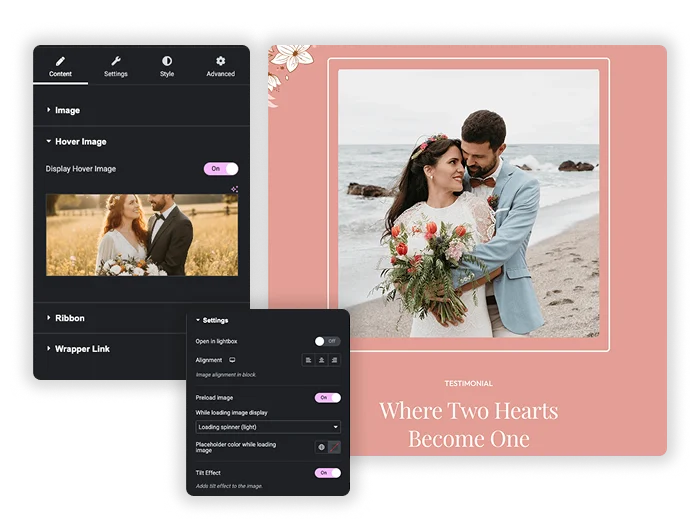
হোভার ইমেজ এবং স্মার্ট ইফেক্ট
তাত্ক্ষণিক তৈরি করুন “beaf-and-after” তুলনা বা সাধারণ হোভার প্রকাশ করে। আপনার প্রধান ছবি আপলোড করুন, তারপর একটি দ্বিতীয় ছবি আপলোড করতে Hover ইমেজ সক্ষম করুন। যখন দর্শকরা ঘোরাফেরা করে, ছবিটি নির্বিঘ্নে সুইচ করে। টিল্ট ইফেক্টের সাথে পরিশীলিততার একটি স্তর যুক্ত করুন, যা মাউসটি তার উপর দিয়ে যাওয়ার সাথে সাথে চিত্রটিকে কিছুটা কাত করে, একটি সূক্ষ্ম 3D অনুভূতি যোগ করে। অতিরিক্ত গভীরতার জন্য, রঙিন ছায়াকে ছবির পিছনে একটি নরম, রঙিন ছায়া রাখতে সক্ষম করুন, এটি পৃষ্ঠা থেকে পপ করে।
- ইন্টারেক্টিভ তুলনা: আগে এবং পরে একটি পণ্য দেখানোর জন্য বা একটি সম্পত্তির একটি দিন/রাতের দৃশ্য দেখানোর জন্য উপযুক্ত।
- আকর্ষক টিল্ট ইফেক্ট: একটি আধুনিক, ইন্টারেক্টিভ স্তর যোগ করে যা কার্সার চলাচলে সাড়া দেয়।
- ভিজ্যুয়াল গভীরতা: অতিরিক্ত নকশা উপাদান ছাড়াই বিচ্ছেদ এবং ফোকাস তৈরি করতে রঙিন ছায়া ব্যবহার করুন।
কাস্টমাইজযোগ্য ফিতা এবং লেবেল
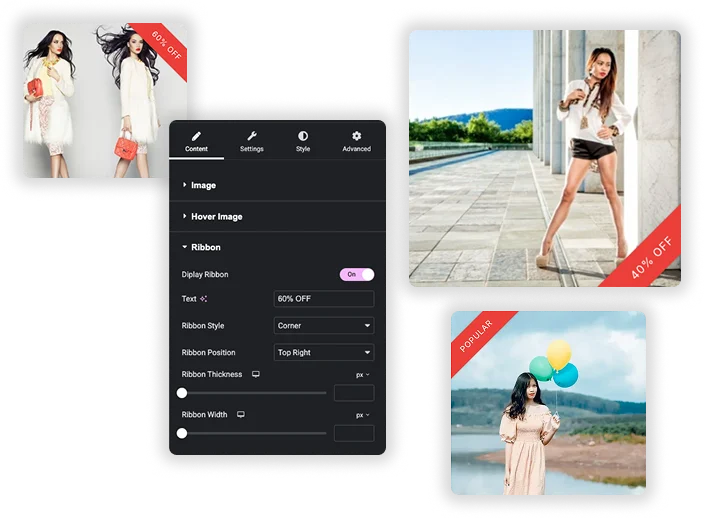
পেশাদার ফিতা দিয়ে আপনার ছবিগুলিকে আলাদা করে তুলুন। "নতুন ডিজাইন," "বেস্টসেলার," বা "বিক্রীত আউট" এর মতো একটি লেবেল যোগ করতে রিবন বৈশিষ্ট্যটি সক্ষম করুন৷ বিভিন্ন রিবন শৈলী (যেমন কর্নার বা ক্রস বা সাধারণ) থেকে চয়ন করুন এবং অবস্থান সেট করুন (উপর/নীচে, বাম/ডান)। রিবনের রঙ, টাইপোগ্রাফি এবং বেধ সম্পূর্ণরূপে কাস্টমাইজ করুন যাতে এটি আপনার ইমেজ এবং ব্র্যান্ডকে পুরোপুরি পরিপূরক করে।
- মূল তথ্য হাইলাইট করুন: তাৎক্ষণিকভাবে স্ট্যাটাস, প্রচার, বা বিভাগ সরাসরি ছবিতে যোগাযোগ করুন।
- নমনীয় অবস্থান: ছবির গুরুত্বপূর্ণ অংশগুলি ঢেকে না রাখার জন্য যে কোনও কোণে ফিতাটি রাখুন।
- সম্পূর্ণ শৈলী নিয়ন্ত্রণ: আপনার সাইটের নকশা ভাষার সাথে রিবনের পটভূমি, পাঠ্যের রঙ এবং ফন্টের সাথে মিল করুন।
লিঙ্ক এবং লাইটবক্স ইন্টিগ্রেশন যোগ করুন
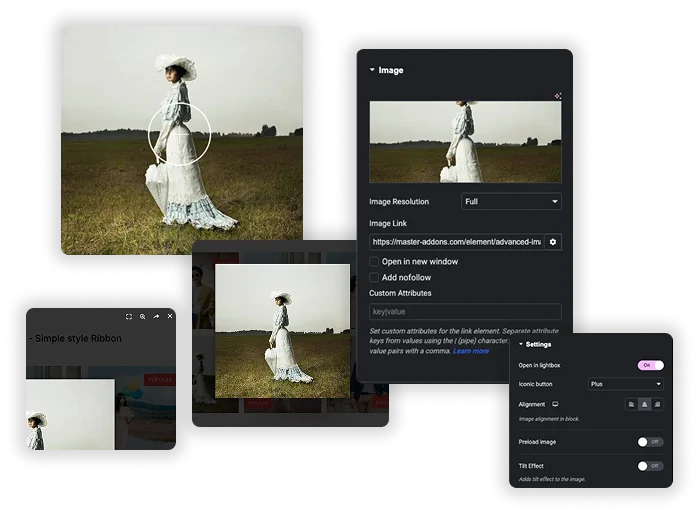
একটি যোগ করুন ইমেজ লিঙ্ক একটি পণ্য বা পৃষ্ঠায় দর্শকদের পাঠাতে, বা চালু করুন লাইটবক্সে খুলুন তাই একটি ক্লিক ইমেজ পূর্ণ আকার দেখায়। দ্য আইকনিক বোতাম বিকল্পটি ছবির উপর একটি প্লাস আইকন যোগ করে। চালু কর প্রিলোড ইমেজ ছবি লোড হওয়ার সময় একটি স্থানধারক দেখাতে: একটি অস্পষ্ট পূর্বরূপ, একটি অগ্রগতি বাক্স বা একটি নীল, হালকা বা গাঢ় স্পিনার৷।
- একটি পণ্য পৃষ্ঠার সাথে লিঙ্ক করুন বা একটি পূর্ণ আকারের লাইটবক্স খুলুন।
- এর কলামে বাম, কেন্দ্র বা ডান প্রান্তিককরণ।
- বড় ছবির জন্য একটি লোডিং স্থানধারক।
বিস্তারিত স্টাইলিং এবং সাইজিং নিয়ন্ত্রণ
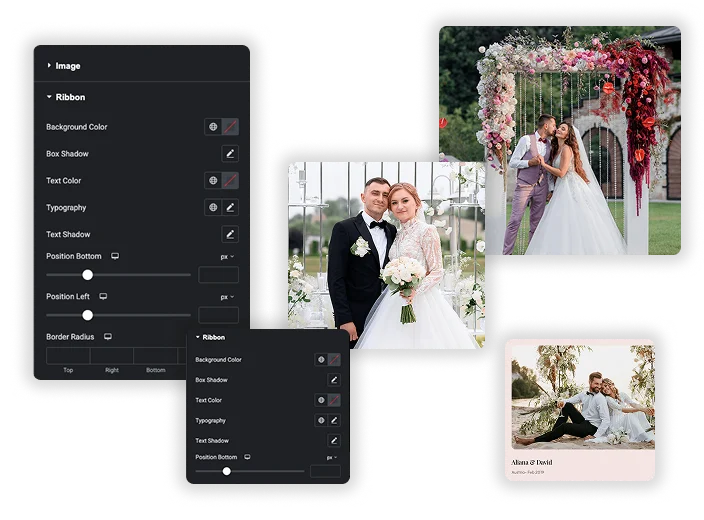
আপনার ছবির উপস্থাপনার উপর সম্পূর্ণ নকশা নিয়ন্ত্রণ পান। সঠিক সর্বোচ্চ প্রস্থ এবং সর্বোচ্চ উচ্চতা সেট করুন। অনন্য আকারের জন্য প্রতিটি কোণে পৃথকভাবে বর্ডার ব্যাসার্ধ প্রয়োগ করুন। সীমানা, ব্যাকগ্রাউন্ড এবং বক্স শ্যাডো সহ সাধারণ এবং হোভার স্টেটগুলিকে আলাদাভাবে স্টাইল করুন। এটি নিশ্চিত করে যে আপনার চিত্রটি প্রতিটি প্রসঙ্গে এবং প্রতিটি মিথস্ক্রিয়া চলাকালীন নিখুঁত দেখাচ্ছে।
- প্রতিক্রিয়াশীল আকার: অপ্রত্যাশিত স্বয়ংক্রিয় আকারের উপর নির্ভর না করে চিত্রের মাত্রাগুলি সঠিকভাবে নিয়ন্ত্রণ করুন।
- কাস্টম আকার: বৃত্তাকার ছবি, বৃত্তাকার আয়তক্ষেত্র, বা অনন্য অপ্রতিসম সীমানা তৈরি করুন।
- স্টেট-স্পেসিফিক স্টাইলিং: ইমেজটি ইন্টারেক্টিভ তা দৃশ্যমানভাবে নির্দেশ করতে শুধুমাত্র হোভারে একটি সীমানা বা ছায়া যোগ করুন।

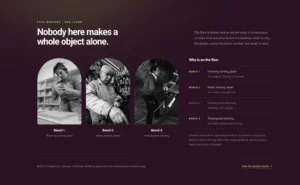

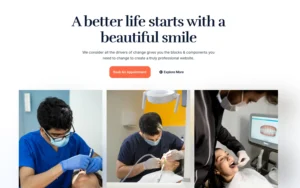
উন্নত চিত্রের জন্য প্রায়শই জিজ্ঞাসিত প্রশ্ন
হোভার ইমেজ প্রভাব কি মোবাইল টাচস্ক্রিনের সাথে সামঞ্জস্যপূর্ণ?
হ্যাঁ, তবে এটি একটু ভিন্নভাবে কাজ করে। টাচ ডিভাইসে, প্রথম ট্যাপটি প্রায়শই হোভার ইফেক্টকে ট্রিগার করবে (ছবিটি অদলবদল করে), যদি আপনি লাইটবক্সটি সক্ষম না করে থাকেন। কিন্তু আপনি যদি লাইটবক্স সক্রিয় করে থাকেন তাহলে লাইটবক্স আরও অগ্রাধিকার পাবে এবং ট্যাপ করলে প্রথম ছবি লাইটবক্সে খুলবে।
অ্যাডভান্সড ইমেজ উইজেট কি বিনামূল্যে?
হ্যাঁ। অ্যাডভান্সড ইমেজ হল হোভার ইমেজ, ফিতা, লাইটবক্স, টিল্ট, কালারাইজড শ্যাডো এবং সমস্ত স্টাইলিং বিকল্প সহ ফ্রি মাস্টার অ্যাডঅন প্লাগইনের অংশ।
এটি এলিমেন্টরের মৌলিক চিত্র উইজেট থেকে কীভাবে আলাদা?
এলিমেন্টরের মৌলিক উইজেট আপনাকে একটি ছবি, একটি লিঙ্ক, একটি ক্যাপশন এবং কিছু সাধারণ স্টাইলিং যোগ করতে দেয়। অ্যাডভান্সড ইমেজ এলিমেন্ট পেশাদার বৈশিষ্ট্যের একটি স্যুট যোগ করে: হোভার ইমেজ সোয়াপ, রিবন/লেবেল, টিল্ট ইফেক্ট, কালারাইজড শ্যাডো, আলাদা নরমাল/হোভার স্টেট স্টাইলিং এবং আরও দানাদার লাইটবক্স নিয়ন্ত্রণ। এটি আরও আকর্ষক, ইন্টারেক্টিভ ইমেজ উপস্থাপনা তৈরি করার জন্য ডিজাইন করা হয়েছে।
আমি কি হোভার ইমেজ বা অন্যান্য প্রভাব ছাড়াই রিবন বৈশিষ্ট্যটি ব্যবহার করতে পারি?
একেবারে! প্রতিটি বৈশিষ্ট্য স্বাধীন। আপনার কাছে একটি ফিতা সহ একটি চিত্র বা একটি কাত প্রভাব সহ একটি চিত্র থাকতে পারে। আপনি আপনার পছন্দ মতো বৈশিষ্ট্যগুলিকে মিশ্রিত করতে এবং মেলাতে পারেন৷ আপনার নির্দিষ্ট নকশা লক্ষ্যের জন্য শুধুমাত্র আপনার প্রয়োজনগুলি সক্ষম করুন৷।
প্রিলোড ইমেজ সেটিং কি করে?
প্রিলোড ইমেজ একটি স্থানধারক দেখায় যখন ছবিটি লোড হয়, তাই দর্শকরা একটি খালি স্থান দেখতে পান না। ফাঁকা, একটি অস্পষ্ট স্থানধারক চিত্র, একটি ইন-প্রোগ্রেস বক্স অ্যানিমেশন, বা একটি নীল, হালকা বা গাঢ় লোডিং স্পিনার চয়ন করুন৷ এটি বড় ছবির জন্য সবচেয়ে দরকারী।
ট্রেন্ডিং এলিমেন্টর উইজেট এবং এক্সটেনশন
কম সময়ে অত্যাধুনিক ওয়েবসাইট তৈরি করুন।

গ্লাসমরফিজম

ধারক অতিরিক্ত

নিদর্শন
![এলিমেন্টরের জন্য মাস্টার অ্যাডঅন পোস্ট/পেজ ডুপ্লিকেটর এক্সটেনশন: ওয়ার্ডপ্রেস পেজ লিস্টে এমএ ডুপ্লিকেটর সারি লিঙ্ক একটি ল্যান্ডিং পেজ তৈরি করে - [ডুপ্লিকেটেড #128] ড্রাফ্ট](https://d1asvmc6qcowgk.cloudfront.net/wp-content/uploads/2026/09/15102930/post-page-duplicator-768x403.webp)
পোস্ট/পেজ ডুপ্লিকেটর
