

একটি একক অগ্রগতি বার একটি গল্প বলে। তাদের একটি স্তুপীকৃত সেট পাঠককে এটির জন্য কাজ না করেই একটি সম্পূর্ণ দক্ষতা সেট, একটি পরিষেবা লাইনআপ বা একটি প্রকল্পের অবস্থা দেখায়। দ্য অগ্রগতি বার উইজেট মধ্যে এলিমেন্টরের জন্য মাস্টার অ্যাডঅন যে ক্ষেত্রে জন্য নির্মিত হয়। এটি একটি উইজেটে বেশ কয়েকটি অ্যানিমেটেড বারকে গোষ্ঠীভুক্ত করে, তাই আপনি যতগুলি প্রয়োজন ততগুলি যোগ করুন এবং সেগুলিকে একসাথে বা একবারে স্টাইল করুন৷।
এটিকে স্বতন্ত্রের মাল্টি-বার সঙ্গী হিসাবে ভাবুন অগ্রগতি বার উইজেট। প্রতিটি মেট্রিকের জন্য একটি পৃথক উইজেট ড্রপ করার পরিবর্তে, আপনি একটি প্যানেল থেকে পুরো গ্রুপটি পরিচালনা করেন। প্রতিটি বার তার নিজস্ব শিরোনাম, শতাংশ এবং রঙ পায়, যখন একটি ভাগ করা স্টাইল ট্যাব সেটের চেহারা নিয়ন্ত্রণ করে।
প্রথমে দেখতে পছন্দ করেন? এই সংক্ষিপ্ত টিউটোরিয়ালটি উইজেটের প্রান্ত থেকে শেষ পর্যন্ত চলে, এটিকে টেনে আনা থেকে বারগুলিকে স্টাইল করা পর্যন্ত:
অগ্রগতি বার উইজেট কি করে #
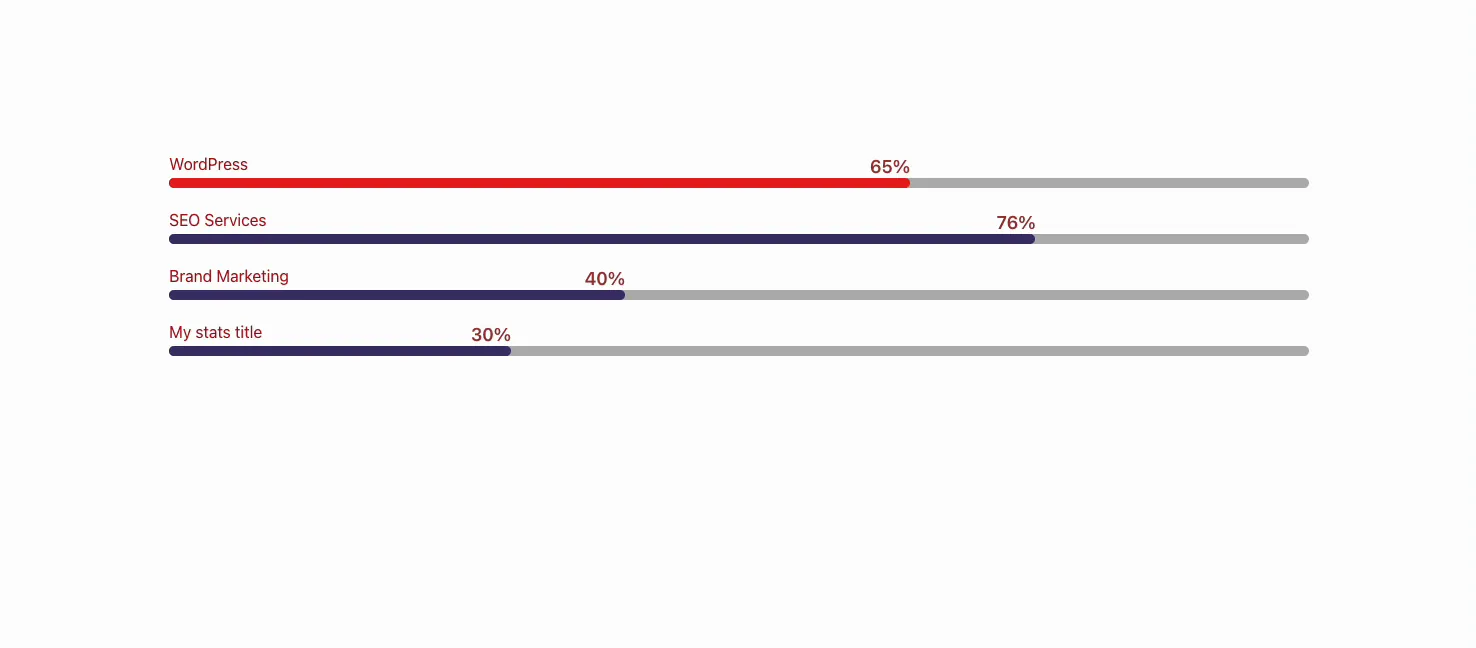
উইজেট অনুভূমিক বারগুলির একটি তালিকা রেন্ডার করে যা শূন্য থেকে তাদের সেট মান পর্যন্ত অ্যানিমেট করে যখন তারা দৃশ্যে স্ক্রোল করে। প্রতিটি বার বাম দিকে একটি শিরোনাম, একটি শতাংশ লেবেল এবং একটি রঙিন ফিল দেখায় যা আপনার প্রবেশ করা সংখ্যার সাথে মেলে।
একক বার উইজেট থেকে পার্থক্য হল গঠন। এখানে বারগুলি একটি রিপিটারের ভিতরে থাকে যাকে বলা হয় পরিসংখ্যান বার, তাই আপনি ক্যানভাস স্পর্শ না করে বার যোগ করুন, নকল করুন, পুনরায় সাজান এবং মুছুন। একটি উইজেট, শৈলী নিয়ন্ত্রণের এক সেট এবং যেকোনো সংখ্যক বার।
আপনি শুরু করার আগে #
- ওয়ার্ডপ্রেস সঙ্গে এলিমেন্টর ইনস্টল এবং সক্রিয়।
- এলিমেন্টরের জন্য মাস্টার অ্যাডঅন ইনস্টল এবং সক্রিয়। প্লাগইনে নতুন? দেখা ইনস্টলেশন গাইড.
- এলিমেন্টর এডিটরে একটি পৃষ্ঠা খোলা যেখানে বারগুলি যাবে৷।
কিভাবে অগ্রগতি বার উইজেট যোগ করবেন #
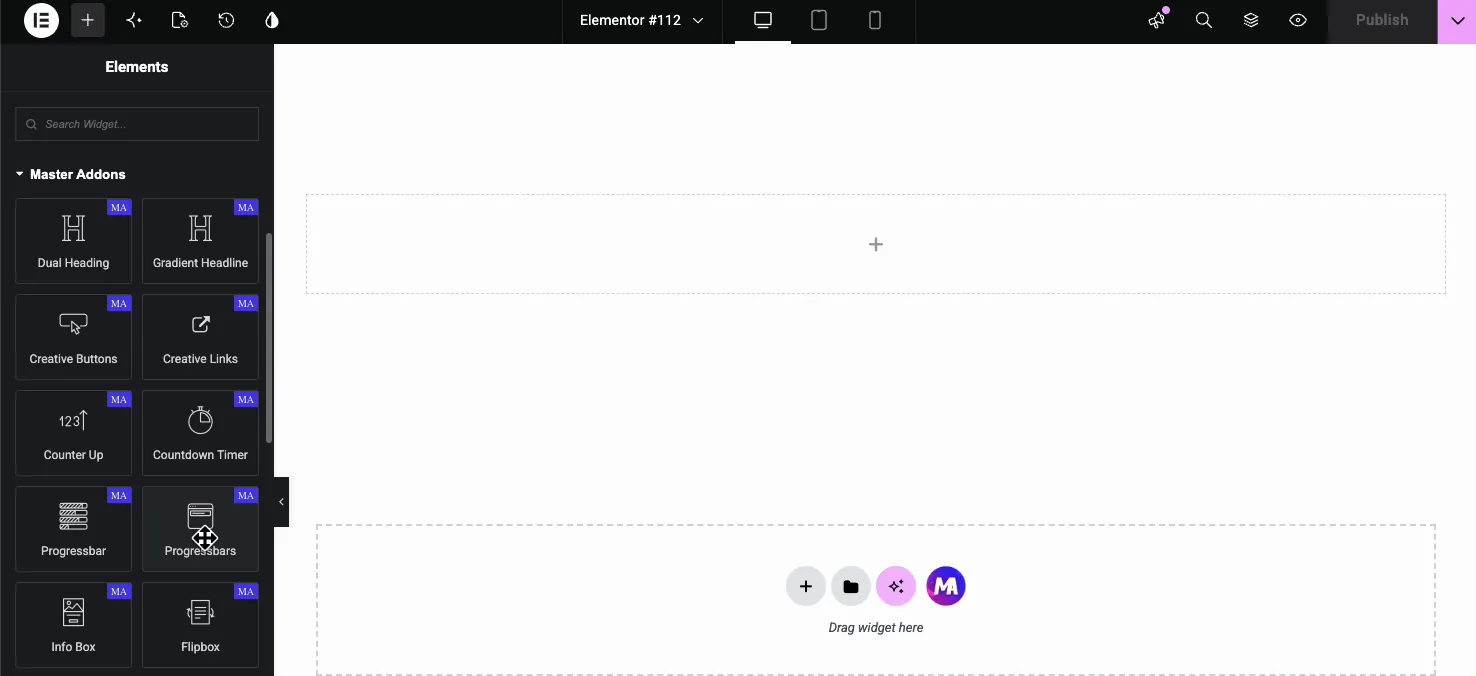
Elementor এডিটরে, খুলুন উপাদান প্যানেল এবং অনুসন্ধান করুন অগ্রগতি বার, অথবা মাস্টার অ্যাডঅন বিভাগে নিচে স্ক্রোল করুন। এখানে নামগুলি দেখুন: দুটি উইজেট রয়েছে যা প্রায় একই রকম পড়ে। প্রগ্রেসবার একটি একক বার, এবং প্রোগ্রেসবার দল হয়। টানুন প্রোগ্রেসবার আপনার পৃষ্ঠায়।
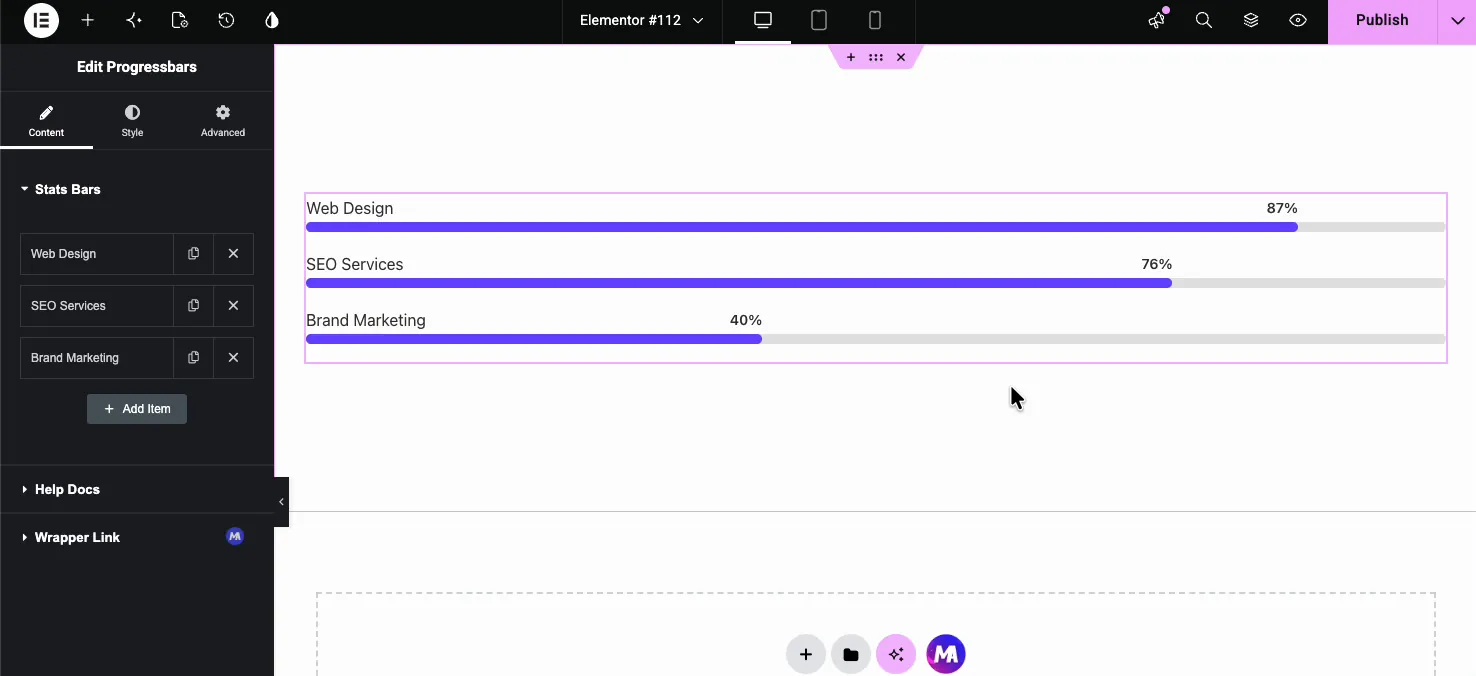
এটি ইতিমধ্যে পূরণ করা তিনটি নমুনা বার সহ ড্রপ করে, তাই আপনি এখনই একটি কার্যকরী ফলাফল দেখতে পাবেন এবং ফাঁকা শুরু করার পরিবর্তে সেখান থেকে সম্পাদনা করুন।
বিষয়বস্তু ট্যাবে প্রতিটি বার সম্পাদনা করুন #
খোলা বিষয়বস্তু ট্যাব এবং আপনি পাবেন পরিসংখ্যান বার রিপিটার। প্রতিটি সারি একটি বার। এটি প্রসারিত করতে একটি সারিতে ক্লিক করুন এবং আপনি তিনটি সেটিংস পাবেন:
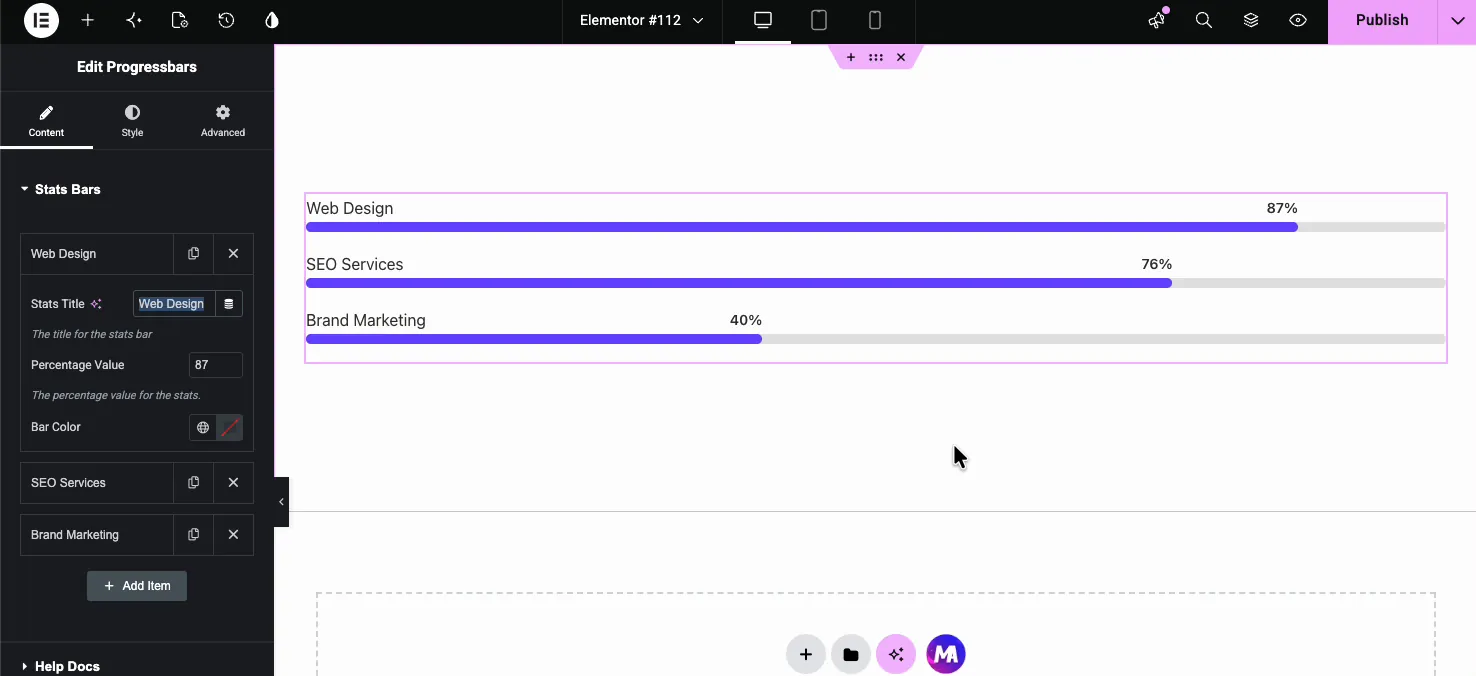
- পরিসংখ্যান শিরোনাম: বারের উপরে দেখানো লেবেল, যেমন “Web Design” বা “WordPress”। এই ক্ষেত্রটি Elementor ডায়নামিক ট্যাগ নেয়, তাই আপনি ট্যাগ আইকন ব্যবহার করে একটি পোস্ট ফিল্ড, লেখক মেটা বা অন্য গতিশীল উত্স থেকে শিরোনামটি টানতে পারেন৷।
- শতাংশ মান: 1 থেকে 100 পর্যন্ত একটি সংখ্যা যা বারটি কতদূর পূর্ণ হবে এবং লেবেলটি কী পড়বে তা সেট করে। প্রবেশ করুন
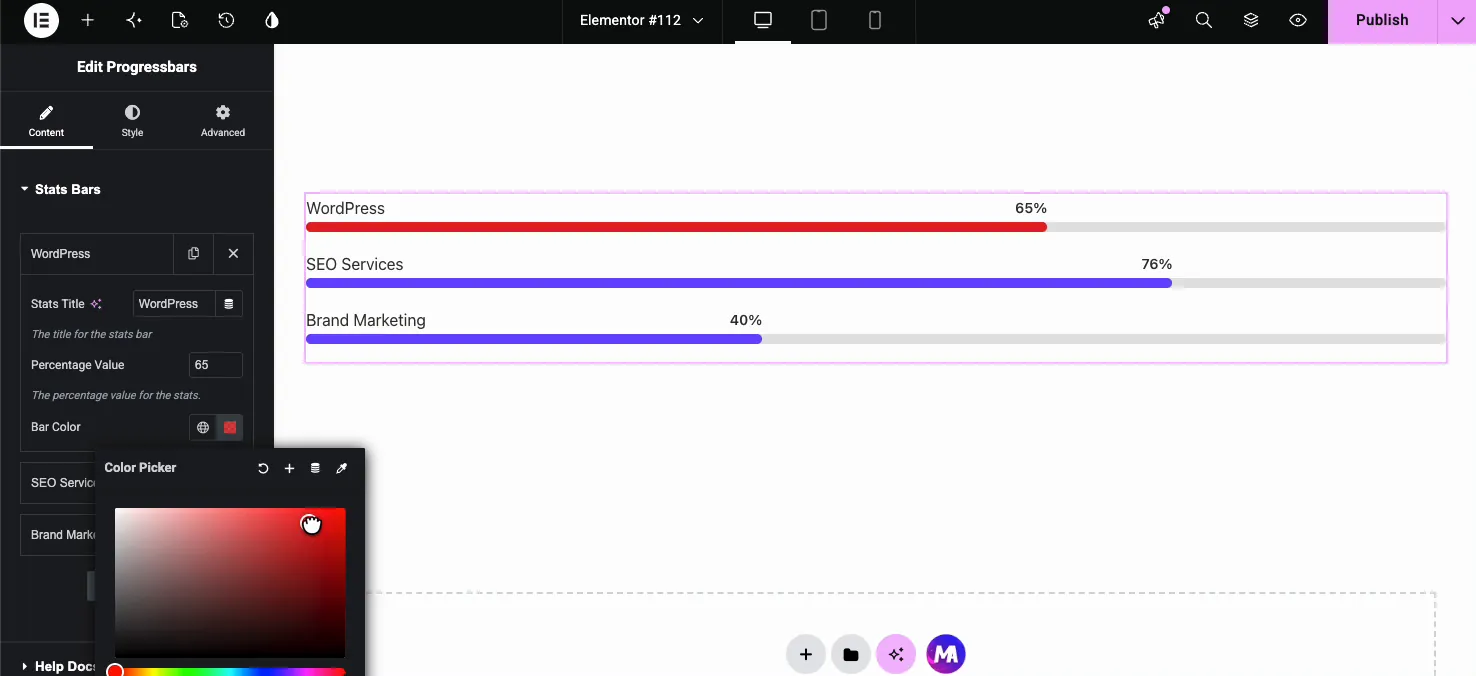
87এবং বারটি 87 শতাংশে পূর্ণ হয়। - বার রঙ: এই এক বারের জন্য একটি ঐচ্ছিক রঙ। গ্লোবাল অ্যাক্টিভ বার কালার ব্যবহার করার জন্য এটি খালি রাখুন, অথবা একটি একক বারের জন্য গ্রুপ কালার ওভাররাইড করতে এখানে সেট করুন।
প্রতি-বার রঙই গ্রুপটিকে নমনীয় করে তোলে। প্রতিটি বারকে একটি ব্র্যান্ডের রঙে রাখুন, অথবা প্রতিটি মেট্রিককে তার নিজস্ব শেড দিন যাতে সেগুলি এক নজরে আলাদা করা সহজ হয়।
সীমাহীন বার যোগ করুন #
অন্য বার যোগ করতে, ক্লিক করুন আইটেম যোগ করুন রিপিটারের নীচে। ডিফল্ট মান সহ একটি নতুন বার প্রদর্শিত হবে যা আপনি নাম পরিবর্তন করতে এবং সেট করতে পারেন। কোন ক্যাপ নেই, তাই যতগুলি সামগ্রীর প্রয়োজন ততগুলি তৈরি করুন। যেকোনো সারির কপি আইকন একটি বারকে তার সেটিংস অক্ষত রেখে নকল করে এবং X আইকনটি একটিকে সরিয়ে দেয়।
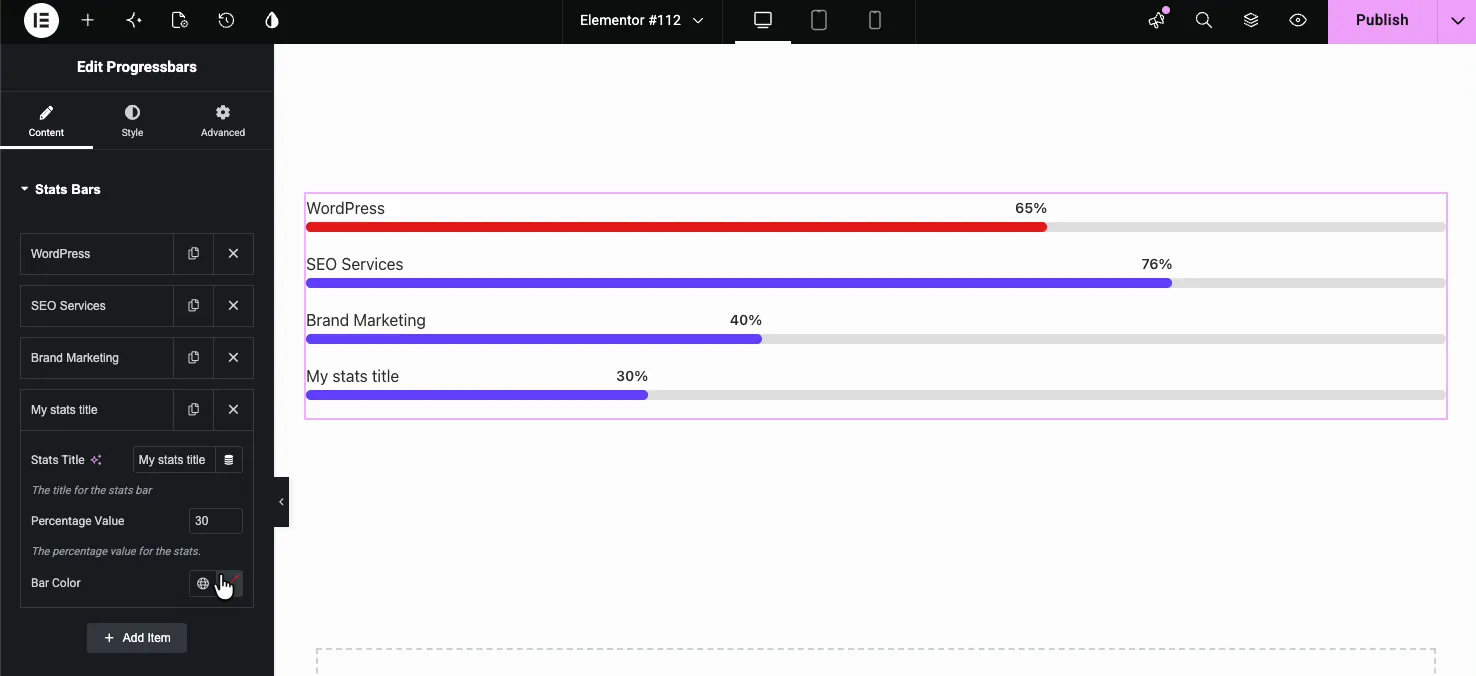
বিষয়বস্তু ট্যাবেও একটি আছে সাহায্য ডক্স দ্রুত রেফারেন্সের জন্য লিঙ্ক এবং ক মোড়ক লিঙ্ক বিনামূল্যে থেকে বিকল্প মোড়ক লিঙ্ক এক্সটেনশন যা পুরো উইজেটকে ক্লিকযোগ্য করে তোলে। বারগুলি কোথাও লিঙ্ক করে এমন একটি কার্ডে বসলে এটি কাজে আসে।
স্টাইল ট্যাব থেকে প্রতিটি বার স্টাইল করুন #
সুইচ শৈলী পুরো গ্রুপটি কেমন দেখাচ্ছে তা নিয়ন্ত্রণ করতে ট্যাব। এই সেটিংস একবারে প্রতিটি বারে প্রযোজ্য, ঠিক এই কারণেই বিষয়বস্তু ট্যাবে প্রতি-বার ওভাররাইডগুলি সম্পর্কে জানার মতো। স্টাইল ট্যাব ভেঙ্গে যায় পরিসংখ্যান বার, পরিসংখ্যান শিরোনাম, পরিসংখ্যান শতাংশ, এবং নিদর্শন.
পরিসংখ্যান বার #
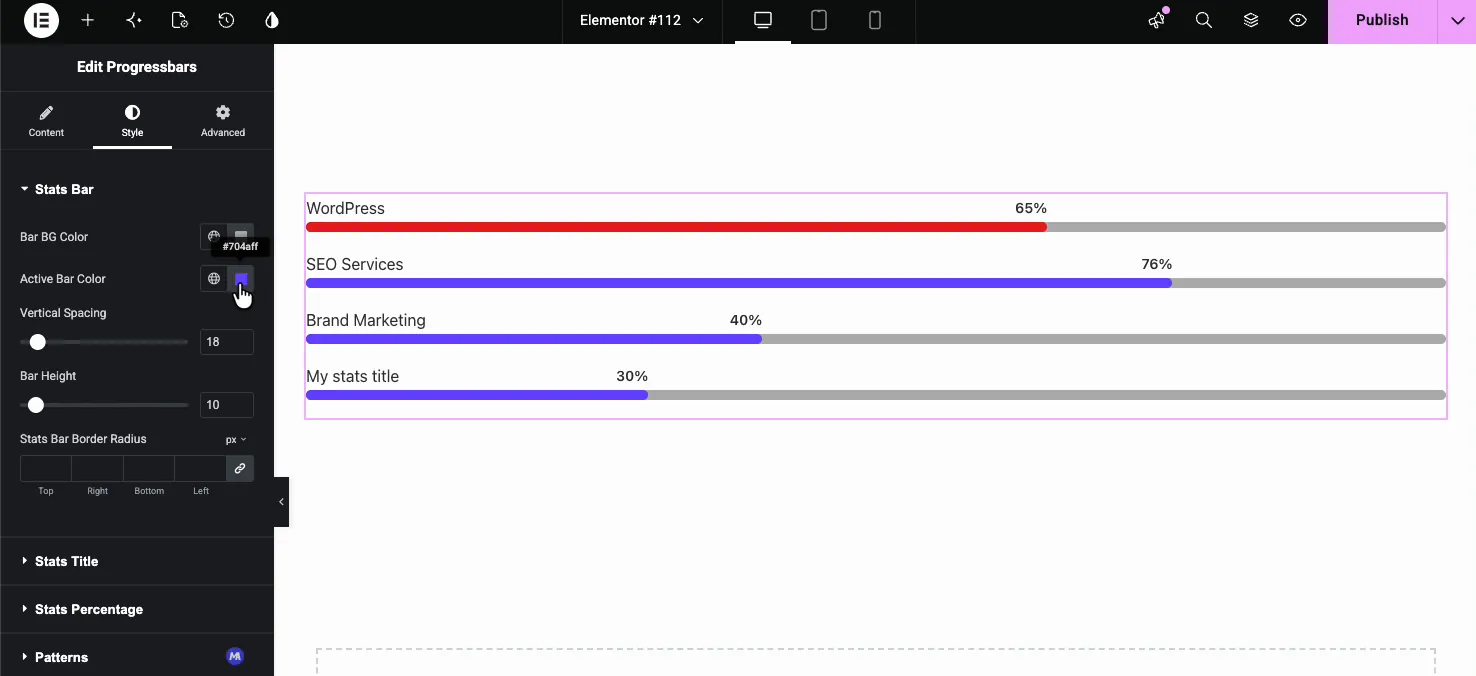
- বার বিজি রঙ: প্রতিটি ভরাটের পিছনে খালি ট্র্যাকের রঙ।
- সক্রিয় বার রঙ: কন্টেন্ট ট্যাবে নিজস্ব বার কালার সেট নেই এমন যেকোনো বারের জন্য ডিফল্ট ফিল কালার।
- উল্লম্ব ব্যবধান: স্তুপীকৃত বার মধ্যে ফাঁক।
- বার উচ্চতা: বারগুলো কত পুরু, পিক্সেলে।
- পরিসংখ্যান বার বর্ডার ব্যাসার্ধ: কোণ বৃত্তাকার। একটি জোড় ব্যাসার্ধের জন্য চারটি মান লিঙ্ক করুন, অথবা উপরে, ডান, নীচে এবং বাম আলাদাভাবে সেট করুন।
পরিসংখ্যান শিরোনাম #
এই বিভাগটি প্রতিটি বারের উপরে লেবেল স্টাইল করে।
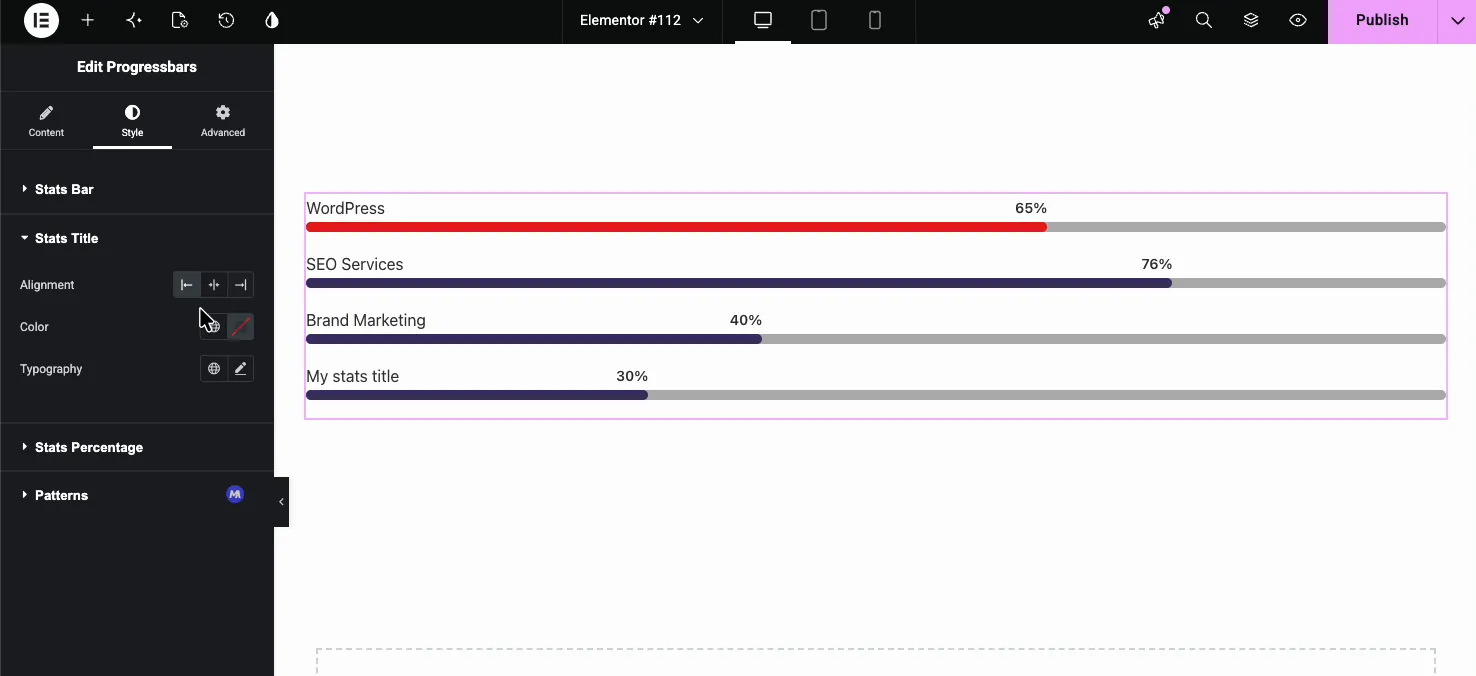
- প্রান্তিককরণ: শিরোনাম পাঠ্যের জন্য বাম, কেন্দ্র বা ডান।
- রঙ: শিরোনামের রঙ।
- টাইপোগ্রাফি: ফন্ট ফ্যামিলি, সাইজ, ওজন, ট্রান্সফর্ম এবং এলিমেন্টরের বাকি টাইপ অপশনের উপর সম্পূর্ণ নিয়ন্ত্রণ।
পরিসংখ্যান শতাংশ #
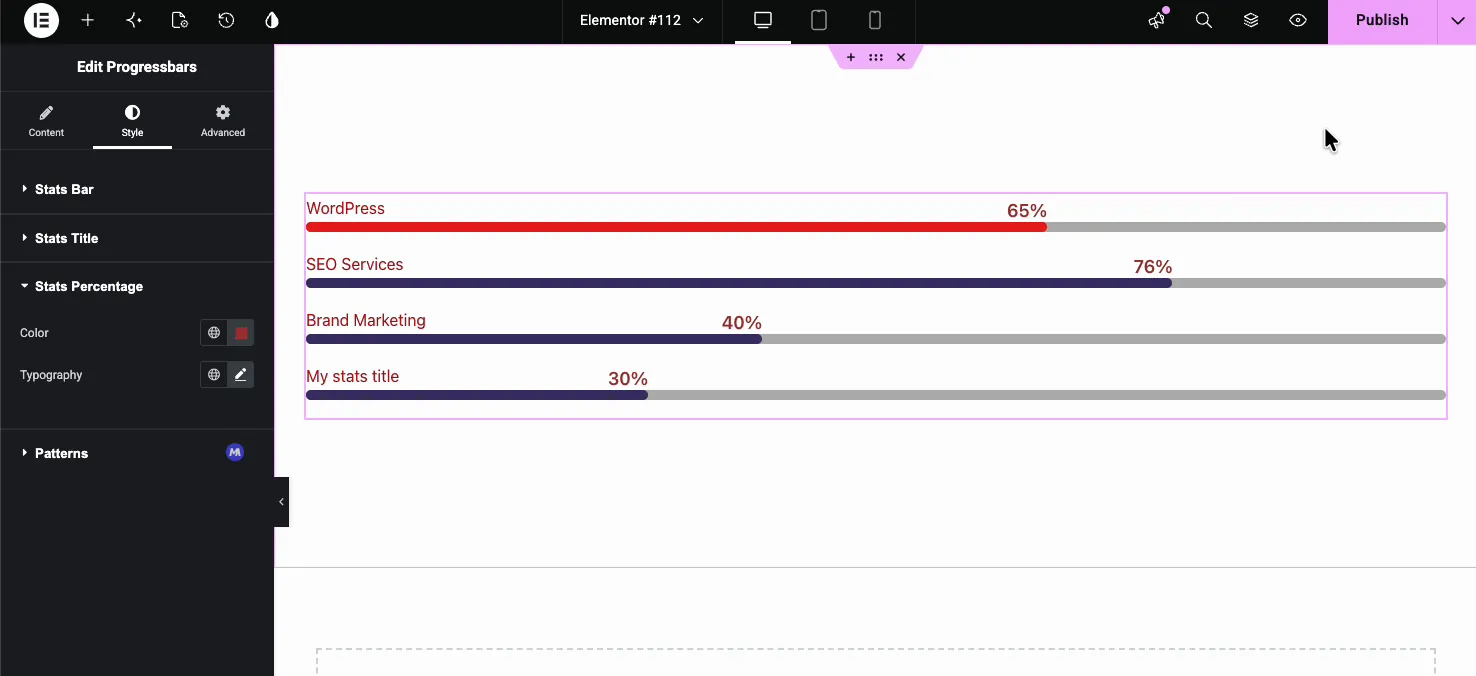
শতাংশ লেবেল তার নিজস্ব রঙ এবং টাইপোগ্রাফি নিয়ন্ত্রণ পায়, যাতে আপনি সংখ্যাটিকে সাহসী এবং বড় করতে পারেন বা এটিকে শান্ত রাখতে পারেন। এটি নীচে বসে নিদর্শন অধ্যায়। এটি ফ্রি প্যাটার্নস এক্সটেনশন থেকে আসে এবং পুরো উইজেটের পিছনে একটি নির্দিষ্ট রঙের ব্যাকগ্রাউন্ড প্যাটার্ন যোগ করে, বারের ভিতরে নয়।
পৃষ্ঠায় ফলাফল #
পৃষ্ঠাটি প্রকাশ বা পূর্বরূপ দেখুন এবং বিভাগটি ভিউপোর্টে প্রবেশ করার সাথে সাথে বারগুলি শূন্য থেকে তাদের সেট মান পর্যন্ত অ্যানিমেট করে। স্টাইলিং এর মাধ্যমে বহন করে: কাস্টম বারের রঙ, শিরোনামের রঙ, শতাংশের আকার, ব্যবধান এবং উচ্চতা সবই লাইভ পৃষ্ঠায় দেখায়।
সাধারণ ব্যবহারের ক্ষেত্রে #
- দক্ষতা বার একটি সম্পর্কে বা জীবনবৃত্তান্ত পৃষ্ঠায় (ডিজাইন, বিকাশ, বিপণন)।
- পরিষেবা শক্তি একটি এজেন্সি পৃষ্ঠায়, অফার প্রতি এক বার।
- প্রকল্প বা প্রচারের অবস্থা সমাপ্তির শতাংশ হিসাবে দেখানো হয়েছে।
- বৈশিষ্ট্য স্কোর একটি তুলনা ব্লকে, a এর সাথে যুক্ত তুলনা টেবিল.
- স্ট্যাট হাইলাইট থেকে অ্যানিমেটেড সংখ্যার পাশে কাউন্টার আপ উইজেট.
অগ্রগতি বারগুলির সাথে কাজ করার জন্য টিপস #
- প্রথমে গ্রুপ স্টাইলিং সেট করুন, তারপর ওভাররাইড করুন। আপনার অ্যাক্টিভ বারের রঙ এবং বারের উচ্চতা একবার বেছে নিন, তারপর প্রতি-বারে একটি রঙ যোগ করুন যেখানে আপনি একটি বারকে আলাদা করতে চান।
- শতাংশ সৎ রাখুন। সংখ্যাটিও লেবেল, তাই 76 এ সেট করা একটি বার “76%” পড়ে। ফিলটিকে আসল চিত্রের সাথে মেলান।
- উচ্চতা এবং ব্যাসার্ধ একসাথে টিউন করুন। একটি মিলিত ব্যাসার্ধ সহ একটি লম্বা বার একটি বৃত্তাকার বড়ি হিসাবে পড়া হয়; একটি বড় ব্যাসার্ধ সঙ্গে একটি পাতলা বার ক্লিপ করা দেখতে পারেন।
- টেমপ্লেটে গতিশীল শিরোনাম ব্যবহার করুন। যখন বারগুলি একটি পোস্ট বা সংরক্ষণাগার টেমপ্লেটে বসে, তখন পরিসংখ্যান শিরোনামটিকে একটি গতিশীল ট্যাগে সংযুক্ত করুন যাতে প্রতিটি এন্ট্রি নিজেই লেবেল করে।
- পুনর্নির্মাণের পরিবর্তে নকল করুন। কপি আইকনটি তার রঙ এবং টাইপোগ্রাফি সহ একটি বার ক্লোন করে, যা হাত দ্বারা একটি নতুন আইটেম সেট আপ করে।
প্রায়শই জিজ্ঞাসিত প্রশ্নাবলী #
মাস্টার অ্যাডঅনগুলিতে অগ্রগতি বার উইজেট কী?
এটি একটি এলিমেন্টর উইজেট যা একাধিক অ্যানিমেটেড প্রগ্রেস বারকে একটি উপাদানে গোষ্ঠীভুক্ত করে। আপনি স্ট্যাটস বার রিপিটারের মাধ্যমে বার যোগ করুন, প্রতিটিকে একটি শিরোনাম, শতাংশ এবং ঐচ্ছিক রঙ দিন এবং স্টাইল ট্যাব থেকে পুরো সেটটি স্টাইল করুন। এটি একক অগ্রগতি বার উইজেটের মাল্টি-বার সংস্করণ।
কিভাবে অগ্রগতি বার একক অগ্রগতি বার উইজেট থেকে আলাদা?
একক অগ্রগতি বার উইজেট প্রতি উইজেটে একটি বার দেখায়। প্রোগ্রেস বার উইজেটে একটি রিপিটার থাকে, তাই আপনি একটি উইজেটের ভিতরে সীমাহীন বার যোগ করুন এবং সেগুলি একসাথে পরিচালনা করুন। একটি স্বতন্ত্র মেট্রিকের জন্য একক এবং একটি স্ট্যাক করা সেটের জন্য অগ্রগতি বার ব্যবহার করুন৷।
আমি কত অগ্রগতি বার যোগ করতে পারি?
কোন সীমা নেই। আপনার প্রয়োজন অনুযায়ী অনেক বার যোগ করতে পরিসংখ্যান বার রিপিটারে আইটেম যোগ করুন ক্লিক করুন। প্রতিটি নতুন বার ডিফল্ট মান দিয়ে শুরু হয় আপনি পুনঃনামকরণ এবং সামঞ্জস্য করতে পারেন এবং আপনি যেকোনো সময় বারগুলিকে নকল বা মুছে ফেলতে পারেন।
প্রতিটি অগ্রগতি বার একটি ভিন্ন রঙ থাকতে পারে?
হ্যাঁ। স্টাইল ট্যাবে অ্যাক্টিভ বারের রঙটিকে গ্রুপ ডিফল্ট হিসাবে সেট করুন, তারপরে বিষয়বস্তু ট্যাবে যেকোনো বার খুলুন এবং সেই একটি বারকে ওভাররাইড করতে এর বার রঙের ক্ষেত্রটি ব্যবহার করুন। গ্রুপের রঙে একটি বার রাখতে ক্ষেত্রটি খালি রাখুন।
অগ্রগতি বার অ্যানিমেট?
হ্যাঁ। প্রতিটি বার শূন্য থেকে তার সেট শতাংশে পূর্ণ হয় যখন উইজেট লাইভ পৃষ্ঠায় স্ক্রল করে, প্রতি শতাংশ পয়েন্টে প্রায় 20 মিলিসেকেন্ডে। গতি পরিবর্তন করার জন্য কোন সেটিং নেই।
মোড়ানো #
প্রোগ্রেস বার উইজেট মেট্রিক্সের স্ট্যাককে একটি পরিপাটি, অ্যানিমেটেড ব্লকে পরিণত করে। পরিসংখ্যান বার রিপিটারে বার যোগ করুন, প্রতিটি শিরোনাম এবং শতাংশ সেট করুন, সেগুলিকে পৃথকভাবে বা একটি গোষ্ঠী হিসাবে রঙ করুন এবং স্টাইল ট্যাব থেকে পুরো সেটটিকে আকার দিন। একটি একক স্বতন্ত্র বারের জন্য, এর জন্য পৌঁছান অগ্রগতি বার উইজেট পরিবর্তে। সম্পূর্ণ ব্রাউজ করুন মাস্টার অ্যাডঅন উইজেট এবং এক্সটেনশন আপনি আর কি নির্মাণ করতে পারেন দেখতে, এবং দেখুন অগ্রগতি বার উইজেট পৃষ্ঠা ডেমোর জন্য। উইজেটটি বিনামূল্যে, শুধুমাত্র প্রো-বিকল্প ছাড়াই।


