বিষয়বস্তুর সারণী উইজেট, কোন প্রো প্রয়োজন নেই
Elementor এর নিজস্ব Table of Contents উইজেট Elementor Pro এর সাথে আসে। মাস্টার অ্যাডঅন-এ বিষয়বস্তুর উইজেট প্রো ছাড়াই এলিমেন্টরে চলে। এটি একটি পোস্ট বা পৃষ্ঠায় ফেলে দিন এবং এটি সেখানে শিরোনামগুলি পড়ে, তারপর শিরোনাম ক্রমে তাদের থেকে একটি লিঙ্কযুক্ত তালিকা তৈরি করে। যেকোনো আইটেমের উপর একটি ক্লিক পাঠককে সেই বিভাগে স্ক্রোল করে। আপনি কোন শিরোনাম ট্যাগগুলি অন্তর্ভুক্ত করতে হবে এবং তালিকাটি বুলেট বা সংখ্যা দেখায় কিনা তা চয়ন করুন। পাঠকরা বাক্সটিকে ভাঁজ করতে পারেন, একটি পিছনের থেকে উপরের তীরটি আবার তাদের উপরে নিয়ে আসে এবং একটি ছোট CSS নিয়ম বাক্সটিকে একটি সাইডবারে দেখায়।

এলিমেন্টরে বিষয়বস্তুর সারণী কিভাবে যোগ করবেন
আপনার এলিমেন্টর এবং মাস্টার অ্যাডঅন দরকার। Elementor Pro প্রয়োজন হয় না। পৃষ্ঠাটির প্রকৃত শিরোনাম ট্যাগও প্রয়োজন (H2, H3 এবং আরও অনেক কিছু), কারণ তালিকাটি তাদের থেকে তৈরি করা হয়েছে।
- ইনস্টল করুন এবং সক্রিয় করুন WordPress.org থেকে মাস্টার অ্যাডঅন, এবং মাস্টার অ্যাডঅন ড্যাশবোর্ডে বিষয়বস্তুর সারণী সক্রিয় আছে কিনা তা পরীক্ষা করুন।
- Elementor দিয়ে আপনার পোস্ট বা পৃষ্ঠা খুলুন এবং এর জন্য উইজেট প্যানেল অনুসন্ধান করুন বিষয়বস্তুর সারণী.
- তালিকাটি যেখানে বসতে হবে সেখানে এটি টেনে আনুন, সাধারণত প্রথম বিভাগের উপরে বা একটি সাইডবার কলামে।
- মধ্যে বিষয়বস্তু, শিরোনাম সেট করুন, একটি তালিকা শৈলী চয়ন করুন এবং অন্তর্ভুক্ত করার জন্য শিরোনাম ট্যাগগুলি চয়ন করুন৷।
- খোলা সংকোচনযোগ্য এবং স্ক্রল টগল এবং ব্যাক টু টপ অ্যারো যোগ করতে।
- স্টাইল ট্যাবে শিরোনাম, বিভাজক এবং লিঙ্কগুলি স্টাইল করুন, তারপর পৃষ্ঠাটির পূর্বরূপ দেখুন এবং জাম্প পরীক্ষা করতে কয়েকটি আইটেমে ক্লিক করুন।
প্রতিটি সেটিং এর মধ্যে আচ্ছাদিত করা হয় বিষয়বস্তুর সারণী উইজেট সেটিংস গাইড।
এক নজরে বিষয়বস্তুর সারণী
উইজেট কি করে, মাস্টার অ্যাডনস 3.2।3 থেকে পড়ুন।
| আইটেম | বিষয়বস্তুর সারণী উইজেট |
|---|---|
| যেখানে এটি শিরোনাম খুঁজে পায় | ভিতরে প্রথমে ।entry-content, তারপর ।page-content, তারপর Elementor content area |
| শিরোনাম স্তর | H1 থেকে H6 এর যেকোনো একটি, H2, H3 এবং H4 ডিফল্টরূপে নির্বাচিত |
| একটি শিরোনাম ছেড়ে দিন | সেই শিরোনামে CSS ক্লাস jltma-toc-hide-heading যোগ করুন |
| তালিকা শৈলী | ডিফল্ট (কোন মার্কার নেই), বুলেট বা সংখ্যা |
| নেস্টিং | সর্বদা শিরোনাম স্তর দ্বারা নেস্টেড |
| সংকোচনযোগ্য বাক্স | শিরোনামের পাশে টগল করুন, প্রাথমিকভাবে সঙ্কুচিত রাখুন |
| স্ক্রোলিং | মসৃণ স্ক্রোল যা শিরোনামের উপরে প্রায় 30 px থামে |
| উপরে ফিরে | 250 px স্ক্রল করার পরে নীচের ডান কোণে তীর |
| সক্রিয় আইটেম | পাঠক শেষ ক্লিক করা আইটেম (কোন স্ক্রোল গুপ্তচর) |
| আঠালো | কোন সুইচ নেই; অবস্থান: কাস্টম সিএসএস, বা এলিমেন্টর প্রো মোশন ইফেক্টের মাধ্যমে স্টিকি |
| চাহিদা | এলিমেন্টর এবং মাস্টার অ্যাডঅন, কোন এলিমেন্টর প্রো নেই |
আপনার শিরোনাম থেকে তালিকা তৈরি করে
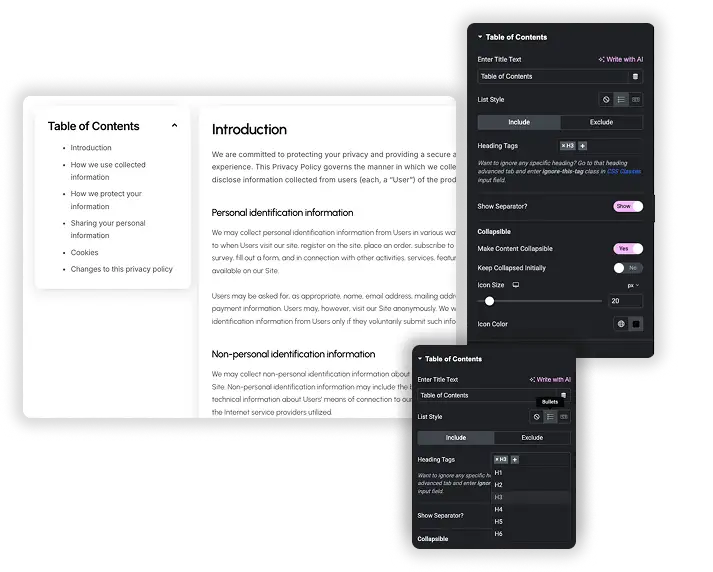
মধ্যে স্তর নির্বাচন করুন শিরোনাম ট্যাগ। H2, H3 এবং H4 ডিফল্টরূপে নির্বাচন করা হয়, এবং H1 থেকে H6 এর যেকোনো একটি যোগ করা যেতে পারে। যখন পৃষ্ঠা লোড হয়, উইজেট সেই শিরোনামগুলি খুঁজে পায়, প্রতিটিতে একটি আইডি দেয় যদি এটির কোনটি না থাকে এবং শিরোনাম স্তর দ্বারা তালিকাটি নেস্ট করে৷ একটি শিরোনাম পুনঃনামকরণ বা যোগ করুন এবং তালিকাটি পরবর্তী লোডে এটি তুলে নেয়, তাই হাতে রাখার জন্য কোনও অ্যাঙ্কর লিঙ্ক নেই।
- তালিকা শৈলী: ডিফল্ট (কোন মার্কার নেই), বুলেট বা সংখ্যা।
- একটি শিরোনাম এড়িয়ে যান: CSS ক্লাস যোগ করুন
jltma-toc-hide-headingসেই শিরোনামের উন্নত ট্যাবে। - বিভাজক দেখান: নিজস্ব শৈলী, রঙ, বেধ এবং ব্যবধান সহ শিরোনামের অধীনে একটি ঐচ্ছিক লাইন।
- শিরোনাম আইডিগুলি শিরোনাম পাঠ্য থেকে তৈরি করা হয়, তাই আপনি অন্য কোথাও থেকে সরাসরি একটি বিভাগে লিঙ্ক করতে পারেন।
সাইডবার এবং মোবাইলের জন্য কোলাপসিবল বক্স
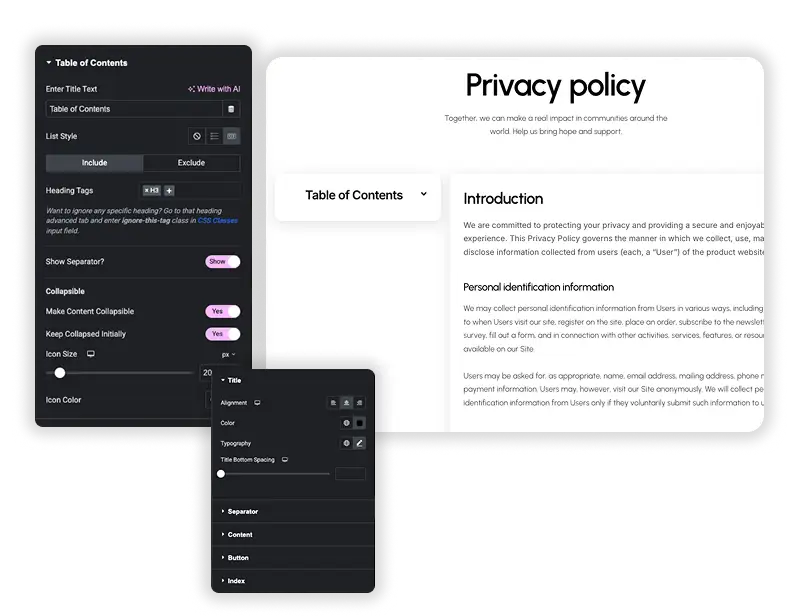
চালু করা বিষয়বস্তু সংকোচনযোগ্য করুন এবং শিরোনামের পাশে একটি টগল আইকন প্রদর্শিত হবে। পাঠকরা তালিকাটি খুলতে বা বন্ধ করতে এটিতে ক্লিক করেন এবং এটি লাফানোর পরিবর্তে স্লাইড করে। চালু কর প্রাথমিকভাবে সঙ্কুচিত রাখুন আপনি যদি বাক্সটি লোড করতে চান তবে শুধুমাত্র তার শিরোনাম দেখানো হবে, যা দীর্ঘ আইনি পৃষ্ঠাগুলিতে এবং সরু সাইডবার কলামগুলিতে সহায়তা করে৷।
- টগলের জন্য আইকন সাইজ এবং আইকন কালার কন্ট্রোল।
- বিভাজক তালিকার সাথে ভাঁজ করে।
- উইজেটের নিজস্ব কোনো স্টিকি সুইচ নেই। লোকেরা পড়ার সময় বাক্সটিকে সামনে রাখতে, নীচে বিষয়বস্তুর সারণী স্টিকি করুন দেখুন।
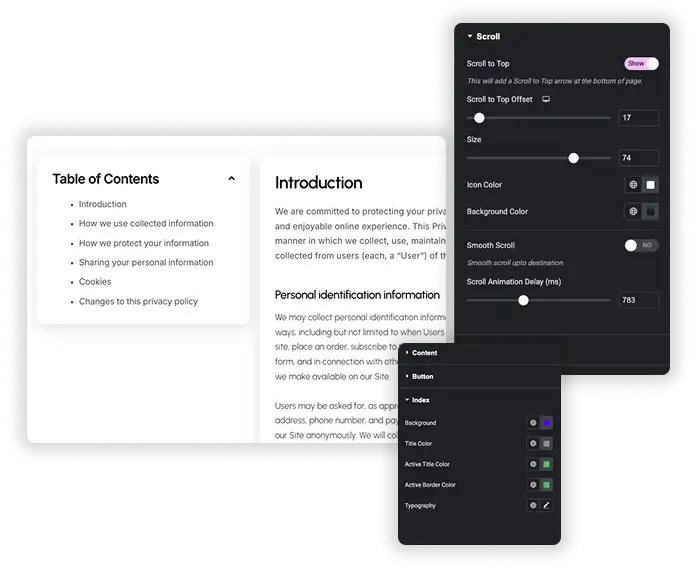
মসৃণ লাফ এবং উপরে তীর একটি ফিরে
একটি আইটেম ক্লিক করলে পৃষ্ঠাটি মসৃণভাবে তার শিরোনামে স্ক্রোল করে এবং এটির উপরে প্রায় 30 px থেমে যায়, যাতে শিরোনামটি স্ক্রিনের শীর্ষে ফ্লাশ না হয়। যদি আপনার সাইটে একটি লম্বা স্থির শিরোনাম থাকে, তাহলে নীচের FAQ-এ একটি দুই-লাইন CSS ফিক্স রয়েছে যা শিরোনামগুলিকে পরিষ্কার রাখে।
- উপরে স্ক্রোল করুন নীচের ডানদিকের কোণায় একটি ছোট তীর যোগ করে যা দেখায় যে একবার একজন দর্শক নিচে স্ক্রোল করলে।
- তীরটি পাঠকদের বিষয়বস্তুর সারণীতে বা স্ক্রোল টু টপ অফসেটে আপনি যে অবস্থানে সেট করেছেন সেখানে নিয়ে যায়।
- তীরের জন্য আকার, আইকন রঙ এবং পটভূমির রঙ নিয়ন্ত্রণ।
- পাঠক যে আইটেমটিতে ক্লিক করেছেন সেটি বিষয়বস্তু শৈলী বিভাগ থেকে সক্রিয় রঙ রাখে, যাতে তারা দেখতে পারে যে তারা কোথায় লাফ দিয়েছে।
বিষয়বস্তুর সারণী আঠালো করুন
উইজেটের নিজস্ব কোনো স্টিকি সুইচ নেই। আপনি একটি সাইডবার কলামের ভিতরে উইজেটটিকে স্টিকি করে পিন করেন এবং প্রো ছাড়া এলিমেন্টর মাস্টার অ্যাডঅনগুলির মাধ্যমে এটি করতে পারে কাস্টম CSS এক্সটেনশন.
- নিবন্ধ এবং বিষয়বস্তুর সারণী এক সারিতে রাখুন: বিষয়বস্তুর জন্য একটি প্রশস্ত কলাম এবং বিষয়বস্তুর উইজেটের জন্য একটি সংকীর্ণ কলাম। সরু কলামটিকে তার ডিফল্ট উচ্চতায় ছেড়ে দিন যাতে এটি সারির উচ্চতায় প্রসারিত হয়।
- বিষয়বস্তুর সারণী উইজেট নির্বাচন করুন, খুলুন উন্নত, তারপর মাস্টার অ্যাডনস কাস্টম সিএসএস বিভাগ, এবং পেস্ট
selector { position: sticky; top: 32px; } - আপনার সাইটে একটি নির্দিষ্ট শিরোনাম থাকলে শীর্ষ মান বাড়ান, উদাহরণস্বরূপ 80px শিরোনামের অধীনে 110px।
- পৃষ্ঠাটির পূর্বরূপ দেখুন এবং স্ক্রোল করুন। বাক্সটি সারির শেষ পর্যন্ত দৃশ্যে থাকে।
Elementor Pro দিয়ে আপনি ব্যবহার করতে পারেন উন্নত, গতি প্রভাব, স্টিকি: শীর্ষ পরিবর্তে, স্টে ইন কলাম চালু আছে।
দুটি জিনিস কাজ করা থেকে আঠালো বন্ধ করে: ওভারফ্লো সহ একটি প্যারেন্ট কন্টেইনার লুকানো অবস্থায় সেট করা, এবং একটি সাইডবার কলাম যা বাক্সের চেয়ে লম্বা নয়। ফোনে সাইডবারটি নিবন্ধের নীচে নেমে যায়, তাই সেখানে সামগ্রীটি সংকোচনযোগ্য করুন চালু করুন, বা এই অনুলিপিটি মোবাইলে লুকান এবং নিবন্ধের উপরে বিষয়বস্তুর একটি ভেঙে পড়া টেবিল রাখুন।
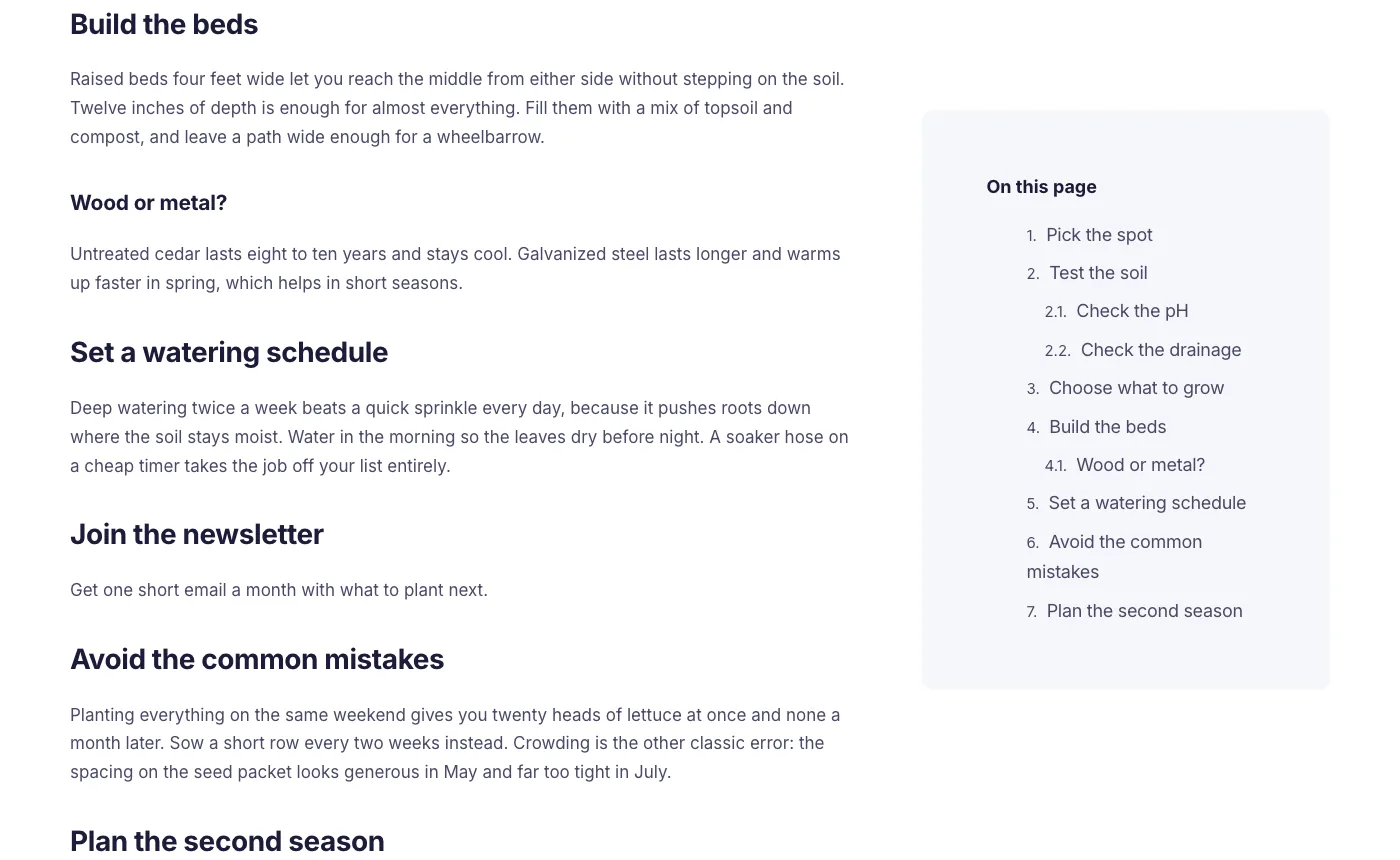
দ্য স্টিকি সাইডবার ডেমো পৃষ্ঠার অর্ধেক নিচে। নিবন্ধটি স্ক্রোল করার সময় বাক্সটি কলামের শীর্ষে থাকে।
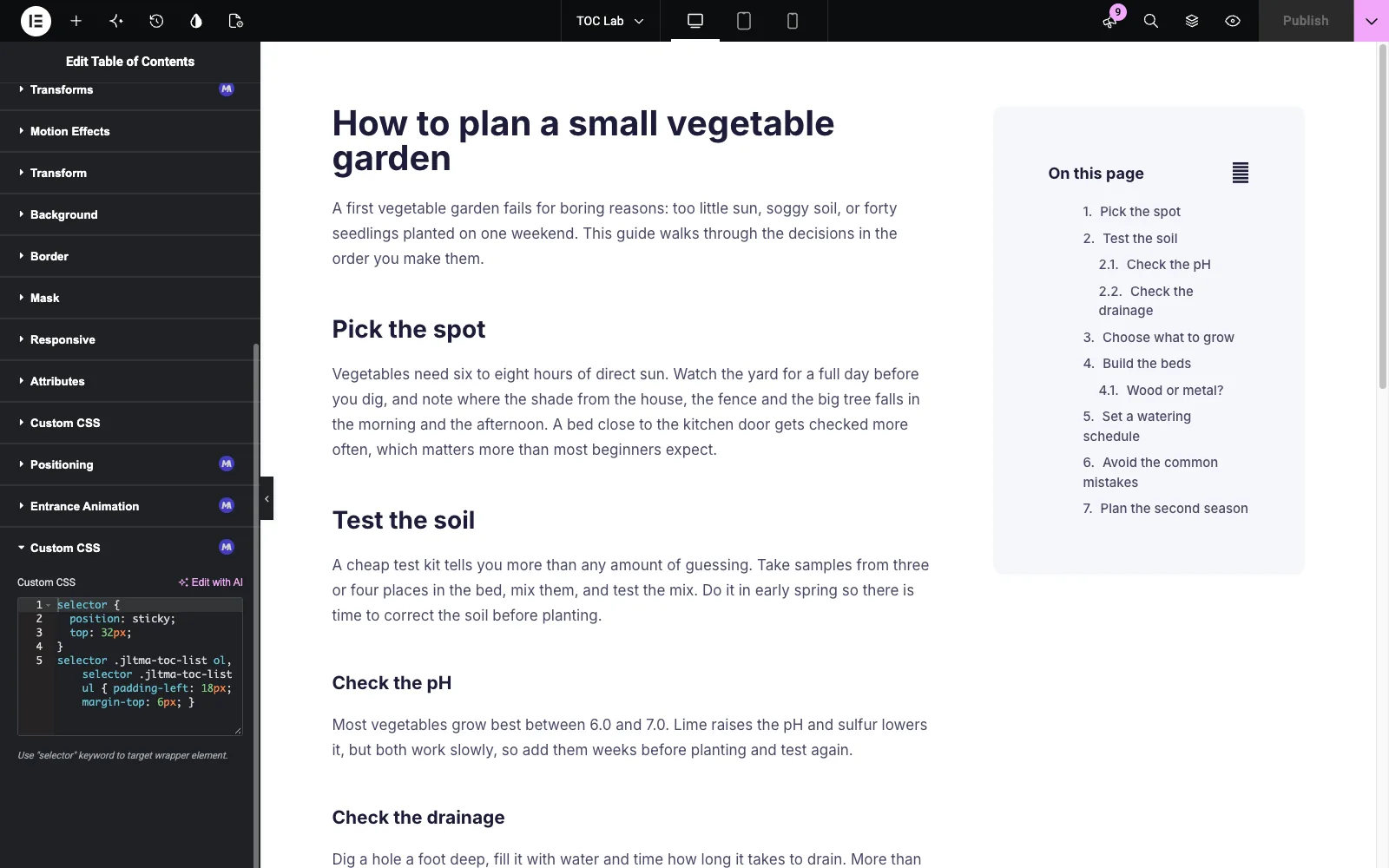
উইজেটের মাস্টার অ্যাডঅন কাস্টম সিএসএস বিভাগে স্টিকি নিয়ম।
এলিমেন্টর প্রো বিষয়বস্তুর সারণী বনাম মাস্টার অ্যাডঅন বিষয়বস্তুর সারণী
Elementor এর Table of Contents উইজেটের একটি Elementor Pro লাইসেন্স প্রয়োজন, এবং এটি আপনাকে কোন শিরোনামগুলি প্রদর্শিত হবে এবং স্ক্রল করার সময় তালিকাটি কীভাবে আচরণ করবে তার উপর আরও নিয়ন্ত্রণ দেয়৷ মাস্টার অ্যাডনস প্রো ছাড়াই দৈনন্দিন কাজ পরিচালনা করে এবং উপরের তীরটিতে একটি ব্যাক যোগ করে।
| বৈশিষ্ট্য | এলিমেন্টর প্রো | মাস্টার অ্যাডনস |
|---|---|---|
| দাম | এলিমেন্টর প্রো প্রয়োজন | মাস্টার অ্যাডঅনগুলিতে অন্তর্ভুক্ত, কোনও এলিমেন্টর প্রো নেই |
| কোন শিরোনাম | ট্যাগ দ্বারা অ্যাঙ্কর (H1 থেকে H6) প্লাস অনুসন্ধান এলাকা সীমিত করার জন্য একটি ধারক নির্বাচক | প্রধান পোস্ট বা পৃষ্ঠার বিষয়বস্তু থেকে শিরোনাম ট্যাগ (H1 থেকে H6) |
| শিরোনাম ছেড়ে | নির্বাচক দ্বারা অ্যাঙ্কর, যেকোনো CSS নির্বাচক | প্রতিটি শিরোনামে CSS ক্লাস jltma-toc-hide-heading |
| মার্কার | আপনার চয়ন করা আইকন সহ সংখ্যা বা বুলেট৷ | ডিফল্ট, বুলেট বা সংখ্যা |
| নেস্টিং | হায়ারার্কিক্যাল ভিউ টগল এবং সাবআইটেমগুলি ভেঙে দিন | সর্বদা শিরোনাম স্তর দ্বারা নেস্টেড |
| ভেঙে পড়া | প্রসারিত এবং সঙ্কুচিত আইকন সহ বক্সকে ছোট করুন এবং একটি ব্রেকপয়েন্ট যেখানে এটি ছোট করা শুরু হয় | বিষয়বস্তুকে সংকোচনযোগ্য করুন এবং প্রাথমিকভাবে সঙ্কুচিত রাখুন |
| সক্রিয় আইটেম | পাঠক স্ক্রোল করার সাথে সাথে বিভাগটি অনুসরণ করে | পাঠক ক্লিক করা আইটেম চিহ্নিত করে |
| স্ক্রোল সেটিংস | উইজেটে কোন গতি বা অফসেট নিয়ন্ত্রণ নেই | মসৃণ স্ক্রোল যা শিরোনামের উপরে প্রায় 30 px থামে |
| আঠালো | উইজেটে কোন সেটিং নেই; উইজেট বা এর কলামে মোশন ইফেক্ট স্টিকি ব্যবহার করুন | উইজেটে কোন সেটিং নেই; অবস্থান যোগ করুন: কাস্টম CSS এর সাথে স্টিকি, অথবা Pro এর সাথে মোশন ইফেক্ট স্টিকি ব্যবহার করুন |
| উপরের তীরটিতে ফিরে যান | কোনোটিই নয় | আকার এবং রঙ নিয়ন্ত্রণ সহ শীর্ষে স্ক্রোল করুন |
আপনি যদি ইতিমধ্যেই Elementor Pro-এর জন্য অর্থ প্রদান করেন এবং চান যে তালিকাটি পাঠককে স্ক্রোল করার সাথে সাথে ট্র্যাক করুক, তাহলে এর উইজেট ব্যবহার করুন। আপনি যদি Elementor Pro ছাড়া বিষয়বস্তুর একটি সারণী চান, একটি কোলাপসিবল বক্স এবং একটি ব্যাক টু টপ অ্যারো সহ, এটি ব্যবহার করুন৷।
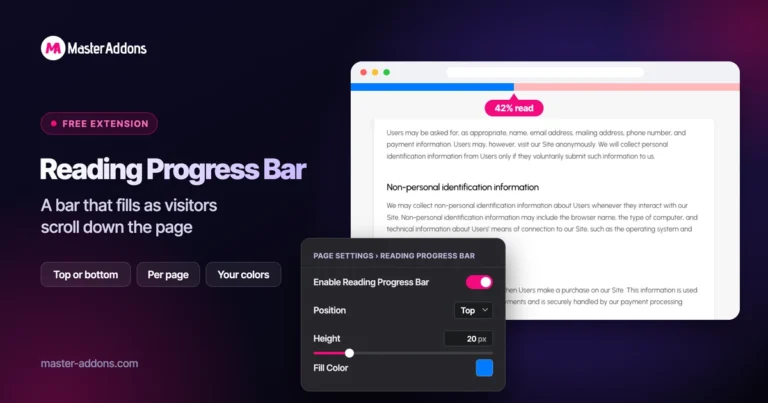
এর সাথে ভাল জুটি: রিডিং প্রোগ্রেস বার একটি বারের জন্য যা মানুষ পড়ার সাথে সাথে পূর্ণ হয়, উন্নত অ্যাকর্ডিয়ন এবং ট্যাব লম্বা অংশ ভাঁজ করতে, অফ-ক্যানভাস সামগ্রী (প্রো) একটি স্লাইড-আউট মেনুর জন্য, এবং ব্লগ পোস্টের তালিকার জন্য সেই দীর্ঘ নিবন্ধগুলি বসুন।
বিষয়বস্তুর সারণী প্লাগইন বা একটি এলিমেন্টর উইজেট?
ওয়ার্ডপ্রেসের দুটি ধরণের বিষয়বস্তুর সারণী রয়েছে: প্লাগইন যা পোস্টের বিষয়বস্তুতে কাজ করে এবং আপনি এলিমেন্টর এডিটরে যে উইজেটগুলি রাখেন। সঠিকটি নির্ভর করে কিভাবে পৃষ্ঠাটি তৈরি করা হয়েছে তার উপর।
| বিকল্প | যেখানে এটি কাজ করে | জন্য সেরা |
|---|---|---|
| মাস্টার অ্যাডঅন বিষয়বস্তুর সারণী | টেমপ্লেট সহ আপনি এটিকে এলিমেন্টরে যেখানেই রাখুন | এলিমেন্টর সাইটগুলি যেগুলি বাক্সটিকে ডিজাইনের সাথে স্টাইল করতে চায় এবং একটি পিছনের দিকে উপরের তীর চায়৷ |
| এলিমেন্টর প্রো বিষয়বস্তুর সারণী | Elementor-এর যে কোনো জায়গায়, একটি Elementor Pro লাইসেন্স সহ | প্রো-তে ইতিমধ্যেই থাকা সাইটগুলি যেগুলি সক্রিয় আইটেমটি স্ক্রোল অনুসরণ করতে চায়৷ |
| বিষয়বস্তুর সহজ সারণী, LuckyWP | পোস্ট সামগ্রী, স্বয়ংক্রিয়ভাবে বা একটি শর্টকোড সহ ঢোকানো হয়েছে৷ | ব্লক এডিটর বা ক্লাসিক এডিটরে লেখা ব্লগ |
| বিষয়বস্তু ব্লকের র্যাঙ্ক গণিত টেবিল | র্যাঙ্ক ম্যাথ ব্যবহার করে এমন সাইটগুলিতে সম্পাদক পোস্টগুলি ব্লক করুন | গুটেনবার্গ পোস্ট যে শুধুমাত্র একটি প্লেইন তালিকা প্রয়োজন |
আমাদের ওয়ার্ডপ্রেসের জন্য বিষয়বস্তুর প্লাগইনগুলির সেরা টেবিলের রাউন্ডআপ ইনস্টল গণনা, শর্টকোড এবং স্টিকি বিকল্পগুলির সাথে তাদের আটটির তুলনা করে।
বিষয়বস্তুর সারণী উদাহরণ
উইজেট দিয়ে নির্মিত চারটি লাইভ ডেমো। একটি খুলুন, তারপর নীচের টেমপ্লেট ভিউয়ার থেকে একই লেআউট আমদানি করুন।
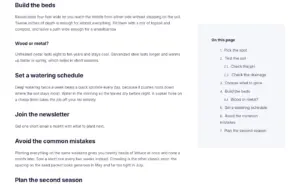
- স্টিকি সাইডবার: একটি সংকীর্ণ কলামে একটি সংখ্যাযুক্ত তালিকা যা নিবন্ধটি স্ক্রোল করার সময় দৃশ্যে থাকে, H3গুলি তাদের H2-এর নীচে নেস্ট করে এবং একটি শিরোনাম jltma-toc-hide-শিরোনাম সহ বাদ পড়ে যায়৷।
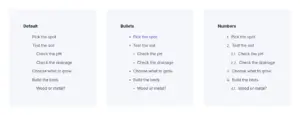
- তালিকা শৈলী: ডিফল্ট, বুলেট এবং সংখ্যা পাশাপাশি, একই শিরোনাম থেকে নির্মিত।
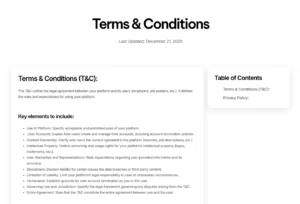
- নিয়ম ও শর্তাবলী পৃষ্ঠা: একটি দীর্ঘ আইনি পৃষ্ঠার প্রতিটি বিভাগ তালিকাভুক্ত একটি ডান সাইডবারের বাক্স।
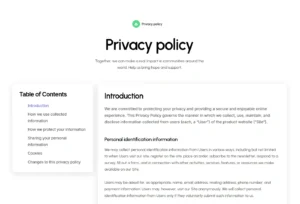
- গোপনীয়তা নীতি পৃষ্ঠা: সক্রিয় রঙে ক্লিক করা আইটেম সহ বাম দিকের বাক্সটি।
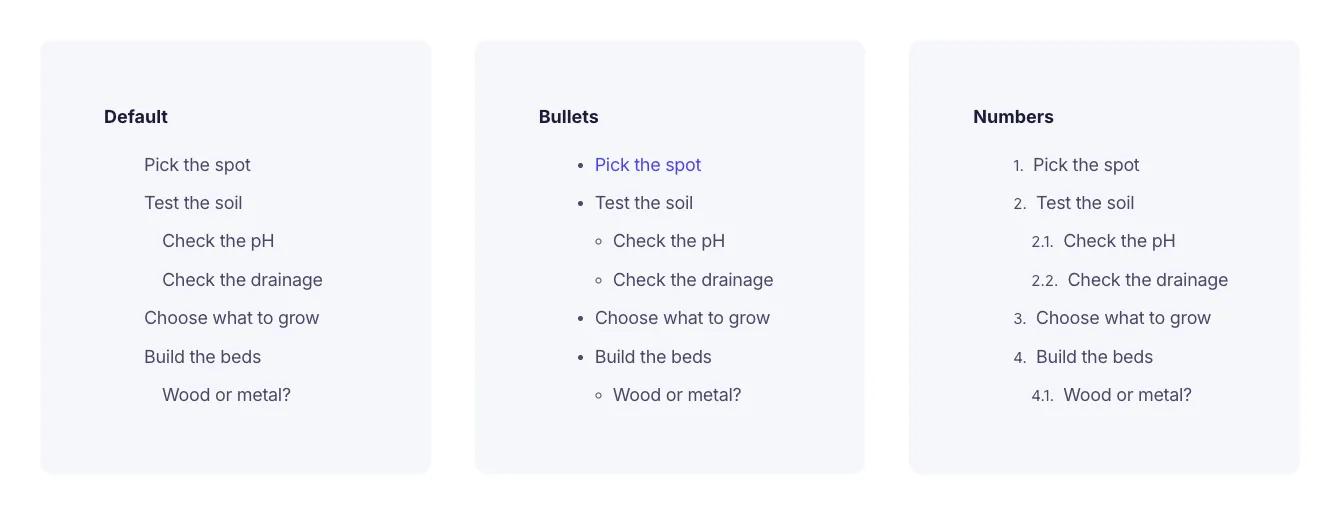
একই শিরোনামে তিনটি তালিকা শৈলী।
বিষয়বস্তুর সারণীর জন্য প্রায়শই জিজ্ঞাসিত প্রশ্ন
এই বিষয়বস্তুর সারণীর জন্য আমার কি Elementor Pro দরকার?
না। বিষয়বস্তুর সারণী উইজেটটি মাস্টার অ্যাডঅনগুলির অংশ এবং প্রো ছাড়াই এলিমেন্টরে চলে৷ এই পৃষ্ঠার প্রতিটি সেটিং অন্তর্ভুক্ত করা হয়েছে। Elementor এর নিজস্ব Table of Contents উইজেট হল Elementor Pro এর প্রয়োজন।
আমি কিভাবে বিষয়বস্তুর সারণী থেকে একটি শিরোনাম বাদ দেব?
একটি সম্পূর্ণ স্তর ড্রপ করতে, শিরোনাম ট্যাগ থেকে সেই ট্যাগটি সরান, উদাহরণস্বরূপ H4৷ একটি শিরোনাম লুকাতে, এলিমেন্টরে এটি নির্বাচন করুন, উন্নত ট্যাব খুলুন এবং যোগ করুন jltma-toc-hide-heading CSS ক্লাস ফিল্ডে। এটি পৃষ্ঠায় থাকে তবে তালিকার বাইরে থাকে।
পাঠক স্ক্রোল করার সাথে সাথে সক্রিয় আইটেমটি কি পরিবর্তিত হয়?
না। শৈলীতে সক্রিয় রঙ, বিষয়বস্তু একটি পাঠক ক্লিক করে আইটেমটিকে স্টাইল করে এবং যখন তারা অন্য আইটেমে ক্লিক করে তখন এটি সরে যায়। স্ক্রোল করার সময় তালিকাটি স্ক্রিনে বিভাগটি ট্র্যাক করে না। Elementor Pro এর টেবিল অফ কনটেন্ট উইজেট তা করে।
আমি কি বিষয়বস্তুর সারণী আঠালো করতে পারি?
হ্যাঁ, যদিও উইজেটের একটি সুইচ থেকে নয়। এটি একটি সাইডবার কলামে রাখুন, তারপর যোগ করুন selector { position: sticky; top: 32px; } উন্নত, কাস্টম CSS-এ। Elementor Pro এর সাথে আপনি মোশন ইফেক্ট ব্যবহার করতে পারেন, পরিবর্তে স্টিকি। একটি নির্দিষ্ট শিরোনাম এটির উপরে বসলে শীর্ষ মান বাড়ান।
পৃষ্ঠা লোড হলে আমি কীভাবে বিষয়বস্তুর সারণী প্রসারিত বা ভেঙে রাখব?
কন্টেন্ট কলাপসিবল চালু করুন। প্রাথমিকভাবে বন্ধ রাখুন, বক্স লোড হয় এবং পাঠকরা এটি ভাঁজ করতে পারে। এটি চালু করার সাথে, বক্সটি শুধুমাত্র তার শিরোনাম দেখাচ্ছে। প্রতি-ডিভাইস সেটিং নেই, তাই ফোনে একটি বন্ধ বাক্স এবং ডেস্কটপে একটি খোলার জন্য, দুটি কপি ব্যবহার করুন এবং প্রতিটিকে উন্নত, প্রতিক্রিয়াশীল ভাষায় লুকান।
স্ক্রোল থেকে শীর্ষ তীর প্রতিটি পৃষ্ঠায় প্রদর্শিত হবে?
শুধুমাত্র সেই পৃষ্ঠাগুলিতে যেখানে এই উইজেটটি রয়েছে যেখানে স্ক্রোল টু টপ চালু আছে। তীরটি নীচের ডানদিকের কোণায় বসে এবং দর্শক পৃষ্ঠার নিচে প্রায় 250px স্ক্রোল করার পরে দেখায়।
আমি কি তালিকা চিহ্নিতকারীর জন্য কাস্টম আইকন ব্যবহার করতে পারি?
উইজেট প্যানেল থেকে নয়। তালিকা শৈলী ডিফল্ট, বুলেট এবং নম্বর অফার করে এবং বিষয়বস্তু শৈলী বিভাগ ফন্ট এবং রং সেট করে। কাস্টম মার্কার আইকন আপনার নিজস্ব CSS প্রয়োজন হবে। Elementor Pro এর উইজেটে বুলেটের জন্য একটি আইকন পিকার রয়েছে।
কেন আমার বিষয়বস্তুর সারণী খালি বা ভুল শিরোনাম তালিকাভুক্ত?
উইজেটটি প্রথমে ।entry-content, তারপর ।page-content, তারপর Elementor content area, এবং শুধুমাত্র হেডিং ট্যাগে বাছাই করা ট্যাগের জন্য শিরোনাম খোঁজে। একটি খালি বাক্স দেখায় “ বিষয়বস্তুর সারণী তৈরি করা শুরু করতে একটি শিরোনাম যোগ করুন" এবং সাধারণত শিরোনামগুলি এমন একটি ট্যাগ ব্যবহার করে যা আপনি নির্বাচন করেননি বা সেই এলাকার বাইরে বসেননি৷ যদি একটি ক্যাশিং প্লাগইন জাভাস্ক্রিপ্টকে প্রথম স্ক্রোল বা ক্লিক পর্যন্ত বিলম্বিত করে, তাহলে তালিকাটি ততক্ষণ পর্যন্ত খালি থাকে, তাই বিলম্ব থেকে মাস্টার অ্যাডঅন স্ক্রিপ্টগুলি বাদ দিন।
একটি স্থির শিরোনাম একটি লাফ পরে শিরোনাম আবরণ। আমি কিভাবে এটা ঠিক করব?
লাফটি শিরোনামের উপরে প্রায় 30 px থামে, যা একটি লম্বা স্থির শিরোনামের অধীনে যথেষ্ট নয়। চেহারা, কাস্টমাইজ, অতিরিক্ত CSS-এ এটি যোগ করুন: .elementor-heading-title[id] { padding-top: 90px; margin-top: -90px; } প্রতিটি শিরোনাম তারপর 90 px নিচে অবতরণ করে এবং পৃষ্ঠায় একই দেখায়। আপনার হেডার উচ্চতা এবং একটি ছোট ঘর ব্যবহার করুন।
ট্রেন্ডিং এলিমেন্টর উইজেট এবং এক্সটেনশন
কম সময়ে অত্যাধুনিক ওয়েবসাইট তৈরি করুন।
গ্লাসমরফিজম
ধারক অতিরিক্ত
নিদর্শন
পোস্ট/পেজ ডুপ্লিকেটর