

কখনও কখনও একটি নকশা পৃষ্ঠায় একটি সম্পূর্ণ লাইন না দিয়ে একটি সংক্ষিপ্ত ব্যাখ্যা প্রয়োজন। এটি একটি টুলটিপের কাজ: একটি ছোট বুদবুদ যা হোভারে প্রদর্শিত হয়, তার টুকরোটি বলে এবং পথ থেকে বেরিয়ে যায়। দ্য টুলটিপ উইজেট মধ্যে এলিমেন্টরের জন্য মাস্টার অ্যাডঅন প্লেসমেন্ট, অ্যানিমেশন, ট্রিগার এবং স্টাইলিং এর উপর নিয়ন্ত্রণ সহ একটি আইকন, পাঠ্যের একটি অংশ বা একটি চিত্রের সাথে সেই বুদবুদটিকে সংযুক্ত করে।
এই নির্দেশিকাটি লাইভ পৃষ্ঠায় প্রথম ড্র্যাগ থেকে একটি স্টাইল করা টুলটিপ পর্যন্ত উইজেটের মধ্য দিয়ে চলে।
টুলটিপ উইজেট কি করে #
উইজেটটি আপনার পৃষ্ঠায় একটি ছোট লক্ষ্য উপাদান, একটি আইকন, পাঠ্য বা চিত্র রাখে এবং এটিতে একটি টুলটিপ বুদবুদ আবদ্ধ করে। যখন দর্শকরা লক্ষ্যে হোভার করে বা ক্লিক করে, তখন বুদবুদটি আপনার বার্তার সাথে উপস্থিত হয়। প্লেসমেন্ট, অ্যানিমেশন, টাইমিং এবং অফসেট সবই কনফিগারযোগ্য, এবং স্টাইল ট্যাব টার্গেট এবং বুদবুদ উভয়কেই কভার করে।
এটি একটি স্বতন্ত্র উইজেট: লক্ষ্য এবং এর টুলটিপ পুরো পয়েন্ট। আপনি যদি ইতিমধ্যেই পৃষ্ঠায় থাকা উইজেটগুলিতে টুলটিপ যোগ করতে চান, তাহলে মাস্টার অ্যাডনস একটি টুলটিপ এক্সটেনশনও পাঠায় যা যেকোনো এলিমেন্টর উপাদানের সাথে সংযুক্ত থাকে। উইজেটটি সঠিক বাছাই যখন টুলটিপ টার্গেটটি তার নিজস্ব ছোট ডিজাইনের উপাদান হয়, যেমন একটি মূল্যের পাশে একটি তথ্য আইকন বা একটি নাম বুদবুদ সহ একটি টিম অবতার।
আপনি শুরু করার আগে #
- ওয়ার্ডপ্রেস সঙ্গে এলিমেন্টর ইনস্টল এবং সক্রিয়।
- এলিমেন্টরের জন্য মাস্টার অ্যাডঅন ইনস্টল এবং সক্রিয়। প্লাগইনে নতুন? দেখা ইনস্টলেশন গাইড.
- টুলটিপ উইজেটটি বেসিক উইজেটের অধীনে মাস্টার অ্যাডঅন বিকল্প প্যানেলে সক্ষম করা হয়েছে।
কিভাবে টুলটিপ উইজেট যোগ করবেন #
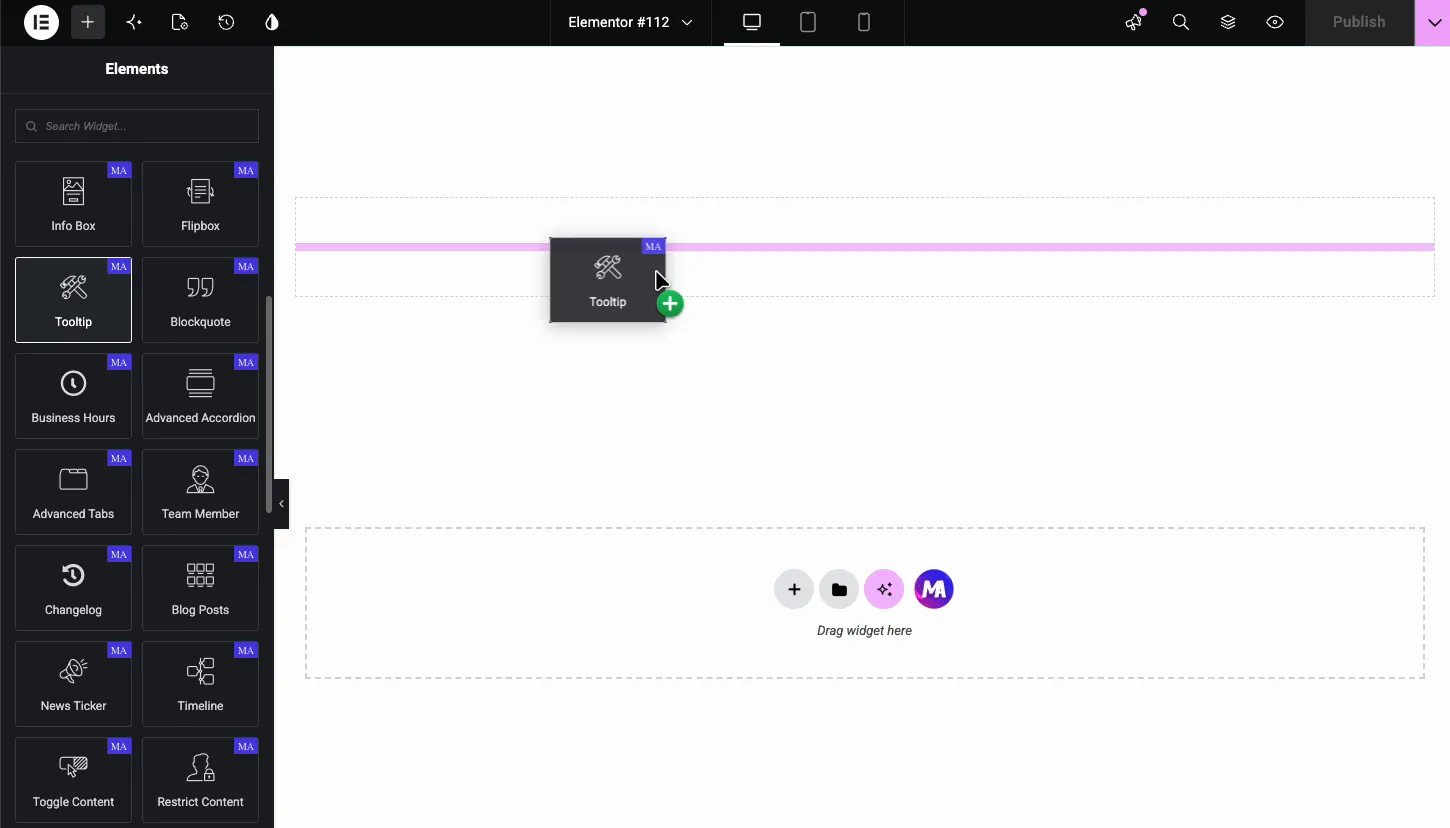
Elementor সম্পাদকে, অনুসন্ধান করুন উপাদান জন্য প্যানেল টুলটিপ এবং আপনার পৃষ্ঠায় উইজেট টেনে আনুন। এটি ডিফল্ট টার্গেট হিসাবে একটি তথ্য আইকন এবং একটি স্থানধারক টুলটিপ ইতিমধ্যেই তারযুক্ত হিসাবে লোড হয়, তাই ক্যানভাসে আইকনটি ঘোরানো এখনই বুদবুদ দেখায়।
বিষয়বস্তুর ধরন চয়ন করুন: আইকন, পাঠ্য বা চিত্র #
খোলা বিষয়বস্তু সেটিংস বিষয়বস্তু ট্যাবে। দ্য বিষয়বস্তুর প্রকার শীর্ষে থাকা সুইচার তিনটি লক্ষ্য অফার করে:
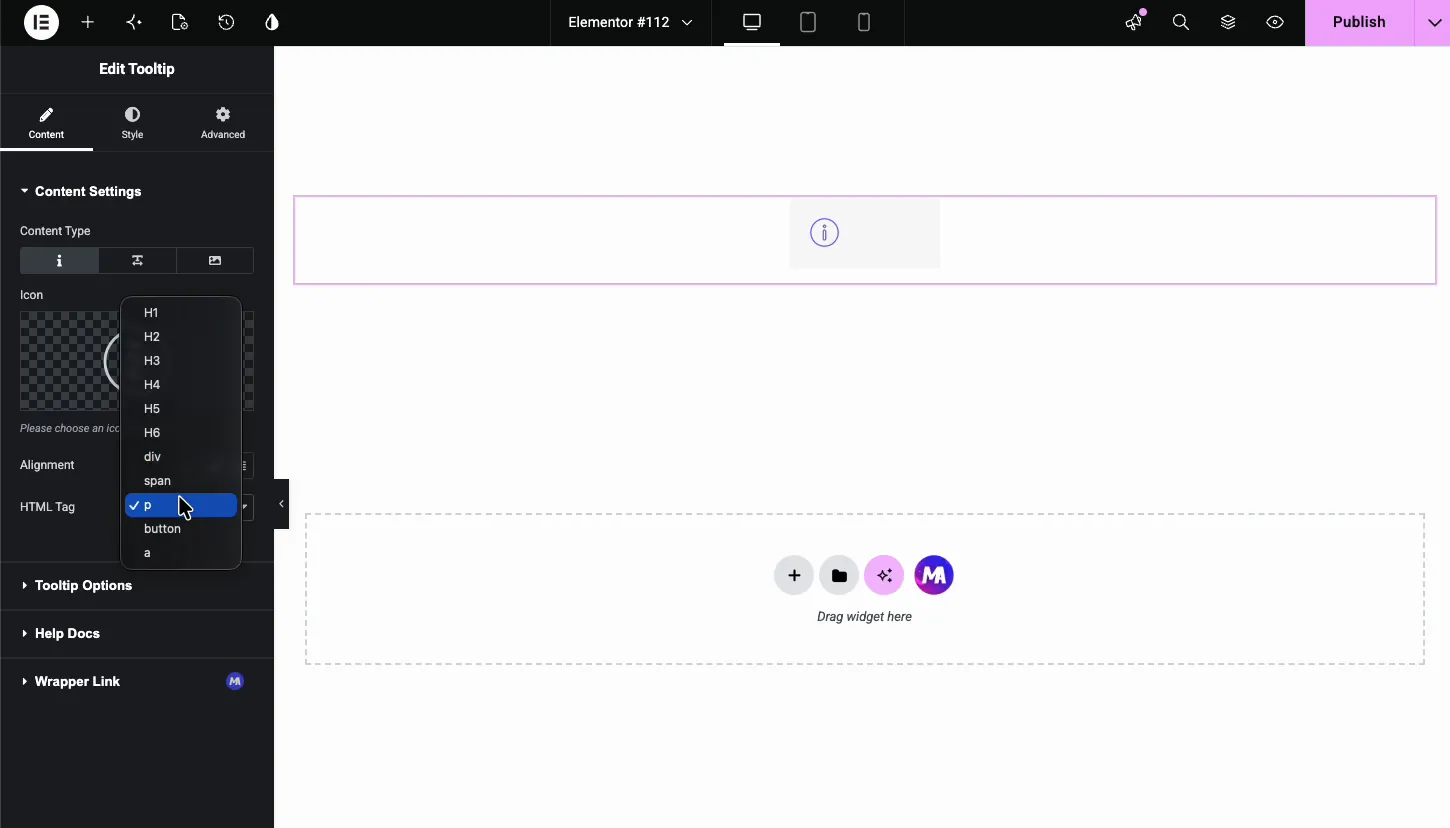
- আইকন: এলিমেন্টর লাইব্রেরি থেকে যেকোনো আইকন বেছে নিন। ক্লাসিক তথ্য বৃত্ত ডিফল্ট।
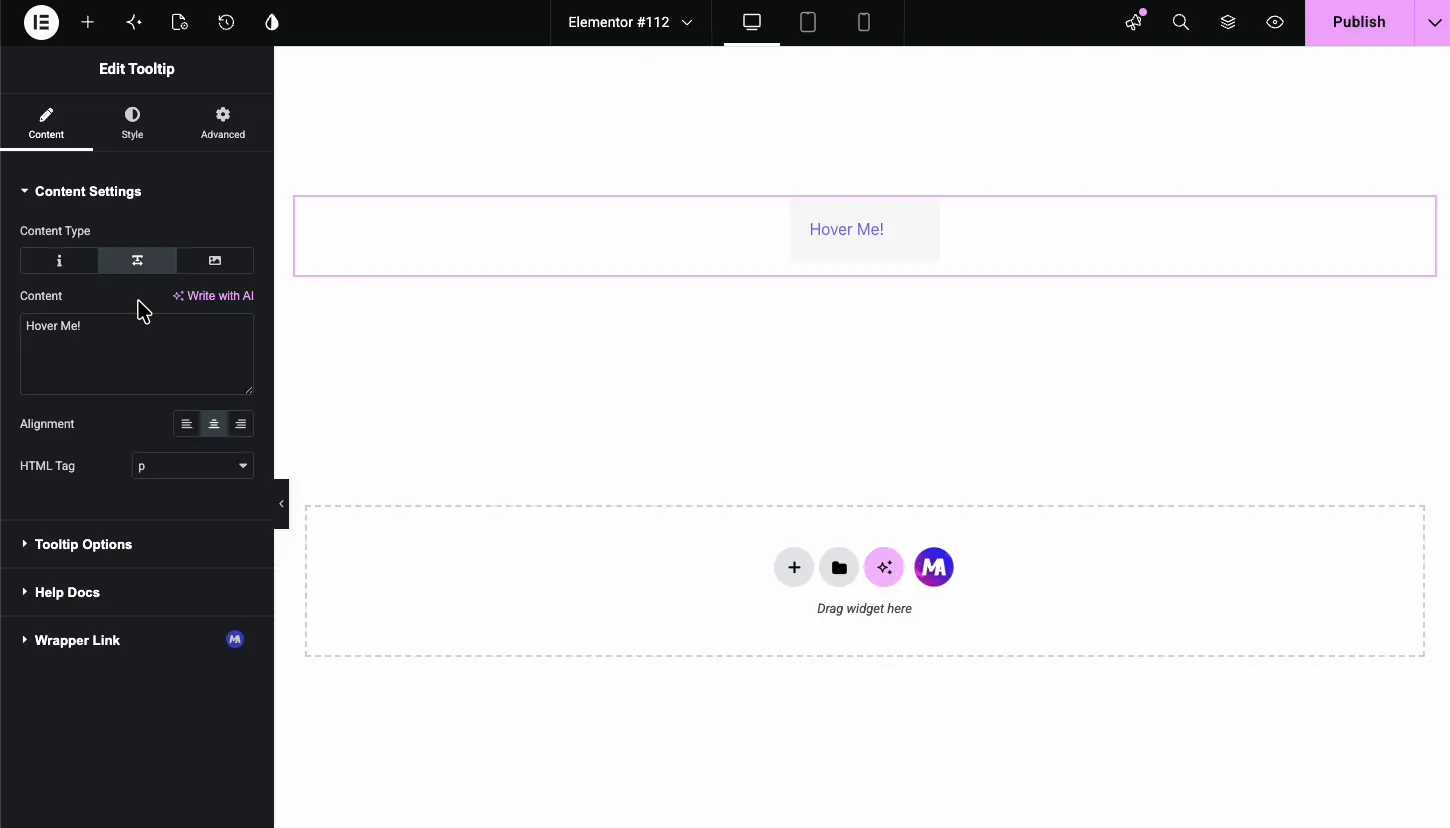
- পাঠ্য: একটি শব্দ বা বাক্যাংশ টাইপ করুন, যেমন “Hover Me!”, এবং টুলটিপ এটির সাথে সংযুক্ত।
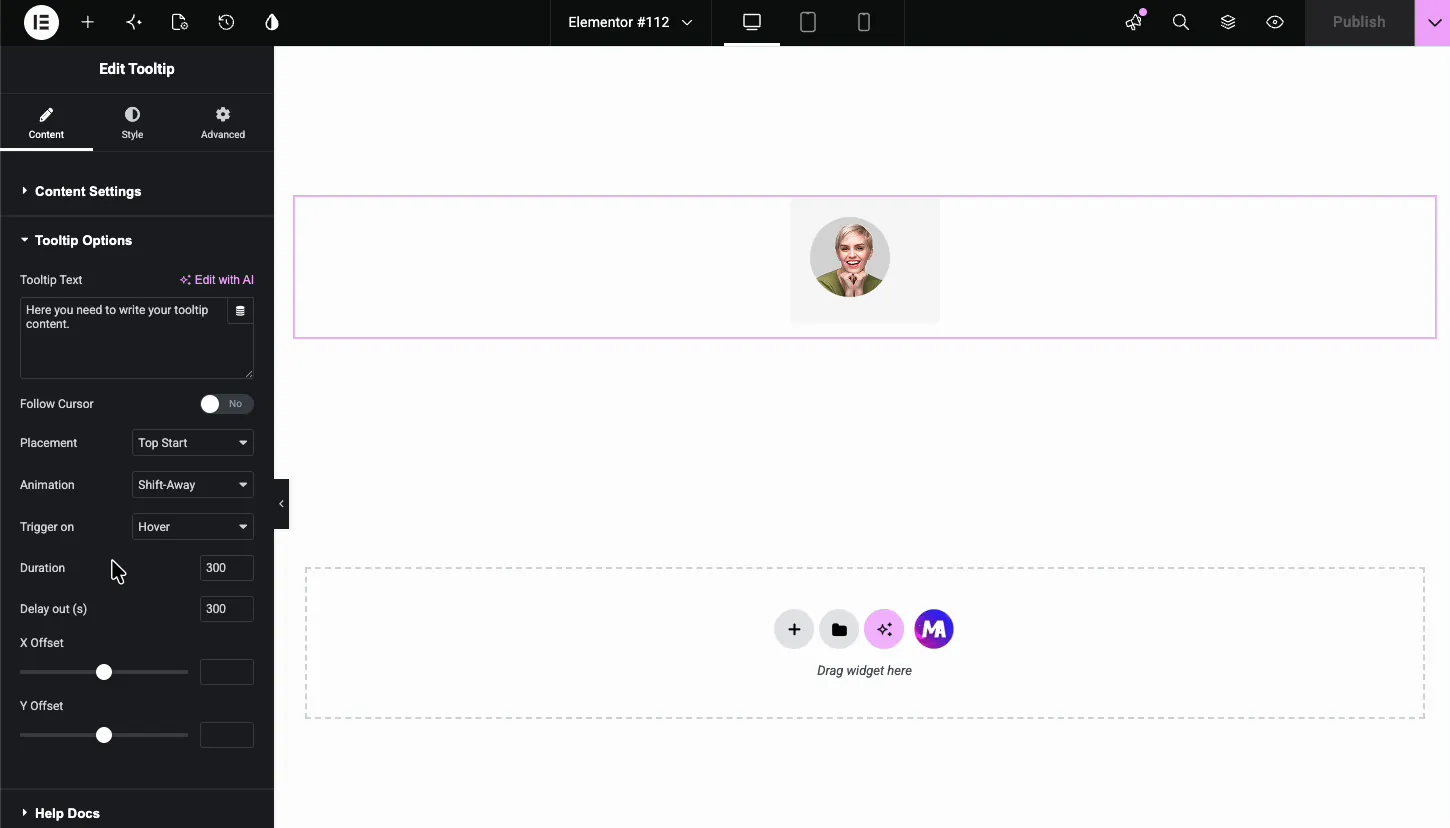
- ছবি: মিডিয়া লাইব্রেরি থেকে একটি ছবি চয়ন করুন, অবতার এবং পণ্য থাম্বনেইলের জন্য দরকারী।
দুটি নিয়ন্ত্রণ প্রতিটি ধরনের প্রযোজ্য। প্রান্তিককরণ লক্ষ্য বাম, কেন্দ্র বা ডানে রাখে। এইচটিএমএল ট্যাগ আপনার বাছাই করা মার্কআপে লক্ষ্যটি মোড়ানো: H1 থেকে H6, div, স্প্যান, p, বোতাম, বা a। প্লেইন টুলটিপগুলির জন্য p বা স্প্যান দিয়ে আটকে রাখুন; বোতাম ব্যবহার করুন যখন লক্ষ্য অ্যাক্সেসযোগ্যতার জন্য একটি নিয়ন্ত্রণের মতো কাজ করবে।
সঙ্গে টেক্সট নির্বাচিত, একটি বিষয়বস্তু ক্ষেত্র আইকন পিকার প্রতিস্থাপন করে:
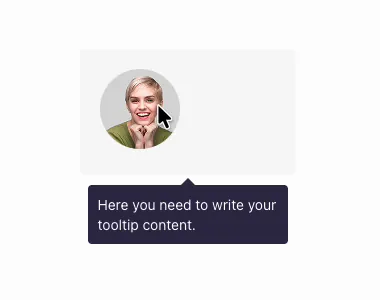
সঙ্গে ছবি নির্বাচিত, মিডিয়া লাইব্রেরি খোলে এবং নির্বাচিত চিত্রটি হোভার লক্ষ্য হয়ে ওঠে:
টুলটিপ লিখুন এবং এর আচরণ সেট করুন #
দ্য টুলটিপ বিকল্প বিভাগ নিজেই বুদবুদ নিয়ন্ত্রণ করে।
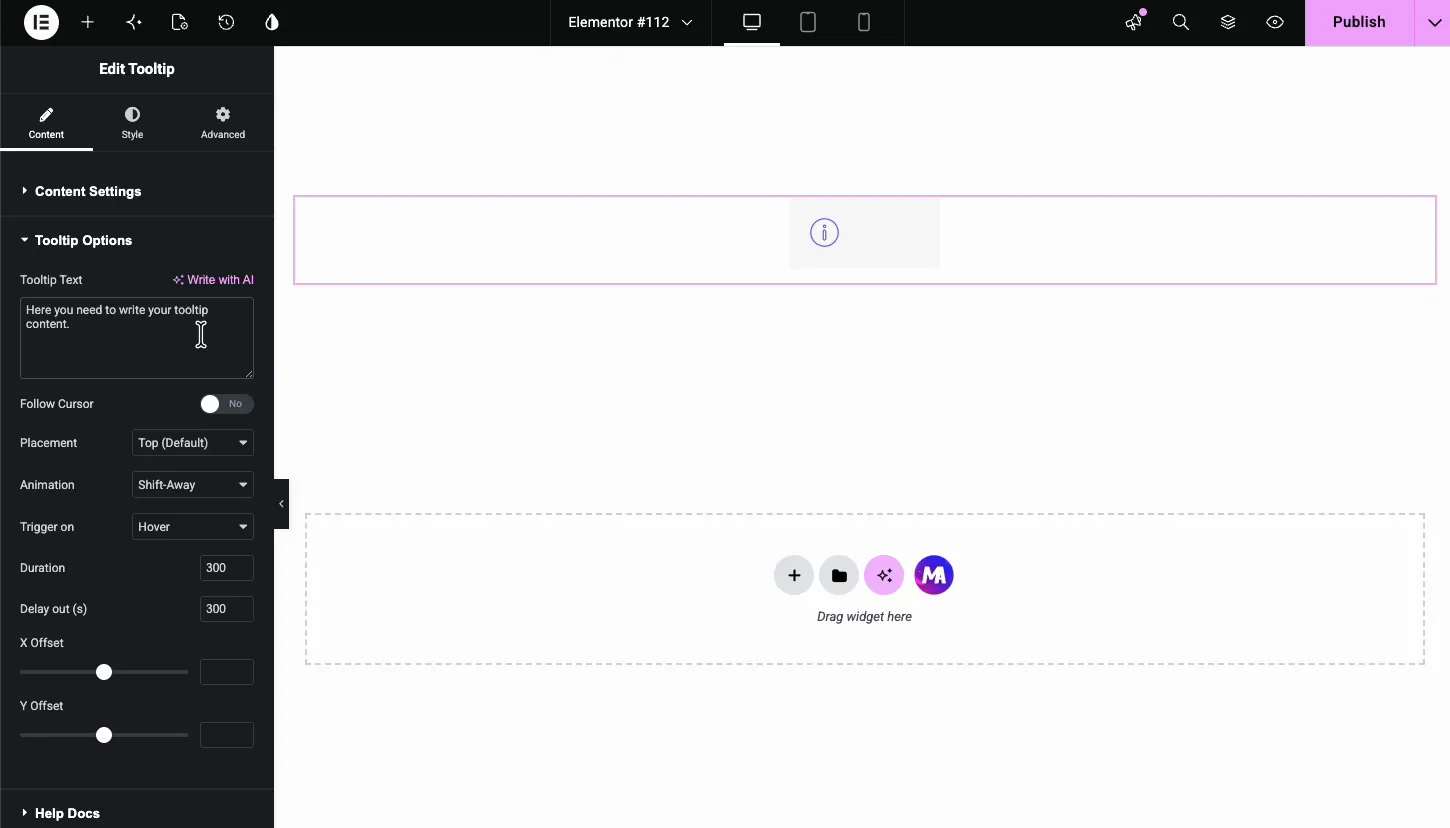
- টুলটিপ পাঠ্য: বুদবুদ ভিতরে বার্তা। এটি একটি বা দুটি লাইনে রাখুন; টুলটিপগুলি ইঙ্গিতের জন্য, অনুচ্ছেদ নয়।
- কার্সার অনুসরণ করুন: বুদ্বুদ লক্ষ্যে পিন থাকার পরিবর্তে মাউসকে অনুসরণ করতে দিন।
- বসানো: যেখানে বুদবুদ লক্ষ্যের সাপেক্ষে বসে। টপ হল ডিফল্ট, টপ স্টার্ট, বটম এবং অন্যান্য প্রান্ত উপলব্ধ।
- অ্যানিমেশন: কিভাবে বুদবুদ প্রবেশ করে, ডিফল্টরূপে শিফট-অ্যাওয়ে।
- ট্রিগার অন: হোভার মাউসওভারে বুদবুদ দেখায়; ক্লিক একটি ট্যাপের জন্য অপেক্ষা করে, যা টাচ স্ক্রিনেও ভাল কাজ করে।
- সময়কাল এবং বিলম্ব আউট: অ্যানিমেশনের গতি এবং কার্সার চলে যাওয়ার পরে বুদবুদ কতক্ষণ স্থির থাকে, উভয়ই ডিফল্টরূপে 300 মিলিসেকেন্ড। বেশিরভাগ পৃষ্ঠার জন্য ডিফল্টগুলি সঠিক মনে হয়; শুধুমাত্র তাদের ধীর করে দেয় যদি টুলটিপ এমন কিছু বহন করে যা দর্শকদের পড়ার জন্য আরও বেশি সময় লাগে।
দ্য এক্স অফসেট এবং Y অফসেট স্লাইডারগুলি বুদবুদটিকে তার ডিফল্ট স্পট থেকে দূরে সরিয়ে দেয়। যখন টুলটিপটিকে একটি সীমানা পরিষ্কার করতে বা অদ্ভুত আকারের লক্ষ্যের পাশে বসতে হয় তখন দরকারী।
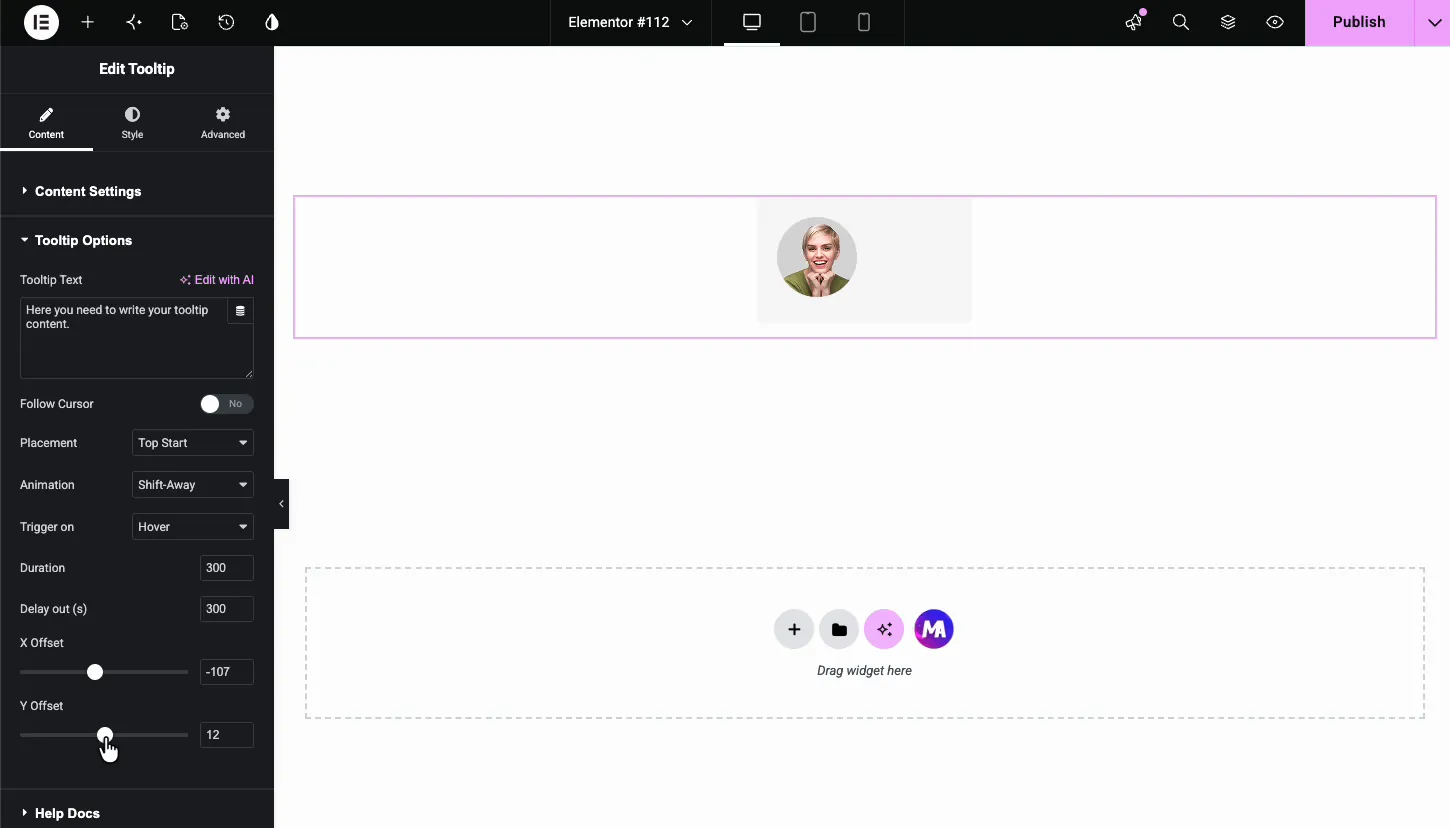
লক্ষ্য শৈলী #
মধ্যে শৈলী ট্যাব, সাধারণ শৈলী পৃষ্ঠায় লক্ষ্য উপাদান কভার করে।
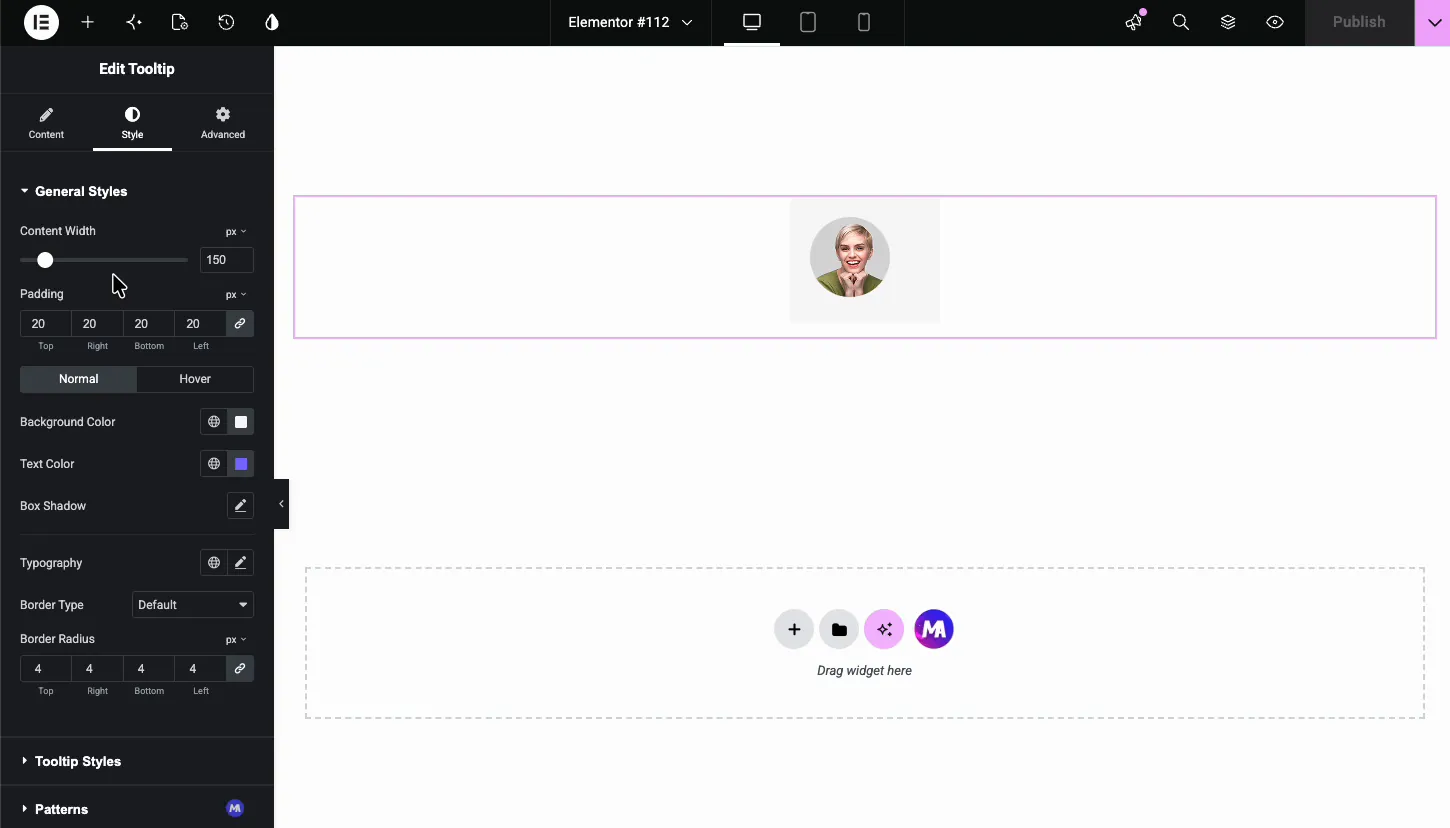
- বিষয়বস্তুর প্রস্থ এবং প্যাডিং: লক্ষ্য ব্লকের আকার। অবতার রুম দিতে ডেমো এটিকে 150 থেকে 215 পিক্সেল পর্যন্ত প্রশস্ত করে।
- সাধারণ এবং হোভার অবস্থা: প্রতিটি রাজ্যের জন্য পটভূমির রঙ, পাঠ্যের রঙ, বক্স ছায়া এবং টাইপোগ্রাফি।
- বর্ডার টাইপ এবং বর্ডার ব্যাসার্ধ: লক্ষ্য ফ্রেম; একটি 4 পিক্সেল ব্যাসার্ধ কোণগুলিকে নরম রাখে।
টুলটিপ বুদবুদ শৈলী #
দ্য টুলটিপ শৈলী বিভাগটি বুদ্বুদকে স্টাইল করে এবং আপনি কাজ করার সময় ক্যানভাস এটিকে লাইভ প্রিভিউ করে।
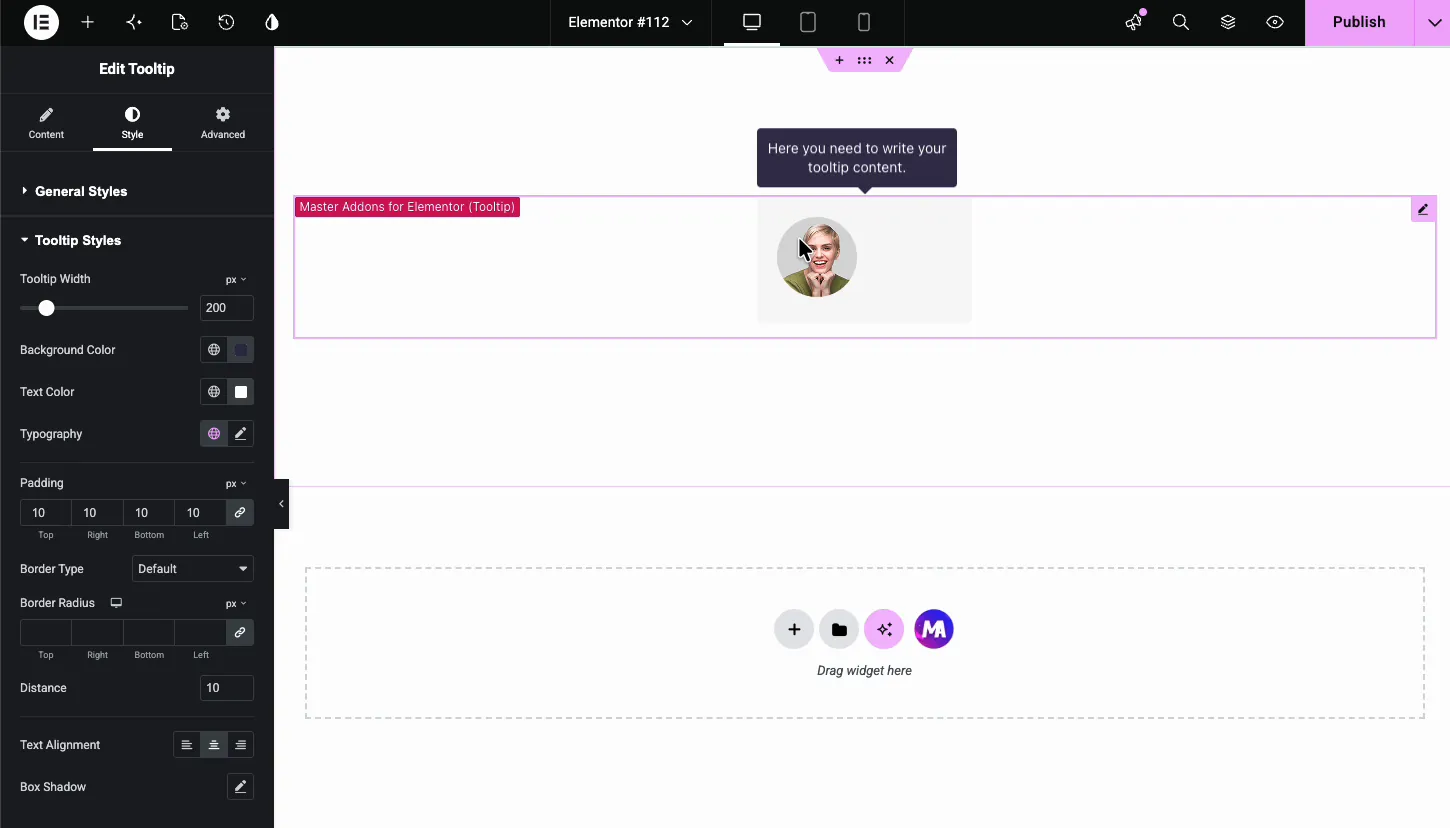
- টুলটিপ প্রস্থ: বুদবুদের সর্বোচ্চ প্রস্থ, ডিফল্টরূপে 200 পিক্সেল। টেক্সট এর ভিতরে মোড়ানো।
- পটভূমির রঙ এবং পাঠ্যের রঙ: ডেমো সাদা টেক্সট, ক্লাসিক উচ্চ-কনট্রাস্ট টুলটিপ চেহারা সঙ্গে অন্ধকার নেভি যায়।
- টাইপোগ্রাফি, প্যাডিং, বর্ডার: বুদবুদের পাঠ্য এবং ফ্রেম।
- দূরত্ব: বুদবুদ এবং লক্ষ্যের মধ্যে ব্যবধান, ডিফল্টরূপে 10 পিক্সেল।
- পাঠ্য প্রান্তিককরণ এবং বক্স ছায়া: শেষ স্পর্শ। একটি নরম ছায়া বুদবুদটিকে পৃষ্ঠার উপরে ভাসমান হিসাবে পড়তে সাহায্য করে।
পৃষ্ঠায় ফলাফল #
লাইভ পৃষ্ঠায়, লক্ষ্যটি চুপচাপ বসে থাকে যতক্ষণ না একজন দর্শক এটিকে ঘোরাফেরা করে। তারপর বুদবুদটি আপনার নির্বাচিত প্লেসমেন্টে অ্যানিমেট করে, কার্সার থাকার সময় ধরে রাখে এবং আপনার সেট করা বিলম্বের পরে বিবর্ণ হয়ে যায়।
সাধারণ ব্যবহারের ক্ষেত্রে #
- তথ্য আইকন মূল্যের সারি, ফর্ম লেবেল এবং বৈশিষ্ট্য তালিকার পাশে।
- দল অবতার এটি হোভারে একটি নাম এবং ভূমিকা প্রকাশ করে।
- শব্দকোষ পদ টেক্সটে, বুদ্বুদে একটি সংক্ষিপ্ত সংজ্ঞা সহ।
- পণ্য থাম্বনেল একটি বিশেষ বা নোট সহ যা পৃষ্ঠার স্থানের যোগ্য নয়।
- শুধুমাত্র আইকন বোতাম যেখানে টুলটিপ কর্মের নাম দেয়।
ভাল টুলটিপ জন্য টিপস #
- লেখাটি ছোট রাখুন। এক বা দুটি লাইন। যদি বার্তাটির আরও প্রয়োজন হয় তবে এটি লেআউটের অন্তর্গত, একটি টুলটিপ নয়।
- স্পর্শ দর্শকদের জন্য ক্লিক ট্রিগার ব্যবহার করুন। ফোনে হোভার নেই; একটি ক্লিক-ট্রিগার করা টুলটিপ সর্বত্র কাজ করে।
- বৈসাদৃশ্য মনে। গাঢ় বুদবুদ, হালকা টেক্সট, বা বিপরীত। 10 প্যাডিং সহ 200 পিক্সেলের ডিফল্ট প্রস্থ সাধারণ ফন্ট আকারে ভাল পড়ে।
- পর্দার প্রান্তের কাছাকাছি বসানো পরীক্ষা করুন। একটি পৃষ্ঠার প্রথম উপাদানের একটি শীর্ষ টুলটিপ ক্লিপ করতে পারে; এটিকে নীচে স্যুইচ করুন বা অফসেটগুলি ব্যবহার করুন৷।
- টুলটিপগুলিতে সমালোচনামূলক তথ্য লুকাবেন না। দর্শকদের অবশ্যই পৃষ্ঠার অন্তর্গত যা কিছু পড়তে হবে; বুদবুদ অতিরিক্ত জন্য হয়।
ভিডিও টিউটোরিয়াল #
আপনি যদি টুলটিপটি অ্যাকশনে দেখতে চান, তাহলে এই ছোট ভিডিওটি পুরো সেটআপকে কভার করে, উইজেটটিকে লাইভ পৃষ্ঠায় স্টাইল করা বুদবুদ পর্যন্ত টেনে আনা থেকে।
প্রায়শই জিজ্ঞাসিত প্রশ্নাবলী #
মাস্টার অ্যাডঅনগুলিতে টুলটিপ উইজেট কী?
এটি একটি এলিমেন্টর উইজেট যা পৃষ্ঠায় একটি আইকন, পাঠ্য বা চিত্র রাখে এবং এটিতে একটি টুলটিপ বুদবুদ সংযুক্ত করে। বুদ্বুদটি হোভার বা ক্লিকে প্রদর্শিত হয় এবং আপনি এলিমেন্টর প্যানেল থেকে এটির স্থান নির্ধারণ, অ্যানিমেশন, সময়, অফসেট এবং সম্পূর্ণ স্টাইলিং নিয়ন্ত্রণ করেন।
টুলটিপ টার্গেট একটি ইমেজ হতে পারে?
হ্যাঁ। বিষয়বস্তু সেটিংসে চিত্রের বিষয়বস্তুর ধরন সেট করুন এবং মিডিয়া লাইব্রেরি থেকে যেকোনো ছবি বাছাই করুন। টুলটিপটি তখন প্রদর্শিত হয় যখন দর্শকরা ছবিটি হোভার করে বা ক্লিক করে, যা টিম অবতার এবং পণ্যের থাম্বনেইলের জন্য উপযুক্ত।
আমি কি হোভারের পরিবর্তে ক্লিকে টুলটিপ দেখাতে পারি?
হ্যাঁ। টুলটিপ বিকল্পগুলিতে, ট্রিগার অনকে হোভার থেকে ক্লিকে পরিবর্তন করুন। ক্লিক ট্রিগারিং ফোন এবং ট্যাবলেটেও ভাল আচরণ করে, যেখানে হোভার নেই।
টুলটিপ যেখানে প্রদর্শিত হবে আমি কিভাবে পরিবর্তন করব?
টুলটিপ বিকল্পগুলিতে প্লেসমেন্ট ড্রপডাউন ব্যবহার করুন শীর্ষ, নীচে, বা প্রতিটি প্রান্তের একটি শুরু বা শেষ বৈকল্পিক বাছাই করতে। X অফসেট এবং Y অফসেট স্লাইডারগুলি তারপর সঠিক অবস্থানটি সূক্ষ্ম-টিউন করে এবং দূরত্ব লক্ষ্য থেকে ব্যবধান সেট করে।
আমি কি টুলটিপ বুদবুদ স্টাইল করতে পারি?
হ্যাঁ। স্টাইল ট্যাবের টুলটিপ স্টাইল বিভাগটি বুদবুদের প্রস্থ, পটভূমির রঙ, পাঠ্যের রঙ, টাইপোগ্রাফি, প্যাডিং, সীমানা, লক্ষ্য থেকে দূরত্ব, পাঠ্য প্রান্তিককরণ এবং বক্স ছায়া নিয়ন্ত্রণ করে। সম্পাদক লাইভ পরিবর্তনের পূর্বরূপ।
মোড়ানো #
টুলটিপ উইজেট পুরো ইঙ্গিত-বুদবুদ প্যাটার্নটিকে এক জায়গায় পরিচালনা করে: একটি আইকন, পাঠ্য বা চিত্র লক্ষ্য চয়ন করুন, বার্তা লিখুন, ট্রিগার এবং বসানো সেট করুন এবং এলিমেন্টর প্যানেল থেকে উভয় অর্ধেক স্টাইল করুন। এর সম্পূর্ণ সেট ব্রাউজ করুন মাস্টার অ্যাডঅন উইজেট এবং এক্সটেনশন টুলটিপ এক্সটেনশন এবং বাক্সে থাকা অন্য সবকিছুর জন্য, এবং দেখুন মূল্য পৃষ্ঠা প্রো যোগ করার জন্য কি।


