
এলিমেন্টর ইমেজ হোভার ইফেক্টস: ইমেজের জন্য 30টি হোভার অ্যানিমেশন
একটি স্ট্যাটিক ইমেজ শুধু সেখানে বসে। ইমেজ হোভার ইফেক্ট যোগ করুন এবং একই ছবি কিছু কাজ করতে শুরু করে: একটি শিরোনাম স্লাইড করে, একটি বিবরণ বিবর্ণ হয়ে যায় এবং একটি ক্লিক লোকেদের একটি লিঙ্কে পাঠায় বা একটি সম্পূর্ণ পপআপ খোলে। এলিমেন্টরের জন্য ইমেজ হোভার ইফেক্ট উইজেট 30টি হোভার অ্যানিমেশন (ফ্রি প্লাগইনে 8টি এবং প্রো-এর সাথে আরও 22টি) সহ পাঠানো হয় এবং আপনি CSS-এর একটি লাইন না লিখে সেগুলি সেট আপ করেন। এটি সেই জায়গাগুলির সাথে ফিট করে যেখানে একটি চিত্রকে একটি শিরোনাম, একটি ক্যাপশন এবং একটি অ্যাকশন বহন করতে হয়: পোর্টফোলিও, টিম গ্রিড, পরিষেবা কার্ড, পণ্য শোকেস৷।
একটি প্রভাব চয়ন করুন, ক্লিকটি কী করে তা চয়ন করুন এবং আপনার ডিজাইনের সাথে মেলে প্রতিটি স্তরকে স্টাইল করুন৷ আপনি যা দিয়ে শেষ করেন তা হল একটি ইমেজ কার্ড যা লোকেরা অতীতে স্ক্রোল করার পরিবর্তে আসলে বন্ধ করে দেয়। নীচের ভিডিওটি পুরো বিষয়টির মধ্য দিয়ে চলে, প্রতিটি অ্যানিমেশন দেখায় এবং সেটআপটি কয়েক মিনিট সময় নেয়।
ইমেজ হোভার প্রভাব কি?
একটি ইমেজ হোভার ইফেক্ট হল একটি অ্যানিমেশন যা কেউ যখন একটি ছবির উপর মাউস সরিয়ে দেয় তখন আগুন দেয়। ফ্ল্যাট থাকার পরিবর্তে, চিত্র প্রতিক্রিয়া দেখায়। এটি জুম, ব্লার, রঙ পরিবর্তন করতে পারে বা একটি টেক্সট প্যানেলকে ভিউতে স্লাইড করতে পারে। সবচেয়ে সাধারণ ধরনের হল একটি ইমেজ ওভারলে, যেখানে একটি শিরোনাম এবং বর্ণনা চিত্রের উপর পাঠ্য হিসাবে উপস্থিত হয়। আপনি তাদের ডাকা দেখতে পাবেন ইমেজ রোলওভার প্রভাব অথবা ফটো হোভার ইফেক্ট, এবং তারা সবাই একই জিনিস করে: একটি প্লেইন ইমেজ নিন এবং এটিকে "এখানে আরও আছে, আমাকে ক্লিক করুন।"
আপনি কাস্টম সিএসএস দিয়ে এই সব তৈরি করতে পারেন। এর অর্থ হল ট্রানজিশন লেখা, মোবাইলে তাদের আচরণ করা এবং প্রতিবার ডিজাইন পরিবর্তন হলে কোডে ফিরে যাওয়া। মাস্টার অ্যাডনস উইজেট এলিমেন্টরের ভিতরে দৃশ্যত এটি পরিচালনা করে, তাই আপনি পাবেন সহজ ইমেজ হোভার প্রভাব কোড এডিটর না খুলেই। আপনি যদি টুলকিটের বাকি অংশ দেখতে চান, ব্রাউজ করুন মাস্টার অ্যাডঅন উইজেট এবং এক্সটেনশন অথবা এলিমেন্টর অ্যানিমেশন বৈশিষ্ট্য.
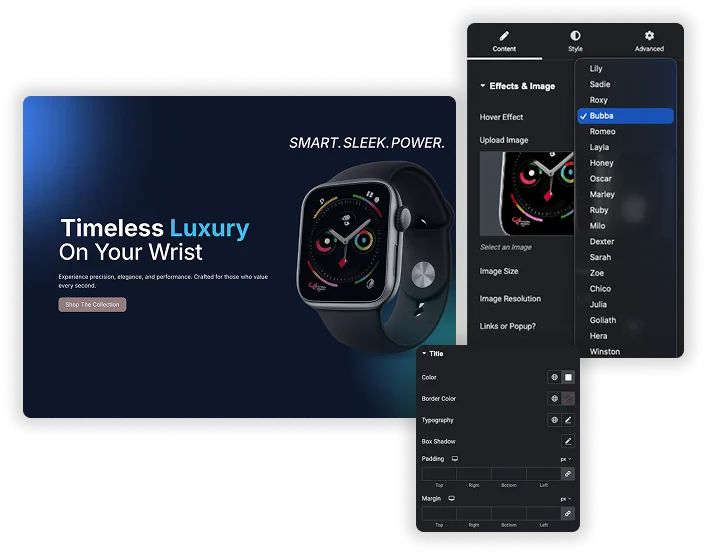
30টি হোভার অ্যানিমেশন, যার মধ্যে 8টি বিনামূল্যে৷
হোভারে প্রথম ইমপ্রেশন ঘটে। আপনি CSS অ্যানিমেশনের একটি লাইব্রেরি পাবেন যা আপনার শিরোনাম এবং বিবরণকে মসৃণভাবে নিয়ে আসে, তাই পাঠ্যটি স্ক্রিনে পপ করার পরিবর্তে আসে। এক ক্লিকে যেকোনো প্রভাব প্রয়োগ করুন, তারপর একটি চিত্রের সাথে মানানসই না হওয়া পর্যন্ত সম্পাদকে সেগুলির মাধ্যমে সাইকেল করুন। আমি সাধারণত স্থির হওয়ার আগে তিন বা চারটি চেষ্টা করি, যেহেতু একটি বিস্তৃত ল্যান্ডস্কেপ শটে দুর্দান্ত দেখায় এমন একটি প্রভাব একটি টাইট পোর্ট্রেট ক্রপ থেকে অনুভব করতে পারে।
- ফেইড এবং জুম: টেক্সট ফেইড ইন করার সময় ইমেজ ফেইড বা স্কেল আপ হয়।
- স্লাইড (উপর, নিচে, বাম, ডান): একটি ক্যাপশন প্যানেল যেকোনো প্রান্ত থেকে স্লাইড করে।
- ধাক্কা দিন এবং প্রকাশ করুন: শিরোনাম এবং বর্ণনার জন্য জায়গা তৈরি করতে চিত্রটি স্থানান্তরিত হয়।
- ফ্লোট এবং চকচকে: একটি ছোট লিফট এবং ইমেজ জুড়ে একটি হালকা ঝাড়ু।
- আটটি প্রভাব বিনামূল্যে: লিলি, স্যাডি, রক্সি, বুব্বা, রোমিও, লায়লা, হানি এবং অস্কার। প্রো মার্লে থেকে ডিউক পর্যন্ত আরও 22 যোগ করে।
- CSS এ চলে: গতি মসৃণ থাকে কারণ এটি ভারী স্ক্রিপ্টের উপর ঝুঁকে পড়ে না।
- পরীক্ষা করার জন্য দ্রুত: সম্পাদকে প্রভাব অদলবদল করুন এবং এখনই পরিবর্তনটি দেখুন।
ইমেজ হোভার ইফেক্ট উদাহরণ
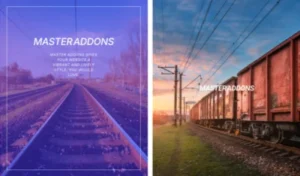
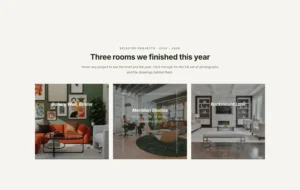
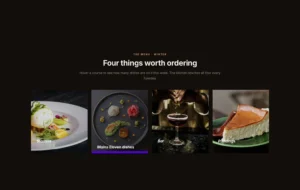
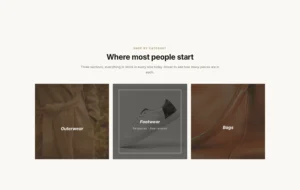
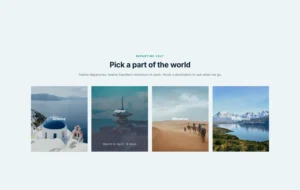
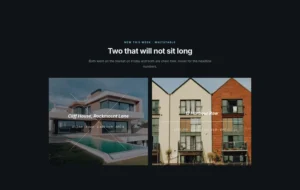
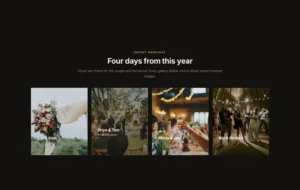
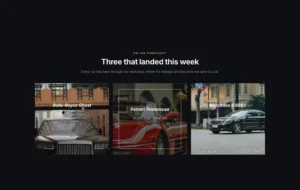
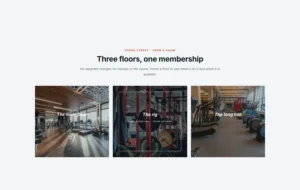
প্রতিটি কার্ডের উপর পয়েন্টারটি সরান, বা প্রভাব দেখতে একটি ফোনে আলতো চাপুন। এই আটটি প্রভাব যা প্রো ছাড়াই কাজ করে এবং প্রতিটি কার্ড একটি লাইভ ইমেজ হোভার ইফেক্ট উইজেট।

এলা এবং স্যাম
সমারসেট · জুন
লিলি
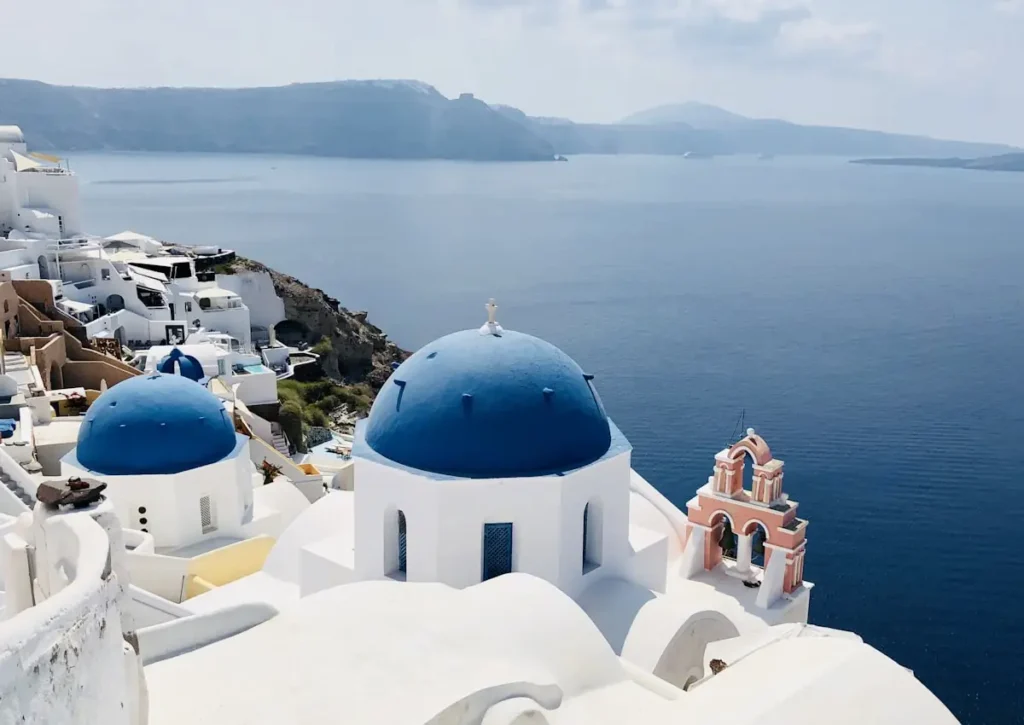
গ্রীস
11 দিন
দু:খ
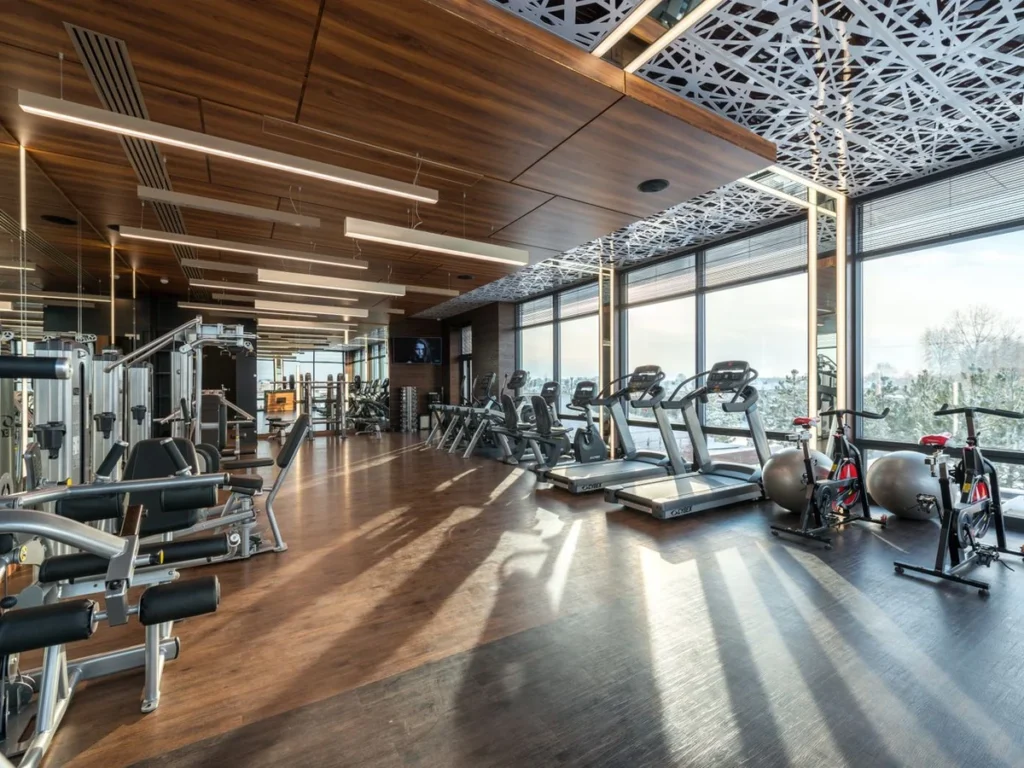
প্রধান তল
কার্ডিও এবং মেশিন
রক্সি
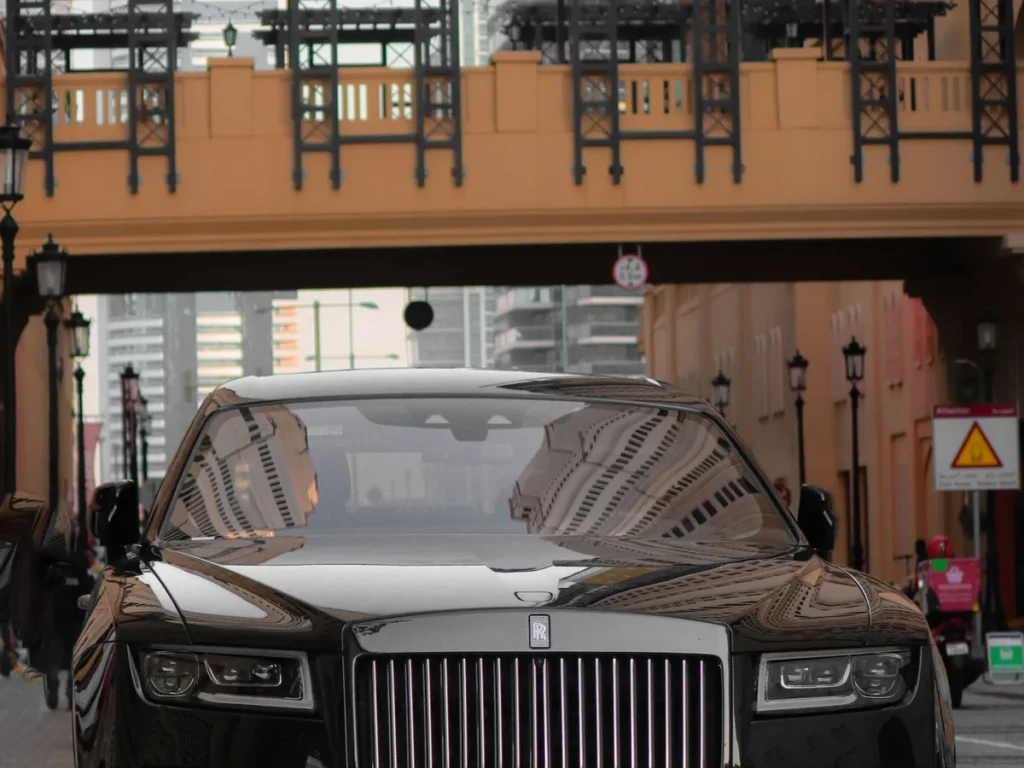
ভূত
12,400 মাইল
বাজে

ক্লিফ হাউস
4 বিছানা · EPC খ
রোমিও
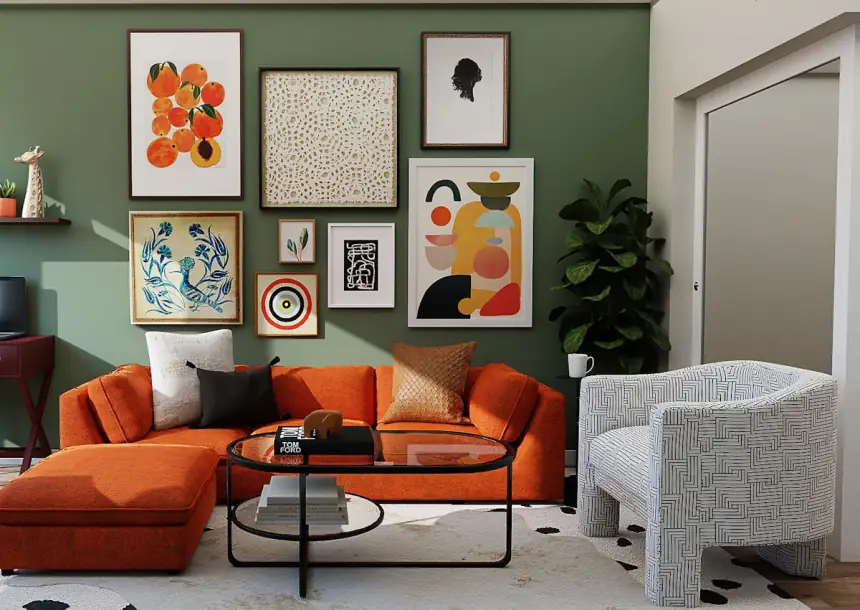
গ্যালারি
ব্রিস্টল · 2025
লায়
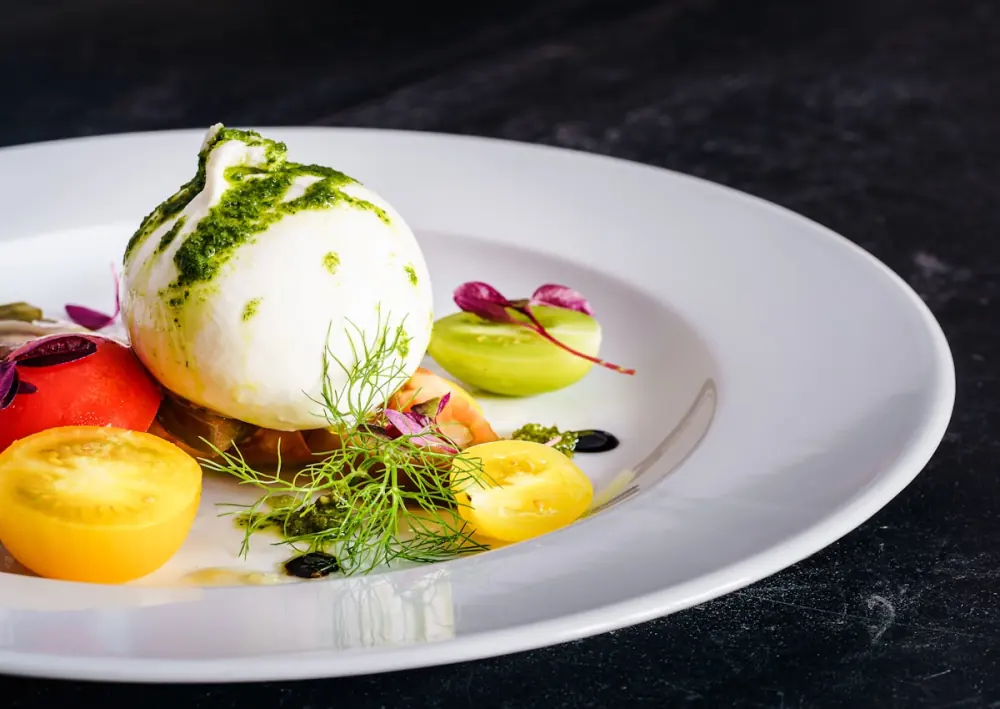
স্টার্টার্স নয়টি খাবার
মধু

বাইরের পোশাক
87 টুকরা
কাদ
সমস্ত 30 ইমেজ হোভার প্রভাব
হোভার ইফেক্ট ড্রপডাউন নাম অনুসারে 30টি প্রভাব তালিকাভুক্ত করে। প্রত্যেকেই চিত্রের উপর শিরোনাম এবং বর্ণনাকে অ্যানিমেট করে এবং ওভারলে, পাঠ্য এবং চিত্রটি কীভাবে সরানো হয় তার মধ্যে তারা আলাদা।
| প্রভাব | প্রো প্রয়োজন | প্রভাব | প্রো প্রয়োজন |
|---|---|---|---|
| লিলি | না | জুলিয়াস | হ্যাঁ |
| দু:খ | না | গোলা | হ্যাঁ |
| রক্সি | না | রক্ষক | হ্যাঁ |
| বাজে | না | উইনস্টন | হ্যাঁ |
| রোমিও | না | সীলেনা | হ্যাঁ |
| লায় | না | টেরি | হ্যাঁ |
| মধু | না | কাদা | হ্যাঁ |
| কাদ | না | প্রচার | হ্যাঁ |
| মার্লে | হ্যাঁ | কিরা | হ্যাঁ |
| রক্তিম | হ্যাঁ | ত্তষ | হ্যাঁ |
| বন্য | হ্যাঁ | মুসার | হ্যাঁ |
| ডেক্সটার | হ্যাঁ | জ্যাজ | হ্যাঁ |
| সারা | হ্যাঁ | ঝঙ্কার | হ্যাঁ |
| zoe | হ্যাঁ | শব্দার্ধনী | হ্যাঁ |
| চিকো | হ্যাঁ | নৃক | হ্যাঁ |
ক্লিকে স্মার্ট লিঙ্কিং এবং পপআপ সামগ্রী
কেউ কার্ডে ক্লিক করলে কী হবে তা আপনি ঠিক করেন। এটিকে একটি স্ট্যান্ডার্ড লিঙ্ক সহ যেকোনো URL-এ নির্দেশ করুন, অথবা, Pro-এর সাহায্যে, অ্যাকশনটিকে পপআপে স্যুইচ করুন এবং লোকেদের পৃষ্ঠায় রাখুন৷ পপআপটি পাঠ্যের মধ্যেও সীমাবদ্ধ নয়: বিষয়বস্তুর প্রকার সেট করুন৷ সংরক্ষিত বিভাগ এবং এটি আপনার ইতিমধ্যে তৈরি করা যেকোনো এলিমেন্টর টেমপ্লেটে টানছে। এটি একটি ইমেজ কার্ডকে একটি সম্পূর্ণ বায়ো, একটি পণ্যের বিশেষ শীট বা একটি যোগাযোগ ফর্মের দরজায় পরিণত করে এবং দর্শক কখনই পৃষ্ঠাটি ছেড়ে যায় না।
- দুটি ক্লিক কর্ম: একটি লিঙ্ক দিয়ে ট্র্যাফিক পাঠান, বা পপআপ (প্রো) দিয়ে লোকেদের সাইটে রাখুন।
- পপআপে বাস্তব টেমপ্লেট (প্রো): আপনার লাইব্রেরি থেকে একটি চিত্র, পাঠ্য বা একটি সম্পূর্ণ বিন্যাস দেখান৷।
- টিজ, তারপর বলুন: ছবিটি হুক এবং পপআপ বিস্তারিত বহন করে।
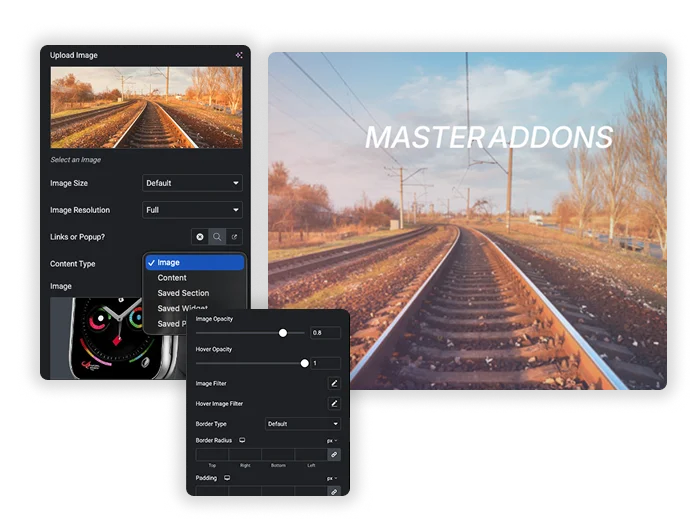
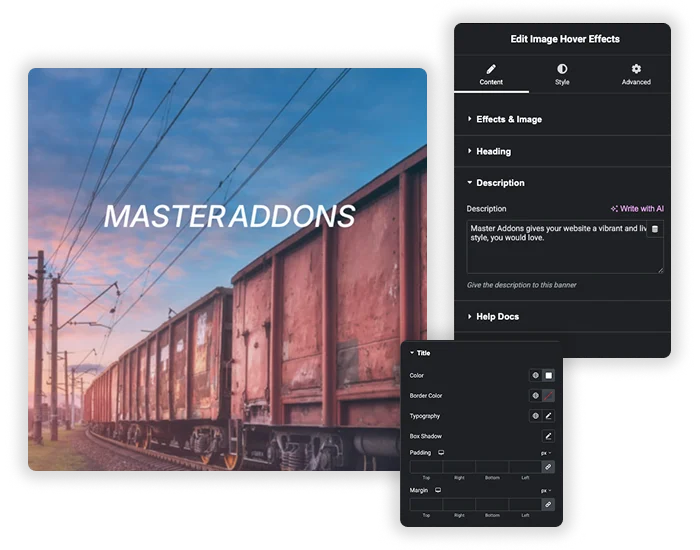
ছবির উপর পাঠ্য: শিরোনাম, বিবরণ এবং ওভারলে স্টাইলিং
কার্ডটি বিস্তারিতভাবে কীভাবে দেখায় তা আপনি নিয়ন্ত্রণ করেন। আপনার ছবি আপলোড করুন এবং এর অস্বচ্ছতা সেট করুন এবং স্বাভাবিক এবং হোভার অবস্থার জন্য আলাদাভাবে ফিল্টার করুন। একটি শিরোনাম যোগ করুন (সঠিক HTML ট্যাগটি বেছে নিন যাতে এটি আপনার পৃষ্ঠার গঠনে সহায়তা করে) এবং একটি বিবরণ, তারপর প্রতিটি অংশকে নিজস্ব রঙ, প্রকার, ছায়া এবং ব্যবধান দিয়ে স্টাইল করুন।
- পৃথক শিরোনাম এবং বিবরণ: প্রতিটি শৈলী যাতে অনুক্রম স্পষ্টভাবে পড়ে।
- ইমেজ ফিল্টার: হোভারে গ্রেস্কেল থেকে রঙের কৌশলটি এখনও ভাল দেখাচ্ছে এবং এটি এখানে এক-সেটিং পরিবর্তন।
- কার্ড ফ্রেম: ব্যাকগ্রাউন্ড, সীমানা এবং বক্স শ্যাডো, প্লাস গোলাকার কোণ এবং প্রো সহ প্যাডিং, তাই এটি আপনার লেআউটে ঠিক বসে।
এলিমেন্টর হোভার অপশন বনাম ইমেজ হোভার ইফেক্ট উইজেট
এলিমেন্টরের নিজস্ব ইমেজ উইজেটে স্টাইল ট্যাবে হোভার সেটিংস রয়েছে: অপাসিটি, সিএসএস ফিল্টার এবং একটি হোভার অ্যানিমেশন যেমন গ্রো বা পালস। তারা নিজেই ছবি পরিবর্তন করে। তারা চিত্রের উপর পাঠ্য রাখতে পারে না, যা এই উইজেটটি পূরণ করে।
| Elementor ইমেজ উইজেট | ইমেজ হোভার ইফেক্ট উইজেট | |
|---|---|---|
| হোভারে অস্বচ্ছতা | হ্যাঁ | হ্যাঁ |
| হোভারে CSS ফিল্টার | হ্যাঁ | হ্যাঁ |
| হোভার অ্যানিমেশন | প্রিসেট যা পুরো ইমেজকে সরিয়ে দেয় | 30 প্রভাব যা ওভারলে, শিরোনাম এবং বর্ণনাকে অ্যানিমেট করে |
| ছবির উপর টেক্সট | অ অ ক্যাপশনটি ছবির নিচে বসে আছে। | ছবির শিরোনাম এবং বিবরণ |
| হোভারে প্রদর্শিত পাঠ্য | না | হ্যাঁ |
| অ্যাকশন ক্লিক করুন | লিঙ্ক বা লাইটবক্স | লিঙ্ক, বা প্রো সহ একটি পপআপ |
| হোভারে একটি দ্বিতীয় ছবিতে অদলবদল করুন | না | অ ব্যবহার করুন উন্নত চিত্র যে জন্য. |
এক নজরে ইমেজ হোভার ইফেক্ট
এক টেবিলে উইজেট সম্পর্কে প্রধান তথ্য।
| বৈশিষ্ট্য | ইমেজ হোভার প্রভাব |
|---|---|
| হোভার প্রভাব | 30. তাদের মধ্যে 22 জনের পক্ষে প্রয়োজন। |
| ছবিতে টেক্সট | শিরোনাম এবং বিবরণ, শিরোনামের জন্য H1 থেকে H6 পর্যন্ত একটি HTML ট্যাগ সহ |
| অ্যাকশন ক্লিক করুন | কোনটিই নয়, একটি লিঙ্ক, বা একটি পপআপ (প্রো) |
| পপআপ সামগ্রী (প্রো) | পাঠ্য, একটি চিত্র, বা একটি সংরক্ষিত বিভাগ, উইজেট বা পৃষ্ঠা টেমপ্লেট |
| ছবি সেটিংস | অস্বচ্ছতা এবং ফিল্টার, স্বাভাবিক এবং হোভারের জন্য আলাদাভাবে সেট করা |
| হোভারে দ্বিতীয় ছবি | না |
| টাচ স্ক্রিন | প্রথম ট্যাপ টেক্সট দেখায়। দ্বিতীয় ট্যাপ লিঙ্কটি অনুসরণ করে। |
| চাহিদা | এলিমেন্টর এবং মাস্টার অ্যাডঅন |

এলিমেন্টরে ইমেজ হোভার ইফেক্ট কিভাবে যোগ করবেন?
আপনি দুই মিনিটের মধ্যে একটি ওয়ার্কিং হোভার কার্ড পেতে পারেন। কোন CSS, কোন শর্টকোড নেই।
- মাস্টার অ্যাডঅন ইনস্টল এবং সক্রিয় করুন, তারপর এলিমেন্টর দিয়ে যেকোনো পৃষ্ঠা সম্পাদনা করুন।
- এর জন্য উইজেট প্যানেল অনুসন্ধান করুন ইমেজ হোভার প্রভাব এবং আপনার লেআউটে এটি টেনে আনুন।
- আপনার ছবি আপলোড করুন এবং একটি শিরোনাম এবং বিবরণ যোগ করুন।
- হোভার ইফেক্ট ড্রপডাউন খুলুন এবং একটি অ্যানিমেশন বেছে নিন। আটটি বিনামূল্যে এবং আরও 22টি প্রো-এর সাথে আসে৷।
- আপনার যদি প্রো থাকে তবে একটি লিঙ্কে বা একটি সংরক্ষিত টেমপ্লেট সহ একটি পপআপে ক্লিক অ্যাকশন সেট করুন৷।
- শিরোনাম, বিবরণ এবং ধারক স্টাইল করুন, তারপর প্রকাশ করুন।
আপনি প্রকাশ করার আগে একটি জিনিস করা মূল্যবান: একটি ফোনে কার্ডের পূর্বরূপ দেখুন। স্পর্শে হোভার বিদ্যমান নেই, তাই ট্যাপ আচরণটি অর্থপূর্ণ কিনা তা পরীক্ষা করুন (FAQ-তে আরও বেশি)। ক্রমানুসারে রাখা প্রতিটি সেটিংসের জন্য, অনুসরণ করুন ইমেজ হোভার প্রভাব ডকুমেন্টেশন.
ইমেজ উপর Hover প্রভাব কোথায় ব্যবহার করবেন?
- টিম গ্রিড: হোভারে নাম এবং ভূমিকা, তারপর ক্লিকে একটি পপআপে একটি সম্পূর্ণ বায়ো। এখানে কিভাবে একটি দলের সদস্য বিভাগ তৈরি করতে হয়.
- পোর্টফোলিও এবং গ্যালারী: প্রতিটি ছবির উপর একটি প্রকল্পের শিরোনাম এবং একটি "কেস স্টাডি দেখুন" লিঙ্ক।
- সার্ভিস কার্ড: একটি সংক্ষিপ্ত বিবরণ এবং পরিষেবা পৃষ্ঠার মাধ্যমে একটি লিঙ্ক।
- পণ্য শোকেস: পণ্যের চিত্রটি টিজ করুন, তারপর একটি পপআপে চশমা খুলুন।
- ব্লগ এবং বিভাগের টাইলস: ইমেজ-নেতৃত্বাধীন নেভিগেশন একটি হোভার ক্যাপশন।
পাঠ্য এবং ছবি একসাথে রাখার আরও উপায়ের জন্য, পড়ুন 25 এলিমেন্টর টেক্সট-ওভার-ইমেজ কৌশল. সম্পর্কিত ইমেজ উইজেট অন্তর্ভুক্ত ইমেজ ক্যারোজেল, দ ফিল্টারযোগ্য ইমেজ গ্যালারি, দ ইমেজ হটস্পট উইজেট এবং উন্নত চিত্র উইজেট।
ইমেজ হোভার প্রভাবের জন্য প্রায়শই জিজ্ঞাসিত প্রশ্ন
এই হোভার প্রভাব মোবাইল ডিভাইসে কাজ করবে?
এগুলি ডেস্কটপের জন্য তৈরি করা হয়েছে, যেখানে ঘোরাঘুরি করার জন্য একটি মাউস রয়েছে৷ একটি টাচস্ক্রিনে প্রভাবটি সাধারণত বিষয়বস্তু দেখানোর জন্য প্রথম ট্যাপে ফায়ার হয় এবং দ্বিতীয় ট্যাপ লিঙ্কটি অনুসরণ করে বা পপআপ খোলে। তাই মোবাইলে দুটি ট্যাপের পরিকল্পনা করুন এবং নিশ্চিত করুন যে পাঠ্যটি একবার দেখালে পাঠযোগ্য থাকে।
সিএসএস না লিখে আমি কীভাবে সাধারণ ইমেজ হোভার ইফেক্ট তৈরি করব?
আপনার পৃষ্ঠায় ইমেজ হোভার ইফেক্ট উইজেটটি ফেলে দিন, একটি ছবি আপলোড করুন, একটি শিরোনাম এবং বিবরণ যোগ করুন এবং ড্রপডাউন থেকে একটি অ্যানিমেশন বেছে নিন। এটাই, কোন CSS নেই। উইজেটটি পর্দার আড়ালে আপনার জন্য CSS লেখে, তাই একটি মোটামুটি জড়িত হোভার কার্ড একসাথে রাখা সহজ থাকে।
আমি কি ক্লিকে একটি পপআপে একটি দলের বায়ো বা পণ্যের বিবরণ খুলতে পারি?
হ্যাঁ, প্রো সহ। শিরোনামে নাম এবং বর্ণনার ভূমিকা রাখুন, ক্লিক অ্যাকশনটি পপআপে সেট করুন এবং বিষয়বস্তুর ধরন নির্বাচন করুন: সংরক্ষিত বিভাগ। Elementor-এ একটি টেমপ্লেট হিসাবে বায়ো তৈরি করুন এবং এটি এখানে নির্বাচন করুন। ফটোতে ক্লিক করুন এবং সেই সম্পূর্ণ লেআউটটি পপআপে খোলে।
সমস্ত 30 ইমেজ হোভার প্রভাব বিনামূল্যে?
আটটি প্রভাব বিনামূল্যে: লিলি, স্যাডি, রক্সি, বুব্বা, রোমিও, লায়লা, হানি এবং অস্কার। অন্য 22টি পপআপ সামগ্রী, গোলাকার কোণ এবং প্যাডিং নিয়ন্ত্রণ সহ মাস্টার অ্যাডনস প্রো সহ আসে৷ শিরোনাম, বিবরণ, লিঙ্ক এবং চিত্র ফিল্টারগুলি সমস্ত বিনামূল্যে সংস্করণে কাজ করে৷।
যখন কেউ এলিমেন্টরে একটি চিত্রের উপর হোভার করে তখন আমি কীভাবে পাঠ্য দেখাবেন?
ইমেজ হোভার ইফেক্ট উইজেট যোগ করুন, ইমেজ আপলোড করুন, একটি শিরোনাম এবং একটি বিবরণ টাইপ করুন এবং একটি হোভার ইফেক্ট বাছাই করুন। পয়েন্টারটি চিত্রের উপরে না হওয়া পর্যন্ত পাঠ্যটি লুকিয়ে থাকে, তারপরে অ্যানিমেট করে। Elementor এর নিজস্ব ইমেজ উইজেটে ইমেজের উপর টেক্সটের জন্য কোন সেটিং নেই।
অনেক অ্যানিমেটেড ইমেজ কার্ড কি আমার সাইটের গতি কমিয়ে দেবে?
প্রভাবগুলি CSS-এ চলে, তাই একটি পৃষ্ঠায় মুষ্টিমেয় কোন সমস্যা নেই। যা আসলে জিনিসগুলিকে ধীর করে দেয় তা হল ছবির ওজন, তাই প্রথমে আপনার ছবিগুলিকে সংকুচিত করুন। একবার আপনি এক পৃষ্ঠায় 20 বা তার বেশি কার্ড অতিক্রম করলে, অলস লোডিং চালু করুন এবং প্রথম পেইন্টটি দ্রুত থাকে।
আমি কি বিভিন্ন ছবিতে বিভিন্ন হোভার প্রভাব ব্যবহার করতে পারি?
সেটিংস একবারে একটি কার্ড কভার করে। প্রভাবগুলি মিশ্রিত করতে, প্রতিটি চিত্রের জন্য একটি পৃথক চিত্র হোভার প্রভাব উইজেট যোগ করুন এবং সেগুলি স্বাধীনভাবে সেট আপ করুন৷ এভাবেই আপনি একটি গ্যালারি পাবেন যেখানে কার্ডগুলি একইভাবে অ্যানিমেট করে না।
প্লেইন টেক্সটের উপর পপআপে একটি "সংরক্ষিত বিভাগ" এর সুবিধা কী?
সংরক্ষিত বিভাগটি একটি প্রো বিকল্প, এবং এটি আপনাকে পপআপের ভিতরে সম্পূর্ণ এলিমেন্টর সম্পাদক দেয়। প্লেইন টেক্সটের পরিবর্তে আপনি ছবি, বোতাম, কলাম, ভিডিও বা ফর্ম যোগ করতে পারেন, তাই পপআপটি একটি খালি টেক্সট বক্সের পরিবর্তে আপনার সাইটের বাকি অংশের মতো দেখায়।
আমি কিভাবে এলিমেন্টরে হোভারে একটি ছবি জুম করব?
একটি প্লেইন জুমের জন্য, এলিমেন্টরের ইমেজ উইজেট নির্বাচন করুন, স্টাইল ট্যাবটি খুলুন এবং হোভার অ্যানিমেশনকে বাড়তে সেট করুন। ইমেজ হোভার ইফেক্ট উইজেটে, শিরোনাম এবং বর্ণনা আসার সময় বেশ কয়েকটি প্রভাব চিত্রটিকে স্কেল করে।
আমি কি হোভারে ছবি পরিবর্তন করতে পারি?
এই উইজেটের সাথে নয়। এটি একটি চিত্র রাখে এবং এর উপরে ওভারলে এবং পাঠ্যকে অ্যানিমেট করে। হোভারে একটি দ্বিতীয় চিত্রে অদলবদল করতে, ব্যবহার করুন উন্নত চিত্র উইজেট এবং ডিসপ্লে হোভার ইমেজ চালু করুন।
ট্রেন্ডিং এলিমেন্টর উইজেট এবং এক্সটেনশন
কম সময়ে অত্যাধুনিক ওয়েবসাইট তৈরি করুন।

গ্লাসমরফিজম

ধারক অতিরিক্ত

নিদর্শন
![এলিমেন্টরের জন্য মাস্টার অ্যাডঅন পোস্ট/পেজ ডুপ্লিকেটর এক্সটেনশন: ওয়ার্ডপ্রেস পেজ লিস্টে এমএ ডুপ্লিকেটর সারি লিঙ্ক একটি ল্যান্ডিং পেজ তৈরি করে - [ডুপ্লিকেটেড #128] ড্রাফ্ট](https://d1asvmc6qcowgk.cloudfront.net/wp-content/uploads/2026/09/15102930/post-page-duplicator-768x403.webp)
পোস্ট/পেজ ডুপ্লিকেটর
