
ইমেজ স্লাইডারের আগে এলিমেন্টর: বিনামূল্যে তুলনা উইজেট
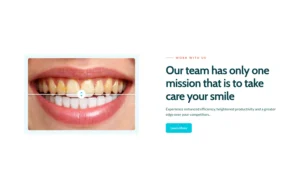
চিত্র তুলনা হল একটি বিনামূল্যের মাস্টার অ্যাডঅন উইজেট যা তাদের মধ্যে একটি হ্যান্ডেল সহ একটি ফ্রেমে একটি আগে এবং পরে একটি চিত্র স্ট্যাক করে। দর্শকরা পরিবর্তনটি প্রকাশ করতে হ্যান্ডেলটি টেনে বা সোয়াইপ করে। প্রতিটি পাশে একটি লেবেল যোগ করুন, অনুভূমিক (বাম এবং ডান) বা উল্লম্ব (উপর এবং নীচে) নির্বাচন করুন, যেখানে হ্যান্ডেল শুরু হবে সেখানে সেট করুন এবং হ্যান্ডেল, লেবেল এবং ওভারলে স্টাইল করুন। ফ্রি এলিমেন্টর বা এলিমেন্টর প্রো-এর আগে এবং পরে স্লাইডার নেই, তাই এই উইজেটটি ফ্রি এলিমেন্টরের সেই ফাঁক পূরণ করে।

এলিমেন্টরে স্লাইডারের আগে কীভাবে যোগ করবেন
আপনার WordPress।org থেকে Elementor এবং বিনামূল্যের Master Addons প্লাগইন প্রয়োজন।
- ইমেজ তুলনা অধীনে সুইচ করা হয়েছে কিনা পরীক্ষা করুন মাস্টার অ্যাডঅন, উইজেট.
- Elementor সম্পাদক, অনুসন্ধান করুন চিত্র তুলনা এবং পৃষ্ঠায় টেনে আনুন।
- বিফোর ট্যাবে প্রথম ইমেজ এবং লেবেল বেছে নিন, তারপর আফটার ট্যাবে একই কাজ করুন।
- সেটিংসে, দৃশ্যমান অনুপাত সেট করুন এবং অনুভূমিক বা উল্লম্ব নির্বাচন করুন।
- ফোনের জন্য মাউস ড্র্যাগ/সোয়াইপে হ্যান্ডেল সরান, অথবা ডেস্কটপ-কেন্দ্রিক পৃষ্ঠাগুলিতে একটি প্রো বিকল্প ব্যবহার করুন।
- স্টাইল ট্যাবে হ্যান্ডেল এবং লেবেল স্টাইল করুন, তারপর একটি ফোনে স্লাইডার পরীক্ষা করুন।
ডিজাইন টিপস এবং উদাহরণের জন্য, পড়ুন স্লাইডার গাইডের আগে এবং পরে. প্রতিটি সেটিং তালিকাভুক্ত করা হয় চিত্র তুলনা উইজেট সেটিংস.
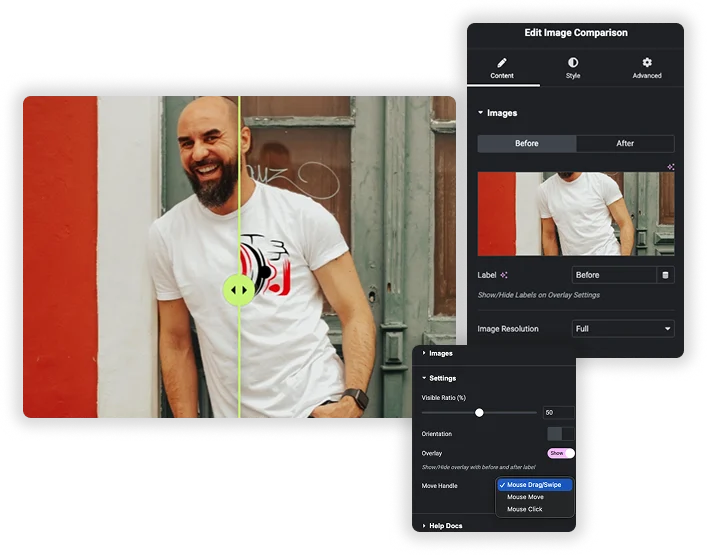
স্লাইডারের পরে আগে টেনে আনুন এবং সোয়াইপ করুন
আপলোড করুন আগে এবং পরে ছবি, প্রতিটির নিজস্ব লেবেল এবং ইমেজ রেজোলিউশন সহ। ভিতরে সেটিংস, দৃশ্যমান অনুপাত (%) হ্যান্ডেল যেখানে শুরু হয় সেখানে সেট করে, ওরিয়েন্টেশন অনুভূমিক (ডিফল্ট) বা উল্লম্ব, এবং ওভারলে লেবেল দেখায় বা লুকিয়ে রাখে। হ্যান্ডেল সরান ফ্রি প্লাগইনে কি মাউস ড্র্যাগ/সোয়াইপ করা হয়। মাস্টার অ্যাডনস প্রো মাউস মুভ যোগ করে, যেখানে হ্যান্ডেল কার্সার অনুসরণ করে এবং মাউস ক্লিক করে।
- ডেস্কটপ এবং টাচ স্ক্রিনে কাজ টেনে আনুন এবং সোয়াইপ করুন।
- ফলাফল হাইলাইট করতে অফ-সেন্টার হ্যান্ডেল শুরু করুন।
- একই পিক্সেল মাত্রা সহ চিত্রগুলি ব্যবহার করুন যাতে দুটি দিক লাইন আপ হয়।
কাস্টমাইজযোগ্য ওভারলে এবং ক্লিয়ার লেবেল
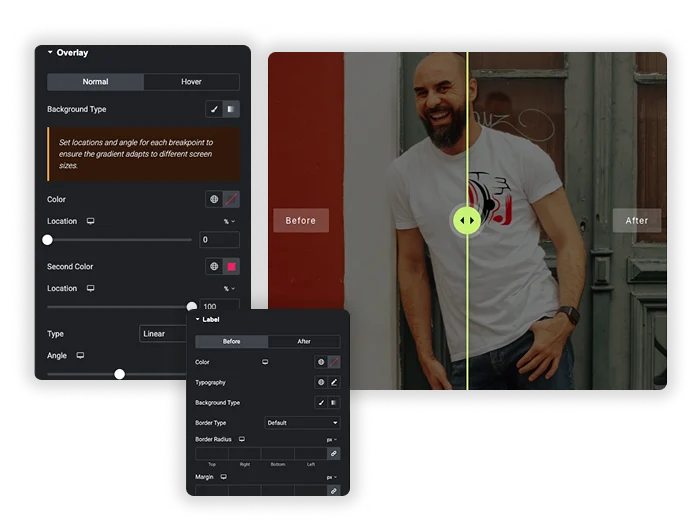
চালু করা ওভারলে ইমেজ আগে এবং পরে লেবেল দেখাতে। ওভারলে শৈলী বিভাগে সাধারণ এবং হোভার ব্যাকগ্রাউন্ড রয়েছে। দ্য লেবেল রঙ, টাইপোগ্রাফি, সীমানা, সীমানা ব্যাসার্ধ, মার্জিন এবং প্যাডিং সহ প্রতিটি পাশের বিভাগ শৈলী আলাদাভাবে, যাতে আপনি "Before” এবং “After” থেকে “Old” এবং “New” বা অন্য কোনো শব্দ পরিবর্তন করতে পারেন।
- যেকোনো ভাষায় কাস্টম লেবেল পাঠ্য।
- আগে এবং পরে লেবেলের জন্য আলাদা শৈলী।
- হোভারে একটি ভিন্ন ওভারলে ব্যাকগ্রাউন্ড।
পেশাদার হ্যান্ডেল এবং কন্টেইনার স্টাইলিং
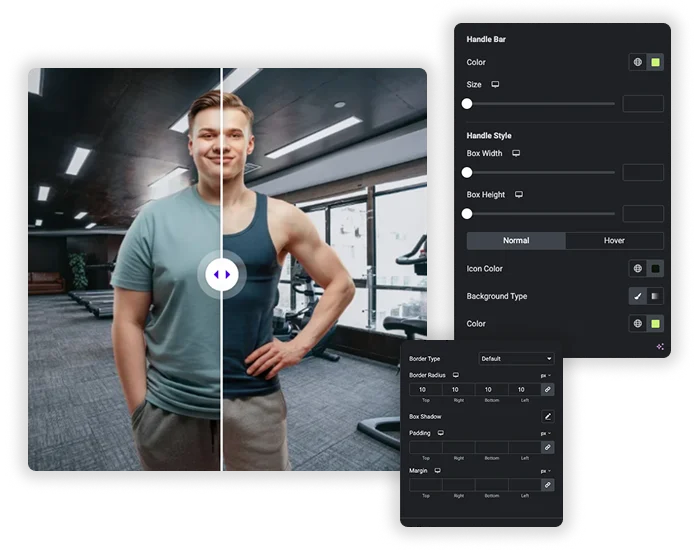
দ্য হাতল বিভাগটি হ্যান্ডেল বারের রঙ এবং আকার, হ্যান্ডেল বক্সের প্রস্থ এবং উচ্চতা এবং সাধারণ এবং হোভারের জন্য আইকনের রঙ, সীমানা এবং সীমানা ব্যাসার্ধ সেট করে। বিন্যাস শৈলী পুরো স্লাইডারের চারপাশে একটি সীমানা, প্যাডিং এবং মার্জিন যোগ করে। কন্টেইনারে বর্ডার রেডিয়াস এবং বক্স শ্যাডো হল মাস্টার অ্যাডনস প্রো বিকল্প।
- আপনার ব্র্যান্ডের সাথে হ্যান্ডেলের রঙ মেলে।
- একটি পরিষ্কার চেহারা জন্য একটি বৃত্তাকার হ্যান্ডেল বক্স সঙ্গে একটি পাতলা বার।
- বৃত্তাকার কোণ এবং প্রো সহ পাত্রে একটি ছায়া।
চিত্র তুলনা: বিনামূল্যে বনাম প্রো
Elementor এর ফ্রি বা প্রো প্লাগইনে আগে এবং পরে উইজেট নেই। বিনামূল্যের মাস্টার অ্যাডঅন উইজেটে কী অন্তর্ভুক্ত রয়েছে এবং প্রো কী যোগ করে তা এখানে।
| বৈশিষ্ট্য | বিনামূল্যে | মাস্টার অ্যাডনস প্রো |
|---|---|---|
| লেবেল সহ ছবির আগে এবং পরে | হ্যাঁ | হ্যাঁ |
| অনুভূমিক এবং উল্লম্ব অভিযোজন | হ্যাঁ | হ্যাঁ |
| দৃশ্যমান অনুপাত শুরু বিন্দু | হ্যাঁ | হ্যাঁ |
| মাউস ড্র্যাগ/সোয়াইপ হ্যান্ডেল | হ্যাঁ | হ্যাঁ |
| মাউস মুভ এবং মাউস ক্লিক হ্যান্ডলগুলি | না | হ্যাঁ |
| হ্যান্ডেল, লেবেল এবং ওভারলে স্টাইলিং | হ্যাঁ | হ্যাঁ |
| কন্টেইনার বর্ডার ব্যাসার্ধ এবং বক্স ছায়া | না | হ্যাঁ |
স্লাইডারের আগে এবং পরে বেশিরভাগের জন্য বিনামূল্যে সংস্করণ যথেষ্ট। আপনি যখন হ্যান্ডেলটি কার্সার অনুসরণ করতে চান বা কাস্টম CSS ছাড়াই গোলাকার কোণ এবং একটি ছায়ার প্রয়োজন হয় তখন প্রো বোধগম্য হয়। পরিবর্তে একটি ছবিতে নোট পিন করতে, দেখুন ইমেজ হটস্পট (প্রো)।
চিত্র তুলনার জন্য প্রায়শই জিজ্ঞাসিত প্রশ্ন
চিত্র তুলনা উইজেট বিনামূল্যে?
হ্যাঁ। উইজেটটি ড্র্যাগ এবং সোয়াইপ, লেবেল, উভয় অভিযোজন এবং হ্যান্ডেল স্টাইলিং সহ বিনামূল্যে। মাস্টার অ্যাডনস প্রো মাউস মুভ এবং মাউস ক্লিক হ্যান্ডেল এবং কন্টেইনার বর্ডার ব্যাসার্ধ এবং বক্স শ্যাডো যোগ করে।
এটা কি ফোনে কাজ করে?
হ্যাঁ, ফ্রি মাউস ড্র্যাগ/সোয়াইপ হ্যান্ডেল সহ। দর্শকরা বিভাজক সরাতে সোয়াইপ করে। প্রো মাউস মুভ বিকল্পটি হোভারের উপর নির্ভর করে, তাই এটি টাচ স্ক্রিনে কাজ করে না।
Elementor এর আগে এবং পরে স্লাইডার আছে?
না। ফ্রি এলিমেন্টর বা এলিমেন্টর প্রো-তে কোনো ইমেজ তুলনা বা উইজেটের আগে এবং পরে অন্তর্ভুক্ত নেই, তাই আপনার এটির মতো একটি অ্যাডঅন প্রয়োজন।
আমি কখন উল্লম্ব অভিযোজন ব্যবহার করব?
লম্বা ছবির জন্য উল্লম্ব ব্যবহার করুন, যেমন পূর্ণ-দৈর্ঘ্যের প্রতিকৃতি, ভবনের সম্মুখভাগ বা লম্বা স্ক্রিনশট। সামনের চিত্রটি উপরে এবং নীচের চিত্রটি উপরে এবং নীচের হ্যান্ডেল সহ।
দুটি উচ্চ-রেজোলিউশন ছবি ব্যবহার করা কি আমার পৃষ্ঠা ধীর করে দেবে?
এটা করতে পারে, যদি ছবিগুলো খুব বড় হয়। ইমেজ রেজোলিউশন সেটিংটি বুদ্ধিমানের সাথে ব্যবহার করুন (যেমন, 'পূর্ণ' এর পরিবর্তে "বড়") এবং আপলোড করার আগে সর্বদা ওয়েবের জন্য আপনার ছবি অপ্টিমাইজ করুন। উপাদানটি নিজেই হালকা, কিন্তু ইমেজ ফাইলের আকার কর্মক্ষমতার জন্য প্রধান ফ্যাক্টর।
আমি কি দুটির বেশি ছবি তুলনা করতে পারি?
না। প্রতিটি উইজেট দুটি ছবির তুলনা করে। আরও জোড়ার জন্য, প্রতি জোড়ায় একটি উইজেট যোগ করুন বা একাধিক ছবি দেখান ইমেজ ক্যারোজেল.
ট্রেন্ডিং এলিমেন্টর উইজেট এবং এক্সটেনশন
কম সময়ে অত্যাধুনিক ওয়েবসাইট তৈরি করুন।

গ্লাসমরফিজম

ধারক অতিরিক্ত

নিদর্শন
![এলিমেন্টরের জন্য মাস্টার অ্যাডঅন পোস্ট/পেজ ডুপ্লিকেটর এক্সটেনশন: ওয়ার্ডপ্রেস পেজ লিস্টে এমএ ডুপ্লিকেটর সারি লিঙ্ক একটি ল্যান্ডিং পেজ তৈরি করে - [ডুপ্লিকেটেড #128] ড্রাফ্ট](https://d1asvmc6qcowgk.cloudfront.net/wp-content/uploads/2026/09/15102930/post-page-duplicator-768x403.webp)
পোস্ট/পেজ ডুপ্লিকেটর


