

প্রায় প্রতিটি পৃষ্ঠায় ছোট কার্ডের একটি সারি প্রয়োজন যা একটি ছোট শিরোনাম এবং পাঠ্যের একটি লাইনের সাথে একটি আইকন যুক্ত করে। বৈশিষ্ট্য, পরিষেবা, পদক্ষেপ, যোগাযোগের বিবরণ, সব একই আকৃতি। বিনামূল্যে তথ্য বক্স উইজেট মধ্যে এলিমেন্টরের জন্য মাস্টার অ্যাডঅন সেই কার্ড তৈরি করে। আপনি একটি আইকন বা চিত্র চয়ন করুন, একটি শিরোনাম এবং বিবরণ টাইপ করুন, একটি স্টাইল প্রিসেট চয়ন করুন (পাঁচটি বিনামূল্যে, দশটি প্রো সহ), এবং এলিমেন্টর প্যানেল থেকে প্রতিটি অংশ স্টাইল করুন৷।
এটি সেই উইজেটগুলির মধ্যে একটি যা আপনি ক্রমাগত পৌঁছাতে পারেন, যেহেতু একটি আইকন, একটি শিরোনাম এবং একটি বাক্য একটি সাইটের অনেকগুলি বিভাগকে কভার করে৷ নীচে স্টাইল প্রিসেট থেকে শুরু করে আইকন, শিরোনাম এবং বর্ণনা নিয়ন্ত্রণ পর্যন্ত প্রতিটি সেটিংসের মধ্য দিয়ে হাঁটা।
ইনফো বক্স উইজেট কি করে #
একটি তথ্য বাক্স একটি শিরোনাম এবং একটি সংক্ষিপ্ত বিবরণের উপরে একটি আইকন বা চিত্র স্ট্যাক করে। স্টাইল প্রিসেট মানে একই বিষয়বস্তু একটি ভরা কার্ড, একটি বর্ডারযুক্ত কার্ড, বা একটি পরিষ্কার কেন্দ্রীভূত ব্লকের মতো দেখতে পারে এবং আপনি একটি বৈশিষ্ট্য সারি তৈরি করতে পাশাপাশি বেশ কয়েকটি লাইন করতে পারেন।
শিরোনামটি যে কোনও জায়গায় লিঙ্ক করতে পারে, একটি আপলোড করা চিত্রের জন্য আইকনটি অদলবদল করা যেতে পারে এবং কার্ডটি তার নিজস্ব পটভূমি, সীমানা এবং হোভার অ্যানিমেশন বহন করতে পারে। তিনটি ট্যাব রয়েছে: আইকন, শিরোনাম এবং পাঠ্যের জন্য সামগ্রী, রঙ এবং ব্যবধানের জন্য শৈলী এবং সাধারণ এলিমেন্টর বিকল্পগুলির জন্য উন্নত৷।
আপনি শুরু করার আগে #
- ওয়ার্ডপ্রেস সঙ্গে এলিমেন্টর ইনস্টল এবং সক্রিয়।
- এলিমেন্টরের জন্য মাস্টার অ্যাডঅন ইনস্টল এবং সক্রিয়। প্লাগইনে নতুন? দেখা ইনস্টলেশন গাইড.
- মনে একটি আইকন, বা আপলোড করার জন্য একটি ছবি, সাথে শিরোনাম এবং বর্ণনা পাঠ্য৷।
কিভাবে ইনফো বক্স উইজেট যোগ করবেন #
Elementor এডিটরে, খুলুন উপাদান প্যানেল এবং অনুসন্ধান করুন তথ্য বাক্স, অথবা মাস্টার অ্যাডঅন বিভাগে স্ক্রোল করুন। এটি আপনার পৃষ্ঠায় টেনে আনুন। এটি একটি নমুনা আইকন, একটি "ইনফোবক্স শিরোনাম," এবং একটি স্থানধারক বিবরণ সহ লোড হয়, তাই আপনি একটি ফাঁকা কার্ডের পরিবর্তে একটি কার্যকরী কার্ড থেকে শুরু করুন৷।
বিষয়বস্তু সেট আপ করুন #
খোলা বিষয়বস্তু ট্যাব। দ্য বিষয়বস্তু কার্ডটি যা দেখায় তা বিভাগে ধারণ করে এবং এখানেই আপনার বেশিরভাগ সম্পাদনা ঘটে।
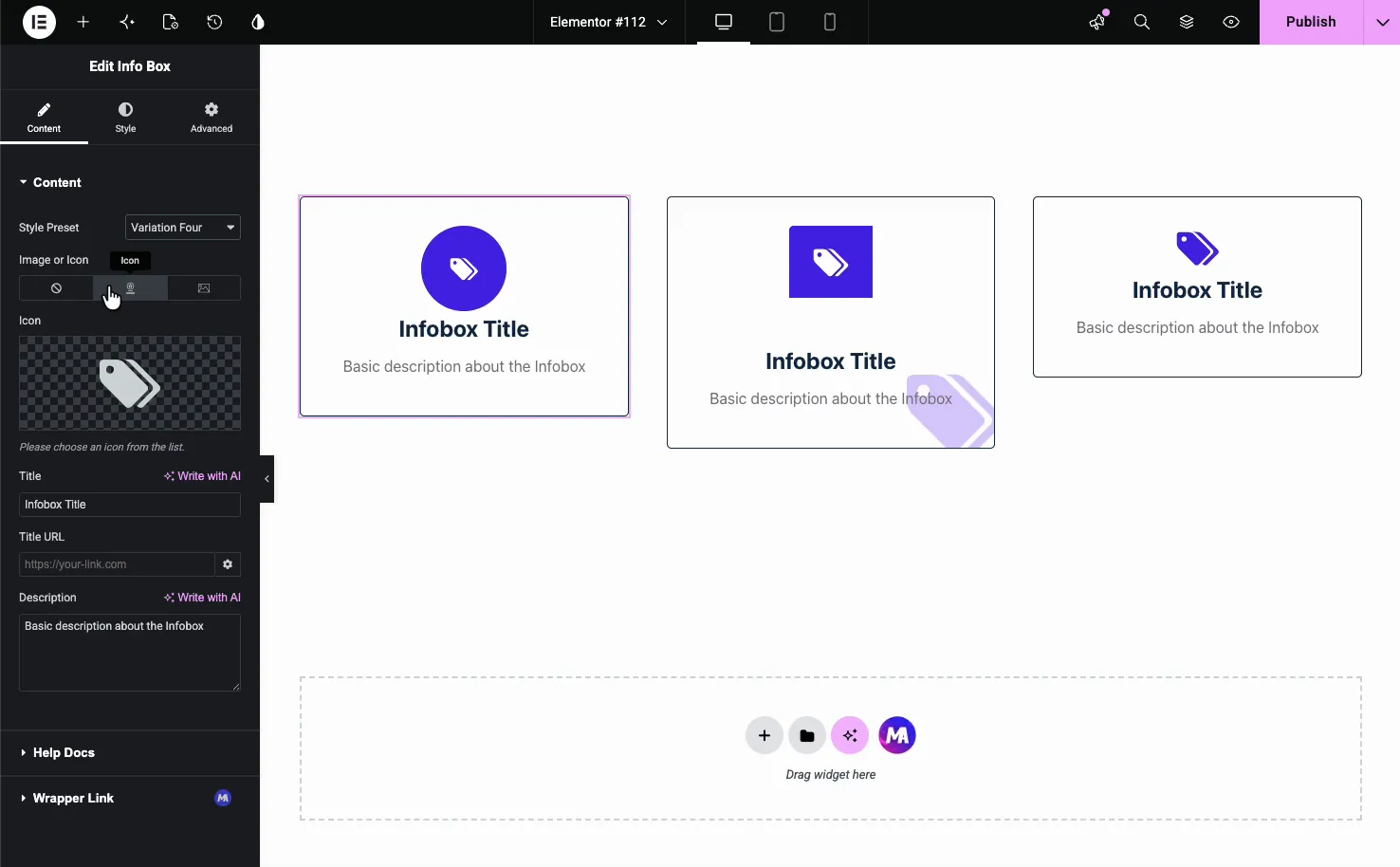
- শৈলী প্রিসেট: ফ্রি প্লাগইনে এক থেকে পাঁচ পর্যন্ত বৈচিত্র্য বাছাই করুন, অথবা মাস্টার অ্যাডনস প্রো সহ ছয় থেকে দশ পর্যন্ত। প্রত্যেকে আইকন, শিরোনাম এবং বর্ণনা আলাদাভাবে লেখে (নিচে এগুলিতে আরও)।
- ছবি বা আইকন: কোনটি, আইকন বা চিত্রের জন্য একটি ত্রিমুখী টগল। আইকন লাইব্রেরি ব্যবহার করতে আইকন বা আপনার নিজের আপলোড করতে ছবি চয়ন করুন৷।
- আইকন: আইকন নির্বাচন করা হলে, Font Awesome লাইব্রেরি থেকে যেকোনো আইকন বেছে নিন বা একটি SVG আপলোড করুন।
- শিরোনাম: শিরোনাম পাঠ্য, এর পাশে AI বিকল্পের সাথে একটি লিখুন।
- শিরোনাম URL: শিরোনামটিকে যেকোনো পৃষ্ঠা বা বাহ্যিক URL-এর লিঙ্কে পরিণত করুন।
- বর্ণনা: শিরোনামের অধীনে পাঠ্যের লাইন বা দুটি, এছাড়াও AI দিয়ে লিখুন।
- আরও পাঠ্য পড়ুন এবং আরও লিঙ্ক পড়ুন: এগুলি শুধুমাত্র ভেরিয়েশন সিক্সের সাথে প্রদর্শিত হয়, যার জন্য প্রো প্রয়োজন।
তাদের অধীনে আপনি একটি পাবেন সাহায্য ডক্স লিঙ্ক এবং ক মোড়ক লিঙ্ক বিনামূল্যে থেকে বিভাগ মোড়ক লিঙ্ক এক্সটেনশন এটি পুরো কার্ডটিকে ক্লিকযোগ্য করে তোলে।
একটি শৈলী প্রিসেট চয়ন করুন #
প্রিসেটগুলি আপনার বিষয়বস্তু স্পর্শ না করেই পুরো চেহারা পরিবর্তন করে, তাই তাদের মধ্যে স্যুইচ করা হল বিভাগটির সাথে মানানসই লেআউট খুঁজে পাওয়ার একটি দ্রুত উপায়৷।
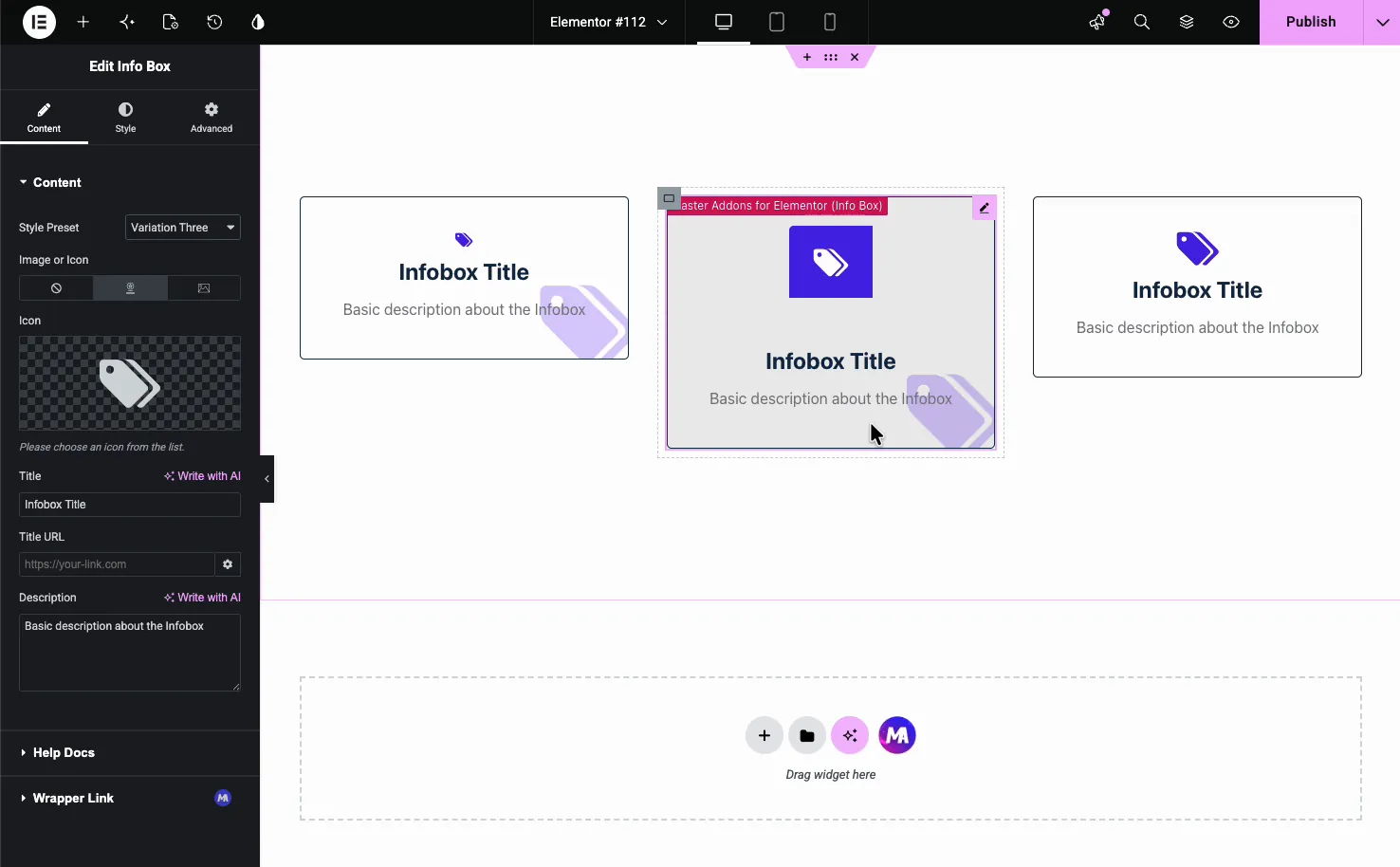
- প্রকরণ এক থেকে পাঁচ (বিনামূল্যে): প্রতিটি আইকন, শিরোনাম এবং বর্ণনা আলাদাভাবে সাজায়। ভেরিয়েশন টু এবং থ্রি কার্ডের পিছনে আইকনের একটি বড় বিবর্ণ কপি যোগ করে এবং ভ্যারিয়েশন ফাইভ আইকনটিকে একটি ষড়ভুজ আকারে সেট করে।
- প্রকরণ ছয় থেকে দশ (প্রো): আরও পাঁচটি লেআউট। ভেরিয়েশন সিক্স আরও পড়ুন বোতাম এবং একটি গ্রেডিয়েন্ট আইকন ব্যাকগ্রাউন্ড বিকল্প যোগ করে।
একটি আইকনের পরিবর্তে একটি চিত্র ব্যবহার করুন #
যদি একটি ফটো বা লোগো একটি আইকনের চেয়ে ভাল ফিট করে, সেট করুন ছবি বা আইকন প্রতি ছবি এবং মিডিয়া লাইব্রেরি থেকে একটি ফাইল বাছাই করুন। উইজেটটি তারপর আইকন স্লটে আপনার ছবি দেখায়, যা অংশীদার লোগো, পণ্যের থাম্বনেইল বা চিত্রিত বৈশিষ্ট্য কার্ডের জন্য ভাল কাজ করে। এটি আবার সেট করুন কোনোটিই নয় আপনি যখন একটি টেক্সট-শুধু বাক্স চান।
বাক্স শৈলী #
দ্য শৈলী ট্যাব বিভক্ত করা হয় সাধারণ শৈলী, আইকন শৈলী, শিরোনাম, বর্ণনা, এবং নিদর্শন (ফ্রি প্যাটার্ন এক্সটেনশন থেকে)। সাধারণ শৈলী কার্ড ধারক নিজেই নিয়ন্ত্রণ করে।
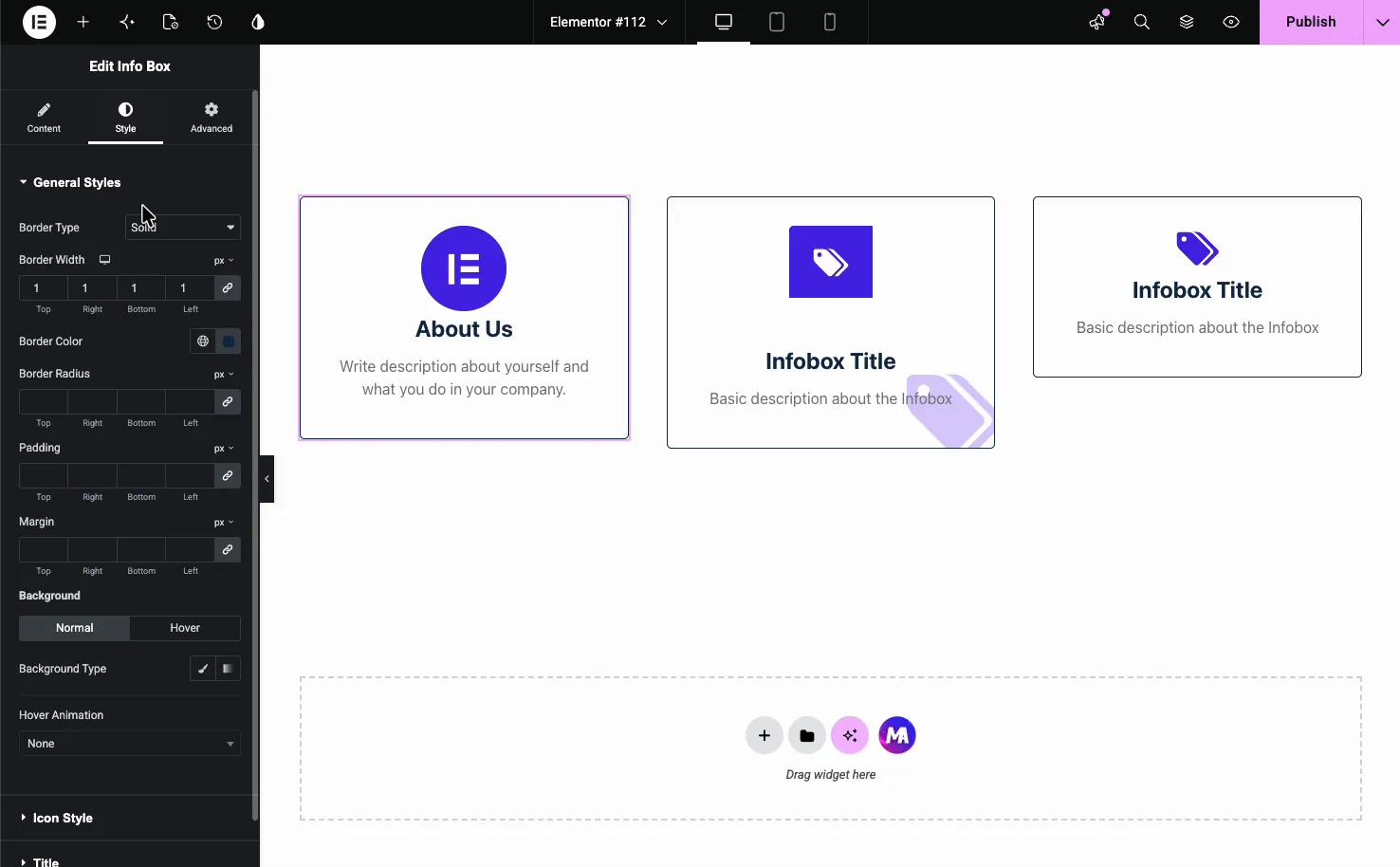
- বর্ডার টাইপ, প্রস্থ এবং রঙ: কার্ডের চারপাশে রূপরেখা।
- সীমানা ব্যাসার্ধ: বৃত্তাকার কোণ।
- প্যাডিং এবং মার্জিন: বাক্সের ভিতরে এবং চারপাশে ব্যবধান।
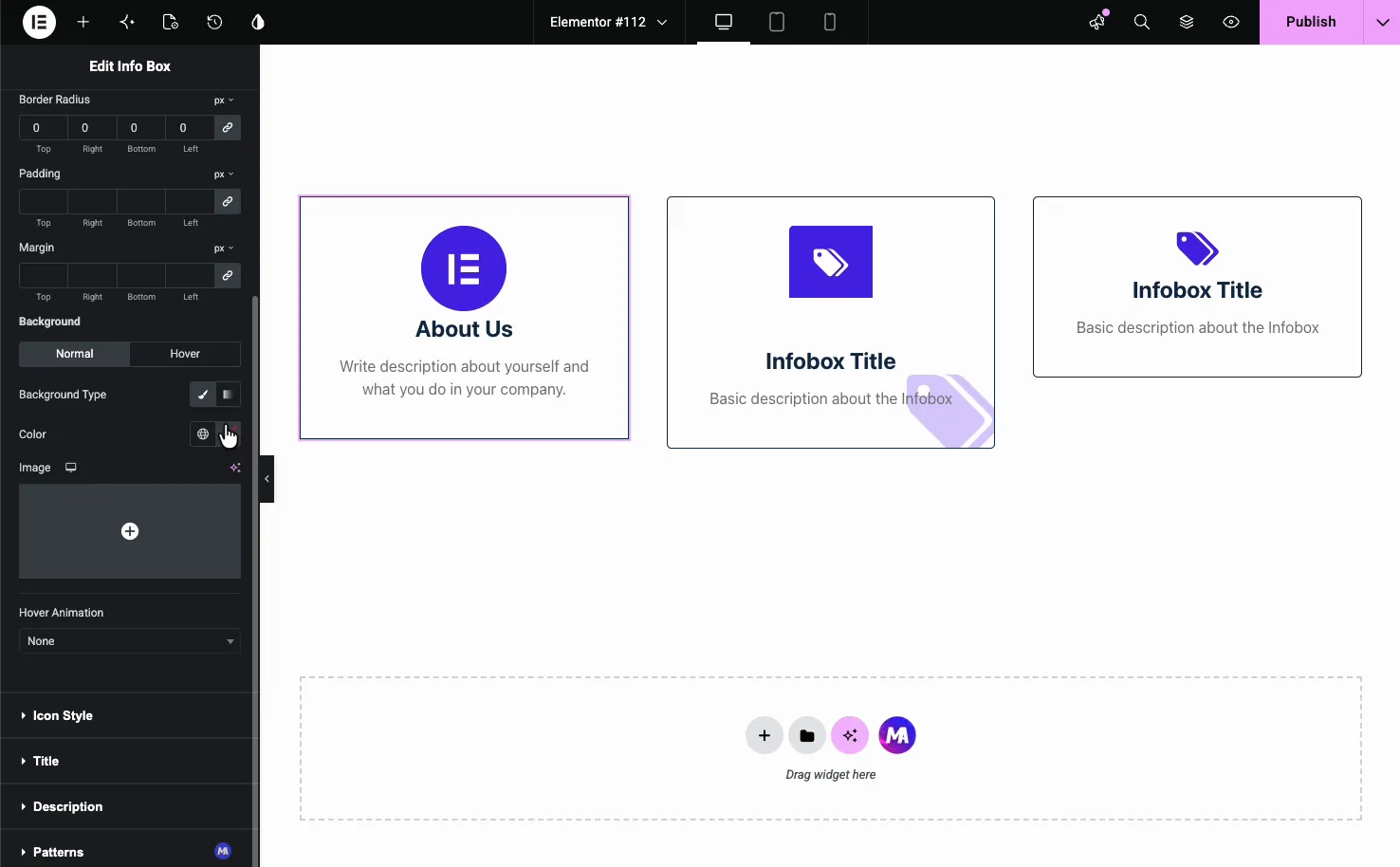
- পটভূমি: একটি সাধারণ এবং একটি হোভার ব্যাকগ্রাউন্ড সেট করুন, হয় একটি কঠিন রঙ বা একটি চিত্র।
- হোভার অ্যানিমেশন: বব বা গ্রো-এর মতো একটি অন্তর্নির্মিত গতি প্রভাব যুক্ত করুন যখন কেউ কার্ডটি ঘোরায়।
আইকন, শিরোনাম, এবং বর্ণনা স্টাইলিং #
দ্য আইকন শৈলী বিভাগটি আইকনের আকার, রঙ এবং পটভূমি সেট করে, আলাদা সাধারণ এবং হোভার স্টেট প্লাস অ্যালাইনমেন্ট সহ।
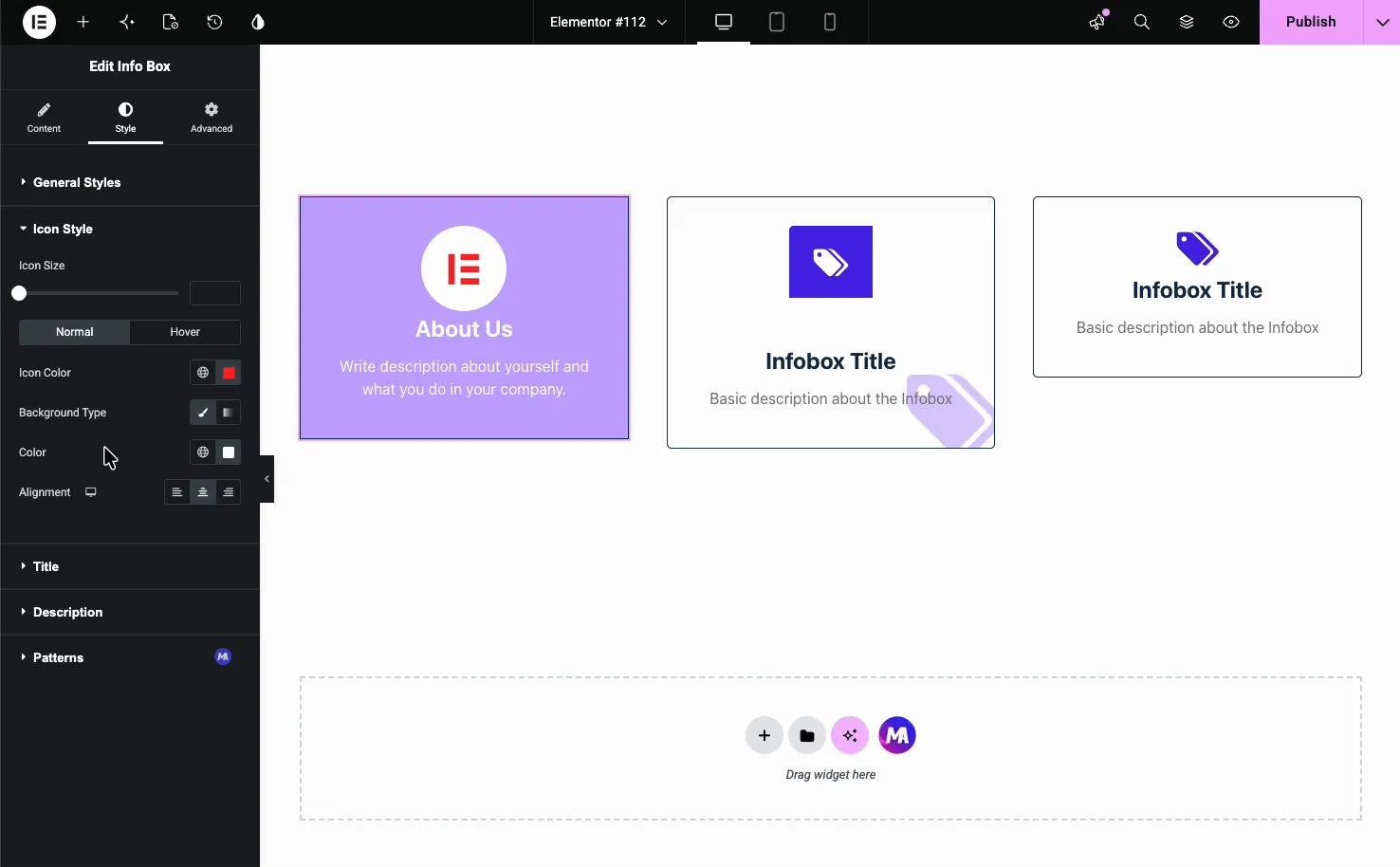
দ্য শিরোনাম এবং বর্ণনা বিভাগগুলি পাঠ্যের জন্য টাইপোগ্রাফি, রঙ, প্রান্তিককরণ এবং ব্যবধান পরিচালনা করে। প্রতিটির নিজস্ব সাধারণ এবং হোভার স্টেট রয়েছে, তাই দর্শকরা এটির উপর দিয়ে যাওয়ার সাথে সাথে কার্ডটি স্থানান্তরিত হতে পারে।
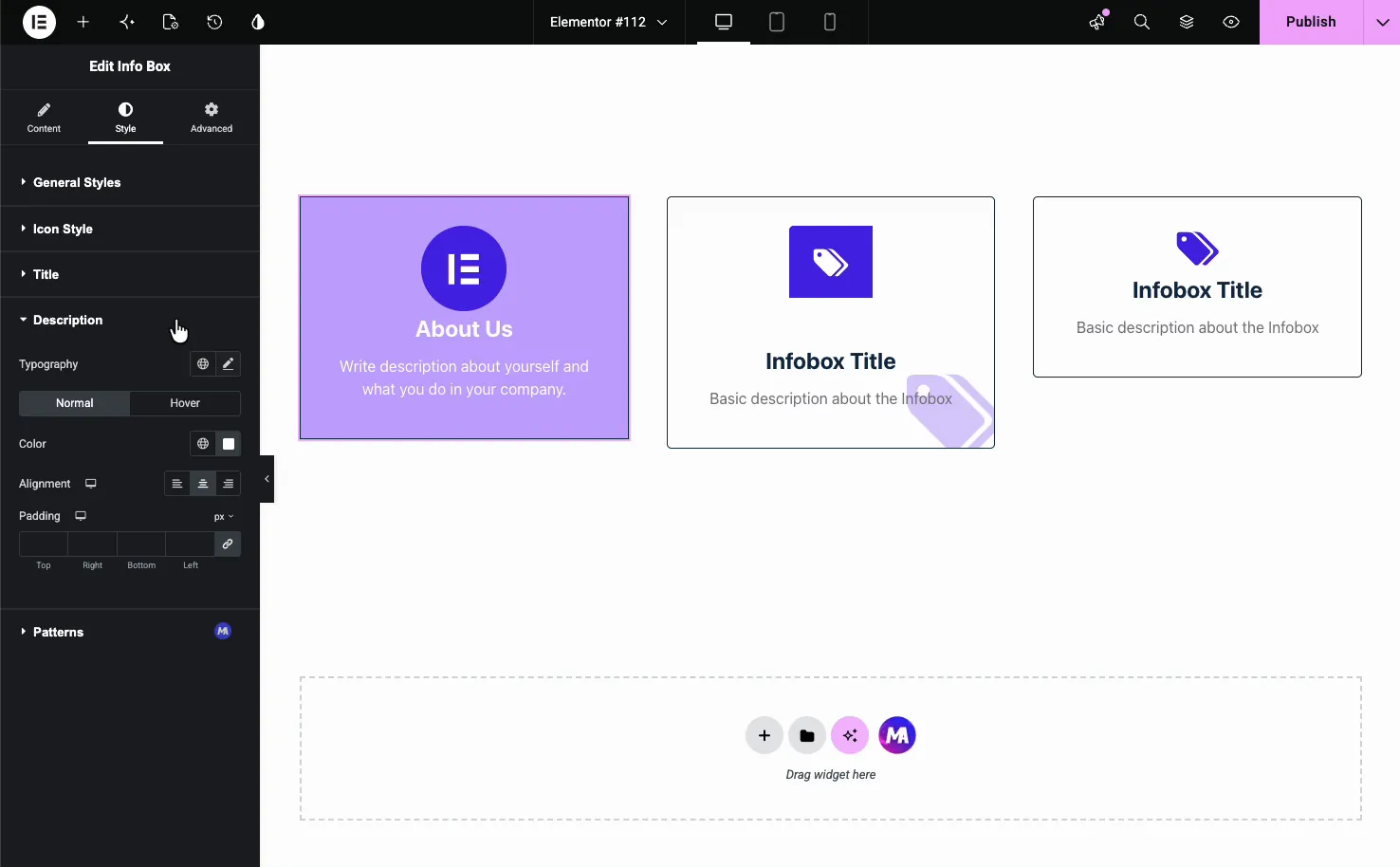
পটভূমির রঙ এবং ছবির বিকল্প #
সাধারণ শৈলীতে ফিরে, পটভূমি নিয়ন্ত্রণ হয় একটি কঠিন লাগে রঙ অথবা একটি ছবি। সাদা টেক্সট সহ একটি রঙিন ব্যাকগ্রাউন্ড, যেমন ভরা “আমাদের সম্পর্কে" কার্ড, একটি বাক্সকে প্লেইনগুলির একটি সারিতে আলাদা করার একটি সহজ উপায়৷।
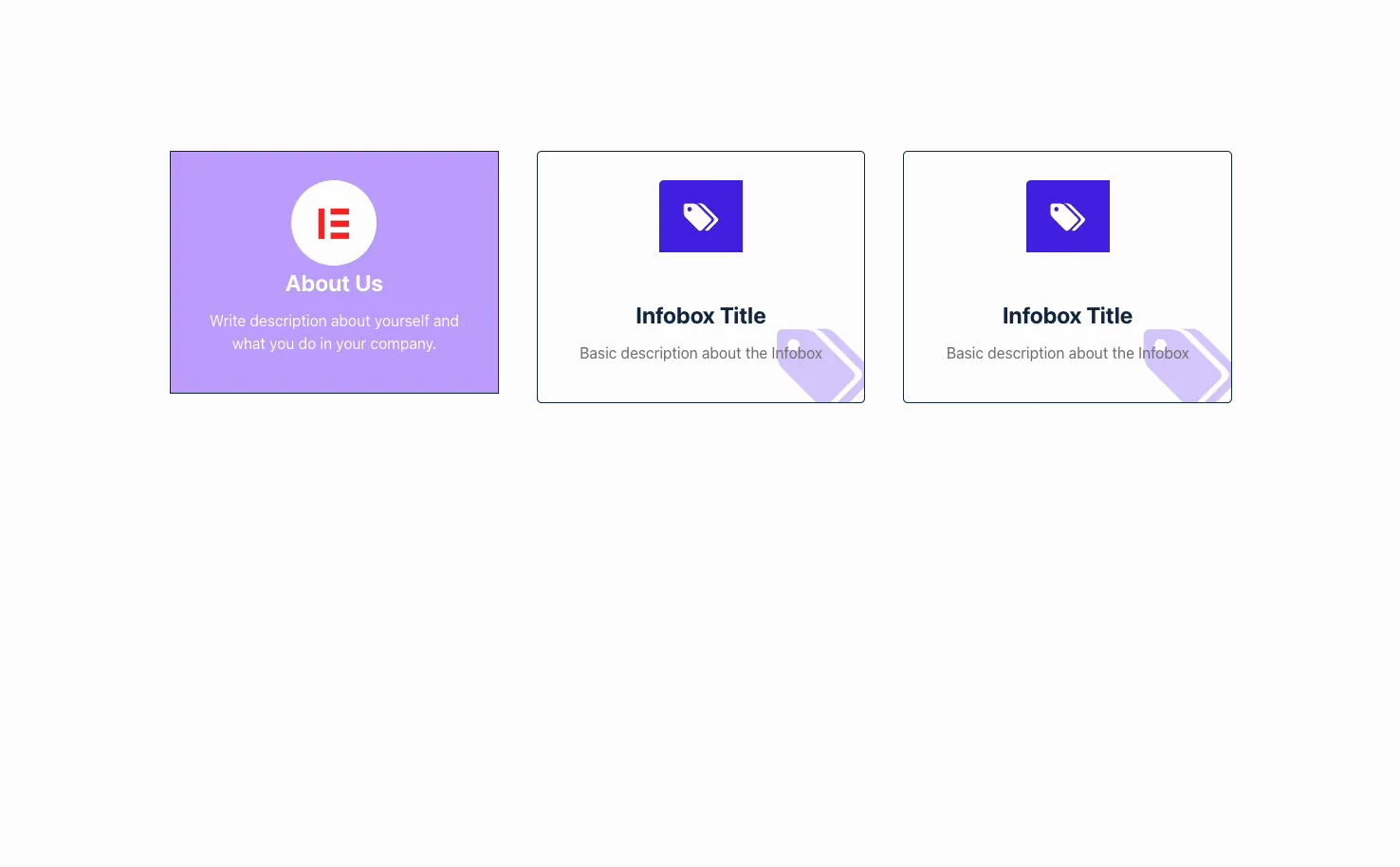
পৃষ্ঠায় ফলাফল #
প্রকাশ বা পূর্বরূপ এবং বাক্সগুলি আপনার আইকন, শিরোনাম এবং বর্ণনার সাথে রেন্ডার করে। এখানে তিনটি তথ্য বাক্সের একটি সারি রয়েছে, প্রতিটি আলাদা শৈলীর প্রিসেটে, যে ধরনের লেআউট একটি বৈশিষ্ট্য বা পরিষেবা বিভাগে ফিট করে।
সাধারণ ব্যবহারের ক্ষেত্রে #
- বৈশিষ্ট্য হাইলাইট নায়কের নিচে তিন-চার কলামের সারিতে।
- পরিষেবা বা অফার প্রতিটি একটি আইকন এবং একটি এক লাইন সারাংশ সঙ্গে।
- কিভাবে-এটি-কাজ পদক্ষেপ প্রতি ধাপে একটি সংখ্যাযুক্ত বা থিমযুক্ত আইকন সহ।
- যোগাযোগের বিবরণ লিঙ্কযুক্ত বাক্স হিসাবে ফোন, ইমেল এবং ঠিকানার মতো।
- সম্পর্কে বা দল কলআউট স্ট্যান্ড আউট করতে ভরা ব্যাকগ্রাউন্ড প্রিসেট ব্যবহার করে।
ইনফো বক্স উইজেটের সাথে কাজ করার জন্য টিপস #
- বর্ণনা সংক্ষিপ্ত রাখুন। এক বা দুটি লাইন সবচেয়ে ভাল পড়ে এবং কার্ডের একটি সারি সমান রাখে।
- একটি সারি জুড়ে আইকন মাপ মেলে। প্রতিটি বাক্সে একই আইকন আকার সেট করুন যাতে তারা লাইন আপ করে। কার্ডগুলি পুরোপুরি মেলে না তখন এটি সাধারণত বন্ধ দেখায়।
- প্রতি সারিতে একটি প্রিসেট ব্যবহার করুন। একই সারিতে প্রিসেট মেশানো অসম দেখায়; আপনি যখন একটি হাইলাইট করতে চান তার পরিবর্তে পটভূমির রঙ পরিবর্তন করুন।
- শিরোনাম বা মোড়ক লিঙ্ক। শিরোনাম URL এর সাথে উপযোগী কোথাও লোকেদের পাঠান, অথবা র্যাপার লিঙ্ক দিয়ে পুরো কার্ডটিকে ক্লিকযোগ্য করে তুলুন।
- একটি সূক্ষ্ম হোভার অ্যানিমেশন যোগ করুন। একটি ছোট বব বা গ্রো অন হোভার সংকেত দেয় যে কার্ডটি পথ না পেয়ে ইন্টারেক্টিভ।
প্রিসেট, ডেমো এবং এলিমেন্টর আইকন বক্সের সাথে তুলনার জন্য, দেখুন তথ্য বক্স উইজেট পৃষ্ঠা.
প্রায়শই জিজ্ঞাসিত প্রশ্নাবলী #
মাস্টার অ্যাডঅনগুলিতে তথ্য বক্স উইজেট কী?
এটি একটি এলিমেন্টর উইজেট যা একটি আইকন বা চিত্র, একটি শিরোনাম এবং একটি স্টাইল করা কার্ডে একটি সংক্ষিপ্ত বিবরণকে একত্রিত করে। আপনি পাঁচটি ফ্রি স্টাইল প্রিসেট (প্রো সহ দশটি) পাবেন এবং রঙ, ব্যবধান এবং হোভার প্রভাবগুলির উপর নিয়ন্ত্রণ পাবেন, যাতে আপনি প্যানেল থেকে সরাসরি বৈশিষ্ট্য সারি, পরিষেবা তালিকা এবং কলআউট তৈরি করতে পারেন।
তথ্য বাক্সে কয়টি স্টাইল প্রিসেট আছে?
দশ। ভেরিয়েশন ওয়ান থেকে ফাইভ ফ্রি, এবং ভ্যারিয়েশন সিক্স থেকে টেনের জন্য মাস্টার অ্যাডনস প্রো প্রয়োজন। প্রত্যেকে আইকন, শিরোনাম এবং বর্ণনাকে আলাদাভাবে সাজায় এবং সাজায়। আপনি আপনার বিষয়বস্তু পুনরায় না করেই স্টাইল প্রিসেট ড্রপডাউন থেকে তাদের মধ্যে স্যুইচ করুন।
আমি কি আইকনের পরিবর্তে একটি ছবি ব্যবহার করতে পারি?
হ্যাঁ। বিষয়বস্তু ট্যাবে, চিত্র বা আইকনকে ছবিতে সেট করুন এবং মিডিয়া লাইব্রেরি থেকে একটি ফাইল চয়ন করুন৷ উইজেটটি আইকনের জায়গায় আপনার ছবি দেখায়, যা লোগো, পণ্যের শট বা চিত্রিত কার্ডের জন্য ভাল কাজ করে। শুধুমাত্র পাঠ্য বাক্সের জন্য কোনটি বেছে নিন না।
আমি কি তথ্য বাক্স ক্লিকযোগ্য করতে পারি?
আপনি বিষয়বস্তু ট্যাবে শিরোনাম URL ক্ষেত্রের সাথে শিরোনাম লিঙ্ক করতে পারেন। সম্পূর্ণ কার্ড ক্লিকযোগ্য করতে, বিনামূল্যে র্যাপার লিঙ্ক এক্সটেনশন থেকে র্যাপার লিঙ্ক বিকল্পটি ব্যবহার করুন। উভয়ই দর্শকদের অন্য পৃষ্ঠা বা বিভাগে পৌঁছানোর জন্য বাক্সে ট্যাপ করতে দেয়।
আমি কি তথ্য বাক্সে একটি হোভার প্রভাব যোগ করতে পারি?
হ্যাঁ। সাধারণ শৈলীতে বব এবং গ্রো-এর মতো অন্তর্নির্মিত প্রভাব সহ একটি হোভার অ্যানিমেশন ড্রপডাউন রয়েছে এবং আইকন, শিরোনাম এবং বর্ণনা বিভাগগুলির প্রতিটির রঙ এবং পটভূমির জন্য নিজস্ব হোভার স্টেট রয়েছে। একসাথে তারা কার্ডটিকে প্রতিক্রিয়া জানাতে দেয় যখন কেউ এটির উপর চলে যায়।
মোড়ানো #
ইনফো বক্স উইজেট একটি আইকন, একটি শিরোনাম এবং একটি বাক্যকে একটি পরিষ্কার কার্ডে পরিণত করে যা আপনি যেকোনো বিভাগে পুনরাবৃত্তি করতে পারেন। একটি প্রিসেট বাছুন, একটি আইকন বা চিত্র চয়ন করুন, আপনার পাঠ্য এবং লিঙ্কগুলি যোগ করুন, তারপর আপনার পৃষ্ঠার সাথে মেলে বাক্সটিকে স্টাইল করুন৷ সম্পর্কিত লেআউট সরঞ্জামগুলির জন্য, দেখুন ফ্লিপবক্স উইজেট এবং দলের সদস্য উইজেট, সম্পূর্ণ ব্রাউজ করুন মাস্টার অ্যাডঅন উইজেট এবং এক্সটেনশন, এবং চেক করুন মূল্য পৃষ্ঠা প্রতিটি পরিকল্পনা অন্তর্ভুক্ত কি জন্য।


