
ফ্রি এলিমেন্টর পজিশনিং: যেকোনো এলিমেন্টের জন্য আপেক্ষিক এবং পরম অবস্থান
মাস্টার অ্যাডঅন-এ পজিশনিং এক্সটেনশন বিনামূল্যে এবং প্রতিটি উইজেট, কলাম, বিভাগ এবং কন্টেইনারের উন্নত ট্যাবে একটি পজিশনিং প্যানেল যোগ করে। আপেক্ষিক বা পরম বাছাই করুন, তারপর ডেস্কটপ, ট্যাবলেট এবং ফোনের জন্য পৃথক মান সহ px, em বা %-এ শীর্ষ, ডান, নীচে এবং বাম অফসেট সেট করুন। এটি এমন ব্যাজগুলির জন্য ব্যবহার করুন যা একটি ফটোকে ওভারল্যাপ করে, একটি বিভাগ থেকে বেরিয়ে আসা আকারগুলি বা জায়গায় নাজ করা লেবেলগুলির জন্য৷।

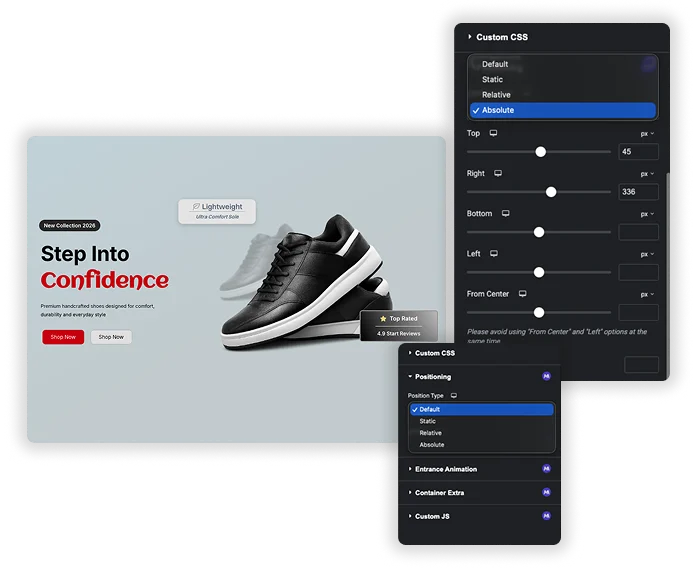
আপেক্ষিক, পরম এবং স্ট্যাটিক অবস্থান
কাজের সাথে মেলে এমন অবস্থানের ধরন চয়ন করুন। আপেক্ষিক তার প্রতিবেশীদের স্থানান্তর না করে একটি উপাদানকে তার স্বাভাবিক স্থান থেকে সরিয়ে দেয়। পরম এটিকে নিকটতম অবস্থানকারী পিতামাতার ভিতরে সঠিক অফসেটে রাখে। স্ট্যাটিক এবং ডিফল্ট স্বাভাবিক পৃষ্ঠা প্রবাহ রাখুন। অবস্থানের ধরন প্রতি ডিভাইসে আলাদা হতে পারে, তাই একটি উপাদান ডেস্কটপে ওভারল্যাপ করতে পারে এবং একটি ফোনে প্রবাহে বসতে পারে।
- আপেক্ষিক অবস্থান: সূক্ষ্ম-টিউন প্রান্তিককরণ, যেমন একটি আইকনকে কয়েক পিক্সেল বাম দিকে স্থানান্তর করা।
- পরম অবস্থান: একটি বিভাগের ভিতরে যে কোনও জায়গায় ব্যাজ, আলংকারিক আকার বা লেবেল রাখুন।
- দর্শকদের স্ক্রোল করার সময় স্ক্রিনে পিন করা কিছু দরকার? উইজেট এবং পাত্রে এলিমেন্টরের নিজস্ব অবস্থান সেটিংয়ে স্থির বিকল্পটি ব্যবহার করুন।
চারদিক থেকে অফসেট, প্লাস সেন্টার থেকে
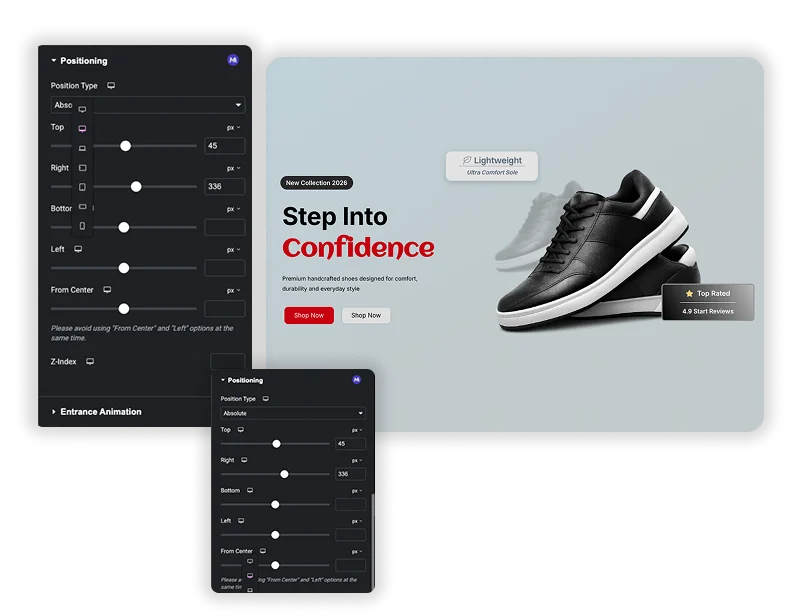
px, em বা %-এ উপরে, ডান, নীচে এবং বাম সেট করুন, নেতিবাচক মানগুলি সহ যা একটি উপাদানকে তার পিতামাতার প্রান্ত অতিক্রম করে। একটি পণ্য কার্ডের উপরে থেকে একটি “NEW” ব্যাজ 10px এবং ডান থেকে 15px রাখুন৷ কেন্দ্র থেকে বিকল্পটি তার পিতামাতার অনুভূমিক কেন্দ্র থেকে একটি উপাদানকে অফসেট করে, যা কেন্দ্রীভূত ওভারল্যাপিং প্রভাবগুলিতে সহায়তা করে।
- চার-পার্শ্বযুক্ত নিয়ন্ত্রণ: পিতামাতার চারটি প্রান্ত থেকে দূরত্ব সেট করুন।
- কেন্দ্র থেকে: বাম প্রান্তের পরিবর্তে পিতামাতার মাঝখান থেকে অবস্থান।
- ডিভাইস প্রতি Z-সূচক: জিনিসগুলি ওভারল্যাপ হলে কোন উপাদানটি উপরে বসে তা নির্ধারণ করুন।
- প্যানেল আপনাকে সতর্ক করে যে একই উপাদানে বাম এবং কেন্দ্র থেকে একত্রিত করবেন না।
এলিমেন্টরের পজিশন সেটিং বনাম মাস্টার অ্যাডনস পজিশনিং
উভয়ই বিনামূল্যে, এবং তারা সামান্য ভিন্ন সমস্যার সমাধান করে। একটি উপাদানের জন্য সঠিকটি বেছে নিতে এই টেবিলটি ব্যবহার করুন। আরও লেআউট নিয়ন্ত্রণের জন্য, পজিশনিং এর সাথে পেয়ার করুন ধারক অতিরিক্ত, বা সঙ্গে আন্দোলন যোগ করুন রূপান্তরিত করে (প্রো)।
| এলিমেন্টর অবস্থান | মাস্টার অ্যাডঅন পজিশনিং | |
|---|---|---|
| দাম | বিনামূল্যে | বিনামূল্যে |
| অবস্থানের ধরন | ডিফল্ট, পরম, স্থির | ডিফল্ট, স্ট্যাটিক, আপেক্ষিক, পরম |
| অফসেট | একটি অনুভূমিক এবং একটি উল্লম্ব | উপরে, ডান, নীচে, বাম এবং কেন্দ্র থেকে |
| ডিভাইস প্রতি অবস্থানের ধরন | না | হ্যাঁ |
| কাজ করে | উইজেট এবং পাত্রে | উইজেট, পাত্রে, বিভাগ এবং কলাম |
| স্ক্রল করার সময় স্ক্রিনে থাকে | হ্যাঁ, ফিক্সড সহ | না |
পজিশনিং সহ এলিমেন্টরে উপাদানগুলিকে কীভাবে ওভারল্যাপ করবেন
এই উদাহরণটি একটি পণ্য চিত্রের উপরের ডানদিকে একটি "বিক্রয়" ব্যাজ রাখে। একই পদক্ষেপগুলি আকার, আইকন এবং লেবেলের জন্য কাজ করে।
- মাস্টার অ্যাডঅন ড্যাশবোর্ডে পজিশনিং এক্সটেনশন চালু আছে তা নিশ্চিত করুন।
- একই পাত্রে ছবি এবং ব্যাজ উইজেট রাখুন।
- ধারকটি নির্বাচন করুন, অ্যাডভান্সড > পজিশনিং-এ যান এবং অবস্থানের ধরন আপেক্ষিক সেট করুন।
- ব্যাজ নির্বাচন করুন, অবস্থানের ধরন পরম সেট করুন, তারপর শীর্ষ এবং ডানদিকে 10px সেট করুন।
- ব্যাজের Z-সূচক 2 এ সেট করুন যাতে এটি ছবির উপরে থাকে।
- ট্যাবলেট এবং মোবাইল ভিউতে স্যুইচ করুন এবং প্রতিটি স্ক্রিনের জন্য অফসেটগুলি সামঞ্জস্য করুন।
পুরো কার্ডটি ক্লিকযোগ্য হতে চান? যোগ করুন মোড়ক লিঙ্ক পাত্রে। প্যানেল কভার করে না এমন কিছুর জন্য, আপনার নিজের নিয়মগুলি লিখুন কাস্টম সিএসএস.
পজিশনিং এর জন্য প্রায়শই জিজ্ঞাসিত প্রশ্ন
কিভাবে এটি Elementor এর নিজস্ব অবস্থান সেটিং থেকে ভিন্ন?
উইজেট এবং পাত্রে এলিমেন্টরের অবস্থান সেটিং একটি অনুভূমিক এবং একটি উল্লম্ব অফসেট সহ ডিফল্ট, পরম এবং স্থির অফার করে। মাস্টার অ্যাডনস এক্সটেনশন আপেক্ষিক এবং স্ট্যাটিক যোগ করে, আপনাকে চারটি দিক সেট করতে দেয়, একটি ফ্রম সেন্টার অফসেট যোগ করে, প্রতি ডিভাইসে অবস্থানের ধরন পরিবর্তন করতে দেয় এবং ক্লাসিক বিভাগ এবং কলামগুলিতেও কাজ করে। এটি ফিক্সড অন্তর্ভুক্ত করে না, তাই স্ক্রোল করার সময় স্ক্রিনে থাকা উপাদানগুলির জন্য এলিমেন্টরের সেটিং ব্যবহার করুন।
যখন আমি পরম অবস্থান ব্যবহার করি, তখন এটি কিসের সাথে "আপেক্ষিক" অবস্থান করে?
একটি একেবারে অবস্থান করা উপাদান নিকটতম পিতামাতার ভিতরে স্থাপন করা হয় যার অবস্থান স্থির নয়। যদি কোনো অভিভাবকের অবস্থান সেট না থাকে, তাহলে অফসেটগুলি পৃষ্ঠার আরও উপরে অভিভাবকের কাছ থেকে পরিমাপ করা হয় এবং উপাদানটি অপ্রত্যাশিত কোথাও শেষ হতে পারে। এটি এড়াতে, উপাদানটি ধারণ করে এমন ধারক বা কলামটি নির্বাচন করুন এবং প্রথমে তার অবস্থানের ধরনটি আপেক্ষিক হিসাবে সেট করুন।
এটি কি মোবাইল এবং ট্যাবলেটে সঠিকভাবে কাজ করবে?
হ্যাঁ। অবস্থানের ধরন, চারটি অফসেট, কেন্দ্র এবং জেড-ইনডেক্স থেকে প্রতিটি ডেস্কটপ, ট্যাবলেট এবং মোবাইলের জন্য পৃথক মান গ্রহণ করে। ডেস্কটপে বাম দিক থেকে 100px রাখা একটি উপাদান ফোনের স্ক্রীন থেকে পড়ে যেতে পারে, তাই ট্যাবলেট এবং মোবাইল ভিউতে স্যুইচ করুন এবং সেখানে নম্বরগুলি সামঞ্জস্য করুন। উপাদানটিকে স্বাভাবিক লেআউটে ফিরিয়ে আনতে আপনি মোবাইলে স্ট্যাটিক-এ অবস্থানের ধরন সেট করতে পারেন।
আমি কি এটি একটি অনন্য-আকৃতির বিভাগ তৈরি করতে বা একটি ধারক থেকে বেরিয়ে আসতে ব্যবহার করতে পারি?
হ্যাঁ। ধারকটিকে আপেক্ষিক হিসাবে সেট করুন, এর ভিতরে একটি চিত্র বা আকৃতি রাখুন, সেই উপাদানটিকে পরম হিসাবে সেট করুন এবং এটিকে একটি নেতিবাচক অফসেট দিন যেমন বাম: -50px৷ উপাদানটি কন্টেইনারের প্রান্তে ঝুলে থাকে, যেভাবে বেশিরভাগ ওভারল্যাপিং হিরো এবং কার্ড ডিজাইন তৈরি করা হয়।
ট্রেন্ডিং এলিমেন্টর উইজেট এবং এক্সটেনশন
কম সময়ে অত্যাধুনিক ওয়েবসাইট তৈরি করুন।

গ্লাসমরফিজম

ধারক অতিরিক্ত

নিদর্শন
![এলিমেন্টরের জন্য মাস্টার অ্যাডঅন পোস্ট/পেজ ডুপ্লিকেটর এক্সটেনশন: ওয়ার্ডপ্রেস পেজ লিস্টে এমএ ডুপ্লিকেটর সারি লিঙ্ক একটি ল্যান্ডিং পেজ তৈরি করে - [ডুপ্লিকেটেড #128] ড্রাফ্ট](https://d1asvmc6qcowgk.cloudfront.net/wp-content/uploads/2026/09/15102930/post-page-duplicator-768x403.webp)
পোস্ট/পেজ ডুপ্লিকেটর
