

Select2 ক্ষেত্রটি মাস্টার অ্যাডঅনগুলির সাথে নির্মিত একটি কাস্টম উইজেটে একটি অনুসন্ধানযোগ্য ড্রপডাউন যোগ করে৷ উইজেট নির্মাতা। সম্পাদকরা তালিকাটি ফিল্টার করতে টাইপ করেন এবং একাধিক দেখান চালু থাকলে তারা একসাথে বেশ কয়েকটি বিকল্প বেছে নিতে পারেন। দীর্ঘ বিকল্প তালিকার জন্য বা ট্যাগ-স্টাইল পছন্দের জন্য এটি ব্যবহার করুন যেখানে একটি উত্তর যথেষ্ট নয়।
Select2 একটি প্রো ক্ষেত্র। বিনামূল্যের প্লাগইনটিতে একটি সীমিত উইজেট বিল্ডার রয়েছে এবং ক্ষেত্রগুলির সম্পূর্ণ সেট সহ আসে৷ মাস্টার অ্যাডনস প্রো.
Select2 ক্ষেত্র কি করে #
- এটি এলিমেন্টরে আপনার উইজেটের প্যানেলে একটি অনুসন্ধান বাক্স সহ একটি ড্রপডাউন যোগ করে৷।
- একাধিক দেখান বন্ধ করে, সম্পাদক একটি বিকল্প বেছে নেয় এবং আপনার টেমপ্লেট সেই বিকল্পের কী পায়।
- একাধিক দেখান এর সাথে, সম্পাদক অপসারণযোগ্য ট্যাগ হিসাবে দেখানো যেকোন সংখ্যক বিকল্প বেছে নেয় এবং আপনার টেমপ্লেট কীগুলির একটি তালিকা পায় যা আপনি একটি দিয়ে মুদ্রণ করেন
{% for %}লুপ। - প্রতিটি বিকল্প একটি কী এবং একটি লেবেল আছে। সম্পাদকরা লেবেলগুলি দেখেন এবং আপনার HTML সর্বদা কীগুলি গ্রহণ করে৷।
আপনি যদি এখনও একটি উইজেট তৈরি না করে থাকেন তবে পড়ুন উইজেট নির্মাতা ওভারভিউ প্রথম। অনুসন্ধান ছাড়াই একটি সংক্ষিপ্ত একক পছন্দের তালিকার জন্য, প্লেইন ক্ষেত্র নির্বাচন করুন সহজ।
আপনি শুরু করার আগে #
- এলিমেন্টর ইনস্টল এবং সক্রিয় সহ ওয়ার্ডপ্রেস।
- Elementor এবং Master Addons Pro এর জন্য মাস্টার অ্যাডঅন, উভয়ই সক্রিয়। দ্য ইনস্টলেশন গাইড সেটআপ কভার করে।
- উইজেট বিল্ডারে একটি উইজেট খোলা। এই গাইডের উদাহরণ হল একটি "পোর্টফোলিও কার্ড" উইজেট যার একটি টেক্সট ক্ষেত্র রয়েছে প্রকল্পের শিরোনাম এবং দুটি নির্বাচন 2 ক্ষেত্র: প্রকল্পের ধরন (একটি পছন্দ) এবং প্রকল্প ট্যাগ (বেশ কয়েকটি পছন্দ)।
কিভাবে একটি Select2 ক্ষেত্র যোগ করবেন #
- যাও মাস্টার অ্যাডঅন > উইজেট নির্মাতা এবং আপনার উইজেট খুলুন।
- উপর বিষয়বস্তু ট্যাব, একটি বিভাগ যোগ করুন যদি এখনও একটি না থাকে।
- টাইপ করা
selectবাম দিকে ক্ষেত্র অনুসন্ধান বাক্সে। নির্বাচন করুন এবং নির্বাচন করুন 2 আসুন। - টেনে আনুন নির্বাচন 2 বিভাগে। এর সেটিংস বাম সাইডবারে খোলে।
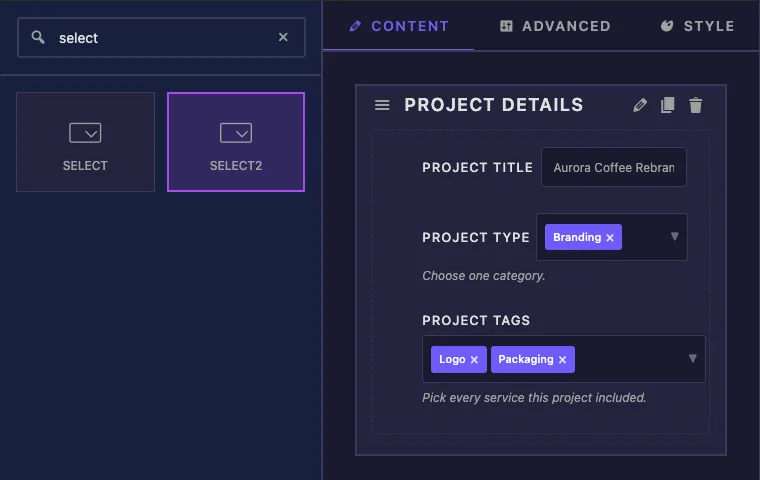
একটি নতুন Select2 ক্ষেত্র শুরু হয় শো মাল্টিপল চালু এবং তিনটি নমুনা বিকল্প (value-1 প্রতি value-3)। আপনি টেমপ্লেট লেখার আগে আপনার নিজের দিয়ে তাদের প্রতিস্থাপন করুন।
Select2 ক্ষেত্রের বিকল্পগুলি ব্যাখ্যা করা হয়েছে #
এখানে প্রজেক্ট টাইপ ফিল্ড, একটি একক পছন্দের জন্য সেট আপ করা হয়েছে:
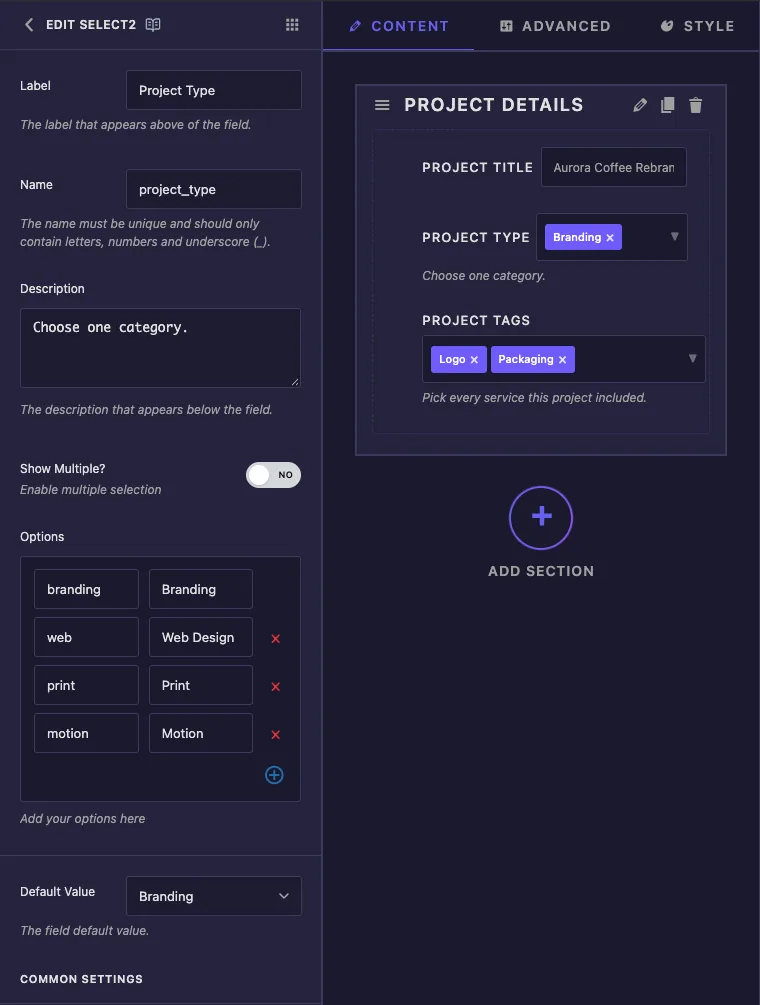
- লেবেল এলিমেন্টরে নিয়ন্ত্রণের পাশের পাঠ্য, উদাহরণস্বরূপ “Project Type”।
- নাম ক্ষেত্রের অনন্য আইডি (শুধুমাত্র অক্ষর, সংখ্যা এবং আন্ডারস্কোর)। এটি আপনি টেমপ্লেটে ব্যবহার করা টোকেন, তাই
project_typeহয়ে যায়{{project_type}}. - বর্ণনা elementor এ নিয়ন্ত্রণে প্রদর্শিত হয়। একটি সংক্ষিপ্ত ইঙ্গিতের জন্য এটি ব্যবহার করুন যেমন “একটি বিভাগ চয়ন করুন।”
- একাধিক দেখান? একটি পিক (না) এবং অনেক পিক (হ্যাঁ) এর মধ্যে স্যুইচ করে। এটি আপনার টেমপ্লেট যা পায় তা পরিবর্তন করে, তাই আপনি HTML লেখার আগে সিদ্ধান্ত নিন।
- অপশন পছন্দের তালিকা। বাম বাক্স হল আপনার টেমপ্লেটের চাবি (
branding,web)। ডান বাক্সটি হল লেবেল সম্পাদকরা দেখুন (ব্র্যান্ডিং, ওয়েব ডিজাইন)। একটি সারি যোগ করতে প্লাস আইকন এবং একটি সরাতে লাল ক্রস ব্যবহার করুন। - ডিফল্ট মান উইজেটটি প্রথম একটি পৃষ্ঠায় যোগ করার সময় যা নির্বাচন করা হয়। একক মোডে এটি একটি স্বাভাবিক ড্রপডাউন। আপনি যদি এটি খালি রাখেন তবে প্রথম বিকল্পটি নির্বাচন করা হয়।
প্রজেক্ট ট্যাগ একই অপশন ব্যবহার করে এবং একাধিক দেখান চালু থাকে। ডিফল্ট মান বাক্সটি একটি ট্যাগ পিকার হয়ে যায়, যাতে আপনি একাধিক বিকল্প পূর্বনির্বাচন করতে পারেন। এটি খালি রাখুন এবং প্রথম বিকল্পটি পূর্বনির্বাচিত হয়।
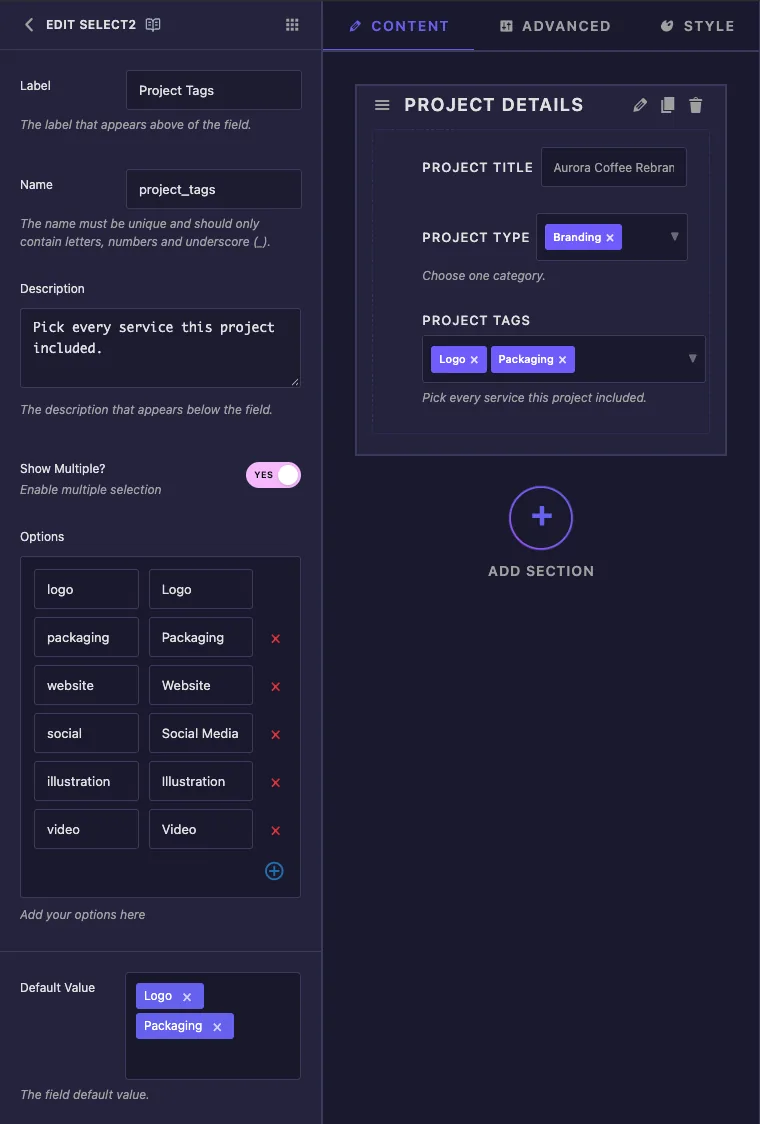
আপনি বিকল্পগুলি সম্পাদনা করার পরেও যদি ডিফল্ট মান তালিকাটি পুরানো নমুনা বিকল্পগুলি দেখায় তবে ক্লিক করুন৷ সেটিংস সংরক্ষণ করুন এবং আবার মাঠ খুলুন।
ডিফল্ট মানের নীচে আপনি বেশিরভাগ ক্ষেত্রের দ্বারা ভাগ করা সাধারণ সেটিংস পাবেন: লেবেল দেখান, লেবেল ব্লক, প্রতিক্রিয়াশীল নিয়ন্ত্রণ, গতিশীল সমর্থন, ফ্রন্টএন্ড উপলব্ধ, বিভাজক, শর্তাবলী এবং কন্ট্রোল ক্লাস। লেবেল ব্লক একাধিক ক্ষেত্রের জন্য চালু করা মূল্যবান, যেহেতু নিয়ন্ত্রণটি তার ট্যাগের জন্য সম্পূর্ণ প্যানেল প্রস্থ পায়।
আপনার টেমপ্লেটে Select2 মান ব্যবহার করুন #
আপনি কিভাবে মান মুদ্রণ করবেন তা একাধিক দেখানোর উপর নির্ভর করে।
একক মোড: কী প্রিন্ট করুন #
একটি একক Select2 অন্য যেকোনো টোকেনের মতো কাজ করে। {{project_type}} নির্বাচিত কী প্রিন্ট করে, যাতে আপনি এটিকে পাঠ্য হিসাবে ব্যবহার করতে পারেন বা এটি থেকে একটি CSS ক্লাস তৈরি করতে পারেন:
<article class="portfolio-card type-{{project_type}}">
  <span class="card-type">{{project_type}}</span>
ব্র্যান্ডিং নির্বাচিত হলে, এটি রেন্ডার করে type-branding এবং branding. আপনি এটি তুলনা করতে পারেন: {% if project_type == 'web' %}...{% endif %}.
একাধিক মোড: কীগুলির উপর লুপ করুন #
একটি একাধিক Select2 একটি তালিকা ধারণ করে, এবং {{project_tags}} তার নিজস্ব প্রিন্ট কিছুই না। পরিবর্তে এটি উপর লুপ:
<ul class="card-tags">
  {% for tag in project_tags %}
    <li class="card-tag">{{ tag }}</li>
  {% endfor %}
</ul>
লুপ প্রতিটি বাছাই করা বিকল্পের জন্য একবার চলে, সম্পাদক যে ক্রমে সেগুলি বেছে নিয়েছেন। এর ভিতরে, {{ tag }} এক কী, এবং ফিল্টার যেমন {{ tag|upper }} কাজও করুন। দ্য টুইগ সিনট্যাক্স গাইড টেমপ্লেট ইঞ্জিন সমর্থন করে এমন সবকিছু তালিকাভুক্ত করে।
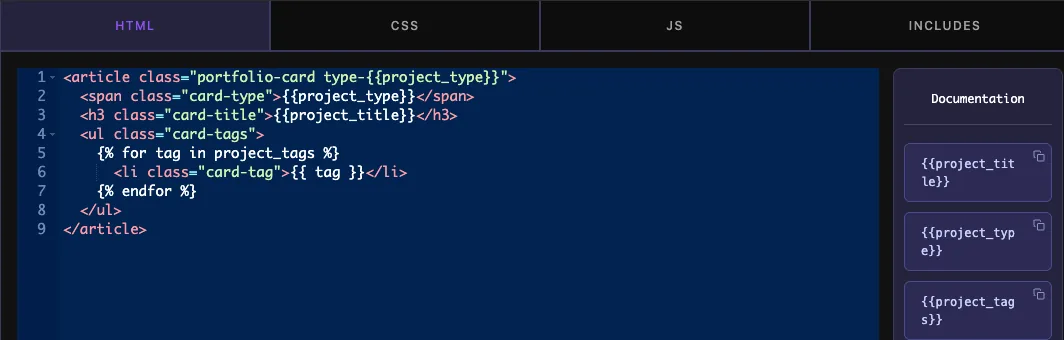
কোড এডিটরের পাশের ডকুমেন্টেশন প্যানেল প্রতিটি ক্ষেত্রের জন্য একটি টোকেন তালিকাভুক্ত করে। কপি করা হচ্ছে {{project_tags}} একক ক্ষেত্রের জন্য জরিমানা আছে, কিন্তু একটি একাধিক ক্ষেত্রের এখনও লুপ প্রয়োজন।
ক্লিক করুন সেটিংস সংরক্ষণ করুন যখন টেমপ্লেট সম্পন্ন হয়।
Elementor এ Select2 কন্ট্রোল ব্যবহার করুন #
একটি পৃষ্ঠায় উইজেট যোগ করুন, অথবা পৃষ্ঠাটি ইতিমধ্যে খোলা থাকলে সম্পাদকটি পুনরায় লোড করুন। উভয় Select2 নিয়ন্ত্রণ ইতিমধ্যেই নির্বাচিত ডিফল্ট সহ সামগ্রী ট্যাবে উপস্থিত হয়৷।
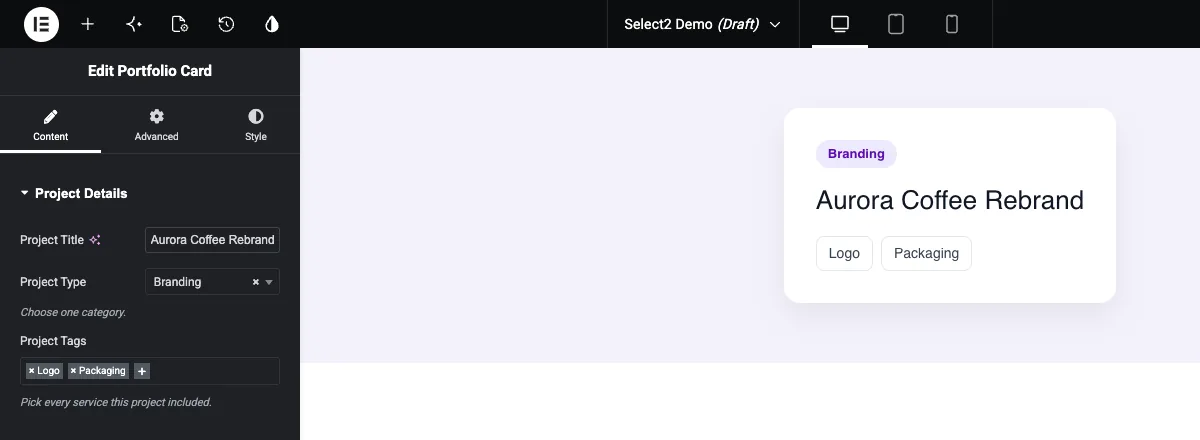
একাধিক নিয়ন্ত্রণে, ট্যাগের পরে প্লাস বোতাম বা খালি জায়গায় ক্লিক করুন এবং টাইপ করা শুরু করুন। আপনি টাইপ করার সাথে সাথে তালিকাটি সংকুচিত হয় এবং এন্টার হাইলাইট করা বিকল্প যোগ করে। প্রতিটি ট্যাগের একটি ছোট ক্রস রয়েছে যা এটিকে সরিয়ে দেয়।
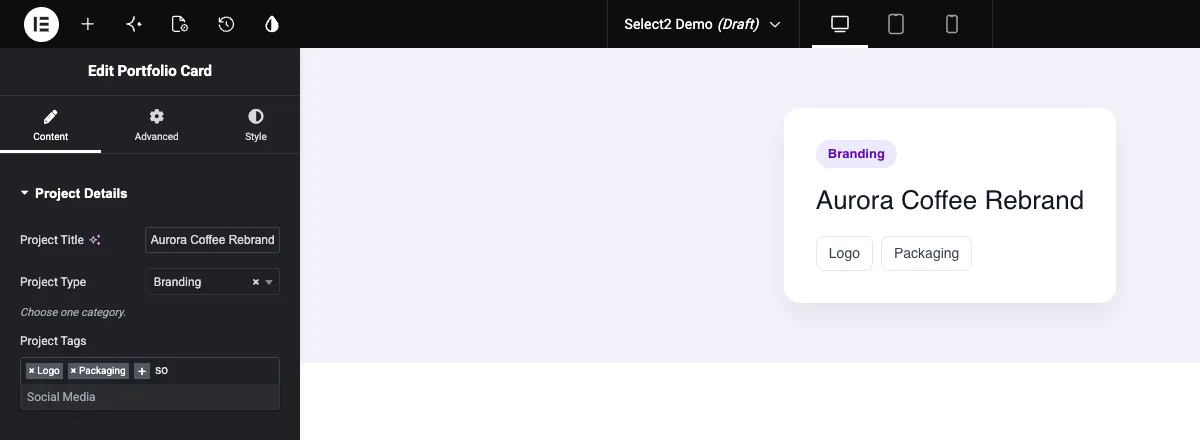
একক নিয়ন্ত্রণ তার নিজস্ব অনুসন্ধান বাক্সের সাথে একটি ড্রপডাউন খোলে। একটি বিকল্প চয়ন করুন, অথবা এটি পরিষ্কার করতে বর্তমান মানের পাশের ক্রসটি ব্যবহার করুন৷।
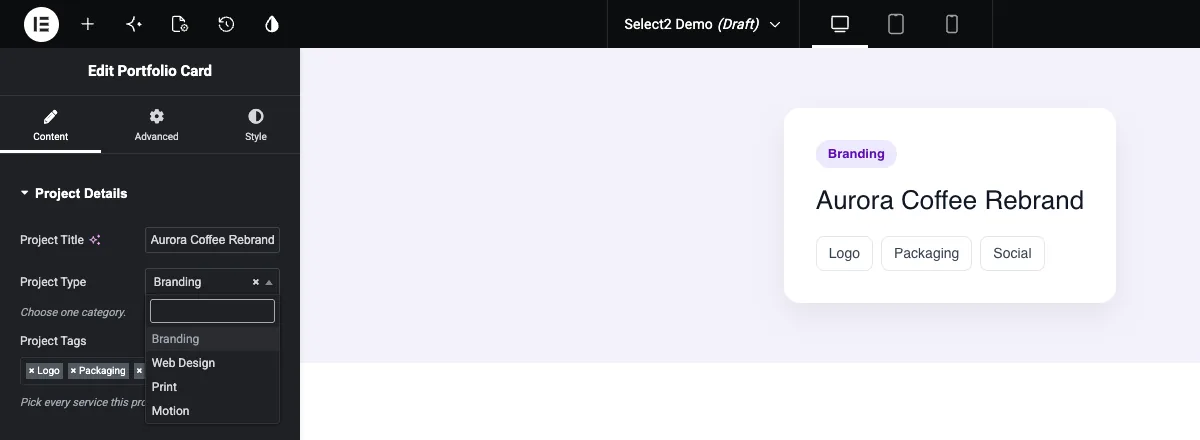
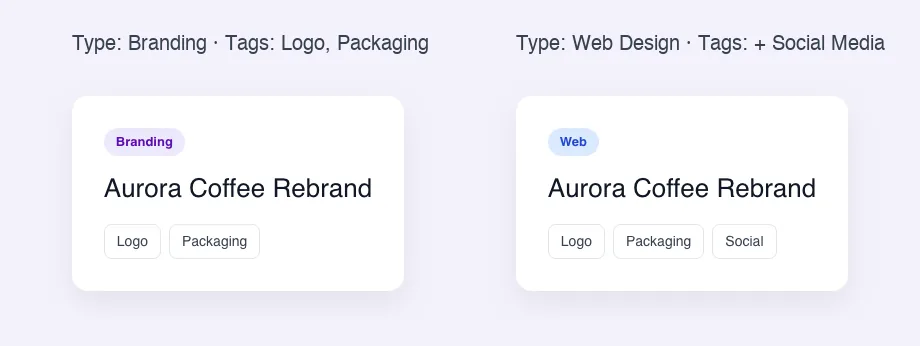
ক্যানভাস সরাসরি আপডেট হয়। লক্ষ্য করুন যে প্যানেল লেবেল দেখায় (ওয়েব ডিজাইন, সোশ্যাল মিডিয়া) যখন কার্ড কী প্রিন্ট করে (web, social):
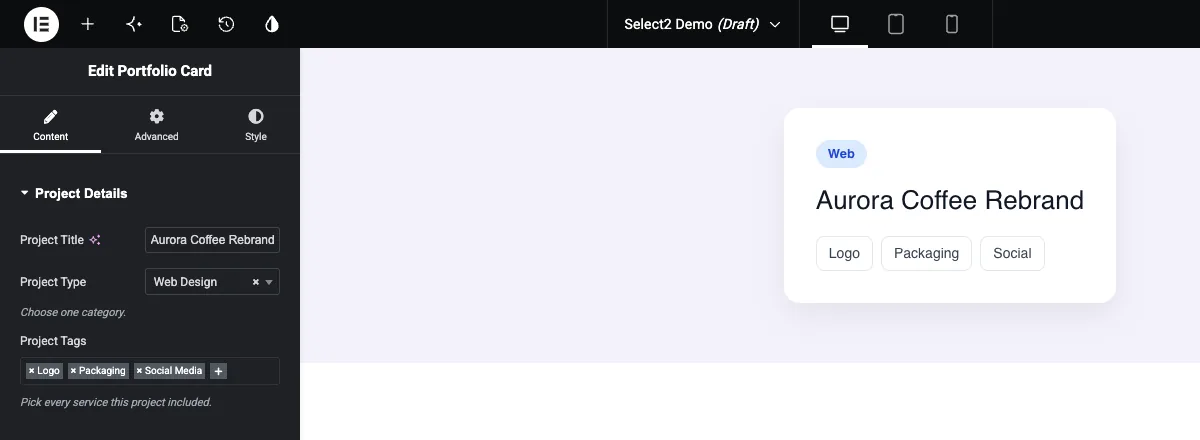
আপনার যদি পৃষ্ঠায় লেবেল পাঠ্যের প্রয়োজন হয়, হয় কীটিকে প্রদর্শনের জন্য যথেষ্ট পাঠযোগ্য করুন, অথবা টেমপ্লেটে ম্যাপ করুন:
{% for tag in project_tags %}
  <li class="card-tag">{% if tag == 'social' %}Social Media{% else %}{{ tag }}{% endif %}</li>
{% endfor %}
সাধারণ ব্যবহারের ক্ষেত্রে #
- পোর্টফোলিও, কেস স্টাডি এবং টিম কার্ডে ট্যাগ বা পরিষেবা।
- একটি বিভাগ বা শৈলী বাছাইকারী যা একটি CSS ক্লাস যোগ করে, যেমন
type-web. - দেশ, শিল্প বা আইকন সেটের মতো দীর্ঘ তালিকা, যেখানে অনুসন্ধান স্ক্রলিং সংরক্ষণ করে।
- মূল্য বা পণ্য কার্ডের বৈশিষ্ট্য তালিকা, তালিকা আইটেম লুপ।
Select2 ক্ষেত্রের সাথে কাজ করার জন্য টিপস #
- প্রথমে একাধিক দেখানোর সিদ্ধান্ত নিন। পরে পরিবর্তন করা মানে পরিবর্তন করা
{{field}}একটি লুপ, বা অন্য উপায় বৃত্তাকার। - কোন স্পেস ছাড়াই ছোট হাতের কী লিখুন (
social,web)। তারা ক্লাসের নাম এবং তুলনা শেষ করে। - উইজেট ব্যবহার করার পরে কীগুলির নাম পরিবর্তন করবেন না। যে পৃষ্ঠাগুলি ইতিমধ্যে পুরানো কী সংরক্ষণ করেছে সেগুলি নতুনের সাথে মিলবে না৷।
- যেমন কী দিয়ে আউটপুট স্টাইল করুন
.type-web .card-type { ... }. - ড্রপডাউনের পরিবর্তে মুষ্টিমেয় আইকন বোতামের জন্য, ব্যবহার করুন ক্ষেত্র নির্বাচন করুন.
প্রায়শই জিজ্ঞাসিত প্রশ্নাবলী #
Select2 ক্ষেত্রটি কি বিনামূল্যে?
নং সিলেক্ট 2 হল উইজেট বিল্ডারের প্রো ক্ষেত্রগুলির মধ্যে একটি, তাই উইজেটে যোগ করার আগে মাস্টার অ্যাডনস প্রোকে সক্রিয় থাকতে হবে।
আমি কিভাবে একাধিক Select2 এ বাছাই করা প্রতিটি মান দেখাব?
মাঠের উপর লুপ: {% for tag in project_tags %}{{ tag }}{% endfor %}কোথায় project_tags ক্ষেত্রের নাম। লুপ প্রতি বাছাই বিকল্প একবার সঞ্চালিত হয়।
কেন আমার Select2 টোকেন কিছুই প্রিন্ট করে না?
একাধিক দেখান সম্ভবত চালু আছে। একটি একাধিক ক্ষেত্র একটি তালিকা ধারণ করে, এবং {{field_name}} একটি তালিকা প্রিন্ট করা যাবে না। একটি ব্যবহার করুন {% for %} লুপ করুন, অথবা একটি পছন্দ যথেষ্ট হলে একাধিক দেখান বন্ধ করুন।
টেমপ্লেট কি বিকল্প লেবেল বা কী পায়?
চাবি। যদি বিকল্প web লেবেল ওয়েব ডিজাইন আছে, টেমপ্লেট পায় web। লেবেল প্রিন্ট করতে, একটি পঠনযোগ্য কী ব্যবহার করুন বা এটি দিয়ে ম্যাপ করুন {% if %}.
সিলেক্ট এবং সিলেক্ট 2 এর মধ্যে পার্থক্য কি?
উভয়ই কী এবং লেবেল বিকল্প ব্যবহার করে। Select2 একটি অনুসন্ধান বাক্স যোগ করে এবং একাধিক দেখান সহ একসাথে বেশ কয়েকটি বাছাই রাখতে পারে। সংক্ষিপ্ত একক-পছন্দের তালিকার জন্য নির্বাচন করুন ব্যবহার করুন।
মোড়ানো #
Select2 ক্ষেত্র যোগ করুন, আপনার কী এবং লেবেল সেট করুন এবং HTML লেখার আগে একটি বাছাই এবং অনেকের মধ্যে বেছে নিন। এর সাথে একটি একক মান প্রিন্ট করুন {{field_name}} এবং সঙ্গে একটি একাধিক এক উপর লুপ {% for %}। পছন্দের তালিকার পরিবর্তে ক্ষেত্রগুলির গোষ্ঠীগুলির পুনরাবৃত্তি করার জন্য, দেখুন রিপিটার ক্ষেত্র, এবং চেক মূল্য প্রতিটি পরিকল্পনা অন্তর্ভুক্ত কি জন্য।


