
প্রায়শই জিজ্ঞাসিত প্রশ্নাবলী এবং টগলসের জন্য বিনামূল্যে এলিমেন্টর অ্যাকর্ডিয়ন উইজেট
Advanced Accordion হল FAQ বিভাগ এবং কোলাপসিবল কন্টেন্টের জন্য একটি বিনামূল্যের মাস্টার অ্যাডঅন উইজেট। নির্বাচন কর অ্যাকর্ডিয়ন একবারে একটি আইটেম খোলা রাখতে বা টগল দর্শকদের বেশ কয়েকটি খুলতে দিতে। প্রতিটি আইটেমের একটি শিরোনাম এবং উত্তর আছে, খোলা শুরু করতে পারে এবং নিজস্ব প্রসারিত এবং ভেঙে পড়া আইকন ব্যবহার করতে পারে। সাধারণ, হোভার এবং সক্রিয় অবস্থার জন্য স্টাইল শিরোনাম, তারপর উত্তর এবং আইকন স্টাইল করুন। মাস্টার অ্যাডনস প্রো আইটেম বিষয়বস্তু হিসাবে সংরক্ষিত বিভাগ, সংরক্ষিত উইজেট এবং পৃষ্ঠা টেমপ্লেট যোগ করে, যেভাবে আপনি একটি অ্যাকর্ডিয়ন অন্যটির ভিতরে নেস্ট করেন।

এলিমেন্টরে কীভাবে একটি FAQ অ্যাকর্ডিয়ন তৈরি করবেন
আপনার WordPress।org থেকে Elementor এবং বিনামূল্যের Master Addons প্লাগইন প্রয়োজন।
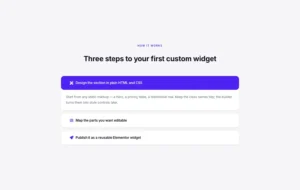
- অ্যাডভান্সড অ্যাকর্ডিয়ন চালু আছে কিনা তা পরীক্ষা করুন মাস্টার অ্যাডঅন, উইজেট.
- Elementor সম্পাদক, অনুসন্ধান করুন উন্নত অ্যাকর্ডিয়ন এবং পৃষ্ঠায় টেনে আনুন।
- একটি ক্লাসিক FAQ এর জন্য Accordion টাইপ অ্যাকর্ডিয়নে সেট করুন।
- প্রতি প্রশ্নে একটি আইটেম যোগ করুন, উত্তর টাইপ করুন এবং আপনার সর্বাধিক জিজ্ঞাসিত প্রশ্নটিকে ডিফল্ট হিসাবে সক্রিয় করুন।
- শিরোনাম HTML ট্যাগ H3 এ সেট করুন যাতে প্রশ্নগুলি শিরোনাম হয়।
- স্টাইল ট্যাবে শিরোনাম, উত্তর এবং আইকন স্টাইল করুন।
FAQ স্কিমা সম্পর্কে: এই উইজেট FAQPage স্ট্রাকচার্ড ডেটা আউটপুট করে না। আপনি যদি FAQ সমৃদ্ধ ফলাফল চান, তাহলে Elementor-এর নিজস্ব Accordion উইজেটে FAQ স্কিমা বিকল্পটি চালু করুন, অথবা একটি SEO প্লাগইন FAQ ব্লকের সাথে প্রশ্ন যোগ করুন। প্রতিটি সেটিং কভার করা হয় উন্নত অ্যাকর্ডিয়ন উইজেট সেটিংস.
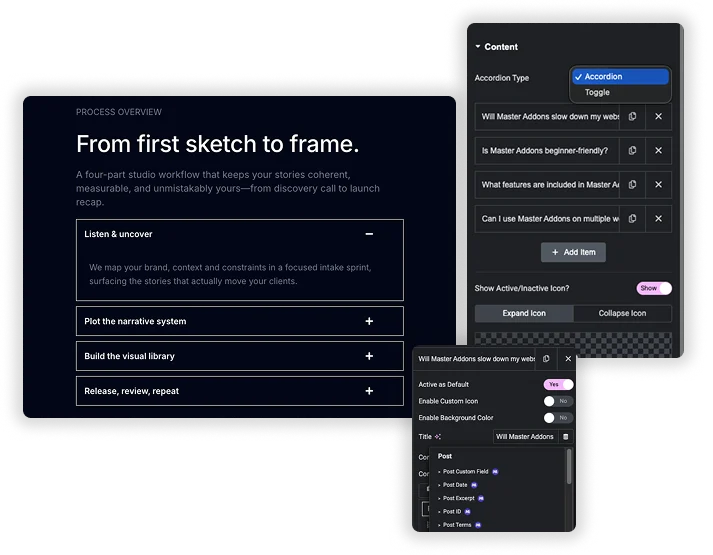
অ্যাকর্ডিয়ন বা টগল আচরণ
অ্যাকর্ডিয়ন টাইপ আচরণ সেট করে: অ্যাকর্ডিয়ন খোলা আইটেমটি বন্ধ করে দেয় যখন অন্যটি খোলে, এবং টগল বেশ কয়েকটি খোলা থাকতে দেয়। প্রতিটি আইটেমের জন্য, শিরোনাম এবং বিষয়বস্তু যোগ করুন, চালু করুন ডিফল্ট হিসাবে সক্রিয় লোডে এটি খুলতে এবং চালু করুন কাস্টম আইকন সক্ষম করুন নিজস্ব আইকনের জন্য। বিষয়বস্তুর প্রকার বিনামূল্যে প্লাগইন মধ্যে প্লেইন বিষয়বস্তু হয়। সংরক্ষিত বিভাগ, সংরক্ষিত উইজেট এবং সংরক্ষিত পৃষ্ঠা টেমপ্লেট, এবং প্রতি আইটেম ব্যাকগ্রাউন্ড রঙ, প্রো প্রয়োজন।
- খোলা এবং বন্ধ অ্যানিমেশনের জন্য মিলিসেকেন্ডে গতি টগল করুন।
- শিরোনাম HTML ট্যাগ H1 থেকে H6, div, span বা a, তাই প্রশ্ন বাস্তব শিরোনাম হতে পারে।
- নেস্টেড অ্যাকর্ডিয়ন: একটি অ্যাকর্ডিয়নকে একটি টেমপ্লেট হিসাবে সংরক্ষণ করুন এবং এটি প্রো সহ একটি আইটেমে লোড করুন।
রাষ্ট্র-ভিত্তিক শিরোনাম স্টাইলিং এবং কাঠামো
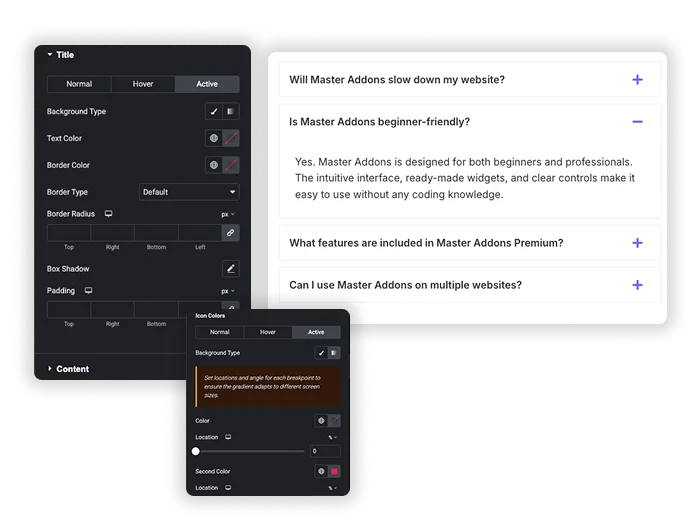
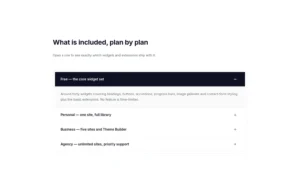
শিরোনাম বার হল যা ব্যবহারকারীরা ক্লিক করে 1 প্রতিটি ভিজ্যুয়াল স্টেটকে ইচ্ছাকৃত করে তোলে। শিরোনামটিকে এর সাধারণ, হোভার এবং সক্রিয় (খোলা) অবস্থার জন্য আলাদাভাবে স্টাইল করুন। প্রতিটি রাজ্যের জন্য, একটি অনন্য পটভূমির ধরন (রঙ, গ্রেডিয়েন্ট), পাঠ্যের রঙ এবং টাইপোগ্রাফি সংজ্ঞায়িত করুন। শিরোনাম সারিবদ্ধ, প্যাডিং, বর্ডার, বর্ডার ব্যাসার্ধ নিয়ন্ত্রণ করুন এবং একটি বক্স শ্যাডো যোগ করুন। বিশদ বিবরণের এই স্তরটি আপনাকে একটি পরিষ্কার চাক্ষুষ যাত্রা তৈরি করতে দেয়: একটি নিরপেক্ষ ডিফল্ট, একটি আমন্ত্রণমূলক হোভার এবং একটি স্বতন্ত্র "ওপেন" অবস্থা যা ব্যবহারকারীর ক্রিয়া নিশ্চিত করে৷।
- ট্রিপল-স্টেট ডিজাইন: সাধারণ, হোভার এবং সক্রিয় শিরোনাম বারগুলিতে স্বতন্ত্র শৈলী প্রয়োগ করুন।
- উন্নত পটভূমি: গভীরতা তৈরি করতে বিভিন্ন রাজ্যের জন্য কঠিন রং বা গ্রেডিয়েন্ট ব্যবহার করুন।
- সম্পূর্ণ বক্স নিয়ন্ত্রণ: প্রতিটি শিরোনাম বারকে একটি ডিজাইন করা উপাদান করতে প্যাডিং, বর্ডার এবং বক্স শ্যাডো সামঞ্জস্য করুন।
দ্বৈত রাজ্যের সাথে কাস্টমাইজযোগ্য টগল আইকন
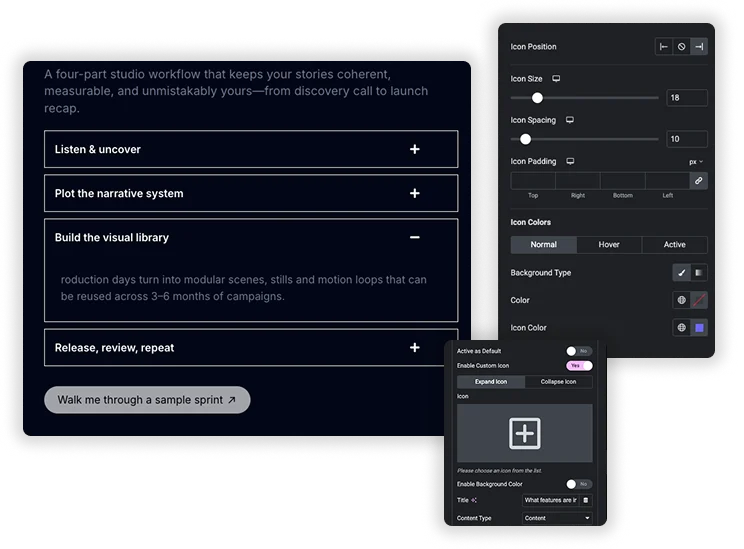
জেনেরিক ত্রিভুজ আইকনের বাইরে যান। প্রসারিত (বন্ধ অবস্থা) এবং সঙ্কুচিত (খোলা অবস্থা) উভয় ক্রিয়াকলাপের জন্য লাইব্রেরি থেকে যেকোনো আইকন চয়ন করতে কাস্টম আইকন সক্ষম করুন৷ আইকনটিকে বাম বা ডানে রাখুন। তারপর, এই আইকনগুলিকে সাধারণ, হোভার এবং সক্রিয় অবস্থার জন্য স্বাধীনভাবে স্টাইল করুন, তাদের রঙ, আকার এবং পটভূমি পরিবর্তন করুন। নিখুঁত প্রান্তিককরণের জন্য আইকনের চারপাশে আইকন ব্যবধান এবং প্যাডিং সামঞ্জস্য করুন। এটি একটি কার্যকরী সূচককে আপনার ডিজাইন ভাষার একটি সমন্বিত অংশে পরিণত করে।
- দ্বৈত আইকন: "plus” (প্রসারিত) এবং “minus” (পতন) অবস্থার জন্য বিভিন্ন আইকন সেট করুন।
- স্টেট-স্পেসিফিক আইকন স্টাইলিং: আইটেমটি হভার বা সক্রিয় থাকলে আইকনের রঙ এবং পটভূমি পরিবর্তন করুন।
- সঠিকভাবে প্রান্তিককরণ: শিরোনাম পাঠ্যের সাথে সম্পর্কিত আইকন প্রান্তিককরণ, অবস্থান এবং ব্যবধান নিয়ন্ত্রণ করুন।
বিষয়বস্তু এলাকা এবং ধারক স্টাইলিং
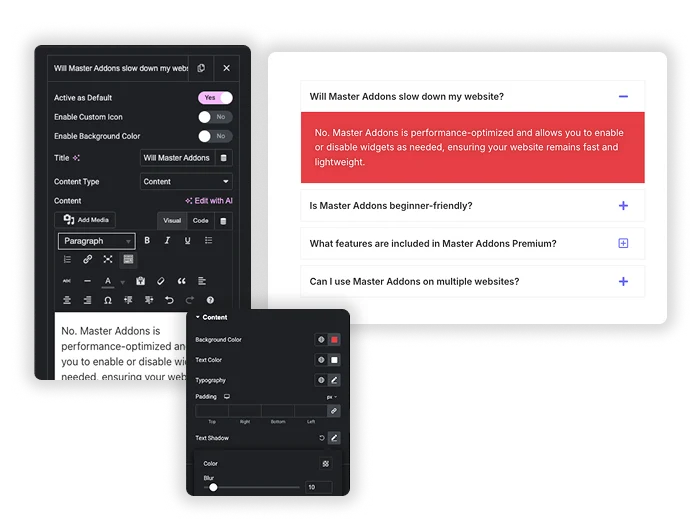
যে বিষয়বস্তু নিচে স্লাইড করে তার নিজস্ব নকশা বিবেচনার দাবি রাখে। নিজস্ব ব্যাকগ্রাউন্ড কালার, টেক্সট কালার, টাইপোগ্রাফি এবং অভ্যন্তরীণ প্যাডিং সহ কন্টেন্ট এরিয়া স্টাইল করুন। প্রয়োজনে পঠনযোগ্যতার জন্য একটি টেক্সট শ্যাডো যোগ করুন। তারপর, সমস্ত অ্যাকর্ডিয়ন বিভাগ ধারণ করে এমন সামগ্রিক আইটেম কন্টেইনারটি স্টাইল করুন: আইটেমগুলির মধ্যে ব্যবধান সেট করুন, একটি গ্লোবাল বর্ডার, বর্ডার রেডিয়াস এবং বক্স শ্যাডো। এটি নিশ্চিত করে যে পুরো উইজেটটি একটি ইউনিফাইড, পালিশ করা উপাদানের মতো অনুভব করে এবং খোলা বিষয়বস্তুটি পড়া সহজ এবং আনন্দদায়ক।
- বিষয়বস্তু এলাকা ডিজাইন: সর্বোত্তম পঠনযোগ্যতার জন্য ড্রপ-ডাউন সামগ্রীর পটভূমি এবং পাঠ্য স্টাইল করুন।
- কন্টেইনার-লেভেল পোলিশ: পুরো অ্যাকর্ডিয়ন গ্রুপে বর্ডার রেডিয়াস এবং বক্স শ্যাডো প্রয়োগ করুন।
- আইটেম ব্যবধান: একটি পরিষ্কার, পৃথক চেহারার জন্য প্রতিটি অ্যাকর্ডিয়ন আইটেমের মধ্যে ব্যবধান (মার্জিন) নিয়ন্ত্রণ করুন।
এলিমেন্টর অ্যাকর্ডিয়ন বনাম মাস্টার অ্যাডঅন অ্যাডভান্সড অ্যাকর্ডিয়ন
ফ্রি এলিমেন্টরের এখন নিজস্ব অ্যাকর্ডিয়ন উইজেট রয়েছে। এখানে কিভাবে দুটি তুলনা, তাই আপনি সঠিক একটি বাছাই করতে পারেন।
| বৈশিষ্ট্য | এলিমেন্টর অ্যাকর্ডিয়ন | মাস্টার অ্যাডঅন অ্যাডভান্সড অ্যাকর্ডিয়ন |
|---|---|---|
| দাম | এলিমেন্টরে বিনামূল্যে | প্রো-তে টেমপ্লেট সামগ্রী সহ বিনামূল্যে |
| FAQ স্কিমা | FAQ স্কিমা বিকল্প | কোন স্কিমা আউটপুট |
| নেস্টেড কন্টেন্ট | অন্য অ্যাকর্ডিয়ন সহ প্রতিটি আইটেমে যেকোনো উইজেট ড্রপ করুন | বিনামূল্যে পাঠ্য; প্রো সহ সংরক্ষিত বিভাগ, উইজেট বা টেমপ্লেট |
| খোলা আচরণ | ডিফল্ট অবস্থা এবং সর্বোচ্চ আইটেম প্রসারিত | অ্যাকর্ডিয়ন বা টগল, প্লাস আইটেম প্রতি ডিফল্ট হিসাবে সক্রিয় |
| প্রতি-আইটেম আইকন | ভাগ করা আইকন | আইটেম প্রতি কাস্টম প্রসারিত এবং পতন আইকন |
| শিরোনাম স্টাইলিং | স্বাভাবিক, হোভার এবং সক্রিয় | পটভূমি, সীমানা এবং ছায়া সহ সাধারণ, হোভার এবং সক্রিয় |
আপনার যখন বিনামূল্যে আইটেমগুলির ভিতরে FAQ স্কিমা বা উইজেটগুলির প্রয়োজন হয় তখন এলিমেন্টরের অ্যাকর্ডিয়ন চয়ন করুন৷ প্রতি-আইটেম আইকনগুলির জন্য উন্নত অ্যাকর্ডিয়ন চয়ন করুন এবং বিস্তারিত স্টাইলিং সহ আচরণ টগল করুন। সম্পর্কিত উইজেট: কন্টেন্ট টগল করুন, ট্যাব এবং বিষয়বস্তুর সারণী.
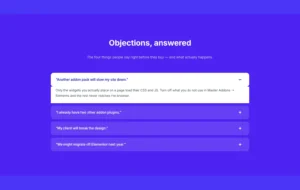
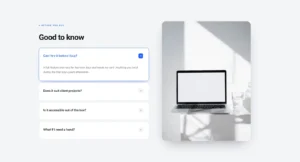
উন্নত অ্যাকর্ডিয়নের জন্য প্রায়শই জিজ্ঞাসিত প্রশ্ন
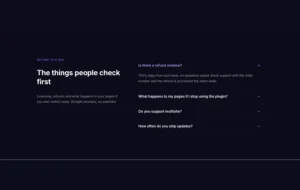
“Accordion” এবং “Toggle” টাইপের মধ্যে ব্যবহারিক পার্থক্য কী?
অ্যাকর্ডিয়ন: একবারে শুধুমাত্র একটি আইটেম খোলা যেতে পারে। একটি নতুন আইটেম খোলা স্বয়ংক্রিয়ভাবে আগেরটি বন্ধ করে দেয়। প্রায়শই জিজ্ঞাসিত প্রশ্ন পৃষ্ঠা বা অনুক্রমিক নির্দেশাবলীর জন্য সেরা যেখানে আপনি স্ক্রোলিং কমাতে চান এবং মনোযোগ কেন্দ্রীভূত করতে চান।
টগল করুন: একাধিক আইটেম একসাথে খোলা যেতে পারে। ব্যবহারকারীরা তথ্য তুলনা বা সংগ্রহ করতে বেশ কয়েকটি আইটেম প্রসারিত করতে পারেন। বৈশিষ্ট্য চেকলিস্ট, পণ্য স্পেসিফিকেশন তালিকা, বা বিষয়বস্তুর জন্য সেরা যেখানে ব্যবহারকারীদের একবারে একাধিক বিভাগ দেখতে হবে।
অ্যাডভান্সড অ্যাকর্ডিয়ন উইজেট কি বিনামূল্যে?
হ্যাঁ। উইজেটটি অ্যাকর্ডিয়ন এবং টগল প্রকারের সাথে বিনামূল্যে, ডিফল্ট হিসাবে সক্রিয়, কাস্টম আইকন এবং সম্পূর্ণ স্টাইলিং। সংরক্ষিত বিভাগ, উইজেট এবং টেমপ্লেট সামগ্রী এবং প্রতি-আইটেম পটভূমির রঙ প্রয়োজন মাস্টার অ্যাডনস প্রো.
সংরক্ষিত বিভাগ এবং সংরক্ষিত পৃষ্ঠা টেমপ্লেট বিষয়বস্তুর প্রকারগুলি কী কী?
এগুলি হল মাস্টার অ্যাডনস প্রো বিকল্প যা আপনার এলিমেন্টর টেমপ্লেট লাইব্রেরি থেকে একটি আইটেমে কিছু লোড করে, যেমন একটি যোগাযোগ ফর্ম বিভাগ বা অন্য অ্যাকর্ডিয়ন৷ এভাবেই আপনি এই উইজেট দিয়ে নেস্টেড অ্যাকর্ডিয়ান তৈরি করেন।
অ্যাকর্ডিয়ন কি FAQ স্কিমা যোগ করে?
নং অ্যাডভান্সড অ্যাকর্ডিয়ন FAQPage স্ট্রাকচার্ড ডেটা আউটপুট করে না। FAQ সমৃদ্ধ ফলাফলের জন্য, Elementor এর Accordion উইজেট এর FAQ স্কিমা বিকল্প, অথবা একটি SEO প্লাগইন FAQ ব্লক ব্যবহার করুন।
আমি কি খোলার এবং বন্ধ করার অ্যানিমেশন গতি নিয়ন্ত্রণ করতে পারি?
হ্যাঁ। বিষয়বস্তু ট্যাবে, আপনি টগল স্পিড (ms) পাবেন। মান মিলিসেকেন্ডে (যেমন, 300)। একটি কম সংখ্যা (যেমন 200) এটিকে দ্রুত এবং স্ন্যাপিয়ার করে তোলে; একটি উচ্চ সংখ্যা (যেমন 500) এটিকে ধীর এবং আরও ইচ্ছাকৃত করে তোলে।
আমি কিভাবে ডিফল্টরূপে একটি আইটেম খুলতে পারি?
বিষয়বস্তু ট্যাবে আইটেমটি খুলুন এবং ডিফল্ট হিসাবে সক্রিয় চালু করুন। Accordion প্রকারের সাথে, এটি শুধুমাত্র একটি আইটেমে সেট করুন।
ট্রেন্ডিং এলিমেন্টর উইজেট এবং এক্সটেনশন
কম সময়ে অত্যাধুনিক ওয়েবসাইট তৈরি করুন।

গ্লাসমরফিজম

ধারক অতিরিক্ত

নিদর্শন
![এলিমেন্টরের জন্য মাস্টার অ্যাডঅন পোস্ট/পেজ ডুপ্লিকেটর এক্সটেনশন: ওয়ার্ডপ্রেস পেজ লিস্টে এমএ ডুপ্লিকেটর সারি লিঙ্ক একটি ল্যান্ডিং পেজ তৈরি করে - [ডুপ্লিকেটেড #128] ড্রাফ্ট](https://d1asvmc6qcowgk.cloudfront.net/wp-content/uploads/2026/09/15102930/post-page-duplicator-768x403.webp)
পোস্ট/পেজ ডুপ্লিকেটর
