
Бесплатный виджет Elementor Accordion для часто задаваемых вопросов и переключений
Advanced Accordion - это бесплатный виджет Master Addons для разделов часто задаваемых вопросов и складного контента. Выбирайте Аккордеон чтобы держать один предмет открытым одновременно или Переключить чтобы позволить посетителям открыть несколько. у каждого элемента есть заголовок и ответ, он может начать открываться и может использовать свои собственные значки расширения и свертывания. заглавия стилей для нормального, ховер- и активного состояний, а затем стилизовать ответы и значки. Мастер Аддоны Про добавляет сохраненные разделы, сохраненные виджеты и шаблоны страниц в качестве содержимого элемента, что также является тем, как вы встраиваете один гармонь в другой.

Как создать часто задаваемые вопросы в Elementor
Вам нужен Elementor и бесплатный плагин Master Addons от WordPress.org.
- Убедитесь, что расширенная гармошка включена ниже Мастер-аддоны, виджеты.
- В редакторе Elementor выполните поиск Продвинутая гармонь и перетащите его на страницу.
- Установите тип аккордеона на аккордеон для классического часто задаваемого вопроса.
- Добавьте один элемент на вопрос, введите ответ и установите для самого задаваемого вопроса значение "Активно по умолчанию".
- Установите тег HTML Title на H3, чтобы вопросы стали заголовками.
- Стиль заголовков, ответов и значков на вкладке Стиль.
О схеме часто задаваемых вопросов: этот виджет не выводит структурированные данные FAQPage.Если вам нужны результаты с часто задаваемыми вопросами, включите опцию "Схема часто задаваемых вопросов" в собственном виджете Elementor Accordion или добавьте вопросы с помощью блока часто задаваемых вопросов плагина SEO. Каждая настройка описана в разделе Расширенные настройки виджета Accordion.
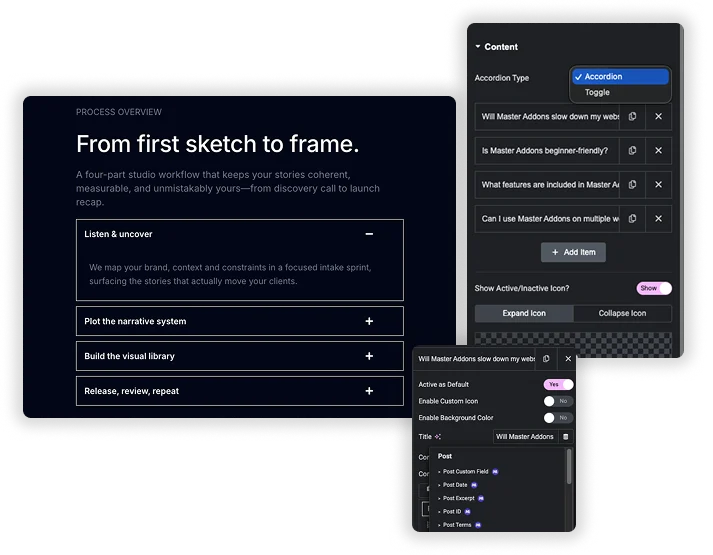
Аккордеон или переключение поведения
Тип аккордеона устанавливает поведение: Accordion закрывает открытый элемент, когда открывается другой, и Toggle позволяет нескольким оставаться открытыми. для каждого элемента добавьте Заголовок и Содержимое, включите Активен по умолчанию чтобы открыть его на нагрузке и включить Включить пользовательский значок для своих икон. Тип контента является простым содержимым в бесплатном плагине. сохраненный раздел, сохраненный виджет и сохраненный шаблон страницы, плюс цвет фона для каждого элемента, нужно Pro.
- Переключить скорость за миллисекунды для открытой и закрытой анимации.
- Заголовок HTML-тег от H1 до H6, div, span или a, поэтому вопросы могут быть настоящими заголовками.
- Вложенные аккордеоны: сохраните аккордеон в качестве шаблона и загрузите его в предмет с Pro.
Стиль и структура государственного названия
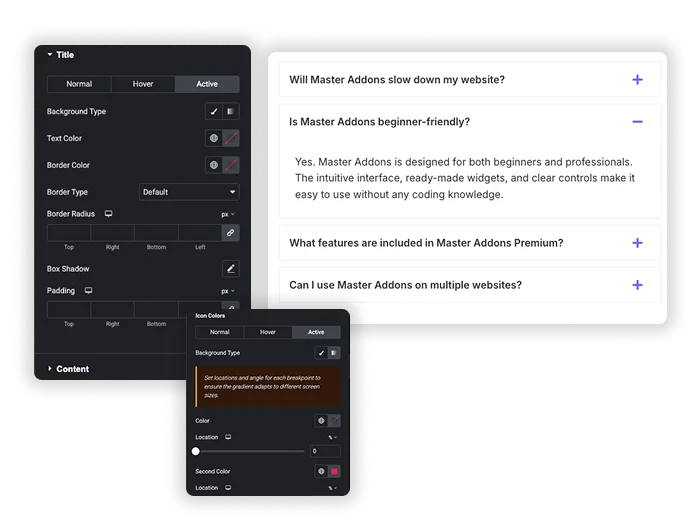
Заголовок - это то, что пользователи нажимают — сделать каждое визуальное состояние преднамеренным. стилизовать заголовок отдельно для его нормального, наводящего, активного (открытого) состояний. для каждого состояния определите уникальный Тип фона (цвет, градиент), Цвет текста и типографику. управляйте выравниванием заголовка, границей, радиусом границы и добавьте тень коробки. Этот уровень детализации позволяет создать четкое визуальное путешествие: нейтральное по умолчанию, приглашающее наведение и отчетливое состояние “open, которое подтверждает действие пользователя.
- Дизайн с тремя состояниями: примените разные стили к заголовкам Normal, Hover и Active.
- Расширенный фон: используйте сплошные цвета или градиенты для разных состояний, чтобы создать глубину.
- Полный контроль коробки: отрегулируйте набивку, границы и тень коробки, чтобы сделать каждую строку заголовка разработанным компонентом.
Настраиваемые значки переключения с двойными состояниями
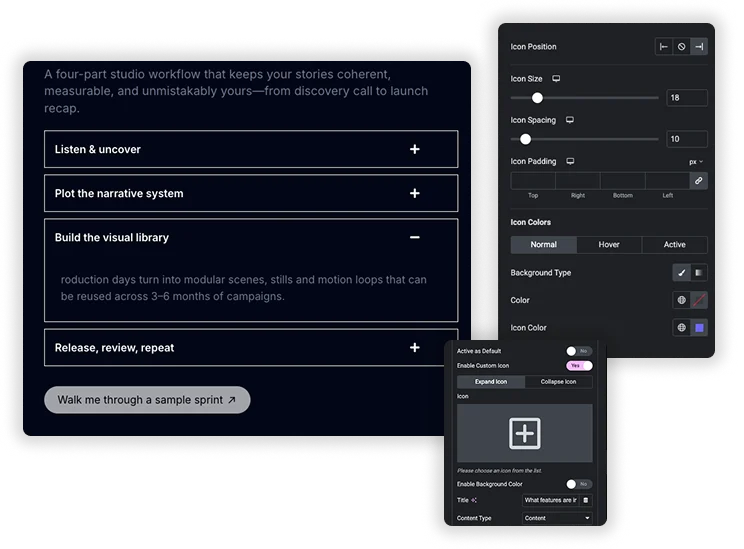
Перейти за пределы общего значка треугольника. включить Пользовательский значок, чтобы выбрать любой значок из библиотеки для действий Развернуть (закрытое состояние) и Свернуть (открытое состояние).Положить значок влево или вправо. Затем, стиль эти значки независимо для Нормальных, Навести на действие, и Активные состояния, изменяя их Цвет, Размер, и Фон. Настройте Icon Расстояние и Набивка вокруг значка для идеального выравнивания.Это превращает функциональный индикатор в связную часть вашего языка дизайна.
- Двойные значки: Установите разные значки для состояний “plus” (расширить) и “minus” (свернуть).
- Стиль значков для конкретного государства: измените цвет и фон значка, когда элемент висит или активен.
- Правильное выравнивание: выравнивание значка управления, положение и расстояние относительно текста заголовка.
Площадь контента и стиль контейнеров
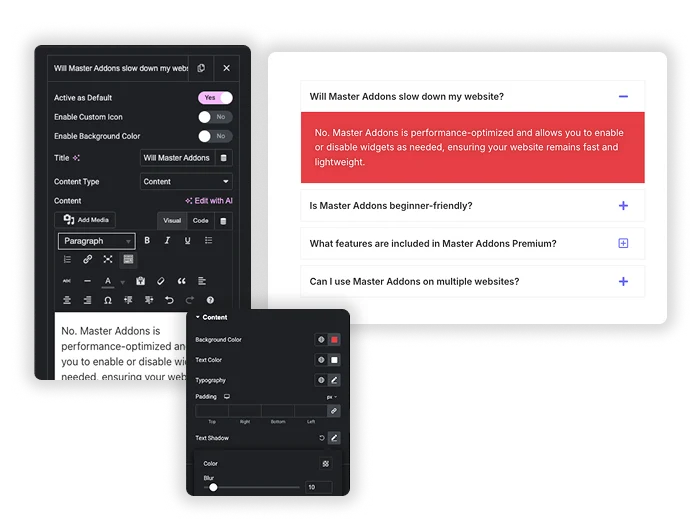
Содержимое, которое скользит вниз, заслуживает собственного рассмотрения дизайна. стилизовать область Содержимое с его собственным цветом фона, цветом текста, типографикой и внутренней подкладкой. добавьте тень текста для читаемости, если необходимо. Затем стилизовать общий контейнер Предметы, который содержит все разделы аккордеона: установить расстояние между элементами, глобальную границу, радиус границы и тень коробки. Это гарантирует, что весь виджет ощущается как единый, отполированный компонент, а открытый контент легко и приятно читать.
- Дизайн области контента: стилизуйте фон и текст раскрывающегося контента для оптимальной читаемости.
- Польский язык контейнерного уровня: нанесите пограничный радиус и коробочную тень на всю группу аккордеонов.
- Расстояние между предметами: контролируйте расстояние (запас) между каждым предметом гармошки, чтобы получить чистый, разделенный вид.
Elementor Accordion против Master Addons Advanced Accordion
У Free Elementor теперь есть свой виджет Accordion. Вот как эти двое сравниваются, так что вы можете выбрать правильный.
| Особенность | Элементор Аккордеон | Расширенная гармоника Master Addons |
|---|---|---|
| Цена | Бесплатно в Элементоре | Бесплатно, с шаблонным контентом в Pro |
| Схема часто задаваемых вопросов | Вариант схемы часто задаваемых вопросов | Нет вывода схемы |
| Вложенный контент | Бросьте любые виджеты в каждый элемент, включая другой аккордеон | Текст бесплатно; сохраненные разделы, виджеты или шаблоны с помощью Pro |
| Открытое поведение | Состояние по умолчанию и максимальное количество элементов расширено | Аккордеон или Переключение, а также Активен по умолчанию для каждого элемента |
| Значки по предметам | Общие значки | Пользовательские значки расширения и свертывания для каждого элемента |
| Стиль названия | Нормальный, зависающий и активный | Нормальный, наведите курсор и активный с фоном, границей и тенью |
Выберите Elementor's Accordion, когда вам нужна схема часто задаваемых вопросов или виджеты внутри элементов бесплатно. выберите Advanced Accordion для значков для каждого элемента и переключить поведение с подробным стилем. связанные виджеты: Переключить контент, Вкладки и Оглавление.
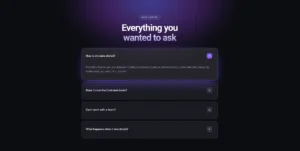
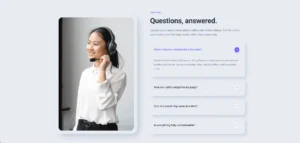
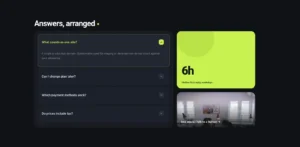
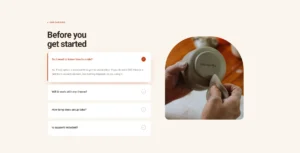
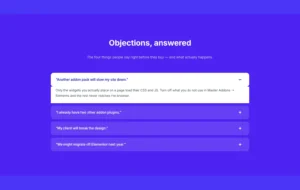
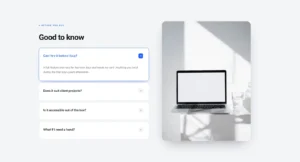
Часто задаваемые вопросы для расширенной аккордеоны
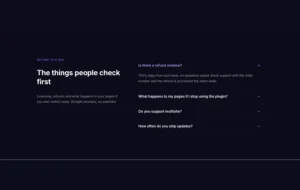
В чем практическая разница между “Accordion” и “Toggle” типа?
Аккордеон: Только один элемент может быть открыт одновременно Открытие нового элемента автоматически закрывает предыдущий Лучше всего для страниц часто задаваемых вопросов или последовательных инструкций, где вы хотите минимизировать прокрутку и сосредоточить внимание.
Переключить: несколько элементов могут быть открыты одновременно Пользователи могут расширить несколько элементов для сравнения или сбора информации Лучше всего для контрольных списков функций, списков спецификаций продуктов или контента, где пользователям необходимо видеть несколько разделов одновременно.
Виджет Advanced Accordion бесплатен?
Да. виджет бесплатен с типами Accordion и Toggle, Active as Default, пользовательскими значками и полным стилем.Сохраненный раздел, контент виджета и шаблона, а также цвета фона для каждого элемента необходимы Мастер Аддоны Про.
Что такое типы содержимого сохраненного раздела и сохраненного шаблона страницы?
Это параметры Master Addons Pro, которые загружают что-то из вашей библиотеки шаблонов Elementor в элемент, например раздел контактной формы или другой аккордеон. именно так вы создаете вложенные аккордеоны с этим виджетом.
Добавляет ли аккордеон схему часто задаваемых вопросов?
Нет. Advanced Accordion не выводит структурированные данные FAQPage.Для получения часто задаваемых вопросов используйте виджет Accordion от Elementor с опцией FAQ Schema или блок часто задаваемых вопросов для плагина SEO.
Могу ли я контролировать скорость анимации открытия и закрытия?
Да. во вкладке Содержимое вы найдете Toggle Speed (мс).Значение в миллисекундах (например, 300). меньшее число (например, 200) делает его быстрее и резче; большее число (например, 500) делает его медленнее и обдуманнее.
Как сделать один элемент открытым по умолчанию?
Откройте элемент на вкладке Содержимое и включите Active as Default. с типом Accordion установите его только на один элемент.
Виджеты и расширения трендовых элементов
Создавайте сложные веб-сайты за меньшее время.

Стекломорфизм

Дополнительные контейнеры

Шаблоны
![Расширение Master Addons Post/Page Duplicator для Elementor: ссылка на строку MA Duplicator в списке WordPress Pages, создающая целевую страницу - [Дублированный № 128] черновик](https://d1asvmc6qcowgk.cloudfront.net/wp-content/uploads/2026/09/15102930/post-page-duplicator-768x403.webp)
Дубликатор сообщений/страниц


