Виджет таблицы сравнения Elementor (Pro)
Таблица сравнения является Master Addons Pro виджет, который строит сетку функций для 2 до 6 продуктов или планов.Имена функций запускаются вниз по первому столбцу, и каждый столбец продукта имеет заголовок, цена, изображение, значение для каждой строки функции и кнопка. значения могут быть галочкой, крестиком, значком или текстом. выберите один из четырех макетов, дать один столбец свои собственные цвета, чтобы отметить рекомендуемый вариант, и стиль строки, заголовки и кнопки. Он не нуждается в ВуКоммерция, поэтому он работает для планов, программного обеспечения, аппаратного обеспечения или пакетов услуг. для карт единого плана, the Таблица цен виджет лучше подходит, и ему не нужны Master Addons Pro.

Как добавить сравнительную таблицу в Elementor
Таблица сравнения требует Elementor и активного Мастер Аддоны Про лицензия.
- Активируйте Master Addons Pro, отредактируйте свою страницу с помощью Elementor и найдите панель виджетов Таблица сравнения.
- В Генерал, выберите Макет и установите для Продуктов количество столбцов.
- В Особенности Коробка, добавить один элемент в строку функции и установить заголовок.
- Открыть каждый Продукт раздел и добавить заголовок, цену, изображение, текст кнопки и ссылку.
- Установите для каждого значения строки флажок, крестик, значок или текст в том же порядке, что и список функций.
- Включите "Стиль переопределения" для рекомендуемого столбца, нанесите стол, а затем проверьте его в мобильном режиме.
Каждая обстановка описана в Настройки виджета таблицы сравнения гид.
Хорошо сочетается с: Таблица цен, Динамическая таблица, Переключить контент для ежемесячного и ежегодного перехода Информационный ящик для основных моментов и Деловые часы.
Краткий обзор сравнительной таблицы
Что делает виджет, читайте из кода Master Addons Pro.
| Пункт | Виджет таблицы сравнения |
|---|---|
| Продукция на стол | 2-6, по умолчанию 3 |
| Макеты | 4 (стиль 1-стиль 4) |
| Строки функций | Один список ретрансляторов, столько строк, сколько вам нужно |
| Значения ячеек | Проверьте, крестите, значок по вашему выбору или текст |
| Поля продукта | Название, цена, изображение, текст кнопки и ссылка |
| Выделите столбец | Переопределить стиль каждого продукта: заголовок, цена, ряды и цвета кнопок |
| Номерные значки | На макете 3 над каждым изделием изображен пронумерованный круг |
| Мобильный | Ниже 767px (Формат вкладки "Начать с") строка названий продуктов и первый столбец продукта; установите 0, чтобы сохранить все столбцы |
| Укладка на ячейку | Нет, укладка соответствует таблице или столбцу продукта |
| Текст ленты или значка | Нет, поместите этикетку в название продукта или цену |
| Импорт CSV | Нет |
| Источник WooCommerce | Нет, значения набираются на панели |
| Потребности | Elementor и Master Addons Pro |
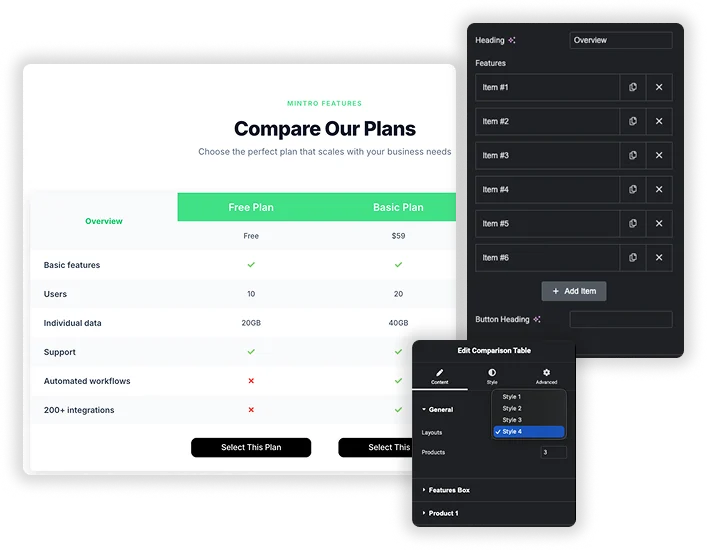
Сравните 2-6 продуктов. Характеристики по функциям
Набор Продукция в общем (от 2 до 6, 3 по умолчанию) и а Продукт раздел отображается для каждого столбца. Перечислите строки один раз Особенности Коробка: заголовок, один элемент ретранслятора на функцию и заголовок кнопки. Затем заполните каждый продукт Название, Цена, Изображение, Текст кнопки, Ссылка и значение для каждой строки.
- Каждое значение строки - это проверка, крестик, значок по вашему выбору или обычный текст, такой как “1 Year”.
- Строки функций являются общими, поэтому сохраняйте одинаковое количество элементов в каждом продукте, чтобы строки совпадали.
- Содержимое вводится в панель Цены не тянут из WooCommerce.
Создайте таблицу сравнения продуктов
Таблица сравнения продуктов помещает продукты в столбцы, а характеристики в строки, поэтому покупатель может сканировать одну функцию по каждому варианту. Установите продукты на количество элементов, перечислите характеристики один раз в поле "Особенности", затем заполните каждый раздел "Продукт" заголовком, ценой, изображением, текстом кнопки и ссылкой. Используйте чек или крестик для да и нет спецификаций и текст для таких номеров, как срок службы батареи или гарантия.
Каждое значение вводится в панели Виджет не читает продукты WooCommerce или импортировать CSV, поэтому он подходит для короткого списка, который вы курируете, например, три наушника, три плана или ваш продукт против двух конкурентов.Включите стиль переопределения на продукт, который вы рекомендуете, чтобы его столбец выделялся.
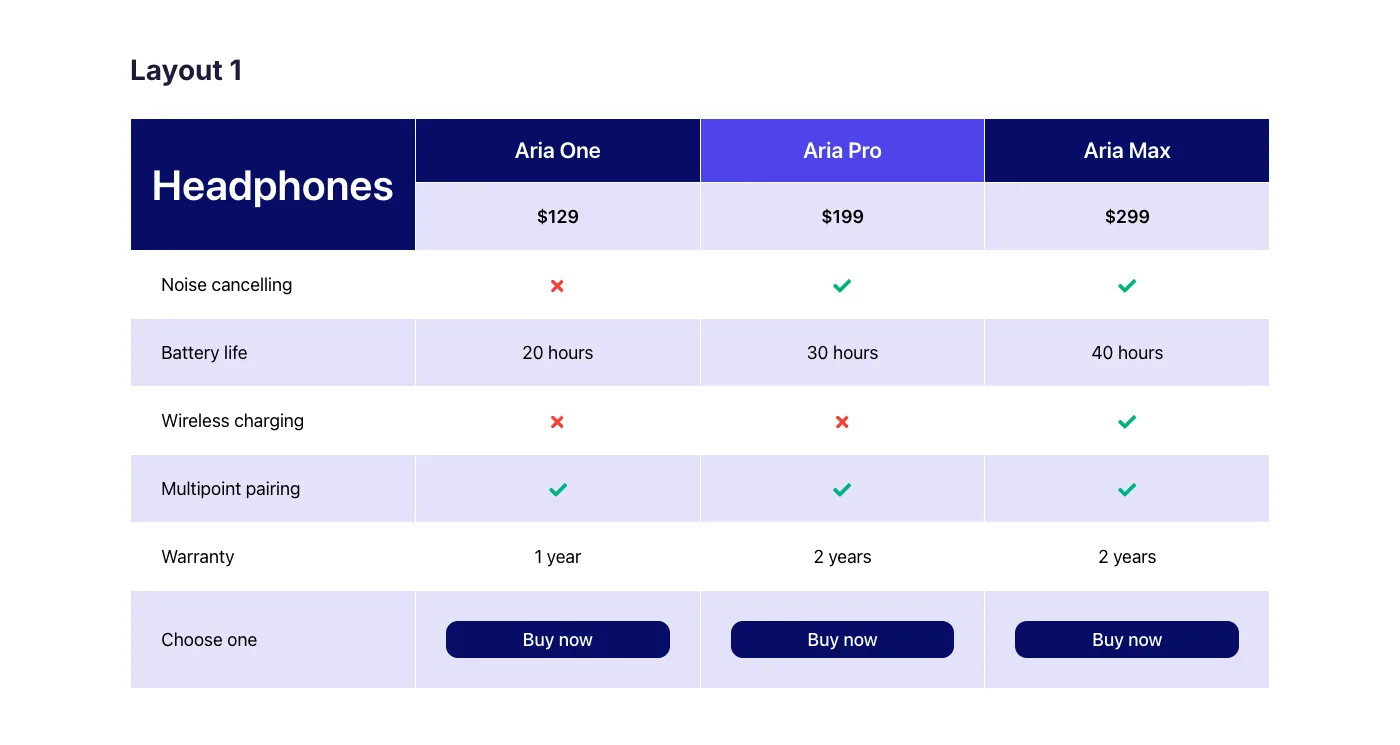
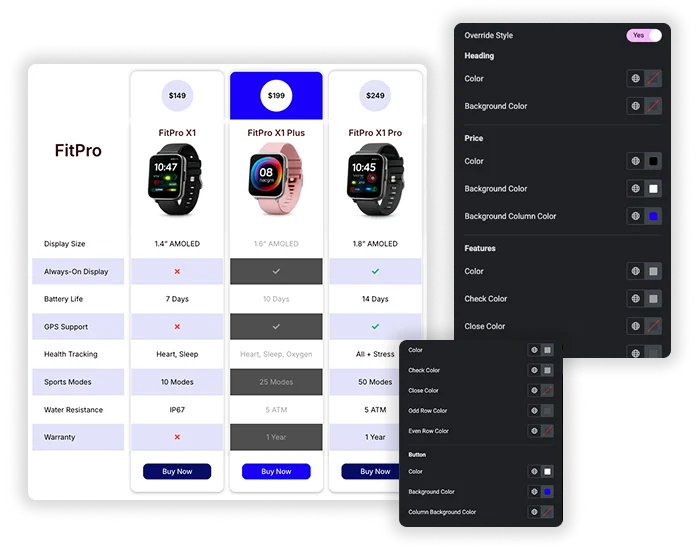
В макете 1 сравниваются три наушника, средний продукт которых выделен через Override Style.
Таблица сравнения с виджетами таблицы цен
Элементор и Элементор Про не имеют виджета таблицы сравнения.Элементор Про имеет виджет таблицы цен для карт единого плана. Вот когда использовать каждый вариант.
| Виджет | Макет | Лучший для | Цена |
|---|---|---|---|
| Таблица сравнения главных дополнений | Одна сетка, от 2 до 6 столбцов продуктов, имеющих одни и те же строки функций | Решения по функциям между планами или продуктами | Мастер Аддоны Про |
| Мастер Аддоны Таблица цен | Одна карта плана на виджет с заголовком, ценой, функциями и кнопкой | Страницы цен с двумя или тремя простыми планами | Включено, Master Addons Pro не требуется |
| Таблица цен Элементор Про | Одна карта плана на виджет с опцией ленты | Планируйте карты на сайтах, которые уже используют Elementor Pro | Элементор Про |
Если посетителям необходимо проверить одни и те же функции в нескольких вариантах, таблица сравнения легче читать, чем карты рядом. Если каждый план имеет короткий список и цену, ценовые карты занимают меньше места. Также полезно: Динамическая таблица для простых таблиц данных.
Какой виджет стола мне нужен?
| Виджет | Что строит | Используйте для |
|---|---|---|
| Таблица сравнения (Про) | Столбцы продукта с заголовком, ценой, изображением и кнопкой, а также общими строками функций | Выбор от 2 до 6 продуктов или планов |
| Таблица цен | Одна карта плана на виджет: заголовок, цена, список функций и кнопка | Страницы цен с двумя или тремя планами |
| Динамическая таблица | Общая таблица данных с любыми строками и столбцами | Расписания, характеристики, списки и любые простые данные |
Четыре макета и стиль стола
Выбирать Стиль 1 чтобы Стиль 4 в Макеты, от классического стола до отдельных карточек товаров с значками цен. вкладка Стиль имеет четыре раздела. Генерал устанавливает нечетные и четные цвета строк, границу, радиус рамки, расстояние между столбцами и расстояние между строками. Коробка функций устанавливает ширину столбца функции, цвета, выравнивание и заполнение. Продукция заголовки стилей, цены, изображения и мобильная точка останова Кнопка стилизует кнопки покупки.
- Себры с нечетным цветом строк и четным цветом строк облегчают сканирование длинных таблиц.
- Ширина поля определяет ширину столбца функций.
- Ниже Формат вкладки "Пуск" Из ширины (767px по умолчанию) в таблице показана строка названий продуктов и только первый столбец продукта. чтобы сохранить каждый столбец на телефонах, установите Формат вкладки "Пуск" от до 0, и вся таблица сжимается, чтобы соответствовать экрану. Проверьте таблицу в мобильном представлении перед публикацией.
Выделите рекомендуемую колонку
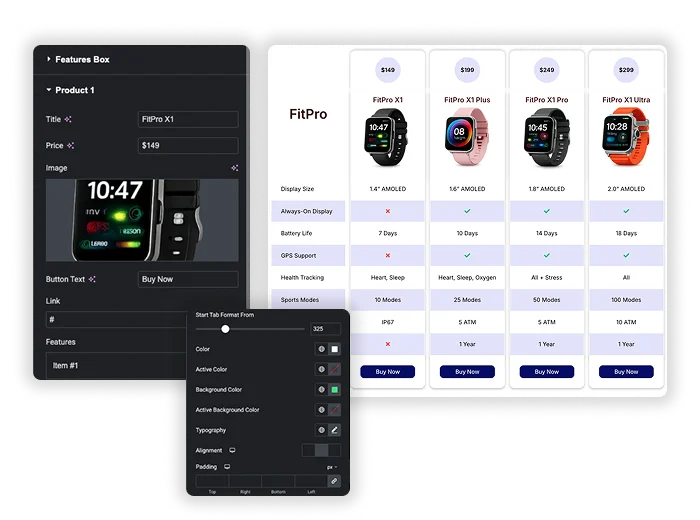
Включать Переопределить стиль внутри раздела продукта, чтобы дать этому столбцу свои собственные цвета. вы можете установить цвет и фон заголовка, значок счета, цену и фон его столбца, текст функции, цвета проверки и перекрестия, нечетные и четные цвета строк, а также цвета кнопок. Используйте его для своего самого популярного плана” или собственного продукта в таблице "Мы против них".
- Переопределить стиль работает для каждого столбца продукта, а не для каждой ячейки.
- Встроенной ленты или значка нет, поэтому добавьте этикетку к названию продукта или тексту цены.
- Сохраните другие столбцы в глобальном стиле, чтобы выделенный выделялся.
Сравнительная таблица Примеры
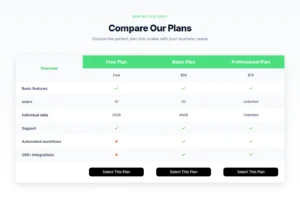
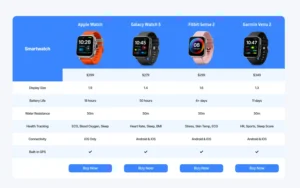
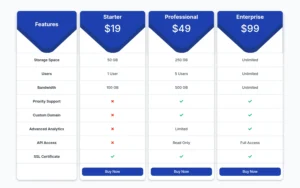
Десять живых демо, построенных с помощью виджета. первые два сохраняют каждый столбец на телефонах; остальные переключаются на строку названия продукта ниже 767px, которую вы можете отключить с помощью "Начать формат вкладки" от установки до 0.
- Сравнение SmartWatch: Макет 3 с пронумерованными значками.
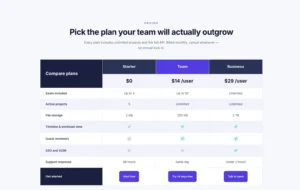
- Сравните наши планы: Раскладка 4 карт с ценой в заголовке.
- Планы ценообразования SaaS: выделенный уровень.
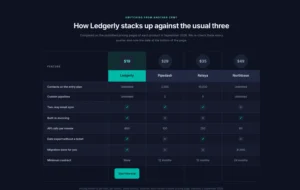
- Мы против трех конкурентов: темная тема.
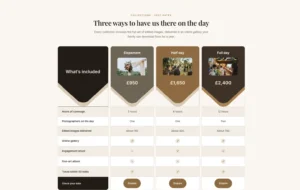
- Пакеты фотографий: фотографии в заголовке.
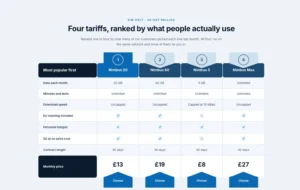
- Мобильные тарифы: ранжируется с первого по четвертый.
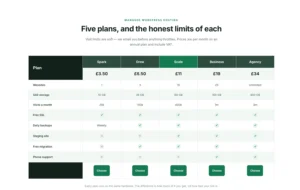
- Пять планов хостинга: рядом.
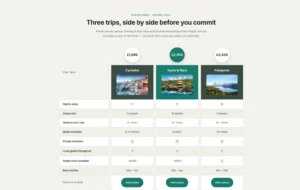
- Три тура: цена в круге.
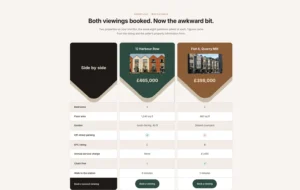
- Два списка недвижимости: голова к голове.
- Оригинальная таблица сравнения: первая демоверсия.
Часто задаваемые вопросы для сравнительной таблицы
Виджет "Таблица сравнения" бесплатный?
№ Сравнительная таблица является частью Мастер Аддоны Про. Без Pro вы можете использовать Таблица цен виджет для карт единого плана. сам Elementor не имеет виджета таблицы сравнения, бесплатно или Pro.
Сколько продуктов я могу сравнить?
От 2 до 6. Изменить Продукция в разделе Общие и продукты разделы добавлены или скрыты для соответствия Три или четыре столбца лучше всего читаются на большинстве страниц шириной.
Могу ли я импортировать CSV или электронную таблицу?
Нет. продукты, цены и каждое значение строки набираются на панели виджетов. для большого набора данных вы хотите импортировать из электронной таблицы, плагин таблицы, такой как СтолПресса обрабатывает файлы CSV и Excel. для небольшого стилизованного стола, встроенного в панель, используйте Динамическая таблица виджет.
Может ли он извлекать продукты из WooCommerce?
Нет. у виджета нет источника WooCommerce, поэтому названия, цены, изображения и кнопки вводятся вручную для каждого столбца продукта. Это также означает, что он работает для чего угодно: планов, услуг, аппаратного или программного обеспечения.
Как выглядит таблица сравнения на мобильных устройствах?
Ниже Формат вкладки "Пуск" Из ширины в Стиль, Продукты (767px по умолчанию), таблица показывает строку названий продуктов над столбцом функции и только первый столбец продукта Чтобы каждый продукт был виден на телефонах, установите Формат вкладки "Пуск" от до 0, и таблица сжимается, чтобы соответствовать. Предварительно просмотрите его в мобильном представлении Elementor перед публикацией.
Должен ли я использовать сравнительную таблицу или таблицу цен?
Используйте Таблицу сравнения, когда посетителям необходимо сравнить одни и те же функции в нескольких вариантах. используйте таблицу цен, когда каждый план представляет собой короткую карту с ценой и несколькими функциями. Главные дополнения Таблица цен виджет обрабатывает это без Pro.
Чем он отличается от виджета Dynamic Table?
Динамическая таблица строит общую таблицу данных с любым количеством строк и столбцов и не требуется Master Addons Pro. Таблица сравнения построена для решений продукта: заголовок, цена, изображение и кнопка для каждого столбца, проверка и перекрестные значения, и один столбец вы можете выделить.
Есть ли у Elementor виджет таблицы сравнения?
Нет. ни у бесплатного Elementor, ни у Elementor Pro его нет. Elementor Pro имеет виджет таблицы цен для карт единого плана. для сетки функций по нескольким продуктам вам нужен виджет-аддон, такой как этот.
Виджеты и расширения трендовых элементов
Создавайте сложные веб-сайты за меньшее время.
Стекломорфизм
Дополнительные контейнеры
Шаблоны
Дубликатор сообщений/страниц