

Поле "Код" помещает небольшой редактор кода в собственный виджет, который вы создаете с помощью главных аддонов Виджет Строитель. Редакторы вставляют фрагмент, например значок HTML, который выдает поставщик платежей, и это поле сохраняет его читаемым с номерами строк и подсветкой синтаксиса. Это поле для разметки, которое нужно вставить, а не печатать в прозе.
Код - это поле Pro. бесплатный плагин включает ограниченный конструктор виджетов, и полный набор полей поставляется с Мастер Аддоны Про.
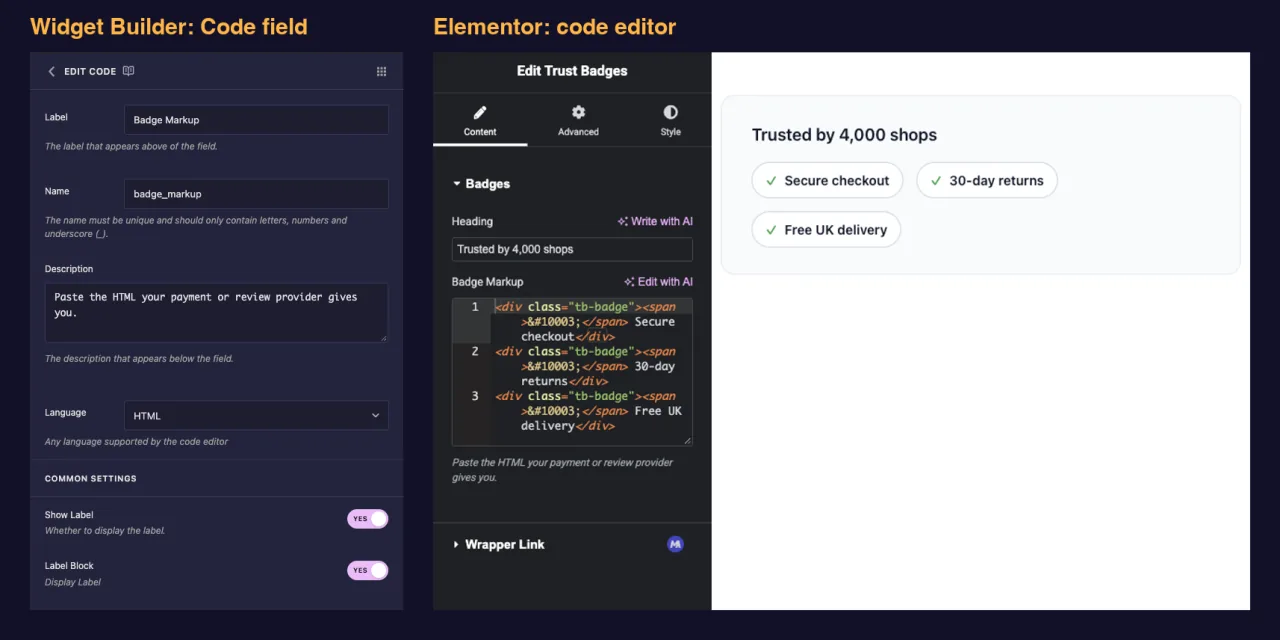
Что делает поле Код #
- Добавляет на панель вашего виджета в Elementor редактор кода, с номерами строк и подсветкой.
- Основные моменты на выбранном вами языке: от HTML и CSS до JSON, SVG и PHP.
- Сохраняет все, что было вставлено в текст.
- Печатает его через токен, например
{{ badge_markup }}, очищенный с помощью собственного фильтра содержимого публикации WordPress, поэтому разрешены рендеры HTML и теги сценариев удалены. - Имеет
rawфильтр для редкого случая, когда фрагмент должен выйти нетронутым.
Новое для строителя? Прочитать Обзор виджета-строителя сначала вернитесь с открытым виджетом.
Прежде чем начать #
- WordPress с установленным и активным элементом Elementor.
- Мастер-аддоны для Elementor и Master Addons Pro, оба активные. The руководство установки настройка обложек.
- Виджет, открытый в конструкторе виджетов Пример в этом руководстве - виджет “Trust Badges”: Текстовое поле для заголовка и поле Code named
badge_markupто берет значок провайдера HTML.
Как добавить поле "Код" #
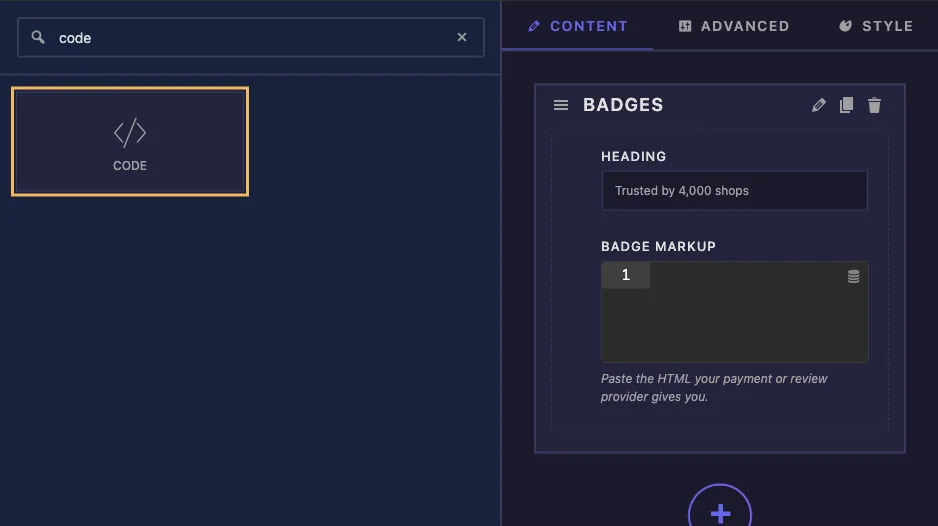
- Перейти к Мастер-аддоны > Виджет-строитель и откройте виджет.
- Добавить раздел на Содержание вкладка, например “Badges”.
- Тип
codeв поле поиска слева. - Драг Код в раздел Нажмите на карандаш на поле, чтобы открыть его настройки.
Объяснены параметры поля кода #
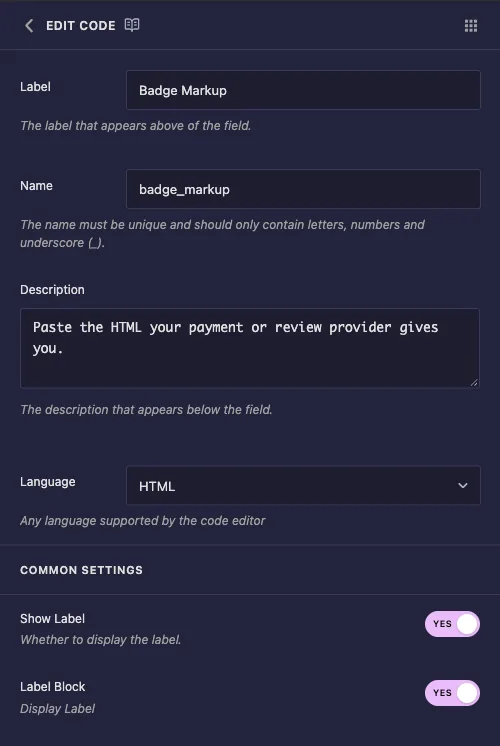
- Этикетка: текст над редактором в Elementor, например “Badge Markup”.
- Имя: уникальный идентификатор поля и название его токена Используйте только буквы, цифры и подчеркивания, например
badge_markup. - Описание: подсказка, показанная под редактором в Elementor.Используйте ее, чтобы сказать, чего ожидает поле, например “Вставьте HTML, который дает вам поставщик платежей или обзоров.”
- Язык: режим подсветки В списке есть HTML, CSS, SASS, SCSS, JavaScript, JSON, LESS, Markdown, PHP, Python, MySQL, SQL, SVG, Text, Twig и Typescript.HTML - по умолчанию.
Язык меняет только подсветку, Он не ограничивает то, что редактор может вставить, и не меняет, как напечатано значение.
Панель не имеет Значения по умолчанию и не имеет установки высоты для этого поля, поэтому редактор всегда открывает пустой на своей стандартной высоте Включите Блок этикеток таким образом, метка находится над редактором, а не сжимается рядом с ним.
В разделе "Общие настройки" вы также найдете Показать метку, Сепаратор и Условия, которые работают так же, как и на других полях. оставлять Селектор пустой: вставленный фрагмент не является значением CSS.
Распечатайте код в своем шаблоне #
Поместите жетон туда, куда должен приземлиться фрагмент, и защитите его, чтобы пустое поле не оставляло после себя обертки:
<div class="tb">
  <p class="tb-heading">{{ tb_heading }}</p>
  {% if badge_markup %}
  <div class="tb-badges">{{ badge_markup }}</div>
  {% endif %}
</div>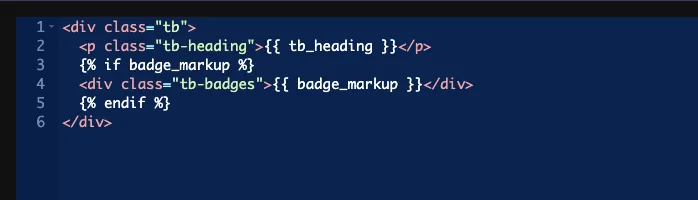
Стиль обертки в панели CSS как обычно. сам сниппет приносит любые классы, которые поставщик дал ему, поэтому стоит добавить свой собственный класс обертки для управления интервалом и выравниванием.
Что полоски жетона #
Значение проходит через тот же фильтр, который WordPress использует для содержания сообщений. Теги, разрешенные в сообщениях, выходят как вставленные: div, span, a, img а остальное. удаляются теги сценариев и iframe.
Одна деталь стоит знать, прежде чем передать виджет клиенту В наших тестах тег вставного сценария был удален но JavaScript внутри него остался на странице как обычный текст, поэтому посетитель увидел строку кода в середине виджета Ничто не предупреждает вас об этом. протестируйте фрагмент провайдера на черновой странице один раз, и скажите редакторам вставить только разметку.
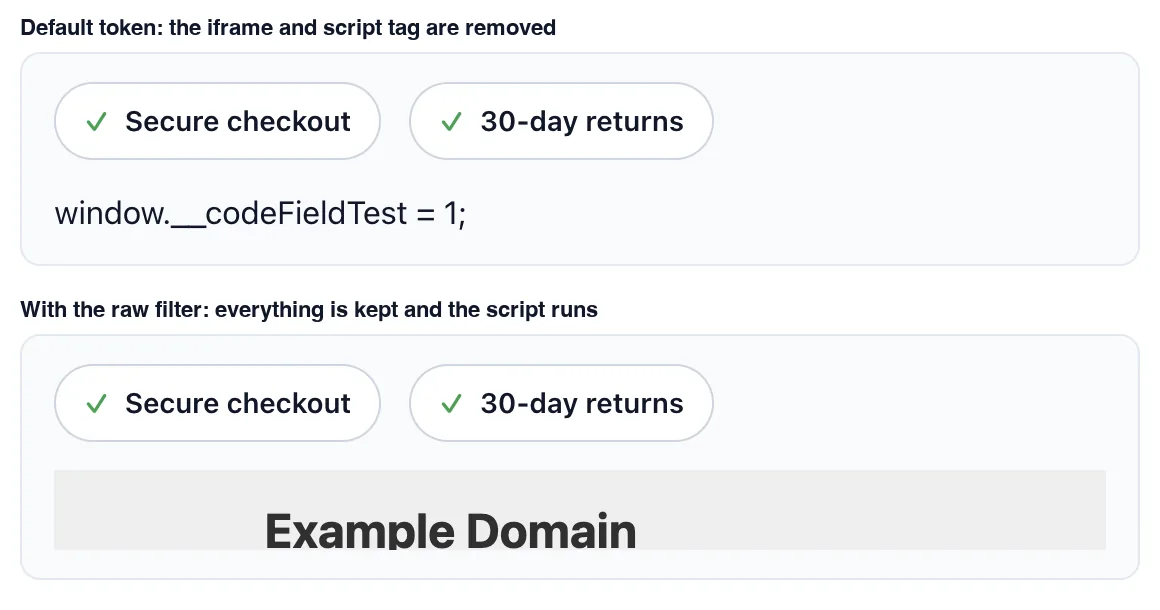
Необработанный фильтр #
Добавление raw к маркерным отпечаткам именно то, что было вклеено, прилагались сценарии и ифрам
{{ badge_markup|raw }}В наших тестах эта версия сохранила iframe и запустила скрипт. это полезно для управляемого вами встраивания, и рискованно везде, потому что любой, кто может редактировать виджет, может затем запустить JavaScript на странице. Используйте его только тогда, когда каждому редактору этой страницы уже доверен нефильтрованный HTML, и держите простой токен для виджетов, к которым клиенты прикасаются.
Механизм шаблонов также принимает trim, upper и lower на токене, который иногда удобен для короткого фрагмента обычного текста.
Используйте элемент управления кодом в Elementor #
Добавить виджет на страницу, или перезагрузить редактор, если страница уже была открыта Поле отображается как темный блок редактора под вашей меткой, с номерами строк по бокам Вставьте фрагмент и обновления предварительного просмотра, как только вы нажмете.
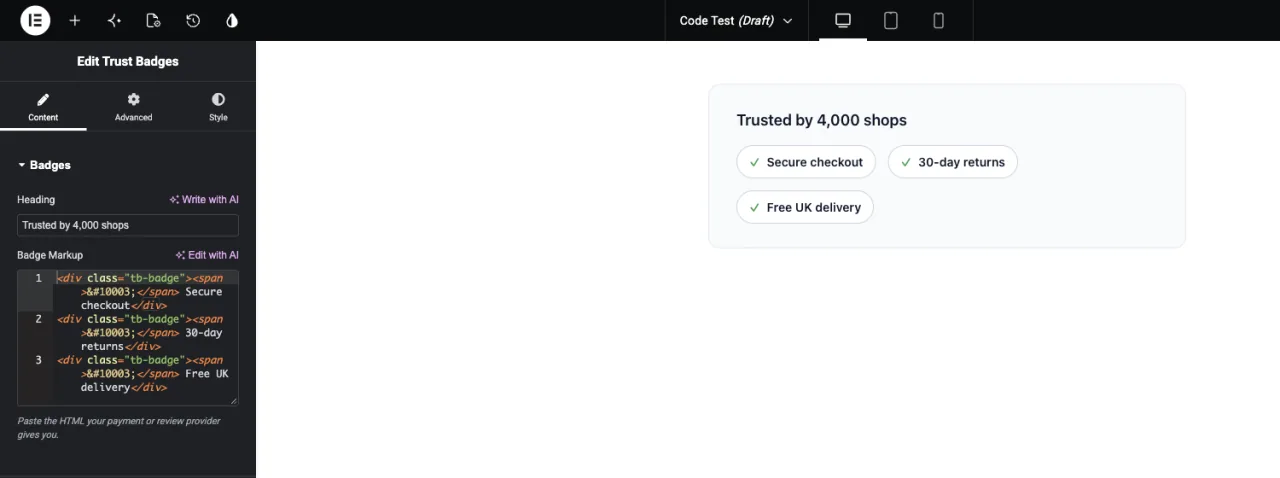
Редактор - это маленькое окно, поэтому внутри него прокручивается длинный фрагмент Это нормально для вставки, в меньшей степени для чтения; напишите фрагмент где-нибудь более просторным, если вы планируете редактировать его вручную.
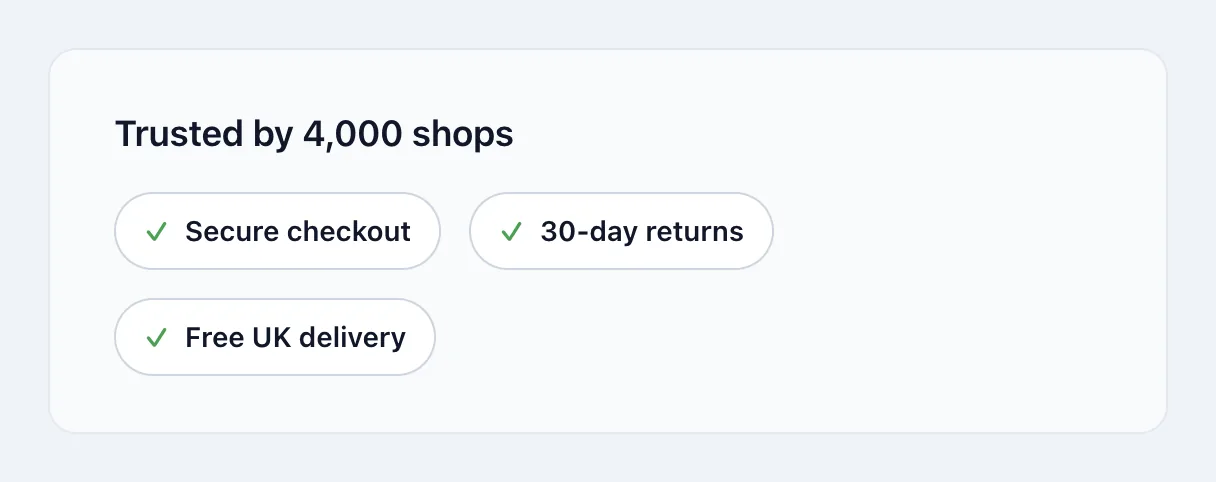
Вот готовый виджет на передней части, построенный из трех вставленных блоков значков:
Обычные случаи использования #
- Платежные, обзорные и доверительные бейджи, которые поставщики раздают в формате HTML.
- Блоки схемы или структурированных данных, которые редактору необходимо вставить на страницу.
- Небольшие значки или логотипы SVG вставлены в качестве разметки.
- Короткий фрагмент CSS или JSON, который читает сценарий вашего виджета.
Советы по работе с полем Код #
- Скажите, что вставить в Описание. Редакторы не могут сказать из пустого редактора, чего ждет поле.
- Защитите жетон
{% if %}. В противном случае неиспользуемое поле оставило бы на странице пустую обертку. - Проверьте реальный фрагмент поставщика один раз. Так и узнаешь, какие детали пережили фильтр.
- Держать
rawтолько для доверенных редакторов. Простой токен - это безопасный дефолт для клиентских сайтов. - Отформатированный текст, а не разметка? Используйте Поле WYSIWYG таким образом, редакторы получают визуальный редактор вместо кода.
Часто задаваемые вопросы #
Поле "Код" бесплатное?
№ Code - одно из полей Pro в Widget Builder, поэтому Master Addons Pro должен быть активен, прежде чем вы сможете добавить его в виджет.
Могу ли я установить фрагмент по умолчанию или сделать редактор выше?
Не из настроек поля. панель имеет Метку, Имя, Описание и Язык, поэтому редактор всегда открывается пустым на своей стандартной высоте.
Почему часть моего вклеенного фрагмента исчезла?
Токен запускает значение через фильтр содержимого публикации WordPress, который удаляет теги скриптов и iframe.Использовать разметку, которую позволяет фильтр, или необработанный фильтр, если каждому редактору этой страницы доверен нефильтрованный HTML.
Почему JavaScript отображается в виде текста в моем виджете?
Вставленный тег сценария был удален, но его содержимое осталось в виде текста. Выньте сценарий из фрагмента или распечатайте поле с необработанным фильтром, если сценарий предназначен для запуска.
Ограничивает ли настройка "Язык" то, что могут вставлять редакторы?
Нет. Он изменяет только подсветку синтаксиса в редакторе.
Завершая #
Бросьте поле "Код" в раздел "Содержимое", выберите язык, напишите описание, в котором будет указано, что вставить, и распечатайте токен внутри раздела {% if %} охранник. Сохраняйте простой токен для клиентских сайтов и обращайтесь к ним raw только с доверенными редакторами. чтобы узнать о богатом тексте вместо разметки, см Поле WYSIWYGи проверьте ценообразование за то, что включает каждый план.


