Мастер Аддоны
  • Виджеты
    • Переменные журналы
      Исходный код НОВЫЙ ПРО
      Кальдера Формы
      Логотип Слайдер
      Оглавление
      Гравитационные формы
      Преобразует ПРО
      Ограничить контент ПРО
      Таблица цен
      Форма ниндзя
      Майлшимп
      Совет инструмента
      Всплывающий триггер НОВЫЙ ПРО
      Какой Элемент НОВЫЙ
      Креативная кнопка
      Креативные ссылки НОВЫЙ
      Поиск домена ГОРЯЧИЙ ПРО
      Двойной заголовок ГОРЯЧИЙ
      Флипбокс
      Анимированный градиент BG ГОРЯЧИЙ ПРО
      Точка доступа к изображению ПРО
      Инфобокс
      Новости Тикер ПРО
      Частицы
      Прогресс Бар
      Внехолстовый контент НОВЫЙ ПРО
      Прогресс-бар чтения ГОРЯЧИЙ
      Пользовательские JS
      Блокцитата
      Встречный
      Эффекты наведения изображения
      Раскрывать НОВЫЙ ПРО
      Реллакс ПРО
      Позиционирование
      Сравнение изображений
      Вкладки
      Переключить контент ГОРЯЧИЙ ПРО
      Дубликатор сообщений/страниц БЕСПЛАТНО
      Плавающие эффекты ПРО
      Мега Меню ГОРЯЧИЙ
      Пользовательские CSS ГОРЯЧИЙ
      Градиентный заголовок
      Расширенное изображение
      Меню навигации
      Советы по инструментам
      Таблица сравнения ПРО
      Стекломорфизм
      Рекомендуемый продукт ПРО
      Изображение Карусель
      Галерея Слайдер НОВЫЙ ПРО
      Динамические теги НОВЫЙ
      Таймер обратного отсчета
      Текущее время
      Шаблоны
      Обертка Ссылка
      Хронология
      Член команды
      Контактная форма 7
      Продвинутая гармонь
      Анимированные заголовки
      Блог
      Деловые часы
      Призыв к действию
      Прогресс Барс
      Фоновый слайдер
      Командный слайдер
      Динамическая таблица
      Сетка Линия ПРО
      Формы WP
      Поиск
      Мы формируем
      Входная анимация НОВЫЙ ПРО
      Условия отображения ПРО
      Фильтруемая галерея изображений
      Формы WP
      Пользовательские точки останова НОВЫЙ
  • Особенности
    • Тема Строитель

      Разработайте шаблоны для всего сайта, чтобы обеспечить единообразный внешний вид на каждой странице вашего веб-сайта.

      Попап Строитель

      Создавайте привлекательные всплывающие окна, модалы и панели объявлений - чтобы захватывать потенциальных клиентов.

      Виджет Строитель

      Разверните Elementor с помощью расширенных пользовательских виджетов, чтобы создавать более динамичные макеты.

      Мега Меню Строитель

      Создавайте многоколоночные меню со значками и изображениями для превосходной навигации.

      Пользовательские Css

      Примените свой собственный CSS для идеального стиля пикселей, выходящего за рамки вариантов дизайна по умолчанию.

      Динамические теги

      Вставьте динамический контент, такой как заголовки публикаций и пользовательские поля, непосредственно в дизайн.

      Условия отображения

      Видимость элемента управления на основе роли пользователя, устройства, времени и других правил.

      Библиотека значков

      Выбирайте из тысяч встроенных значков, чтобы улучшить визуальные эффекты и последовательность.

      Анимация

      Добавьте прокрутку, зависание, вход и многое другое анимацию, чтобы воплотить дизайн в жизнь.
  • Шаблонные наборы
    • Шаблонные наборы

      Профессионально разработанный комплект полностраничных шаблонов Импорт и настройка за считанные секунды.

      Готовые секции

      Предварительно построенные разделы контента и строки. Перетащите, опустите и настройте мгновенно.

      Готовые всплывающие окна

      Различные типы High-конвертируя всплывающие конструкции. импортировать и запустить быстро.

      Шаблоны страниц Elementor

      Полные макеты страниц для любых целей. начните редактировать немедленно.

      Готовый заголовок

      Множественные современные дизайны заголовков Импорт и адаптация к вашему бренду.

      Готовый нижний колонтитул

      Полностью разработанные нижние колонтитулы для различных веб-сайтов. добавьте функциональность и стиль в кликах.
  • Бренды
    • WP Админировать

      WP Админировать

      Возьмите под контроль панель управления WordPress. Настройте работу администратора.
      Редактор панели администратора

      Редактор панели администратора

      Настройте панель администратора WordPress для более чистого и персонализированного рабочего пространства.
      Логинфи

      Логинфи

      Настройте страницу входа в WordPress с помощью брендинга, стилей и улучшений безопасности.

      Ролемастер-люкс

      Точно управляйте ролями и разрешениями пользователей для большей безопасности и рабочего процесса.
      Мастер Блоки

      Мастер Блоки

      Расширьте редактор Гутенберга с помощью расширенных пользовательских блоков для более креативных макетов.
      WP Прожектор

      WP Прожектор

      Мгновенный поиск и доступ к функциям, сообщениям и настройкам администратора из любого места.
  • Темы
  • Помощь
    • Получите поддержку
    • Документация
    • Сообщество Facebook
    • Переменные журналы
  • Блог
Цены
🇷🇺RU
  • 🇺🇸EN
  • 🇸🇦AR
  • 🇧🇩BN
  • 🇩🇰DA
  • 🇩🇪DE
  • 🇪🇸ES
  • 🇫🇷FR
  • 🇮🇳HI
  • 🇰🇷KO
  • 🇵🇹PT
  • 🇷🇺RU
  • 🇨🇳ZH

Начало работы

  • Не можете увидеть элемент Master Addon внутри редактора Elementor Page?
  • Как подать заявку на получение партнерской учетной записи?
  • Версия Active Pro
  • Установка плагина

Аддоны

  • Настройки виджета всплывающего триггера
  • Настройки виджетов контента вне холста
  • Настройки виджета ползунка логотипа
  • Настройки виджетов строк прогресса
  • Настройки карусели изображения
  • Рекомендуемые настройки виджетов продуктов
  • Настройки виджетов таблицы сравнения
  • Настройки виджета исходного кода
  • Расширенные настройки виджета изображений
  • Градиентные настройки виджетов заголовков
  • Настройки ползунка галереи
  • Переключить настройки виджетов контента
  • Настройки виджета информационного поля
  • Настройки виджетов временной шкалы
  • Настройки динамического виджета таблицы
  • Настройки виджетов Mailchimp
  • Настройки виджета Blockquote
  • Настройки виджетов Changelog
  • Настройки виджета таймера обратного отсчета
  • Настройки виджета текущего времени
  • Поиск Настройки виджета
  • Фильтруемая галерея изображений
  • Настройки виджета командного слайдера
  • Настройки виджета Counter Up
  • Ограничить настройки контента
  • Таблица содержимого Настройки виджетов
  • Настройки виджета точки доступа к изображениям
  • Настройки виджета сравнения изображений
  • Настройки виджета тикера новостей
  • Эффекты наведения изображения
  • Настройки вкладок
  • Настройки виджетов таблицы цен
  • Настройки виджета меню навигации
  • Настройки виджета поиска домена
  • Настройки виджета Flipbox
  • Настройки подсказки
  • Настройки виджетов Creative Links
  • Настройки виджетов "Деловые часы"
  • Контактная форма 7 Настройки виджета
  • Креативные настройки виджетов кнопок
  • Настройки анимационных заголовков
  • Расширенные настройки виджета аккордеона
  • Настройки виджета "Вызов в действие"
  • Настройки виджета панели прогресса
  • Сообщения в блоге Настройки виджетов
  • Настройки виджетов участников команды
  • Настройки двойного заголовка

Расширения

  • Настройки библиотеки значков
  • Настройки мегаменю
  • Какие настройки расширения элементов
  • Настройки расширения дубликатора сообщений/страниц
  • Настройки расширения линии сетки
  • Настройки расширения стекломорфизма
  • Настройки расширения подсказки
  • Настройки ссылки Wrapper
  • Настройки расширения плавающих эффектов
  • Настройки динамических тегов
  • Настройки расширения условий отображения
  • Настройки входной анимации
  • Пользовательские настройки точек останова
  • Анимированные настройки расширения градиента BG
  • Настройки расширения Reveal
  • Настройки расширения частиц
  • Настройки расширения фонового ползунка
  • Преобразует настройки расширения
  • Настройки расширения Rellax
  • Настройки расширения позиционирования
  • Пользовательские настройки CSS

Виджет Строитель

  • Условия
  • Синтаксис TWIG
  • Введение панели настроек
  • Делитель
  • Текстовая тень
  • Выбрать2
  • Граница
  • Заголовок
  • Вкладки
  • Ретранслятор
  • Визуальный выбор
  • Фон
  • Размеры
  • Коробка Тень
  • Слайдер
  • Иконки
  • Галерея
  • Медиа
  • Поповер Тоггл
  • URL-поле
  • Дата Время
  • Типографика
  • Шрифт
  • Цвет Поле
  • Выбирать
  • Выбрать
  • Коммутатор
  • Скрытый
  • Код
  • ВЫСИВИГ
  • Текстареа Филд
  • Номер
  • Текстовое поле

Тема Строитель

  • Комментарий Форма
  • 404
  • Поиск
  • Архив
  • Одиночный
  • Нижний колонтитул
  • Заголовок

Попап Строитель

  • Как открыть всплывающее окно после бездействия в Elementor
  • Как показать всплывающее окно "Намерение выхода" в Elementor
  • Как открыть всплывающее окно при прокрутке к определенному элементу в Elementor
  • Как открыть всплывающее окно в прокрутке на Elementor
  • Как открыть всплывающее окно нажатием "Нажмите на Элементор"
  • Как открыть всплывающее окно при загрузке страницы?
  • Всплывающие настройки и параметры

Шаблонный комплект

  • Как импортировать наборы шаблонов в главные дополнения
  • Как отключить шрифты и цвета Elementor по умолчанию
  • Импортировать наборы шаблонов элементов
Посмотреть категории
  • Главная
  • Документы
  • Виджет Строитель
  • Визуальный выбор

Визуальный выбор

Рой Джеми
Обновлено 17 сентября 2026 г

6 мин чтения

Поле Visual Choice добавляет ряд кликабельных карт изображений к специальному виджету, созданному с помощью главных аддонов Виджет Строитель.Каждая карта представляет собой небольшое изображение опции, поэтому редакторы выбирают макет или стиль, глядя на нее. Ваш шаблон получает ключ от карты, на которую они нажали.

Визуальный выбор - это поле Pro. бесплатный плагин включает ограниченный конструктор виджетов, и полный набор полей поставляется с Мастер Аддоны Про.
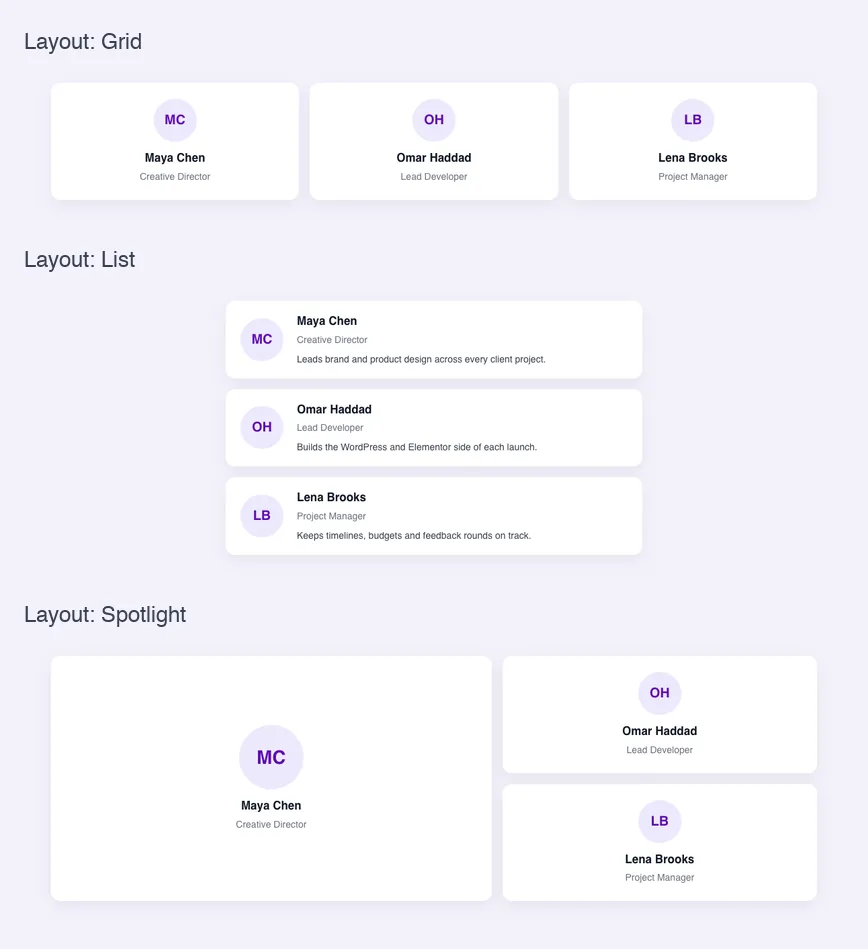
Виджет команды, созданный с помощью поля "Визуальный выбор" Widget Builder, показанного в макетах Grid, List и Spotlight

Что делает поле Визуальный выбор #

  • Он показывает ваши параметры в виде карт изображений на панели Элементор. выбранная карта получает выделение.
  • Каждый вариант имеет ключ, заголовок и изображение. заголовок используется в качестве подсказки карты и альтернативного текста.
  • Ваш шаблон получает выбранный ключ, например grid или list, который вы можете использовать в имени класса или {% if %} проверить.
  • Настройка "Колонки" определяет, сколько карт находится в одном ряду панели.

Если вы еще не создали виджет, прочтите Обзор виджета-строителя во-первых. Для вариантов, которые хорошо читаются как текст или значки, Выбрать и Выбирать поля настраиваются быстрее.

Прежде чем начать #

  • WordPress с установленным и активным элементом Elementor.
  • Мастер-аддоны для Elementor и Master Addons Pro, оба активные. The руководство установки настройка обложек.
  • Небольшое изображение для каждого варианта Простые линейные рисунки примерно 240 на 160 точек, сохраненные как PNG с прозрачным фоном, выглядят на темной панели Elementor чисто.
  • Виджет, открытый в Widget Builder Пример в этом руководстве - виджет “Team Showcase” с тремя макетами: Grid, List и Spotlight.

Как добавить поле Визуальный выбор #

  1. Перейти к Мастер-аддоны > Виджет-строитель и откройте виджет.
  2. На Содержание вкладка, добавить раздел. выбор макета обычно идет первым, поэтому редакторы выбирают структуру раньше всего.
  3. Тип visual в поле поиска слева.
  4. Драг Визуальный выбор в раздел Его настройки открываются в левой боковой панели.
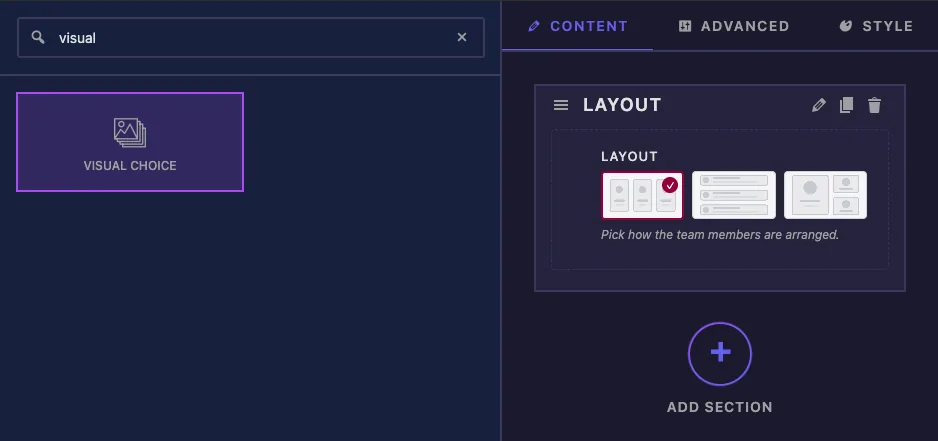
Поле Visual Choice найдено при визуальном поиске в Master Addons Widget Builder с тремя картами изображений макета в разделе "Контент"

Объяснены параметры поля Visual Choice #
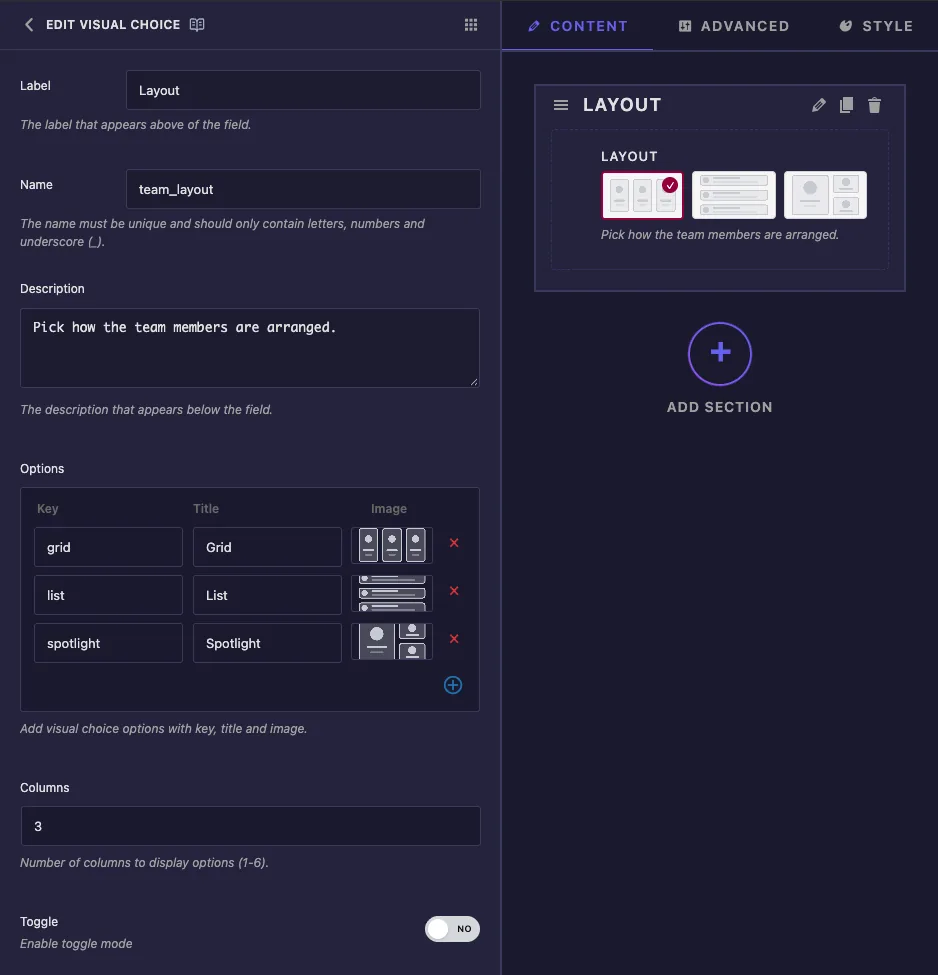
Параметры поля Visual Choice с строками "Метка", "Имя", "Описание", "Заголовок ключа" и "Образ", "Столкнуть"
  • Этикетка является ли текст над картами в Elementor, например “Layout”.
  • Имя является ли уникальный идентификатор поля и его шаблонный токен, так что team_layout становится {{team_layout}}. Только буквы, цифры и подчеркивания.
  • Описание появляется под картами в Элементоре.
  • Опции держит одну строку на карту. Ключ это ценность, которую получает ваш шаблон (сохраняйте его в кратком и строчном регистре, например grid). Название называет карту. Нажмите Изображение установите поле, чтобы открыть окно "Выбор изображения", загрузите файл или выберите его из медиатеки, а затем нажмите Используйте это изображение. Значок плюс добавляет строку, а красный крест удаляет ее.
  • Столбцы устанавливает, сколько карт помещается в один ряд, от 1 до 6. Введите число, даже если в поле уже указано 2. Показываемое число не сохраняется, пока вы его не измените, и без сохраненного значения Elementor кладет по одной карте в каждый ряд.
  • Переключить указан в панели, но в наших тестах это не имело никакого значения. Редакторы всегда могли щелкнуть выбранную карту еще раз, чтобы очистить ее.

Общие настройки ниже работают так же, как и в других областях, в том числе Условия. На панели нет значения по умолчанию для этого поля, поэтому новая копия виджета начинается без выбора карты.

Нажмите Сохранить настройки после того, как вы добавите опции.

Используйте выбранный ключ в шаблоне #

{{team_layout}} печатает ключ выбранной карты Самый простой способ ее использования - класс модификатора:

<div class="ts-team ts-team--{{team_layout}}">
  ...
</div>

С выбранной сеткой это отображается ts-team--grid. Если макет нуждается в другой разметке, проверьте ключ с помощью {% if %}. Пример показывает краткую биографию только в макете Списка:

{% if team_layout == 'list' %}
  <p class="ts-bio">Leads brand and product design across every client project.</p>
{% endif %}
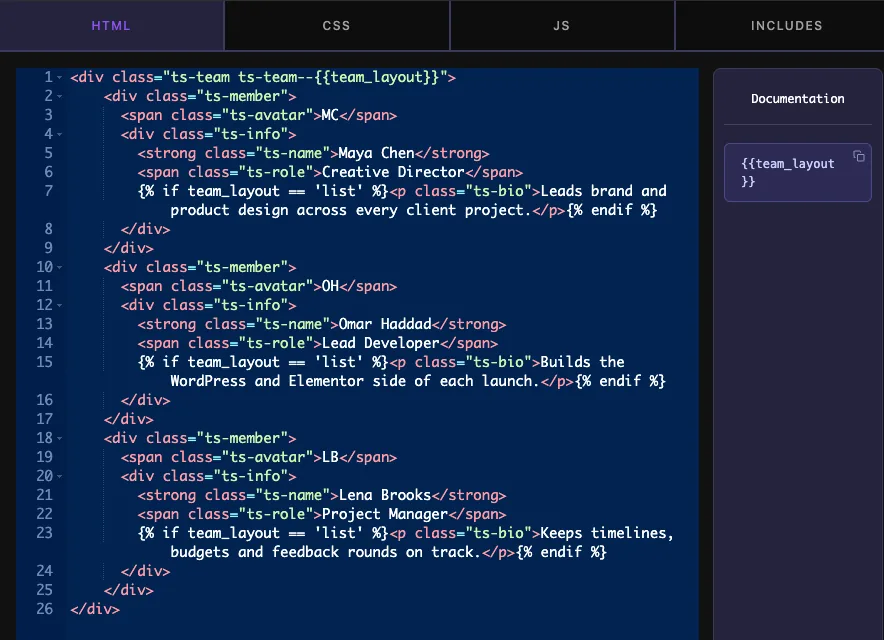
Виджет HTML с помощью токена team_layout в имени класса и проверки if макета списка

Затем напишите один набор правил CSS для каждого ключа:

.ts-team--grid { grid-template-columns: repeat(3, 1fr); }
.ts-team--list { grid-template-columns: 1fr; }
.ts-team--spotlight { grid-template-columns: 1.4fr 1fr; }
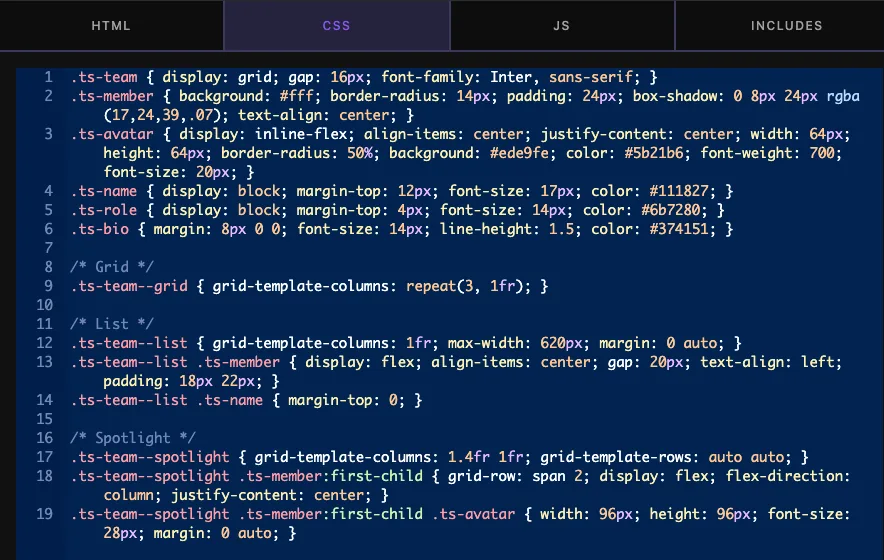
Виджет CSS с отдельными правилами для ts-команды-грид, ts-команды-список и ts-команды--классы прожектора

Пока редактор не щелкнет карточку, токен ничего не печатает, и класс выше становится ts-team--. Дайте основание .ts-team класс - макет, который выглядит хорошо сам по себе, поэтому виджет никогда не выглядит сломанным до того, как будет сделан выбор.

Используйте элемент управления Visual Choice в Elementor #

Добавьте виджет на страницу, или перезагрузите редактор, если страница уже была открыта Карты появляются на вкладке Содержимое Щелкните один и холст обновляется сразу.
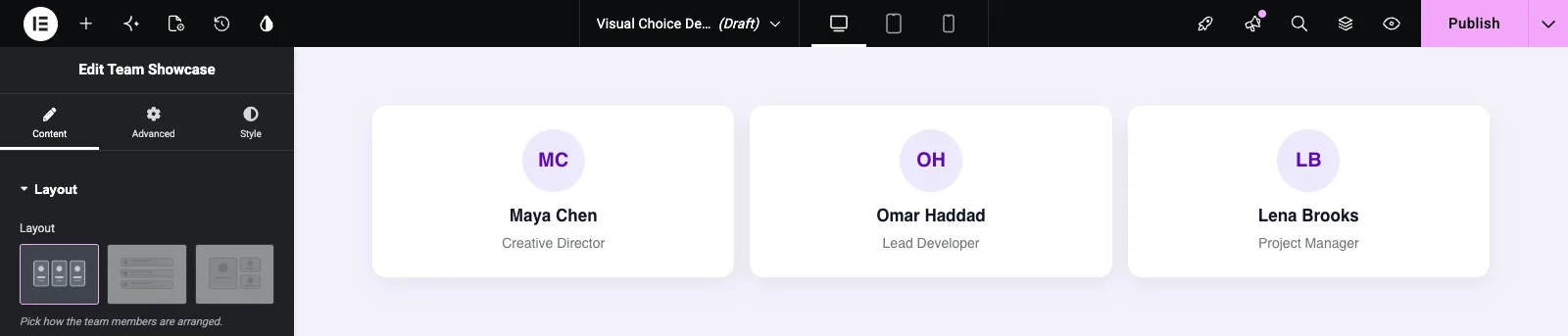
Управление визуальным выбором на панели "Элементор" с выбранной картой Grid и командой, показанной в трех столбцах

Нажатие списка переключает команду на строки, и {% if %} блок добавляет биографию:
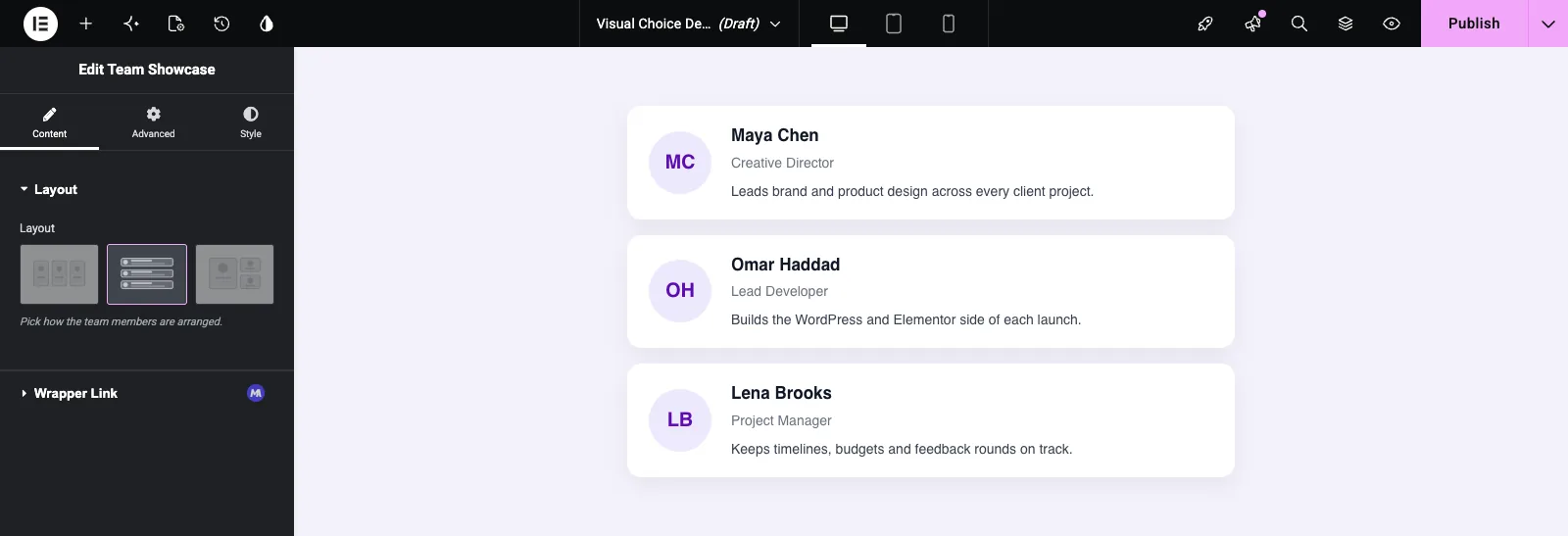
Управление визуальным выбором: выбрана карта списка, а команда отображается в виде строк с биографическими данными

Прожектор делает первого члена больше:
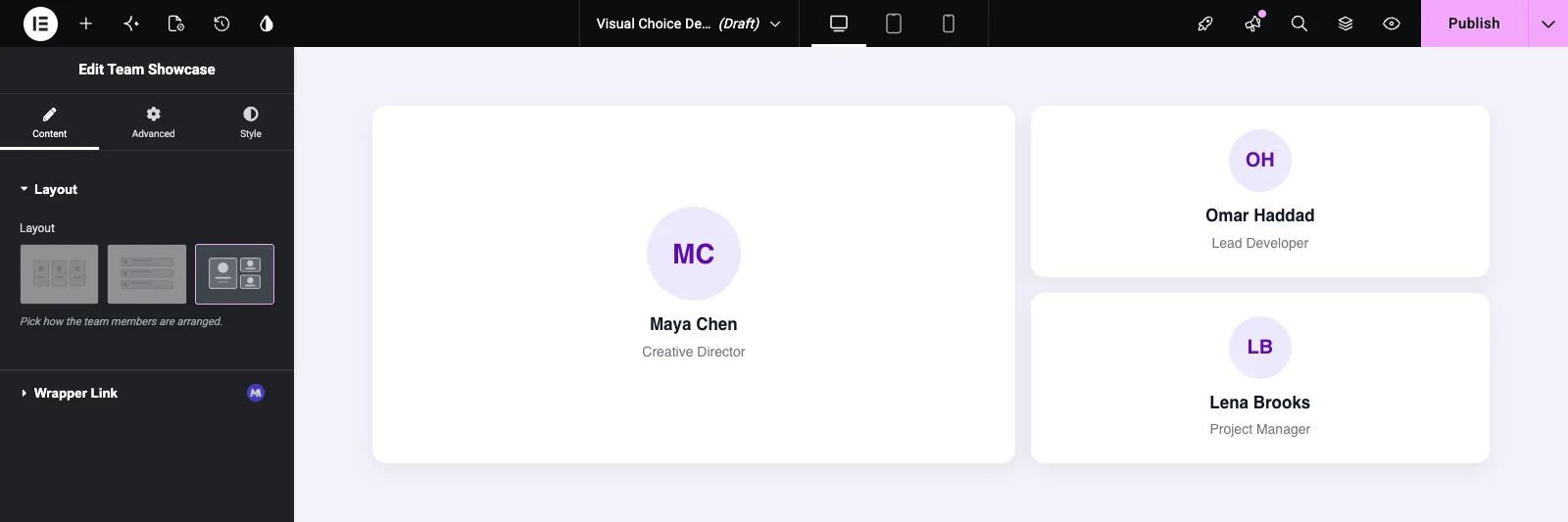
Управление визуальным выбором с выбранной картой Spotlight и одной большой картой члена команды рядом с двумя маленькими

Щелкните выбранную карту еще раз, чтобы очистить выбор. шаблон затем получает пустой ключ, как описано выше.

Обычные случаи использования #

  • Выбор макетов для виджетов команды, блога, портфолио и отзывов.
  • Стили карт или заголовков, которые легче узнать по изображению, чем по имени.
  • Выбор положения изображения, например изображение слева, изображение справа или изображение сверху.
  • Предварительно заданные конструкции, которые переключают несколько правил CSS одновременно с одним классом.

Советы по работе с полем Visual Choice #

  • Используйте один и тот же стиль рисования для каждого изображения варианта, поэтому карты выглядят как один набор.
  • Держите ключи короткими, строчными и свободными от пробелов. они попадают в названия классов.
  • Не переименовывайте ключ, когда виджет используется Страницы, сохранившие старый ключ, не будут соответствовать вашему новому CSS.
  • Установите столбцы на количество опций, если у вас их три или меньше, чтобы все карты располагались в одном ряду.
  • Стиль пустое состояние. пока кто-то не выберет карту, ключ пуст.

Часто задаваемые вопросы #

Поле Visual Choice бесплатно?

Нет. Визуальный выбор - одно из полей Pro в Widget Builder, поэтому Master Addons Pro должен быть активен, прежде чем вы сможете добавить его в виджет.

Что получает шаблон при выборе карты?

Ключ опции Если у карты Grid есть ключ grid, {{team_layout}} принты grid. Название и изображение используются только на панели.

Почему мой виджет показывает только одну карту в строке в Elementor?

Столбцы не были сохранены Введите номер в поле Столбцы, даже если на нем уже отображается 2, затем сохраните виджет и перезагрузите Elementor.

Могу ли я установить, какая карта выбрана по умолчанию?

Не с полевой панели, которая не имеет Значение по умолчанию для Визуального Выбора Стиль базового класса, поэтому виджет выглядит прямо перед выбором карты.

Может ли Visual Choice добавить класс в обертку виджета?

Не с полевой панели. напечатайте ключ внутри собственной разметки вместо, например class="ts-team ts-team--{{team_layout}}", и нацеливайтесь на этот класс в своем CSS.

Завершая #

Дайте каждому параметру ключ, заголовок и изображение, введите значение столбцов и используйте {{field_name}} в имени класса или {% if %} проверить. спланируйте пустое состояние, так как ничего не выбирается, пока редактор не щелкнет карточку. Вместо этого выберите из текстового списка, см Поле Select2и проверьте ценообразование за то, что включает каждый план.

Какие у вас чувства

Поделитесь этой статьей:

  • Фейсбук
  • Х
  • LinkedIn
  • Пинтерест
Все еще застрял? чем мы можем помочь?

Чем мы можем помочь?

Обновлено 17 сентября 2026 г
РетрансляторФон
Оглавление
  • Что делает поле Визуальный выбор
  • Прежде чем начать
  • Как добавить поле Визуальный выбор
  • Объяснены параметры поля Visual Choice
  • Используйте выбранный ключ в шаблоне
  • Используйте элемент управления Visual Choice в Elementor
  • Обычные случаи использования
  • Советы по работе с полем Visual Choice
  • Часто задаваемые вопросы
    • Поле Visual Choice бесплатно?
    • Что получает шаблон при выборе карты?
    • Почему мой виджет показывает только одну карту в строке в Elementor?
    • Могу ли я установить, какая карта выбрана по умолчанию?
    • Может ли Visual Choice добавить класс в обертку виджета?
  • Завершая

Присоединяйтесь к более чем 30 000 веб-создателей, которые доверяют главным аддонам

Получите все премиум-виджеты и шаблоны, которые вы желаете, построенные с чистым кодом, который поддерживает ваш сайт быстро. Выбросьте раздутое, а не функции.

Попробуйте Live Demo
Присоединяйтесь к сообществу
Мастер-аддоны для Elementor
Логотип главных аддонов

80 премиум-виджетов & пожизненные обновления & Build Beyond Limits.An Exclusive Creation by Пиксар Лабс

Фейсбук-ф Твиттер Ютуб Вордпресс
Особенности
  • Шаблонные наборы
  • Библиотека шаблонов
  • Виджет Строитель
  • Тема Строитель
  • Мега Меню Строитель
Поддержка
  • Форум поддержки
  • Свяжитесь с НАМИ
  • Присоединяйтесь к сообществу
  • Блог
  • Видео Отзывы
Ресурсы
  • Мой аккаунт
  • Перемены
  • Документация
  • Видео Учебники
  • Toolz.dev
Навигация
  • Подайте заявку на Партнерство
  • Условия использования
  • Политика возврата
  • Политика конфиденциальности
  • О нас