

Поле Slider добавляет управление диапазоном перетаскивания Elementor к пользовательскому виджету, созданному с помощью главных аддонов Виджет Строитель. Редакторы перетаскивают ручку или набирают число, выбирают единицу, и значение попадает в ваш CSS. Используйте его для зазоров, ширины, высоты, размеров значков, размеров шрифтов или чего-либо еще, это одно число плюс единица измерения.
Слайдер является Полем Pro. бесплатный плагин включает ограниченный Виджет Строитель, и полный набор полей приходит с Мастер Аддоны Про.
Что делает поле Slider #
- Он показывает ползунок с числовым полем и единичным меню на панели Элементор.
- Вы устанавливаете минимум, максимум и шаг, плюс начальное значение.
- Значение представляет собой число и единицу вместе, например 24 и px.
- Вы подключаете его к CSS с помощью строки CSS Selectors или распечатываете на вкладке HTML или CSS с помощью двух токенов.
Если вы еще не создали виджет, прочтите Обзор виджета-строителя первый.
Прежде чем начать #
- WordPress с установленным и активным элементом Elementor.
- Мастер-аддоны для Elementor и Master Addons Pro, оба активные. The руководство установки настройка обложек.
- Виджет, открытый в конструкторе виджетов Пример в этом руководстве - виджет “Team Grid” с двумя ползунками: Пробел карты для пространства между картами и Размер аватара для инициалов раунда.
Как добавить поле Slider #
- Перейти к Мастер-аддоны > Виджет-строитель и откройте виджет.
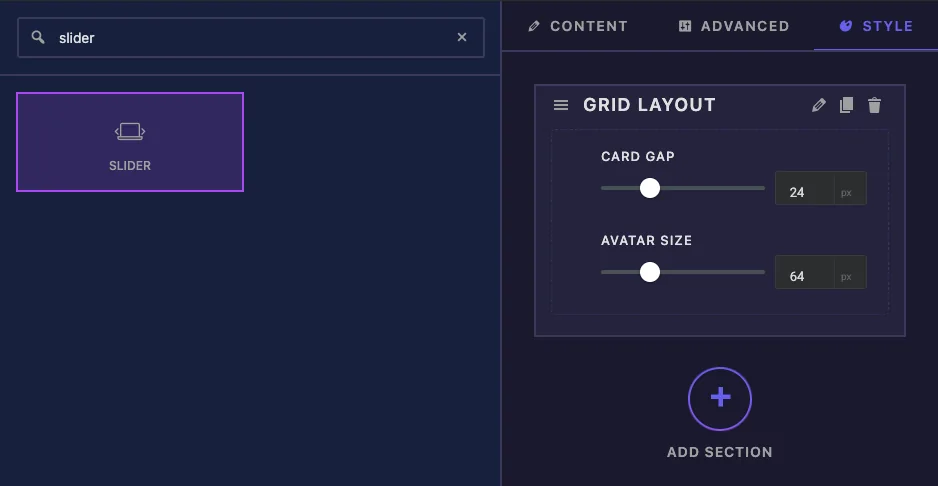
- Нажмите « Стиль вкладка и добавление раздела, например “Grid Layout”.
- Тип
sliderв поле поиска слева. - Драг Слайдер в раздел Его настройки открываются в левой боковой панели.
Объяснены параметры поля слайдера #
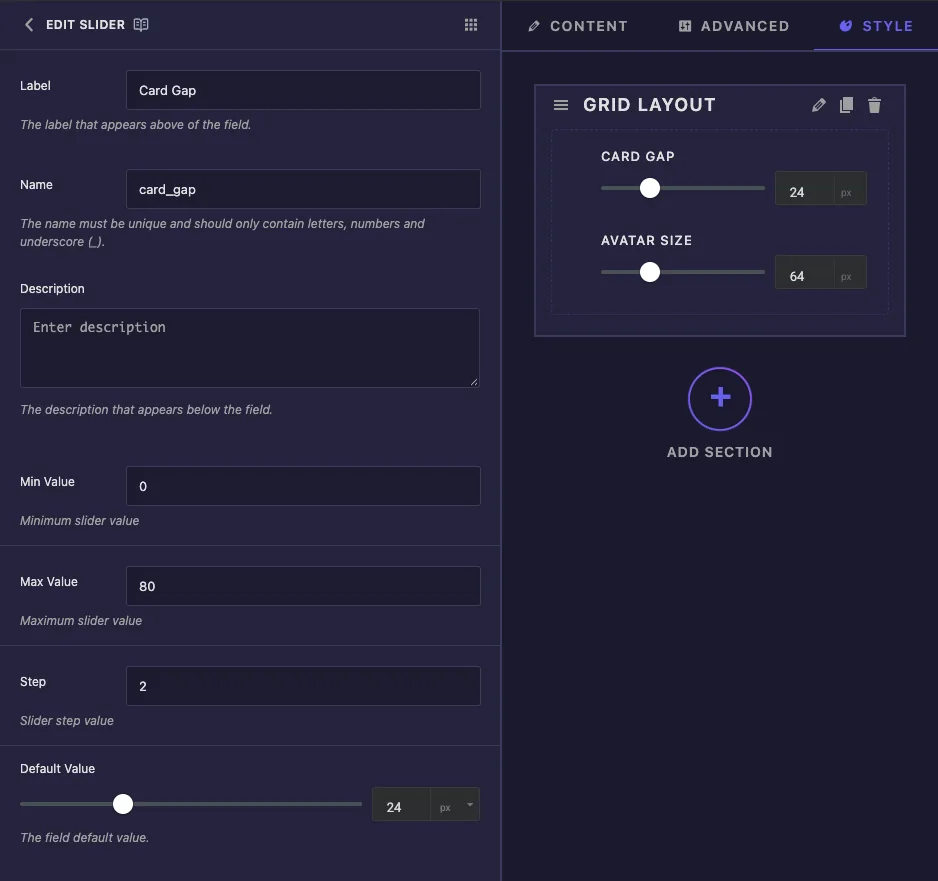
- Этикетка является текстом над ползунком в Elementor, например “Card Gap”.
- Имя является ли уникальный идентификатор поля и начало его жетонов, так что
card_gapдает{{ card_gap.size }}. Только буквы, цифры и подчеркивания. - Описание появляется под ползунком в Elementor.
- Минимальная стоимость, Максимальное значение и Шаг установите диапазон и то, как далеко заходит каждый ход ручки. Карточный разрыв использует от 0 до 80 с шагом 2.
- Значение по умолчанию это начальный номер и единица измерения, установленная с помощью собственного небольшого ползунка и меню единиц измерения.
Введите значения Min, Max и Step, даже если в полях уже отображаются 0, 100 и 1. Коробки, к которым вы никогда не прикасаетесь, не сохраняются, а ползунок, ни один из которых не сохранен, возвращается к диапазонам Elementor: от 0 до 1000 для px, от 0 до 100 для % и от 0 до 10 для em и rem. Когда вы их устанавливаете, для каждой единицы используется один и тот же диапазон, поэтому от 0 до 80 относится как к em, так и к px.
Нет настройки, для каких единиц появляются Редакторы могут выбрать px, %, em и rem.далее, Отзывчивый контроль добавляет значок устройства, чтобы рабочий стол, планшет и мобильный телефон могли иметь разные значения.
Подключите ползунок с помощью CSS-селекторов #
Прокрутить до Селекторы CSS и нажмите Добавить элемент. Новая строка заполняется примером (.text-1, .text-2 и color: {{VALUE}};), поэтому замените оба поля:
CSS Selector:   .team-grid
CSS Properties: gap: {{SIZE}}{{UNIT}};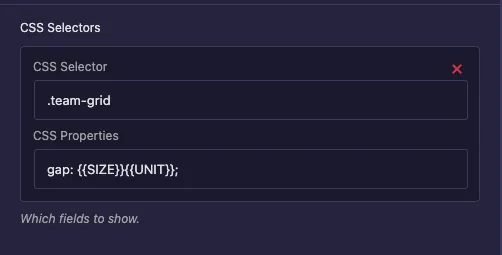
{{SIZE}} заменяется на номер и {{UNIT}} с выбранной единицей получается 24 px gap: 24px;. Не надо {{WRAPPER}} в селекторе, потому что конструктор добавляет его для вас Добавить больше строк, чтобы использовать то же значение на других элементах.
Используйте эти строки, а не одиночные Селектор коробка внизу боковой панели. в этом поле нет места свойству CSS, поэтому он не может написать рабочее правило для ползунка.
Вместо этого используйте значение в своем шаблоне #
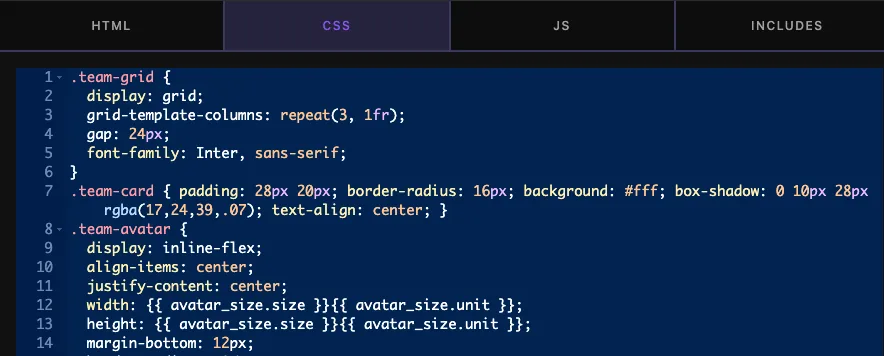
Вы также можете распечатать значение на вкладке HTML или CSS. напишите размер и единицу как два токена рядом друг с другом. ползунок Размер аватара устанавливает ширину и высоту аватара таким образом:
.team-avatar {
  width: {{ avatar_size.size }}{{ avatar_size.unit }};
  height: {{ avatar_size.size }}{{ avatar_size.unit }};
}
Голый {{ avatar_size }} ничего не печатает. можно также сравнить число в состоянии, например {% if card_gap.size >= 40 %}. Когда включено адаптивное управление, используйте строку CSS Selectors, поскольку Elementor затем пишет отдельное правило для каждого устройства.
Нажмите Сохранить настройки когда закончишь.
Используйте элемент управления ползунком в Elementor #
Добавьте виджет на страницу, или перезагрузите редактор, если страница уже была открыта Выберите виджет и откройте Стиль вкладка. На каждом ползунке изображены ручка, поле с цифрами и метка единицы измерения.
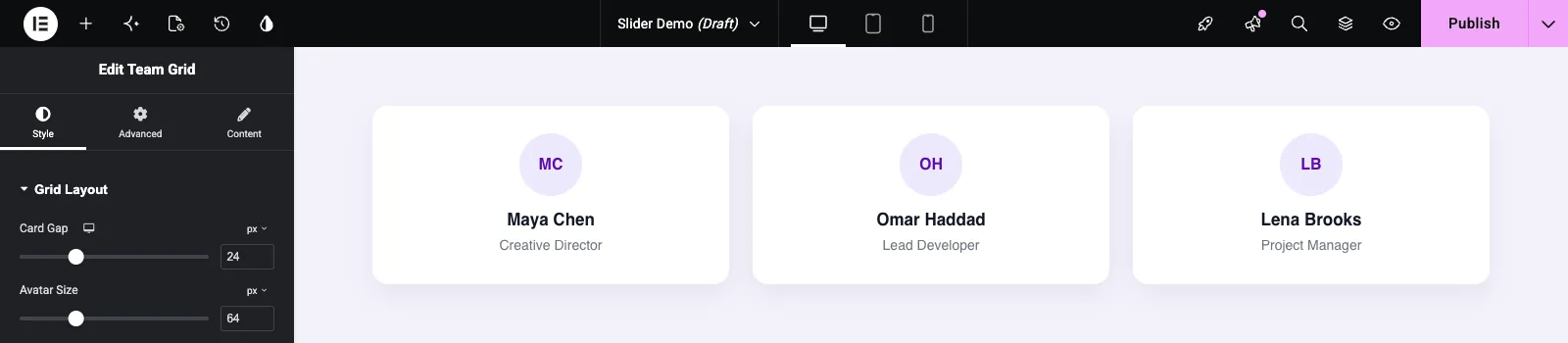
Перетащите ручку или введите номер, и виджет сразу же обновится. щелкните метку устройства, чтобы переключаться между px, %, em и rem.
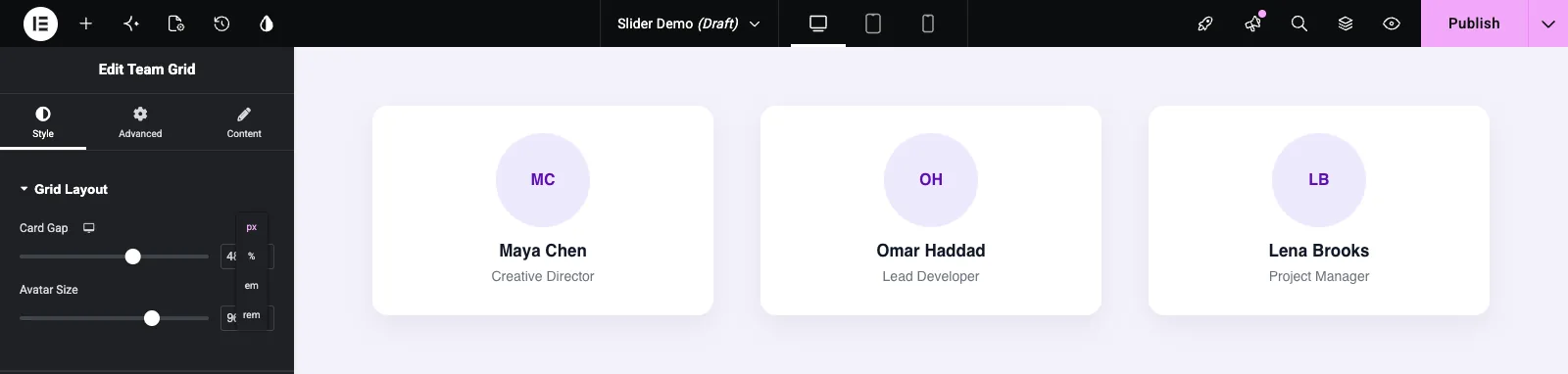
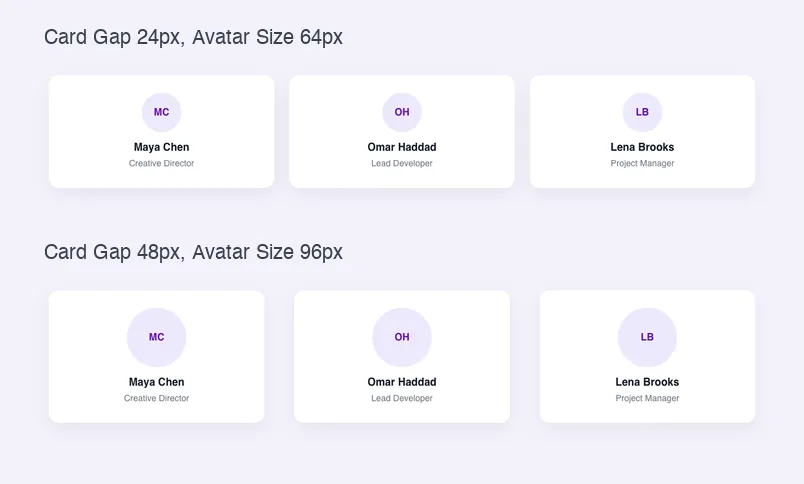
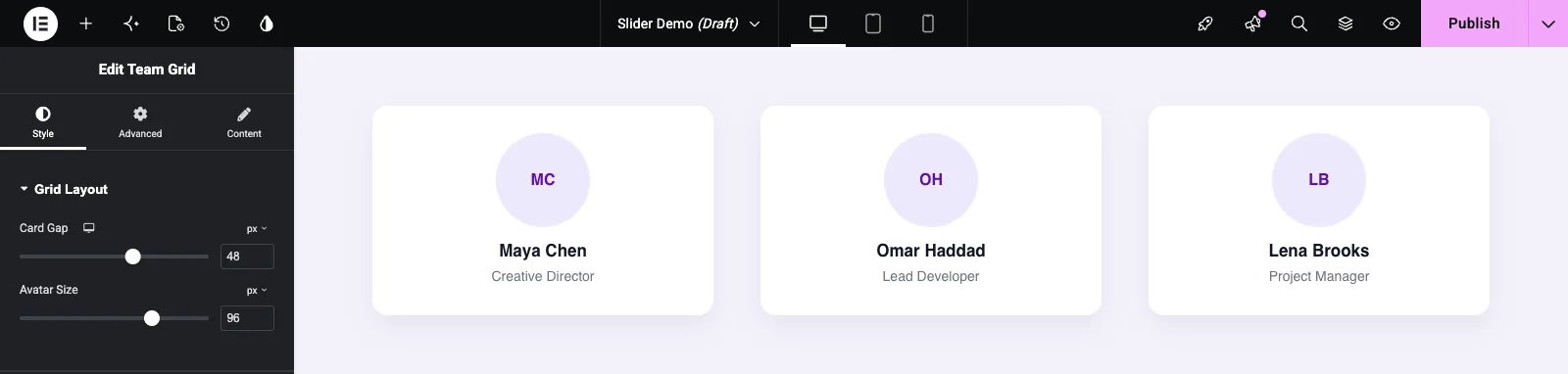
Здесь разрыв поднимается до 48px, а аватары - до 96px:
Обычные случаи использования #
- Пробелы между картами, столбцами и элементами списка.
- Ширина, максимальная ширина или высота изображения, карты или секции.
- Размеры значков, аватаров и значков.
- Размер шрифта или высота строки для одного элемента.
- Радиус границы или ширина границы, когда все стороны имеют одно значение.
Советы по работе с полем Slider #
- Всегда вводите Min, Max и Step, чтобы ползунок имел разумный диапазон.
- Выберите диапазон, подходящий для каждого редактора устройства. От 0 до 80 - это нормально для px, но очень много для em.
- Сохраните базовое значение свойства на вкладке CSS, например
gap: 24px;итак, виджет выглядит прямо перед тем, как кто-то коснется ползунка. - Замените текст примера в новой строке CSS Selectors. Как бы то ни было, строка нацелена на классы, которых нет в вашем виджете.
- Для значений с четырьмя сторонами, таких как заполнение или поле, используйте Поле размеров.
Часто задаваемые вопросы #
Поле Slider свободно?
Нет. Слайдер - одно из полей Pro в Widget Builder, поэтому Master Addons Pro должен быть активен, прежде чем вы сможете добавить его в виджет.
Почему мой токен слайдера ничего не печатает?
Ползунок содержит число и единицу, так что {{ field_name }} на собственных отпечатках ничего. использовать {{ field_name.size }}{{ field_name.unit }}.
Почему ползунок поднимается до 1000?
Мин, Макс и Степ не были сохранены Введите значения во все три поля, даже если они уже показывают 0, 100 и 1, то сохраните виджет.
Могу ли я ограничить ползунок только px?
Не с панели поля Редакторы могут выбрать px, %, em или rem. Выберите диапазон, который работает для всех четырех, или установите разумный дефолт, чтобы px был начальной единицей.
Нужен ли мне {{WRAPPER}} в селекторе CSS?
Нет. - добавляет строитель {{WRAPPER}} перед селектором для вас, так что .team-grid достаточно.
Завершая #
Добавьте поле "Слайдер", введите "Минус", "Макс" и "Шаг", установите значение по умолчанию и соедините его со строкой "Выборщики CSS", например gap: {{SIZE}}{{UNIT}};. Используйте .size и .unit токены, когда значение принадлежит на вашей вкладке HTML или CSS. Чтобы узнать о других элементах управления размером, см. Размеры и Типографика поля и проверка ценообразование за то, что включает каждый план.


