Мастер Аддоны
  • Виджеты
    • Переменные журналы
      Исходный код НОВЫЙ ПРО
      Кальдера Формы
      Логотип Слайдер
      Оглавление
      Гравитационные формы
      Преобразует ПРО
      Ограничить контент ПРО
      Таблица цен
      Форма ниндзя
      Майлшимп
      Совет инструмента
      Всплывающий триггер НОВЫЙ ПРО
      Какой Элемент НОВЫЙ
      Креативная кнопка
      Креативные ссылки НОВЫЙ
      Поиск домена ГОРЯЧИЙ ПРО
      Двойной заголовок ГОРЯЧИЙ
      Флипбокс
      Анимированный градиент BG ГОРЯЧИЙ ПРО
      Точка доступа к изображению ПРО
      Инфобокс
      Новости Тикер ПРО
      Частицы
      Прогресс Бар
      Внехолстовый контент НОВЫЙ ПРО
      Прогресс-бар чтения ГОРЯЧИЙ
      Пользовательские JS
      Блокцитата
      Встречный
      Эффекты наведения изображения
      Раскрывать НОВЫЙ ПРО
      Реллакс ПРО
      Позиционирование
      Сравнение изображений
      Вкладки
      Переключить контент ГОРЯЧИЙ ПРО
      Дубликатор сообщений/страниц БЕСПЛАТНО
      Плавающие эффекты ПРО
      Мега Меню ГОРЯЧИЙ
      Пользовательские CSS ГОРЯЧИЙ
      Градиентный заголовок
      Расширенное изображение
      Меню навигации
      Советы по инструментам
      Таблица сравнения ПРО
      Стекломорфизм
      Рекомендуемый продукт ПРО
      Изображение Карусель
      Галерея Слайдер НОВЫЙ ПРО
      Динамические теги НОВЫЙ
      Таймер обратного отсчета
      Текущее время
      Шаблоны
      Обертка Ссылка
      Хронология
      Член команды
      Контактная форма 7
      Продвинутая гармонь
      Анимированные заголовки
      Блог
      Деловые часы
      Призыв к действию
      Прогресс Барс
      Фоновый слайдер
      Командный слайдер
      Динамическая таблица
      Сетка Линия ПРО
      Формы WP
      Поиск
      Мы формируем
      Входная анимация НОВЫЙ ПРО
      Условия отображения ПРО
      Фильтруемая галерея изображений
      Формы WP
      Пользовательские точки останова НОВЫЙ
  • Особенности
    • Тема Строитель

      Разработайте шаблоны для всего сайта, чтобы обеспечить единообразный внешний вид на каждой странице вашего веб-сайта.

      Попап Строитель

      Создавайте привлекательные всплывающие окна, модалы и панели объявлений - чтобы захватывать потенциальных клиентов.

      Виджет Строитель

      Разверните Elementor с помощью расширенных пользовательских виджетов, чтобы создавать более динамичные макеты.

      Мега Меню Строитель

      Создавайте многоколоночные меню со значками и изображениями для превосходной навигации.

      Пользовательские Css

      Примените свой собственный CSS для идеального стиля пикселей, выходящего за рамки вариантов дизайна по умолчанию.

      Динамические теги

      Вставьте динамический контент, такой как заголовки публикаций и пользовательские поля, непосредственно в дизайн.

      Условия отображения

      Видимость элемента управления на основе роли пользователя, устройства, времени и других правил.

      Библиотека значков

      Выбирайте из тысяч встроенных значков, чтобы улучшить визуальные эффекты и последовательность.

      Анимация

      Добавьте прокрутку, зависание, вход и многое другое анимацию, чтобы воплотить дизайн в жизнь.
  • Шаблонные наборы
    • Шаблонные наборы

      Профессионально разработанный комплект полностраничных шаблонов Импорт и настройка за считанные секунды.

      Готовые секции

      Предварительно построенные разделы контента и строки. Перетащите, опустите и настройте мгновенно.

      Готовые всплывающие окна

      Различные типы High-конвертируя всплывающие конструкции. импортировать и запустить быстро.

      Шаблоны страниц Elementor

      Полные макеты страниц для любых целей. начните редактировать немедленно.

      Готовый заголовок

      Множественные современные дизайны заголовков Импорт и адаптация к вашему бренду.

      Готовый нижний колонтитул

      Полностью разработанные нижние колонтитулы для различных веб-сайтов. добавьте функциональность и стиль в кликах.
  • Бренды
    • WP Админировать

      WP Админировать

      Возьмите под контроль панель управления WordPress. Настройте работу администратора.
      Редактор панели администратора

      Редактор панели администратора

      Настройте панель администратора WordPress для более чистого и персонализированного рабочего пространства.
      Логинфи

      Логинфи

      Настройте страницу входа в WordPress с помощью брендинга, стилей и улучшений безопасности.

      Ролемастер-люкс

      Точно управляйте ролями и разрешениями пользователей для большей безопасности и рабочего процесса.
      Мастер Блоки

      Мастер Блоки

      Расширьте редактор Гутенберга с помощью расширенных пользовательских блоков для более креативных макетов.
      WP Прожектор

      WP Прожектор

      Мгновенный поиск и доступ к функциям, сообщениям и настройкам администратора из любого места.
  • Темы
  • Помощь
    • Получите поддержку
    • Документация
    • Сообщество Facebook
    • Переменные журналы
  • Блог
Цены
🇷🇺RU
  • 🇺🇸EN
  • 🇸🇦AR
  • 🇧🇩BN
  • 🇩🇰DA
  • 🇩🇪DE
  • 🇪🇸ES
  • 🇫🇷FR
  • 🇮🇳HI
  • 🇰🇷KO
  • 🇵🇹PT
  • 🇷🇺RU
  • 🇨🇳ZH

Начало работы

  • Не можете увидеть элемент Master Addon внутри редактора Elementor Page?
  • Как подать заявку на получение партнерской учетной записи?
  • Версия Active Pro
  • Установка плагина

Аддоны

  • Настройки виджета всплывающего триггера
  • Настройки виджетов контента вне холста
  • Настройки виджета ползунка логотипа
  • Настройки виджетов строк прогресса
  • Настройки карусели изображения
  • Рекомендуемые настройки виджетов продуктов
  • Настройки виджетов таблицы сравнения
  • Настройки виджета исходного кода
  • Расширенные настройки виджета изображений
  • Градиентные настройки виджетов заголовков
  • Настройки ползунка галереи
  • Переключить настройки виджетов контента
  • Настройки виджета информационного поля
  • Настройки виджетов временной шкалы
  • Настройки динамического виджета таблицы
  • Настройки виджетов Mailchimp
  • Настройки виджета Blockquote
  • Настройки виджетов Changelog
  • Настройки виджета таймера обратного отсчета
  • Настройки виджета текущего времени
  • Поиск Настройки виджета
  • Фильтруемая галерея изображений
  • Настройки виджета командного слайдера
  • Настройки виджета Counter Up
  • Ограничить настройки контента
  • Таблица содержимого Настройки виджетов
  • Настройки виджета точки доступа к изображениям
  • Настройки виджета сравнения изображений
  • Настройки виджета тикера новостей
  • Эффекты наведения изображения
  • Настройки вкладок
  • Настройки виджетов таблицы цен
  • Настройки виджета меню навигации
  • Настройки виджета поиска домена
  • Настройки виджета Flipbox
  • Настройки подсказки
  • Настройки виджетов Creative Links
  • Настройки виджетов "Деловые часы"
  • Контактная форма 7 Настройки виджета
  • Креативные настройки виджетов кнопок
  • Настройки анимационных заголовков
  • Расширенные настройки виджета аккордеона
  • Настройки виджета "Вызов в действие"
  • Настройки виджета панели прогресса
  • Сообщения в блоге Настройки виджетов
  • Настройки виджетов участников команды
  • Настройки двойного заголовка

Расширения

  • Настройки библиотеки значков
  • Настройки мегаменю
  • Какие настройки расширения элементов
  • Настройки расширения дубликатора сообщений/страниц
  • Настройки расширения линии сетки
  • Настройки расширения стекломорфизма
  • Настройки расширения подсказки
  • Настройки ссылки Wrapper
  • Настройки расширения плавающих эффектов
  • Настройки динамических тегов
  • Настройки расширения условий отображения
  • Настройки входной анимации
  • Пользовательские настройки точек останова
  • Анимированные настройки расширения градиента BG
  • Настройки расширения Reveal
  • Настройки расширения частиц
  • Настройки расширения фонового ползунка
  • Преобразует настройки расширения
  • Настройки расширения Rellax
  • Настройки расширения позиционирования
  • Пользовательские настройки CSS

Виджет Строитель

  • Условия
  • Синтаксис TWIG
  • Введение панели настроек
  • Делитель
  • Текстовая тень
  • Выбрать2
  • Граница
  • Заголовок
  • Вкладки
  • Ретранслятор
  • Визуальный выбор
  • Фон
  • Размеры
  • Коробка Тень
  • Слайдер
  • Иконки
  • Галерея
  • Медиа
  • Поповер Тоггл
  • URL-поле
  • Дата Время
  • Типографика
  • Шрифт
  • Цвет Поле
  • Выбирать
  • Выбрать
  • Коммутатор
  • Скрытый
  • Код
  • ВЫСИВИГ
  • Текстареа Филд
  • Номер
  • Текстовое поле

Тема Строитель

  • Комментарий Форма
  • 404
  • Поиск
  • Архив
  • Одиночный
  • Нижний колонтитул
  • Заголовок

Попап Строитель

  • Как открыть всплывающее окно после бездействия в Elementor
  • Как показать всплывающее окно "Намерение выхода" в Elementor
  • Как открыть всплывающее окно при прокрутке к определенному элементу в Elementor
  • Как открыть всплывающее окно в прокрутке на Elementor
  • Как открыть всплывающее окно нажатием "Нажмите на Элементор"
  • Как открыть всплывающее окно при загрузке страницы?
  • Всплывающие настройки и параметры

Шаблонный комплект

  • Как импортировать наборы шаблонов в главные дополнения
  • Как отключить шрифты и цвета Elementor по умолчанию
  • Импортировать наборы шаблонов элементов
Посмотреть категории
  • Главная
  • Документы
  • Виджет Строитель
  • Типографика

Типографика

Рой Джеми
Обновлено 6 августа 2026 г

9 мин чтения

The Типографское поле дает пользовательскому виджету точно такую же панель типографики, которую используют основные виджеты Elementor: семейство шрифтов с Google Fonts, размер, вес, трансформация, стиль, украшение, высота строки, расстояние между буквами и интервал между словами, все они реагируют на каждое устройство. Внутри главных аддонов Виджет Строитель, вы добавляете поле один раз, указываете его на селектор CSS, и любой, кто редактирует виджет в Elementor, может изменить стиль текста, не касаясь кода.

Как и любой элемент управления Widget Builder, Typography поддерживает Условия, так что вы можете держать его скрытым до тех пор, пока не будет включен пользовательский переключатель стиля. Вывод токена по строителю проходит через Механизм шаблонов Twig-синтаксиса; оба руководства охватывают детали и ограничения.

В отличие от текстовых или цветовых полей, поле "Типография" не использует короткий код в вашем CSS. Вы указываете полю, каким селектором оно управляет, и Elementor самостоятельно записывает стили типографики в этот селектор. Одно поле, один селектор, сделано.
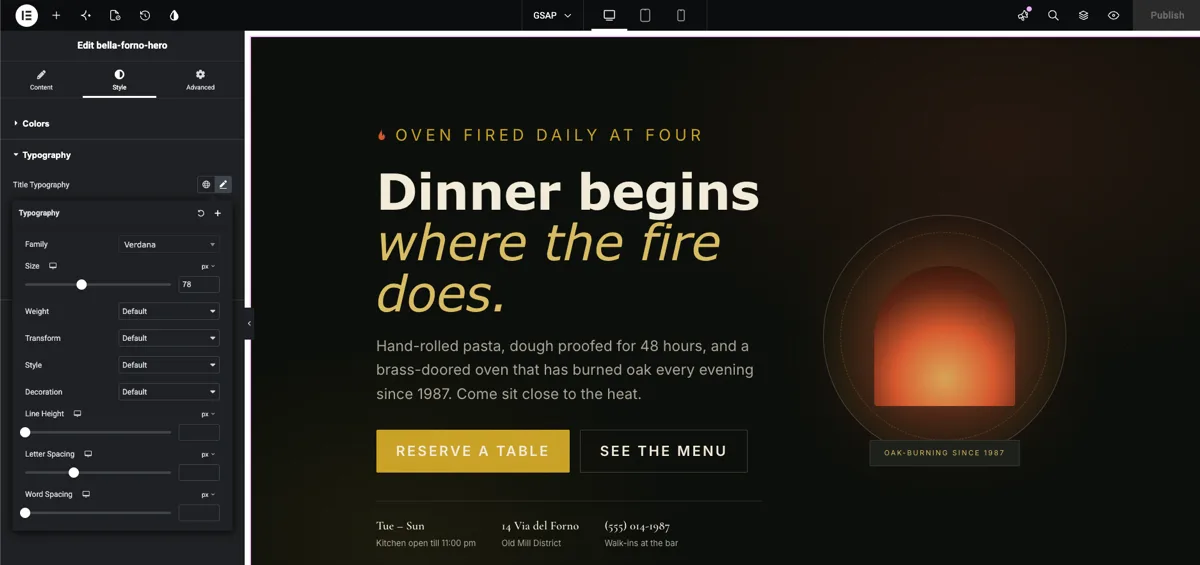
Поповер управления типографикой открывается в Elementor, рестайлинге специального виджета героя, направляющегося в Вердану, по адресу 78px через поле "Типография конструктора виджетов Master Addons"

Что делает область типографики #

Поле "Типография" отображает управление группой типографики Elementor на панели параметров вашего виджета. когда кто-то выбирает виджет и нажимает значок карандаша рядом с меткой поля, открывается поповер с полным набором элементов управления текстом:

  • Семейство шрифтов: раскрывающийся список с возможностью поиска с системными шрифтами, шрифтами Google и любыми пользовательскими шрифтами, зарегистрированными на сайте.
  • Размер шрифта: ползунок и ввод с блоками px, em, rem и vw, реагирующими на каждое устройство.
  • Вес шрифта: от 100 до 900 плюс нормальный и жирный шрифт.
  • Преобразование, стиль и украшение: верхний и нижний регистр, курсив и наклон, подчеркивание и сквозное строчное.
  • Высота строки, расстояние между буквами и расстояние между словами: каждый со своим собственным отзывчивым входом.

Значок глобуса тоже есть, поэтому виджет может следить за сайтом Глобальные шрифты предустановки вместо разового стиля. это следует той же схеме, что и другие поля Widget Builder: опустите поле, назовите его, подключите его. Единственное отличие состоит в том, как он соединяется, через селектор вместо короткого кода. если вы новичок в создании виджетов, начните с Обзор виджета-строителя первый.

Прежде чем начать #

  • WordPress с Элементор установлен и активен.
  • Мастер-аддоны для Elementor установлен и активен. Новое в плагине? Видеть руководство установки.
  • Пользовательский виджет, открытый в редакторе Widget Builder Наш пример - виджет героя ресторана с <h1 class="bfh-title"> заголовок и а <p class="bfh-lede"> вступительный абзац в HTML.

Как добавить поле Типографика #

В редакторе Widget Builder прокрутите панель полей слева, пока не найдете Типографика поле, указанное вместе с другими полями групп стилей.
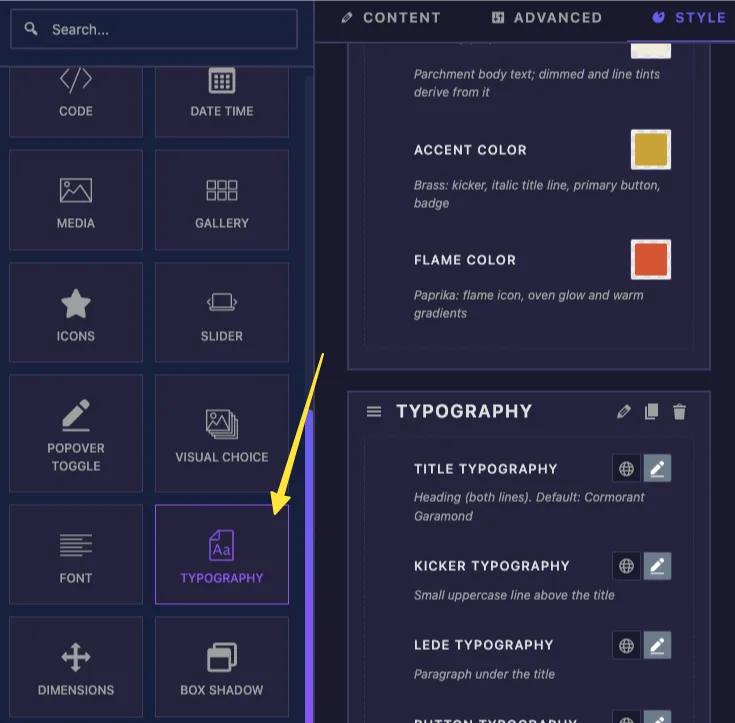
Поле типографики, выделенное на панели полей "Строитель виджетов главных дополнений" рядом с полями "Шрифт", "Размеры" и "Тень коробки"

Перетащите поле "Типография" в раздел под Содержание, Стильили Продвинутый вкладка. Стиль - естественный дом для него, хотя он работает где угодно. Как только он приземлится, варианты поля откроются слева.
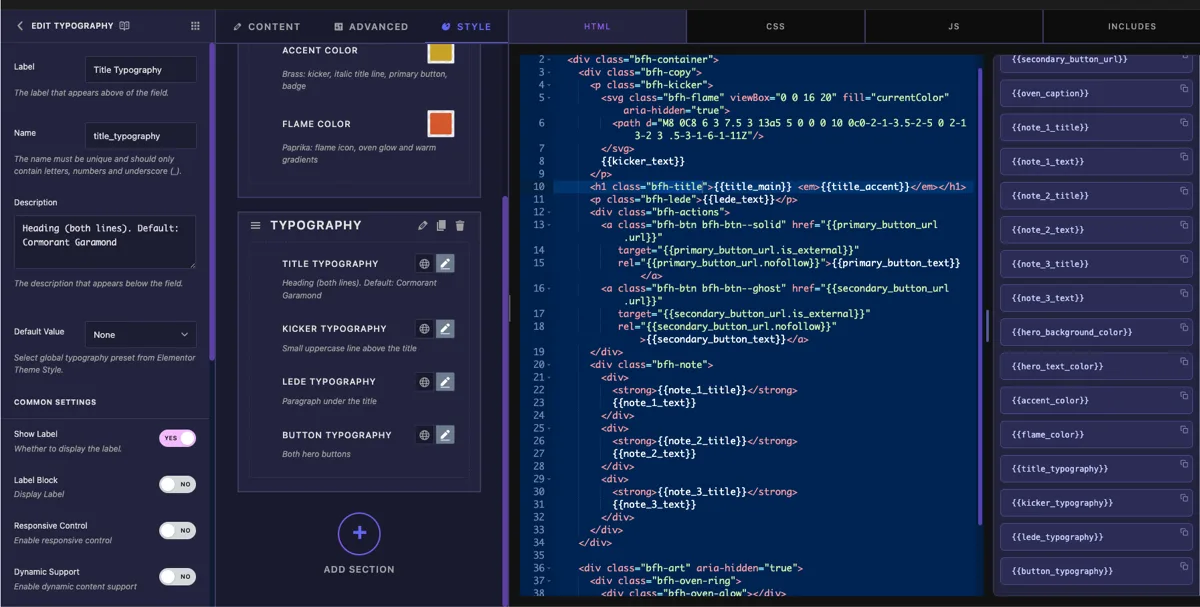
Параметры поля типографики в конструкторе виджетов, показывающие настройки метки, имени, описания и глобального значения по умолчанию для элемента управления типографикой заголовков

Объяснены варианты поля типографики #

Выберите поле "Типография", чтобы открыть настройки.

  • Этикетка: текст, показанный рядом с элементом управления в Elementor, “Typography” по умолчанию С несколькими полями типографики в одном виджете, использовать имена, как “Title Typography” и “Button Typography”.
  • Имя: уникальный идентификатор поля Он должен содержать только буквы, цифры и подчеркивания, например title_typography.
  • Описание: дополнительный вспомогательный текст показан под элементом управления.
  • Селектор: селектор CSS стили типографики применяются к. Это единственная настройка, которая заставляет поле работать, рассмотренная в следующем разделе.
  • Значение по умолчанию: опционально свяжите поле с одним из предустановок Global Fonts от Elementor (Глобальные шрифты) с Primary, Secondary, Text или Accent. затем виджет начинается с этого примененного предустановки, а затем следует за ним, если глобальные шрифты сайта изменяются.
  • Показать метку и Сепаратор: стандартный дисплей переключается, а также условия, расположенные ниже для отображения поля только тогда, когда другой элемент управления имеет определенное значение.

Направьте поле на селектор #

Вот та часть, которая сбивает людей с толку, если они привыкли к другим полям: в области типографики нет {{shortcode}} для вашего CSS. Значение типографики - это целый набор свойств, а не одно значение, поэтому оно не может быть напечатано в одном объявлении CSS. Вместо этого вы заполняете Селектор опция и Элементор генерируют стили для вас.

Для вступительного абзаца героя селектором является

{{WRAPPER}} .bfh-lede
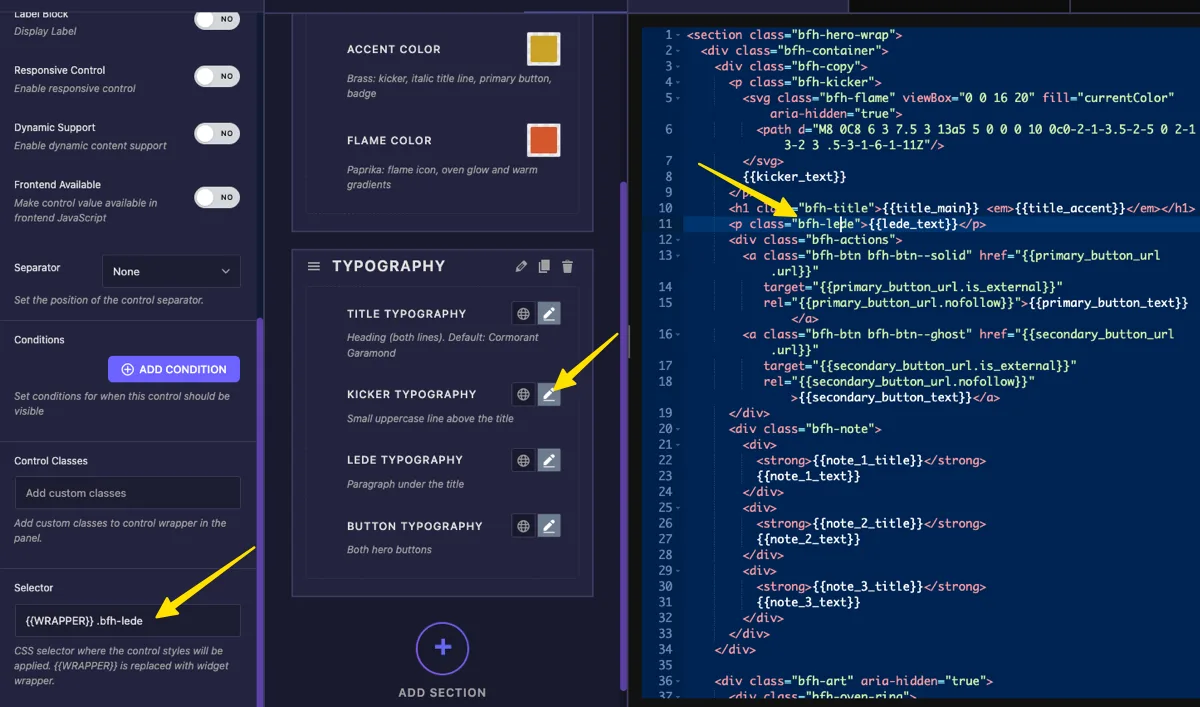
Опция выбора поля "Типография конструктора виджетов", заполненная {{WRAPPER}} .bfh-lede, указывающим на абзац вступления виджета
  • {{WRAPPER}} расшифровывается как собственный контейнер виджета, поэтому стили только когда-либо попадают в этот виджет и никогда не просачиваются на остальную страницу Всегда запускайте селектор с него.
  • .bfh-lede является ли элемент внутри вашего виджета HTML, который должен стилизовать элемент управления.
  • Чтобы управлять несколькими элементами с одним управлением, разделите селекторы с запятыми и дайте каждому свое {{WRAPPER}}: {{WRAPPER}} .bfh-title, {{WRAPPER}} .bfh-lede.

Если оставить Селектор пустым, поле возвращается ко всему контейнеру виджета, который стилизует каждый фрагмент текста в виджете сразу. обычно это больше, чем вы хотите. Установите селектор, затем нажмите Сохранить настройки.

Ваш стильный лист на вкладке CSS продолжает работать как стартовый вид виджета. Что угодно font-family или font-size вы написали там, остается на месте, пока пользователь не выберет что-то в панели, значения элемента управления затем переопределяют его.

Используйте элемент управления типографикой в Elementor #

Добавьте свой пользовательский виджет на страницу в Elementor или перезагрузите редактор, если страница уже была открыта. выберите виджет, и элемент управления типографикой появится на его панели с установленной меткой, значком глобуса для глобальных шрифтов и значком карандаша для пользовательских значений.
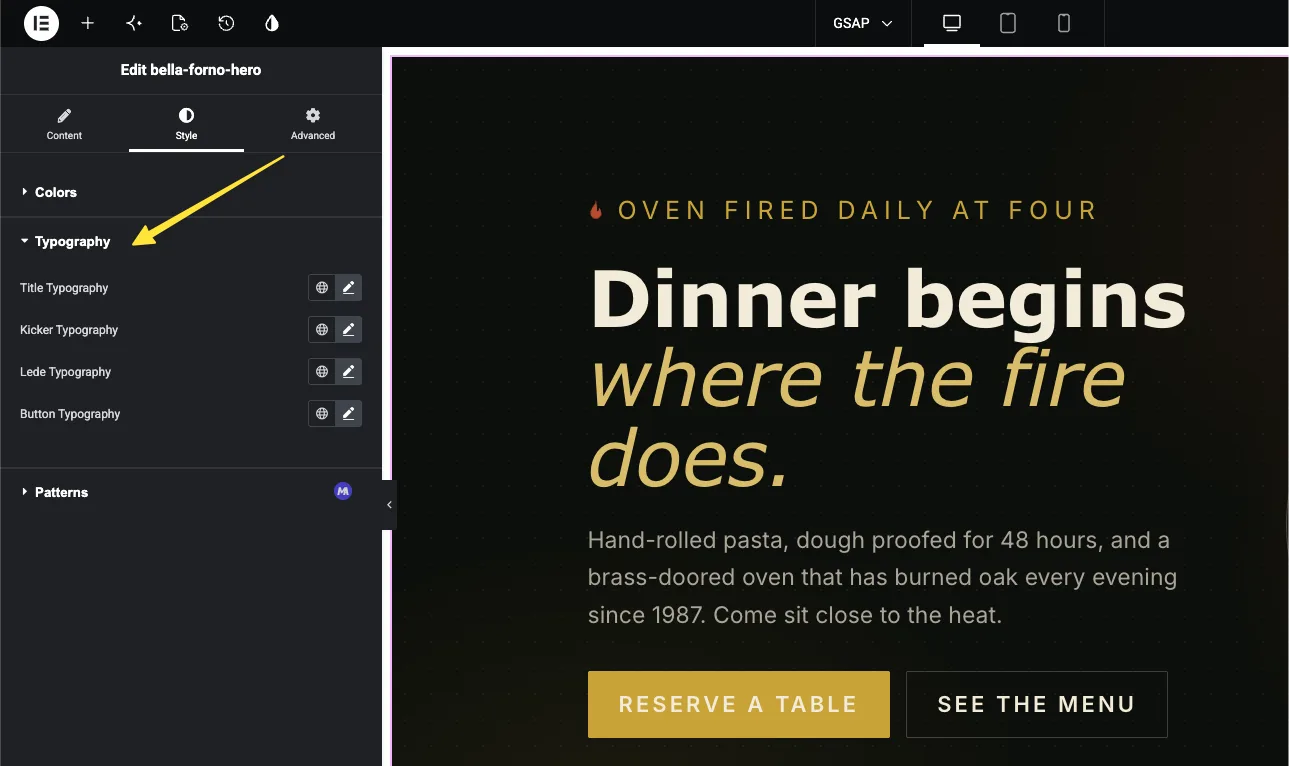
Раздел типографики на вкладке "Стиль элементара" специального виджета, в котором перечислены четыре элемента управления типографикой, каждый из которых имеет глобальный значок глобуса шрифтов и значок карандаша редактирования

Выберите семейство и размер шрифтов #

Нажмите значок карандаша, чтобы открыть поповер типографики. The Семья выпадающий поиск системных шрифтов и полной библиотеки Google Fonts по мере ввода. Ниже, Размер принимает значение в px, em, rem или vw, и значок устройства позволяет установить другой размер для каждой точки останова — заголовок рабочего стола 96px может упасть до 48px на телефонах с того же элемента управления.
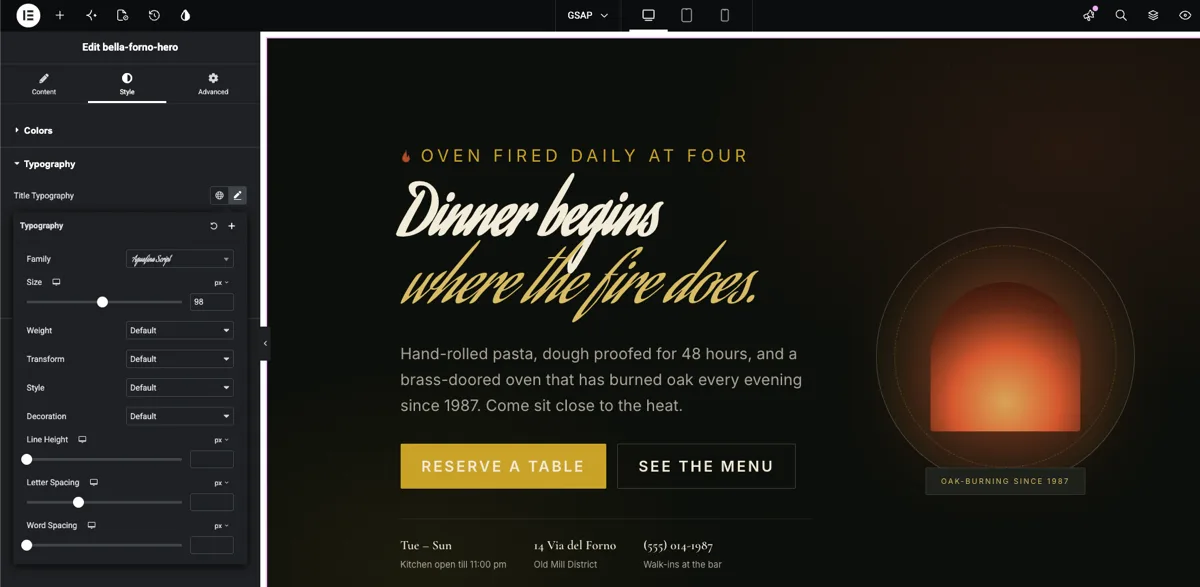
Поповер типографики в Elementor с семейством шрифтов сценариев, выбранным по адресу 98px, и обновлением заголовка пользовательского виджета героя в прямом эфире в предварительном просмотре

Установите вес, расстояние и все остальное #

Тот же поповер держится Вес, Преобразовать, Стиль, Украшение, Высота линии, Промежуток букви Интервал слов. Каждое изменение попадает в предварительный просмотр, поэтому вы можете наблюдать, как заголовок подтягивается, когда вы опускаете интервал между буквами. Если кажется, что ничего не меняется, проверьте, действительно ли ваш селектор соответствует элементу в виджете HTML; опечатка в имени класса бесшумно не работает.

Или следите за Global Fonts сайта #

Нажмите на значок глобуса вместо этого и выберите Первичный, Вторичный, Текст, или Акцент Текст виджета теперь следует за тем глобальным предустановленным, и когда редизайн меняет местами шрифты сайта, этот виджет следует, никто не касаясь его Если вы устанавливаете Значение по умолчанию на поле, эта ссылка уже активна, когда виджет впервые падает на странице.

В нашем примере заголовок меняется на лицевую сторону сценария с разрешением 98px, выбранным прямо из списка шрифтов Google, а предварительный просмотр перерисовывает момент загрузки шрифта.

Обычные случаи использования #

  • Заголовки в виджетах героев и баннеров где каждый сайт хочет свой собственный шрифт дисплея.
  • Кнопки это необходимо для соответствия существующей типографике кнопок сайта.
  • Названия карт и отрывки с отдельными полями для каждого, поэтому заголовки и основной текст масштабируются независимо.
  • Виджеты отзывов и цитат где цитата имеет курсивную засечку, а атрибуция остается в основном шрифте.
  • Виджеты, обращенные к клиенту где редакторам следует свободно перестилать текст, даже не открывая CSS.

Советы по работе с полем Типографика #

  • Опция "Выбор" - это все соединение. Не существует короткого кода типографики, который можно было бы вставить в CSS ♪ установить селектор и позволить Элементу записывать стили.
  • Всегда запускайте селектор с {{WRAPPER}}. Без него стили применимы к каждому совпадению на странице, а не только к вашему виджету. В списке, разделенном запятыми, каждая часть нуждается в своем {{WRAPPER}}.
  • Сохраняйте свои базовые стили на вкладке CSS. Это то, как выглядит виджет на свежем падении; элемент управления переопределяет только то, что на самом деле меняет пользователь.
  • Одно поле на роль текста. Поле заголовка, поле тела и поле кнопки дают редакторам чистый контроль. Одно поле, направленное на весь виджет, выравнивает все в одном стиле.
  • Используйте глобальные шрифты по умолчанию для клиентских сайтов. Привязка поля к Первичному или Вторичному поддерживает пользовательские виджеты в ногу с системой проектирования сайта с первого дня.

Часто задаваемые вопросы #

Что такое область типографики в Master Addons Widget Builder?

Поле "Типография" добавляет полный контроль типографской группы Elementor к пользовательскому виджету: семейство шрифтов с шрифтами Google, отзывчивый размер, вес, преобразование, стиль, оформление, высота строки, интервал между буквами и интервал между словами. Вы указываете на селектор CSS, и Elementor применяет выбранные стили к этому селектору.

Где находится шорткод типографики для вкладки CSS?

Нет. типографика - это группа из множества свойств CSS, поэтому она не может печатать через единое целое {{token}} как это делает текст или цветовое поле Опция Выбиратель поля заменяет шорткод: установите его на что-то вроде {{WRAPPER}} .my-title и стили созданы для вас.

Что значит {{WRAPPER}} в селекторе?

Является заполнителем для собственного элемента контейнера виджета Запуск селектора с {{WRAPPER}} распространяет типографику только на этот виджет. оставьте это, и селектор совпадает повсюду на странице, что может случайно изменить стиль других виджетов.

Может ли одно поле типографики стилизовать более одного элемента?

Да. Отделите селекторы запятыми и начните каждый с {{WRAPPER}}, например {{WRAPPER}} .card-title, {{WRAPPER}} .card-link. Оба элемента затем следуют одному и тому же управлению.

Почему мой элемент управления типографикой стилизует весь виджет?

Опция Selector пуста, поэтому поле вернулось к внешнему контейнеру виджета Заполните селектор, нацеленный именно на нужный элемент, сохраните и перезагрузите редактор Elementor.

Имеют ли значение стили шрифтов, которые я написал на вкладке CSS?

Да. они являются видом виджета по умолчанию и показывать, пока кто-то не меняет управление в Элементоре. Пользователь выбирает из панели типографики затем принимает приоритет над значениями таблицы стилей.

Завершая #

Поле Widget Builder Typography передает редакторам уже известную им панель из собственных виджетов Elementor, с Google Fonts, адаптивными размерами и глобальными предустановками, на любом элементе вашего пользовательского виджета. назовите поле, установите значение Selector {{WRAPPER}} плюс класс вашего элемента, и каждое решение шрифта выходит из вашей таблицы стилей и попадает в панель. Соедините его с Пограничное поле и Текстовое поле чтобы построить панель виджетов, которая охватывает содержание и стиль в одном месте.Исследуйте остальную часть Виджеты и расширения Master Addgetsи посмотрите страница ценообразования за то, что включает каждый план.

Какие у вас чувства

Поделитесь этой статьей:

  • Фейсбук
  • Х
  • LinkedIn
  • Пинтерест
Все еще застрял? чем мы можем помочь?

Чем мы можем помочь?

Обновлено 6 августа 2026 г
Дата ВремяШрифт
Оглавление
  • Что делает область типографики
  • Прежде чем начать
  • Как добавить поле Типографика
  • Объяснены варианты поля типографики
  • Направьте поле на селектор
  • Используйте элемент управления типографикой в Elementor
    • Выберите семейство и размер шрифтов
    • Установите вес, расстояние и все остальное
    • Или следуйте Глобальным шрифтам сайта
  • Обычные случаи использования
  • Советы по работе с полем Типографика
  • Часто задаваемые вопросы
    • Что такое область типографики в Master Addons Widget Builder?
    • Где находится шорткод типографики для вкладки CSS?
    • Что значит {{WRAPPER}} в селекторе?
    • Может ли одно поле типографики стилизовать более одного элемента?
    • Почему мой элемент управления типографикой стилизует весь виджет?
    • Имеют ли значение стили шрифтов, которые я написал на вкладке CSS?
  • Завершая

Присоединяйтесь к более чем 30 000 веб-создателей, которые доверяют главным аддонам

Получите все премиум-виджеты и шаблоны, которые вы желаете, построенные с чистым кодом, который поддерживает ваш сайт быстро. Выбросьте раздутое, а не функции.

Попробуйте Live Demo
Присоединяйтесь к сообществу
Мастер-аддоны для Elementor
Логотип главных аддонов

80 премиум-виджетов & пожизненные обновления & Build Beyond Limits.An Exclusive Creation by Пиксар Лабс

Фейсбук-ф Твиттер Ютуб Вордпресс
Особенности
  • Шаблонные наборы
  • Библиотека шаблонов
  • Виджет Строитель
  • Тема Строитель
  • Мега Меню Строитель
Поддержка
  • Форум поддержки
  • Свяжитесь с НАМИ
  • Присоединяйтесь к сообществу
  • Блог
  • Видео Отзывы
Ресурсы
  • Мой аккаунт
  • Перемены
  • Документация
  • Видео Учебники
  • Toolz.dev
Навигация
  • Подайте заявку на Партнерство
  • Условия использования
  • Политика возврата
  • Политика конфиденциальности
  • О нас
