

Поле Box Shadow добавляет теневой контроль ящика Elementor в пользовательский виджет, созданный с помощью главных аддонов Виджет Строитель. Редакторы устанавливают цвет, смещения, размытие, раздвинутое и положение из небольшого поп-овера, и тень наносится на элемент, на который указывает ваш селектор CSS. Это поле для снятия карт со страницы, смягчения кнопок или придания панели запрессованного вида.
Box Shadow - это поле Pro. Бесплатный плагин включает ограниченный конструктор виджетов, а полный набор полей поставляется с Мастер Аддоны Про.
Что делает поле Box Shadow #
- Добавляет один элемент управления на вкладку Стиль вашего виджета: метку и значок карандаша, открывающий настройки теней.
- Настройки: цвет, горизонтальный, вертикальный, размытие, раздвигание и положение (контур или вставка).
- Элементор пишет
box-shadowCSS к элементу в селекторе, поэтому вам не нужен токен в вашем HTML или CSS.
Если вы еще не создали виджет, прочтите Обзор виджета-строителя первый.
Прежде чем начать #
- WordPress с установленным и активным элементом Elementor.
- Мастер-аддоны для Elementor и Master Addons Pro, оба активные. The руководство установки настройка обложек.
- Виджет, открытый в Widget Builder Пример в этом руководстве - виджет “Testimonial Card”, карта которого имеет класс
quote-card.
Как добавить поле Box Shadow #
- Перейти к Мастер-аддоны > Виджет-строитель и откройте виджет.
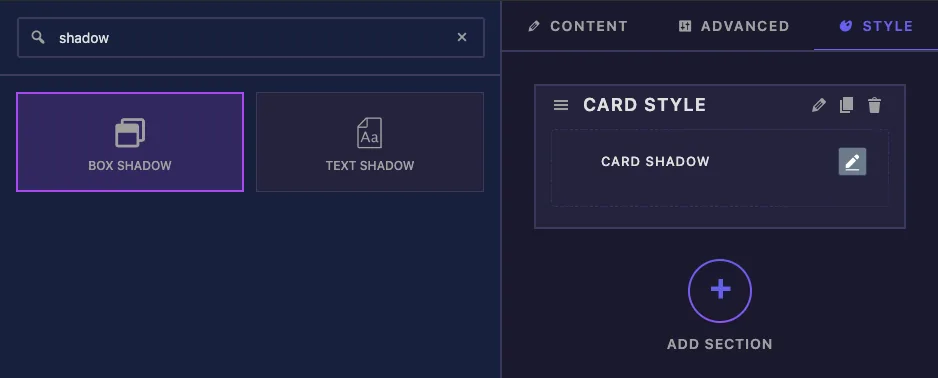
- Нажмите « Стиль вкладка и добавить раздел, например “Card Style”.
- Тип
shadowв поле поиска слева. Box Shadow и Text Shadow подходят. - Драг Коробка Тень в раздел Его настройки открываются в левой боковой панели.
Объяснены параметры поля Box Shadow #
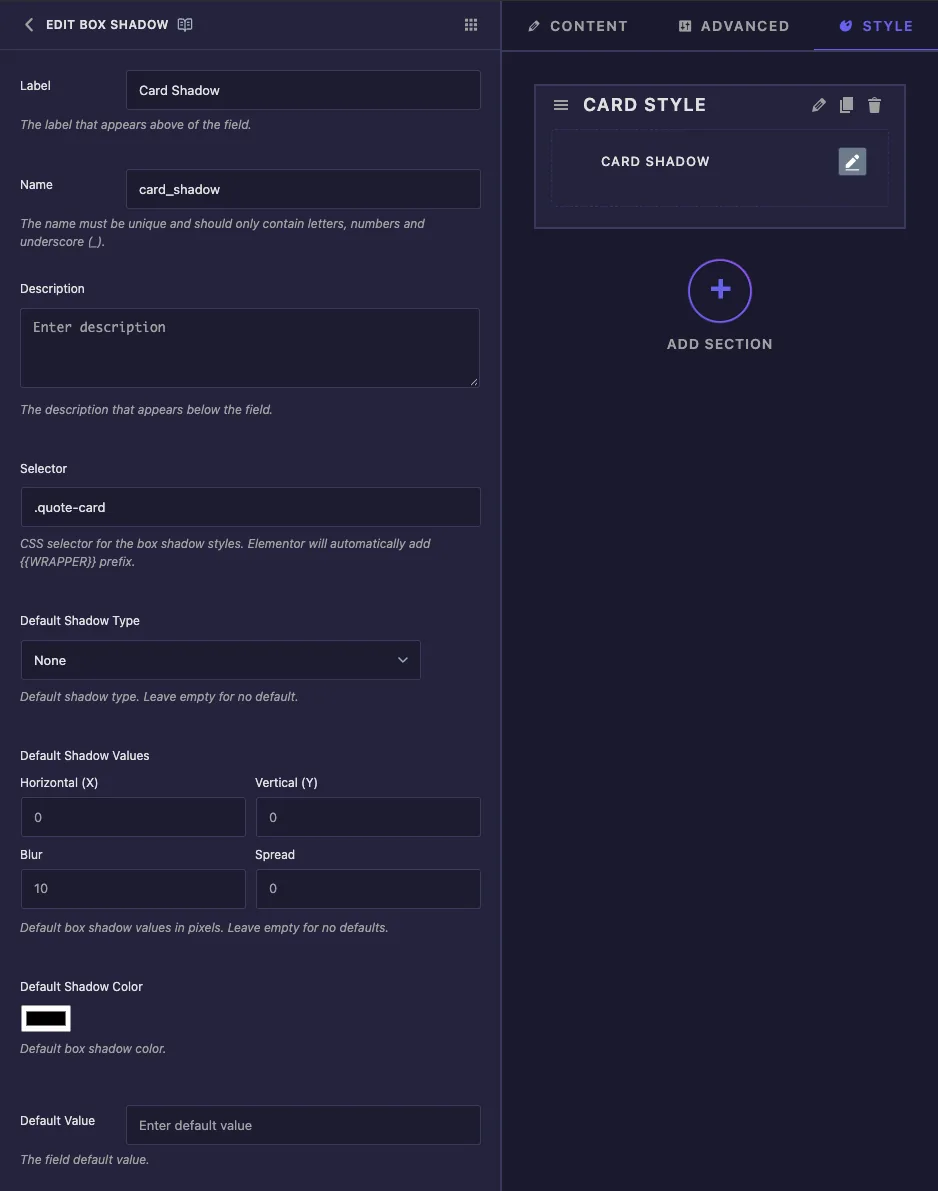
- Этикетка является текстом рядом с элементом управления в Elementor, например “Card Shadow”.
- Имя является уникальным идентификатором поля. Буквы, цифры и подчеркивания только.
- Описание это записка для вас внутри строителя.
- Селектор, Тип тени по умолчанию, Теневые значения по умолчанию и Цвет теней по умолчанию отображаться под описанием В наших тестах изменения, введённые в эти поля, не были сохранены и строитель зарегистрировал ошибку, поэтому не полагайтесь пока на них. задайте вместо этого селектор в общих настройках (следующий раздел) и дайте карте начальную тень на вкладке CSS.
- Значение по умолчанию не используется этим полем.
Установите селектор #
Прокрутите до нижней части боковой панели и введите класс элемента в Селектор коробка под контроль Классы. Для свидетельской карточки:
.quote-card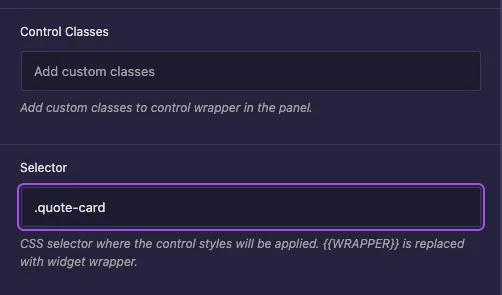
Не надо печатать {{WRAPPER}}. Строитель добавляет его перед вашим селектором, и правило становится таким {{WRAPPER}} .quote-card и влияет только на этот виджет Отделите несколько селекторов запятыми, если одна тень должна относиться более чем к одному элементу Если Селектор пуст, тень попадает на внешнюю обертку виджета.
После сохранения поле "Выбор" в верхней части боковой панели показывает то же значение.
Добавьте запасную тень #
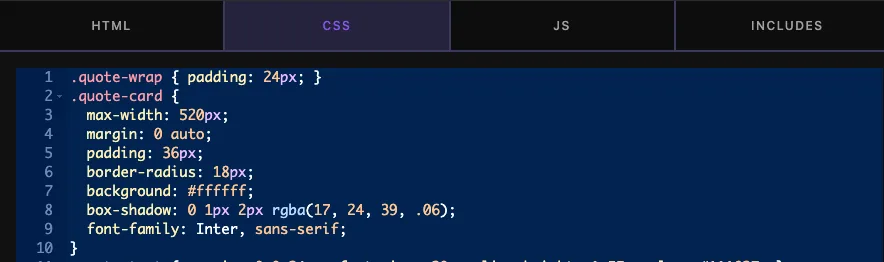
Поместите начальную тень во вкладку CSS. Она показывается до тех пор, пока редактор не включит управление, и тень элемента управления заменяет его после этого:
.quote-card {
  box-shadow: 0 1px 2px rgba(17, 24, 39, .06);
}
Нажмите Сохранить настройки когда закончишь.
Используйте элемент управления Box Shadow в Elementor #
Добавьте виджет на страницу, или перезагрузите редактор, если страница уже была открыта Выберите виджет и откройте Стиль вкладка. Ваша этикетка отображается значком карандаша.
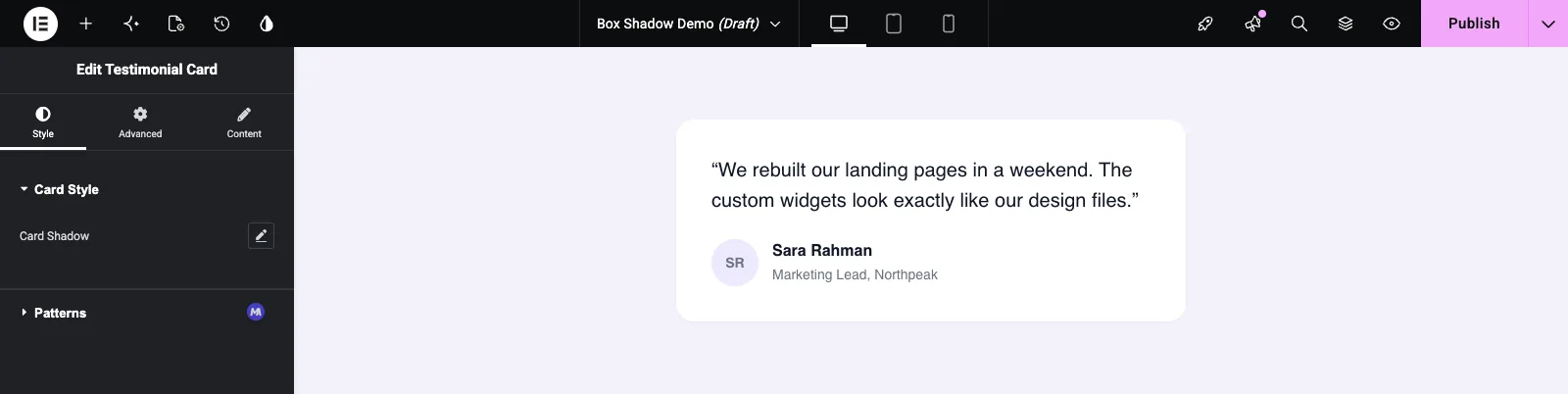
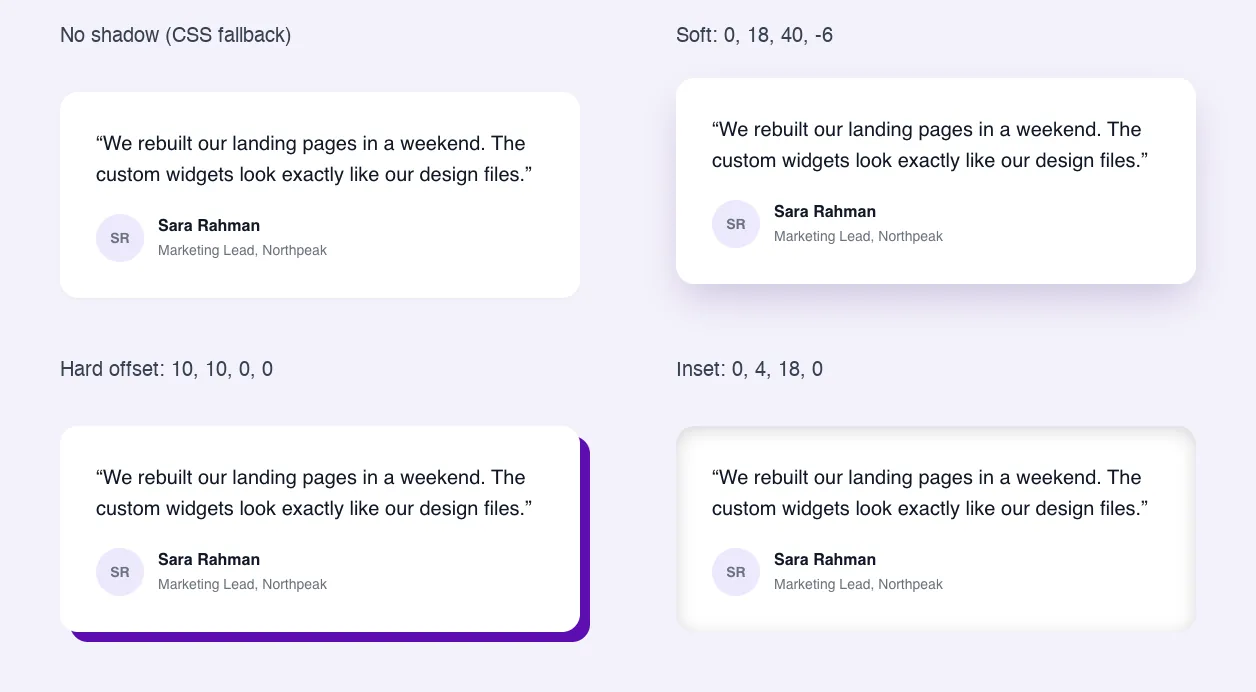
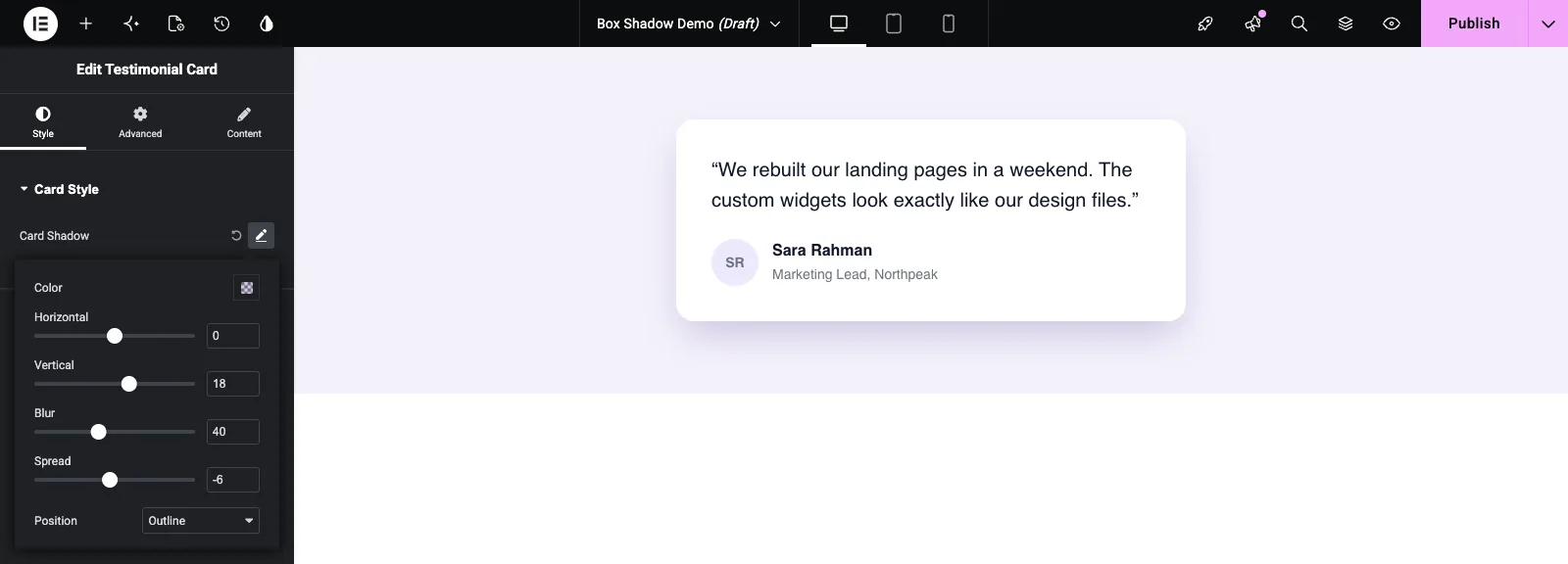
Щелкните карандаш, чтобы открыть popover.That включает тень с начальными значениями Elementor: Horizontal 0, Vertical 0, Blur 10, Spread 0 и черным с непрозрачностью 50%.Regust их и обновления карты при перетаскивании:
- Цвет задает теневой цвет и непрозрачность. тонированный, полупрозрачный цвет выглядит мягче черного.
- Горизонтальный и Вертикальный перемещайте тень вбок и вверх или вниз.
- Размытие смягчает ребро. 0 дает тень жесткую.
- Распространение растет или сжимает тень Небольшое отрицательное значение удерживает большое размытие от выплескивания в стороны.
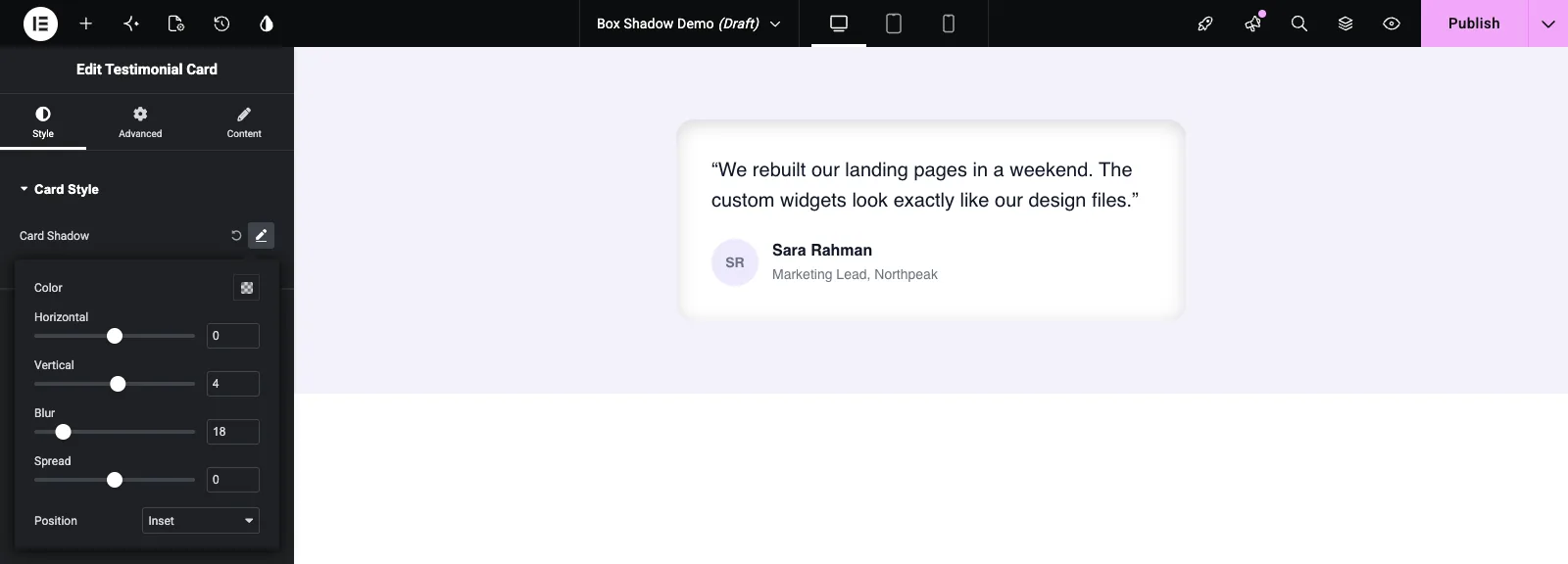
- Должность переключается между Outline (вне коробки) и Inset (внутри нее).
Установите положение Вставка для вдавленного вида полезно для полей ввода и тихих панелей:
Круговая стрелка рядом с карандашом сбрасывает управление и удаляет тень.
Обычные случаи использования #
- Карты в виджетах отзывов, цен, команд и блогов.
- Кнопки, которым нужна небольшая глубина, часто сочетаются со стилем зависания.
- Тени с жестким смещением для смелых плоских рисунков.
- Вставить тени на поля ввода, панели поиска и утопленные панели.
Советы по работе с полем Box Shadow #
- Используйте селектор внизу боковой панели и введите только класс.
{{WRAPPER}}добавляется для вас. - Сохраните запасной вариант
box-shadowна вкладке CSS так что новые виджеты не выглядят плоско. - Для мягких теней карт попробуйте большое размытие, вертикальное смещение примерно в половину размытия и небольшое отрицательное разворот.
- Дайте элементу радиус границы Тени следуют за углами, поэтому округлые карты получают округлые тени.
- Для теней в тексте используйте Текстовое поле теней вместо.
Часто задаваемые вопросы #
Поле Box Shadow свободно?
No. Box Shadow - одно из полей Pro в конструкторе виджетов, поэтому Master Addons Pro должен быть активен, прежде чем вы сможете добавить его в виджет.
Нужно ли добавлять {{WRAPPER}} в селектор?
Нет. - добавляет строитель {{WRAPPER}} перед селектором Box Shadow для вас, так что .quote-card достаточно.
Почему мой теневой тип по умолчанию или теневые значения по умолчанию не экономят?
В наших тестах те коробки не сохранили свои изменения. Задайте стартовую тень с a box-shadow правило на вкладке CSS вместо Редакторы могут затем изменить его с помощью элемента управления.
Где находится теневой жетон коробки для моего CSS?
Использовать не одного Тень - это несколько значений в одном свойстве CSS, поэтому Elementor пишет правило для вас в Selector.
Чем отличаются Box Shadow и Text Shadow?
Коробка Тень рисует вокруг поля элемента и имеет Распространение и Вставка Текстовая Тень следует за буквами текста Используйте Box Shadow для карт и кнопок, Text Shadow для заголовков.
Завершая #
Добавьте поле Box Shadow в раздел Стиль, введите класс вашего элемента в Селектор внизу боковой панели и сохраните легкую запасную тень на вкладке CSS. Затем редакторы контролируют тень от одного всплывающего окна. остальную часть стиля карты см Граница и Размеры поля и проверка ценообразование за то, что включает каждый план.


