
Виджет переключения содержимого Elementor для переключения разделов (Pro)
Toggle Content — это коммутатор контента для Elementor, также называемый Toggle Content. Это виджет Master Addons Pro, который ставит переключатель над (или ниже) блоком контента. Посетители щелкают ярлык, а содержимое под ним изменяется, как ежемесячный и выставленный счетчик с коммутатором меняет набор ценовых карт. Каждый параметр может содержать текст, который вы вводите, или сохраненный в разделе «Элементор», шаблон или шаблон виджета, и вы можете добавить столько параметров, сколько захотите. Цветной индикатор скользит позади активной этикетки. Виджет переключается между наборами содержимого и не расширяет и не сворачивает список, поэтому для складного использования часто задаваемых вопросов Продвинутая гармонь.

Как добавить переключение контента в Elementor
Для переключения контента необходим Элементор и активный элемент Мастер Аддоны Про лицензия. если опция должна показывать полный макет, сначала сохраните этот макет в качестве шаблона.
- Сохраните разделы, между которыми вы хотите переключаться (например, "Ежемесячные цены" и "Ежегодные цены"), в виде шаблонов Elementor.
- Отредактируйте свою страницу с помощью Elementor, найдите панель виджетов Переключить контент и затащить на место.
- В Элементы, переименовать метку один и метку два, и добавить больше элементов, если они вам нужны.
- Для каждого элемента установите "Введите в контент" и напишите текст или установите для него "Шаблон" и выберите сохраненный раздел, страницу или виджет.
- В Переключить настройки, выберите Активный индекс, поставьте переключатель До или После содержимого, и установите Индикатор Скорость.
- Создайте стиль Toggler, индикатора и этикеток, установите Stack On для мобильных устройств, затем просмотрите и щелкните каждую этикетку.
Каждая обстановка описана в Переключить настройки виджета контента гид.
Кнопка переключения или Переключение содержимого: какой из них вам нужен?
Люди используют «переключатель» для двух разных вещей в Elementor. Один из них — это заголовок, который открывает и закрывает текст под ним, как в FAQ. Собственный виджет Toggle Elementor сделал эту работу, и Elementor теперь скрывает его в пользу аккордеонов. Другой — это кнопка, которая меняет один блок контента на другой, например, ежемесячные цены на ежегодные. Этот второй вид — это переключатель контента, и это то, что делает Toggle Content.
- Чтобы открыть и закрыть ответы в списке, используйте аккордеон или Продвинутая гармонь.
- Чтобы переключиться между двумя или более версиями раздела, используйте Toggle Content.
Переключение контента против аккордеона и вкладок в Elementor
Все трое экономят место, но решают разные задачи Старый виджет Toggle от Elementor - это разборный список, и Elementor теперь скрывает его от панели в пользу Accordion Ни у Elementor, ни у Elementor Pro нет переключателя, который меняет один набор контента на другой, что и выполняет работа Toggle Content.
| Виджет | Что видят посетители | Лучший для | Где взять |
|---|---|---|---|
| Переключить контент | Переключатель с метками. Одновременно отображается один набор контента. | Ежемесячные и годовые цены, личные и бизнес-планы, две версии раздела | Мастер Аддоны Про |
| Аккордеон | Стопка заголовков, которые расширяются и разрушаются | Часто задаваемые вопросы и длинные списки кратких ответов | Элементор Аккордеон (бесплатно) или Продвинутая гармонь (бесплатно) |
| Вкладки | Ряд заголовков вкладок в области контента | Несколько разделов одинакового веса, таких как "Особенности", "Особенности" и "Обзоры" | Вкладки Элементор (бесплатно) или Расширенные вкладки (бесплатно) |
Если посетителям нужно увидеть несколько ответов одновременно, используйте аккордеон Если есть много разделов, вкладки более четкие, Когда выбор между двумя или тремя версиями одного и того же, переключатель контента сохраняет макет устойчивым и делает выбор очевидным. Он также хорошо сочетается с Таблица цен виджет.
Коммутатор контента для текста или сохраненных шаблонов
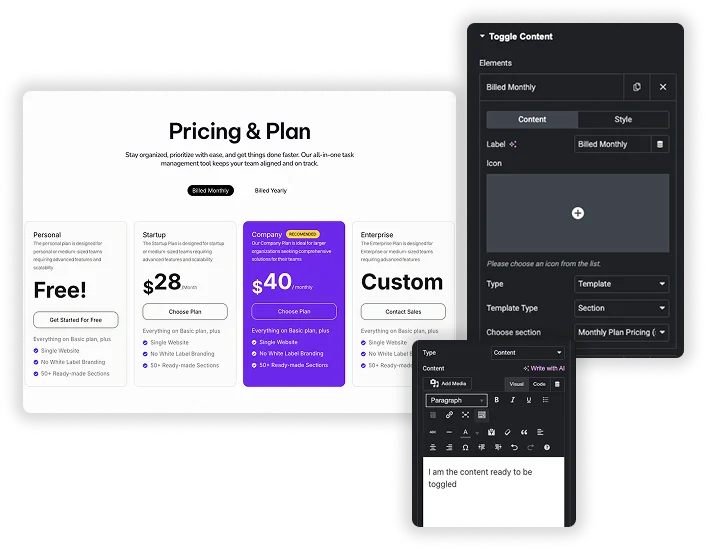
Каждый предмет в Элементы ретранслятор - один из вариантов на переключателе. Дайте ему Этикетка и необязательный Икона (до или после метки, с Icon Spacing). Затем установить Тип чтобы создать контент для текстового редактора с мультимедиа и динамическими тегами или создать шаблон и выбрать сохраненный раздел, страницу или виджет из вашей библиотеки Elementor.
- Создайте таблицы ежемесячных и годовых цен в виде двух сохраненных разделов, а затем укажите по одному варианту в каждом.
- Форма, галерея или любой другой виджет могут поместиться в опцию, как только она будет сохранена в виде шаблона.
- Каждый вариант имеет свой собственный цвет этикетки, активный цвет этикетки и цвет индикатора на подвкладке "Стиль".
Стиль Toggler, индикатор и этикетки
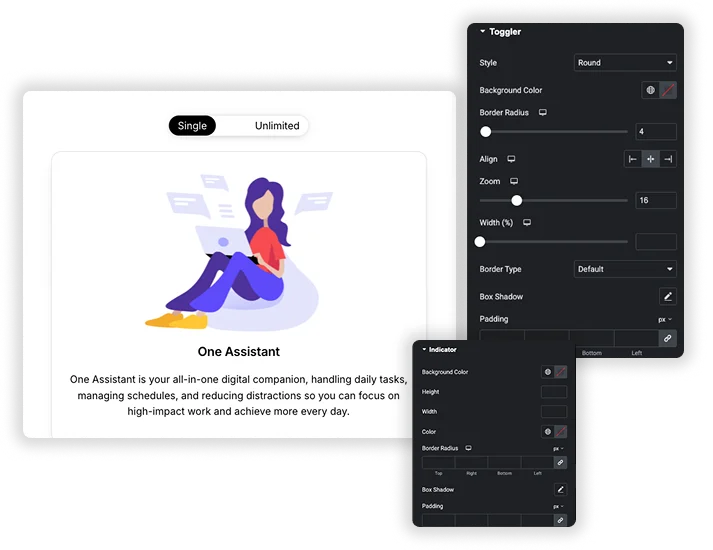
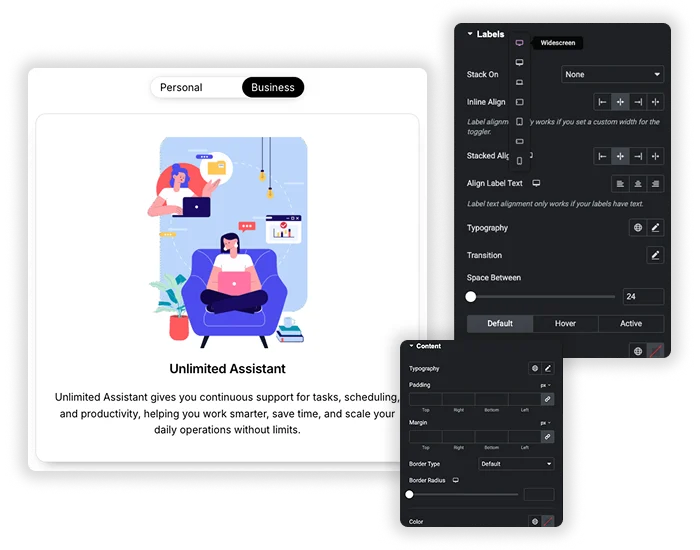
выше Тогглер в разделе используется переключающая дорожка: стиль (круглый или квадратный), цвет фона, радиус границы, выравнивание, масштабирование, ширина (%), граница, тень коробки, набивка и край. Индикатор стилизует скользящую изюминку с собственным фоном, высотой, шириной, радиусом границы, тенью коробки и набивкой. Этикетки устанавливает типографику, переход, пробел между и цвета для состояний по умолчанию, наведение и активное состояние.
- А Содержание в разделе панель ниже указана типографика, набивка, поля, кайма, цвет и фон.
- Индикатор скорости устанавливает, сколько времени занимает слайд, по умолчанию 0,3 секунды.
- Сама панель контента сразу меняется местами. сползает только индикатор.
Опция по умолчанию, позиция и мобильная компоновка
Активный индекс выбирает опцию, показывающую, когда страница загружается, 1 для первого. Должность ставит переключатель До или После контента На маленьких экранах, Стека На (All, Tablet & Mobile, или Mobile) превращает ряд меток в вертикальный список, с отдельными элементами управления Inline Align и Stacked Align.
- При двух вариантах щелчок по активной метке переключается на другую, поэтому он работает как переключатель включения и выключения.
- При наличии трех и более нажатие активной метки переходит к следующему варианту.
- Страница не помнит выбор, поэтому каждое посещение начинается с опции "Активный индекс".
Создайте ежемесячный и годовой коммутатор цен
Для этого виджета наиболее распространенным является коммутатор выставления счетов. Вы строите месячные цены и годовые цены как два отдельных раздела, и переключатель показывает один из них за раз.

- Составьте свои ежемесячные планы на пустой странице. выше Таблица цен Виджет здесь хорошо работает, с одним виджетом в плане.
- Щелкните стрелку рядом с «Опубликовать», выберите «Сохранить как шаблон» и назовите его помесячно. Это создает шаблон страницы.
- Измените цены и текст выставления счетов, затем снова сохраните как годовую цену.
- Добавьте содержимое Toggle, где должны появиться планы. Переименуйте два пункта в месяц и год. Для каждого устанавливаем Тип В шаблон выберите страницу в Тип шаблона и выберите соответствующий шаблон.
- Набор Активный индекс Для опции посетители должны сначала увидеть, затем просмотреть страницу и щелкнуть обе метки.
В списке разделов в типе шаблона показаны только шаблоны, сохраненные с типом раздела. Контейнер, сохраненный сам по себе, сохраняется в виде шаблона контейнера и не отображается там, поэтому шаблон страницы — более безопасный выбор.
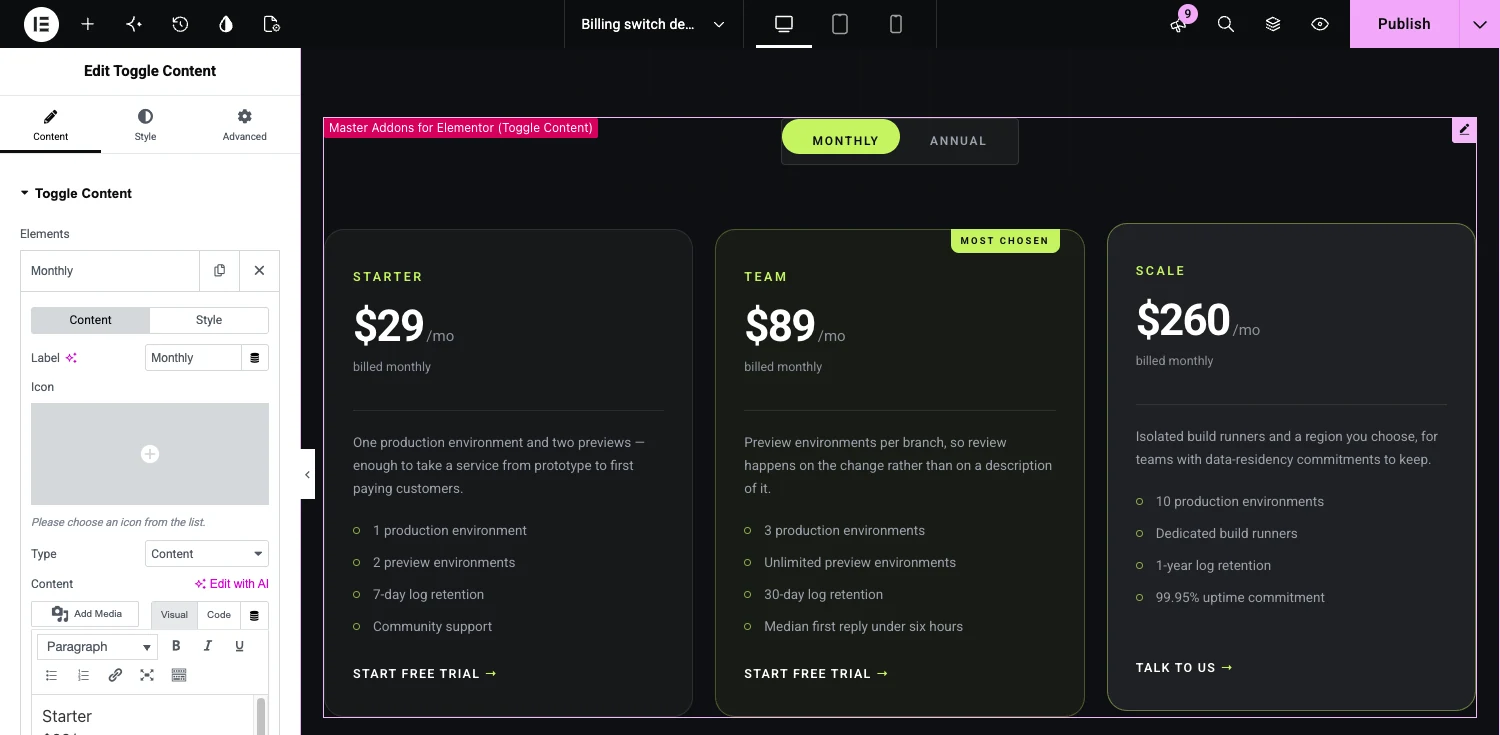
Если вы предпочитаете вводить планы прямо в виджет, оставьте type в содержимом и используйте текстовый редактор, как на скриншоте выше.
Переключите содержимое с первого взгляда
Короткая версия того, что виджет делает и не делает.
| Особенность | Переключить контент |
|---|---|
| Опции | два или более. Добавьте элементы в ретранслятор элементов. |
| Содержимое в каждом варианте | Текст из редактора или сохраненного раздела, страницы или шаблона виджета |
| Стиль переключателя | круглый или квадратный |
| Переключить положение | До или после содержания |
| Вариант по умолчанию | Набор с активным индексом |
| Иконки этикетки | Необязательно, до или после ярлыка |
| Мобильная планировка | Этикетки могут складываться на мобильных устройствах, на планшетах и мобильных устройствах или на каждом экране |
| Вспомните выбор посетителей | нет , йо- Каждое посещение начинается с опции по умолчанию. |
| Откройте опцию по ссылке | Нет |
| Потребности | Elementor и Master Addons Pro |
Примеры переключения контента
Каждая демонстрация ниже представляет собой рабочий виджет содержимого Toggle, который вы можете открыть и нажать. Цены — это обычная работа для коммутатора контента, а демо-версии показывают несколько других.
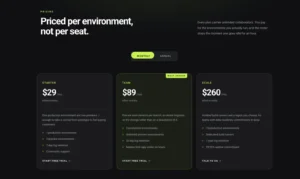
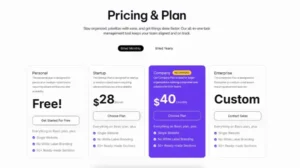
- Переключатель выставления счетов Ценовые карты: Ежемесячные и годовые цены по трем картам плана.
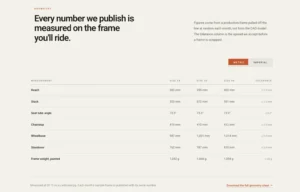
- Таблица характеристик модульного переключателя: Метрические и имперские измерения в одной спецификации.
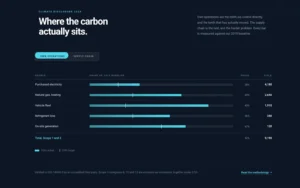
- Таблица контрольных показателей переключения данных: два набора данных, собственные операции и цепочка поставок, в одной таблице.
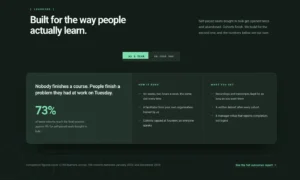
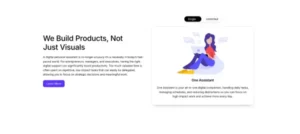
- Панель функций переключателя аудитории: одно сообщение для команд и другое для людей, которые учатся самостоятельно.
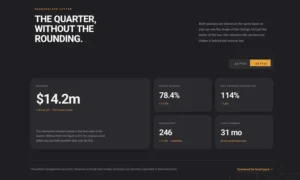
- Квартальный переключатель Метрики Бенто: Результаты за четверть или в следующий.
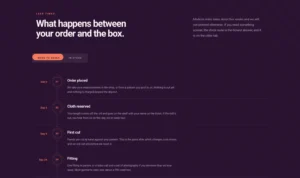
- Заказать маршрут. Хронология шагов: шаги для товара на заказ или того, что есть на складе.
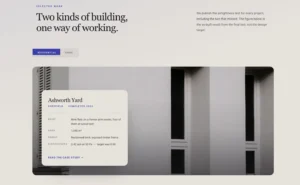
- Карта наложения переключателя проекта: жилые и гражданские проекты.
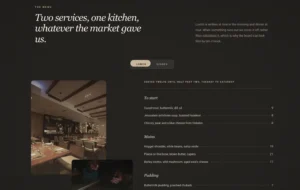
- Список меню переключения служб: обеденное меню и меню ужина.
- Переключить контент: округление между одним планом и неограниченным планом.
- Переключить контент с ценообразованием: ежемесячные и выставленные планы по годовой счет.
Часто задаваемые вопросы по переключению контента
Переключить контент бесплатно?
Нет. Toggle Content - это виджет Pro, и ему необходим a Мастер Аддоны Про лицензия. Бесплатный плагин имеет Продвинутая гармонь и Расширенные вкладки, которые охватывают сворачиваемые списки и разделы с вкладками.
Могу ли я использовать сохраненные шаблоны Elementor внутри переключателя?
Да. в элементе установите "Введите в шаблон", выберите "Раздел", "Страница" или "Виджет в типе шаблона", затем выберите сохраненный шаблон. Эта опция показывает весь шаблон, когда его метка активна.
Является ли коммутатор контента то же, что и переключатель контента?
да. Переключатель контента и переключатель содержимого — это два имени для одного виджета: коммутатор, который показывает один блок контента и скрывает другие. Некоторые дополнения вызывают свой коммутатор контента. Master Addons вызывает его переключение содержимого.
Как создать кнопку переключения в Elementor?
Для кнопки, которая переключает содержимое, добавьте содержимое переключателя, назовите элементы (например, ежемесячно и год) и отдайте каждый текст или сохраненный шаблон. Для заголовка, которое открывает и закрывает ответ, используйте виджет аккордеона.
Куда делся виджет Toggle Elementor?
Теперь Elementor скрывает свой старый виджет Toggle с панели виджета, когда вложенные элементы активны, и предлагает аккордеон для складных списков. Старый виджет был складным списком и никогда не переключался между наборами контента, что и делает переключатель заданий.
Чем переключатель контента отличается от аккордеона или вкладок?
Аккордеон расширяет и сворачивает элементы в списке, а вкладки показывают ряд заголовков в одной области содержимого. Переключатель контента, также называемый коммутатором контента, меняет один целый набор контента на другой, что подходит для таких вариантов, как ежемесячные или ежегодные цены. Собственный виджет Toggle Elementor действительно является складным списком и теперь скрыт в пользу аккордеона.
Как он ведет себя на мобильном?
Метки по умолчанию располагаются в ряд. Установите стека на мобильные устройства, планшеты и мобильные устройства или все, чтобы сложить их вертикально, и используйте Stacked Align для их выравнивания. Шаблонный контент следует своим собственным адаптивным настройкам.
Могу ли я иметь более двух переключателей?
Да. Нажмите Добавить элемент в повторителе Элементы, чтобы добавить больше. с тремя или более опциями, щелчок активной метки переходит к следующей, и щелчок любой другой метки прыгает прямо к ней. для многих разделов вкладки обычно легче сканировать.
Может ли параметр переключателя быть открыт по умолчанию?
Один вариант всегда показывает. Установите активный индекс в настройках переключателя, чтобы выбрать, какой из них: 1 для первого элемента, 2 для второго и так далее.
Могут ли поисковые системы читать скрытый вариант?
да. Каждый вариант находится в HTML на странице и виден только активный, поэтому поисковые системы могут их все читать. Сделайте наиболее важную версию, потому что это тот, который посетители видят первыми.
Виджеты и расширения трендовых элементов
Создавайте сложные веб-сайты за меньшее время.

Стекломорфизм

Дополнительные контейнеры

Шаблоны
![Расширение Master Addons Post/Page Duplicator для Elementor: ссылка на строку MA Duplicator в списке WordPress Pages, создающая целевую страницу - [Дублированный № 128] черновик](https://d1asvmc6qcowgk.cloudfront.net/wp-content/uploads/2026/09/15102930/post-page-duplicator-768x403.webp)
Дубликатор сообщений/страниц


