Мастер Аддоны
  • Виджеты
    • Переменные журналы
      Исходный код НОВЫЙ ПРО
      Кальдера Формы
      Логотип Слайдер
      Оглавление
      Гравитационные формы
      Преобразует ПРО
      Ограничить контент ПРО
      Таблица цен
      Форма ниндзя
      Майлшимп
      Совет инструмента
      Всплывающий триггер НОВЫЙ ПРО
      Какой Элемент НОВЫЙ
      Креативная кнопка
      Креативные ссылки НОВЫЙ
      Поиск домена ГОРЯЧИЙ ПРО
      Двойной заголовок ГОРЯЧИЙ
      Флипбокс
      Анимированный градиент BG ГОРЯЧИЙ ПРО
      Точка доступа к изображению ПРО
      Инфобокс
      Новости Тикер ПРО
      Частицы
      Прогресс Бар
      Внехолстовый контент НОВЫЙ ПРО
      Прогресс-бар чтения ГОРЯЧИЙ
      Пользовательские JS
      Блокцитата
      Встречный
      Эффекты наведения изображения
      Раскрывать НОВЫЙ ПРО
      Реллакс ПРО
      Позиционирование
      Сравнение изображений
      Вкладки
      Переключить контент ГОРЯЧИЙ ПРО
      Дубликатор сообщений/страниц БЕСПЛАТНО
      Плавающие эффекты ПРО
      Мега Меню ГОРЯЧИЙ
      Пользовательские CSS ГОРЯЧИЙ
      Градиентный заголовок
      Расширенное изображение
      Меню навигации
      Советы по инструментам
      Таблица сравнения ПРО
      Стекломорфизм
      Рекомендуемый продукт ПРО
      Изображение Карусель
      Галерея Слайдер НОВЫЙ ПРО
      Динамические теги НОВЫЙ
      Таймер обратного отсчета
      Текущее время
      Шаблоны
      Обертка Ссылка
      Хронология
      Член команды
      Контактная форма 7
      Продвинутая гармонь
      Анимированные заголовки
      Блог
      Деловые часы
      Призыв к действию
      Прогресс Барс
      Фоновый слайдер
      Командный слайдер
      Динамическая таблица
      Сетка Линия ПРО
      Формы WP
      Поиск
      Мы формируем
      Входная анимация НОВЫЙ ПРО
      Условия отображения ПРО
      Фильтруемая галерея изображений
      Формы WP
      Пользовательские точки останова НОВЫЙ
  • Особенности
    • Тема Строитель

      Разработайте шаблоны для всего сайта, чтобы обеспечить единообразный внешний вид на каждой странице вашего веб-сайта.

      Попап Строитель

      Создавайте привлекательные всплывающие окна, модалы и панели объявлений - чтобы захватывать потенциальных клиентов.

      Виджет Строитель

      Разверните Elementor с помощью расширенных пользовательских виджетов, чтобы создавать более динамичные макеты.

      Мега Меню Строитель

      Создавайте многоколоночные меню со значками и изображениями для превосходной навигации.

      Пользовательские Css

      Примените свой собственный CSS для идеального стиля пикселей, выходящего за рамки вариантов дизайна по умолчанию.

      Динамические теги

      Вставьте динамический контент, такой как заголовки публикаций и пользовательские поля, непосредственно в дизайн.

      Условия отображения

      Видимость элемента управления на основе роли пользователя, устройства, времени и других правил.

      Библиотека значков

      Выбирайте из тысяч встроенных значков, чтобы улучшить визуальные эффекты и последовательность.

      Анимация

      Добавьте прокрутку, зависание, вход и многое другое анимацию, чтобы воплотить дизайн в жизнь.
  • Шаблонные наборы
    • Шаблонные наборы

      Профессионально разработанный комплект полностраничных шаблонов Импорт и настройка за считанные секунды.

      Готовые секции

      Предварительно построенные разделы контента и строки. Перетащите, опустите и настройте мгновенно.

      Готовые всплывающие окна

      Различные типы High-конвертируя всплывающие конструкции. импортировать и запустить быстро.

      Шаблоны страниц Elementor

      Полные макеты страниц для любых целей. начните редактировать немедленно.

      Готовый заголовок

      Множественные современные дизайны заголовков Импорт и адаптация к вашему бренду.

      Готовый нижний колонтитул

      Полностью разработанные нижние колонтитулы для различных веб-сайтов. добавьте функциональность и стиль в кликах.
  • Бренды
    • WP Админировать

      WP Админировать

      Возьмите под контроль панель управления WordPress. Настройте работу администратора.
      Редактор панели администратора

      Редактор панели администратора

      Настройте панель администратора WordPress для более чистого и персонализированного рабочего пространства.
      Логинфи

      Логинфи

      Настройте страницу входа в WordPress с помощью брендинга, стилей и улучшений безопасности.

      Ролемастер-люкс

      Точно управляйте ролями и разрешениями пользователей для большей безопасности и рабочего процесса.
      Мастер Блоки

      Мастер Блоки

      Расширьте редактор Гутенберга с помощью расширенных пользовательских блоков для более креативных макетов.
      WP Прожектор

      WP Прожектор

      Мгновенный поиск и доступ к функциям, сообщениям и настройкам администратора из любого места.
  • Темы
  • Помощь
    • Получите поддержку
    • Документация
    • Сообщество Facebook
    • Переменные журналы
  • Блог
Цены
🇷🇺RU
  • 🇺🇸EN
  • 🇸🇦AR
  • 🇧🇩BN
  • 🇩🇰DA
  • 🇩🇪DE
  • 🇪🇸ES
  • 🇫🇷FR
  • 🇮🇳HI
  • 🇰🇷KO
  • 🇵🇹PT
  • 🇷🇺RU
  • 🇨🇳ZH

Начало работы

  • Не можете увидеть элемент Master Addon внутри редактора Elementor Page?
  • Как подать заявку на получение партнерской учетной записи?
  • Версия Active Pro
  • Установка плагина

Аддоны

  • Настройки виджета всплывающего триггера
  • Настройки виджетов контента вне холста
  • Настройки виджета ползунка логотипа
  • Настройки виджетов строк прогресса
  • Настройки карусели изображения
  • Рекомендуемые настройки виджетов продуктов
  • Настройки виджетов таблицы сравнения
  • Настройки виджета исходного кода
  • Расширенные настройки виджета изображений
  • Градиентные настройки виджетов заголовков
  • Настройки ползунка галереи
  • Переключить настройки виджетов контента
  • Настройки виджета информационного поля
  • Настройки виджетов временной шкалы
  • Настройки динамического виджета таблицы
  • Настройки виджетов Mailchimp
  • Настройки виджета Blockquote
  • Настройки виджетов Changelog
  • Настройки виджета таймера обратного отсчета
  • Настройки виджета текущего времени
  • Поиск Настройки виджета
  • Фильтруемая галерея изображений
  • Настройки виджета командного слайдера
  • Настройки виджета Counter Up
  • Ограничить настройки контента
  • Таблица содержимого Настройки виджетов
  • Настройки виджета точки доступа к изображениям
  • Настройки виджета сравнения изображений
  • Настройки виджета тикера новостей
  • Эффекты наведения изображения
  • Настройки вкладок
  • Настройки виджетов таблицы цен
  • Настройки виджета меню навигации
  • Настройки виджета поиска домена
  • Настройки виджета Flipbox
  • Настройки подсказки
  • Настройки виджетов Creative Links
  • Настройки виджетов "Деловые часы"
  • Контактная форма 7 Настройки виджета
  • Креативные настройки виджетов кнопок
  • Настройки анимационных заголовков
  • Расширенные настройки виджета аккордеона
  • Настройки виджета "Вызов в действие"
  • Настройки виджета панели прогресса
  • Сообщения в блоге Настройки виджетов
  • Настройки виджетов участников команды
  • Настройки двойного заголовка

Расширения

  • Настройки библиотеки значков
  • Настройки мегаменю
  • Какие настройки расширения элементов
  • Настройки расширения дубликатора сообщений/страниц
  • Настройки расширения линии сетки
  • Настройки расширения стекломорфизма
  • Настройки расширения подсказки
  • Настройки ссылки Wrapper
  • Настройки расширения плавающих эффектов
  • Настройки динамических тегов
  • Настройки расширения условий отображения
  • Настройки входной анимации
  • Пользовательские настройки точек останова
  • Анимированные настройки расширения градиента BG
  • Настройки расширения Reveal
  • Настройки расширения частиц
  • Настройки расширения фонового ползунка
  • Преобразует настройки расширения
  • Настройки расширения Rellax
  • Настройки расширения позиционирования
  • Пользовательские настройки CSS

Виджет Строитель

  • Условия
  • Синтаксис TWIG
  • Введение панели настроек
  • Делитель
  • Текстовая тень
  • Выбрать2
  • Граница
  • Заголовок
  • Вкладки
  • Ретранслятор
  • Визуальный выбор
  • Фон
  • Размеры
  • Коробка Тень
  • Слайдер
  • Иконки
  • Галерея
  • Медиа
  • Поповер Тоггл
  • URL-поле
  • Дата Время
  • Типографика
  • Шрифт
  • Цвет Поле
  • Выбирать
  • Выбрать
  • Коммутатор
  • Скрытый
  • Код
  • ВЫСИВИГ
  • Текстареа Филд
  • Номер
  • Текстовое поле

Тема Строитель

  • Комментарий Форма
  • 404
  • Поиск
  • Архив
  • Одиночный
  • Нижний колонтитул
  • Заголовок

Попап Строитель

  • Как открыть всплывающее окно после бездействия в Elementor
  • Как показать всплывающее окно "Намерение выхода" в Elementor
  • Как открыть всплывающее окно при прокрутке к определенному элементу в Elementor
  • Как открыть всплывающее окно в прокрутке на Elementor
  • Как открыть всплывающее окно нажатием "Нажмите на Элементор"
  • Как открыть всплывающее окно при загрузке страницы?
  • Всплывающие настройки и параметры

Шаблонный комплект

  • Как импортировать наборы шаблонов в главные дополнения
  • Как отключить шрифты и цвета Elementor по умолчанию
  • Импортировать наборы шаблонов элементов
Посмотреть категории
  • Главная
  • Документы
  • Аддоны
  • Настройки виджета Counter Up

Настройки виджета Counter Up

Рой Джеми
Обновлено 16 сентября 2026 г

5 мин чтения

Цифры убеждают быстрее, чем предложения: доставлено 5,5K уведомлений, просмотров видео 120M. The Виджет Counter Up в Мастер-аддоны для Elementor помещает эти характеристики в ряд карт, которые отсчитывают от нуля при загрузке страницы, каждая со значком, суффиксом типа K+ или M+ и своим собственным стилем.

В этом руководстве с нуля создается раздел из четырех статусов: элементы, цифры, значки, макет и стиль карты, заканчивающийся готовыми счетчиками на странице в реальном времени.
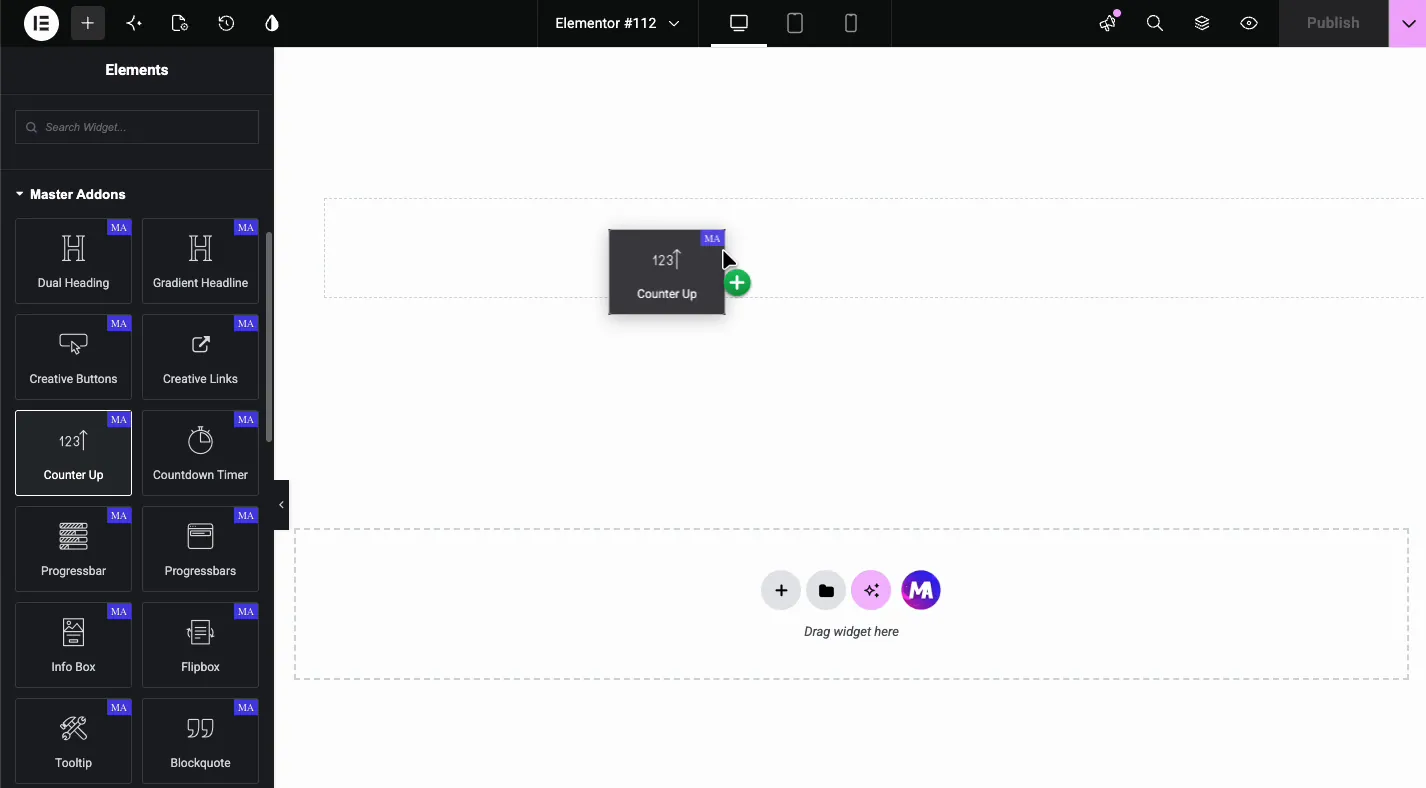
Виджет "Счетчик главных дополнений" перетаскивается с панели "Элементы Элементора" на страницу

Что делает виджет Counter Up #

Один виджет содержит набор элементов счетчика. каждый элемент представляет собой статистику: число, которое отсчитывает от нуля при загрузке страницы, префикс или суффикс вокруг него, заголовок под ним и дополнительный значок или изображение сверху. Виджет размещает элементы в столбцах и стилизует их как группу, поэтому полоса характеристик остается последовательной без подбора каждой карты.

Прежде чем начать #

  • WordPress с Элементор установлен и активен.
  • Мастер-аддоны для Elementor установлен и активен. Новое в плагине? Видеть руководство установки.
  • Виджет Counter Up включен на панели параметров "Мастерские надстройки" в разделе "Базовые виджеты".
  • Ваши реальные цифры. раздел статистики с придуманными цифрами приносит больше вреда, чем отсутствие статистики вообще.

Как добавить виджет Counter Up #

В редакторе Elementor выполните поиск Элементы панель для Встречный и перетащите его на страницу. Он загружается образцами предметов, уже считая на холсте, поэтому анимация видна с первой секунды.

Настройте каждый элемент счетчика #

Открытый Контент Counter Up и нажмите на элемент в списке. каждый из них содержит полный набор элементов управления для каждого статуса:
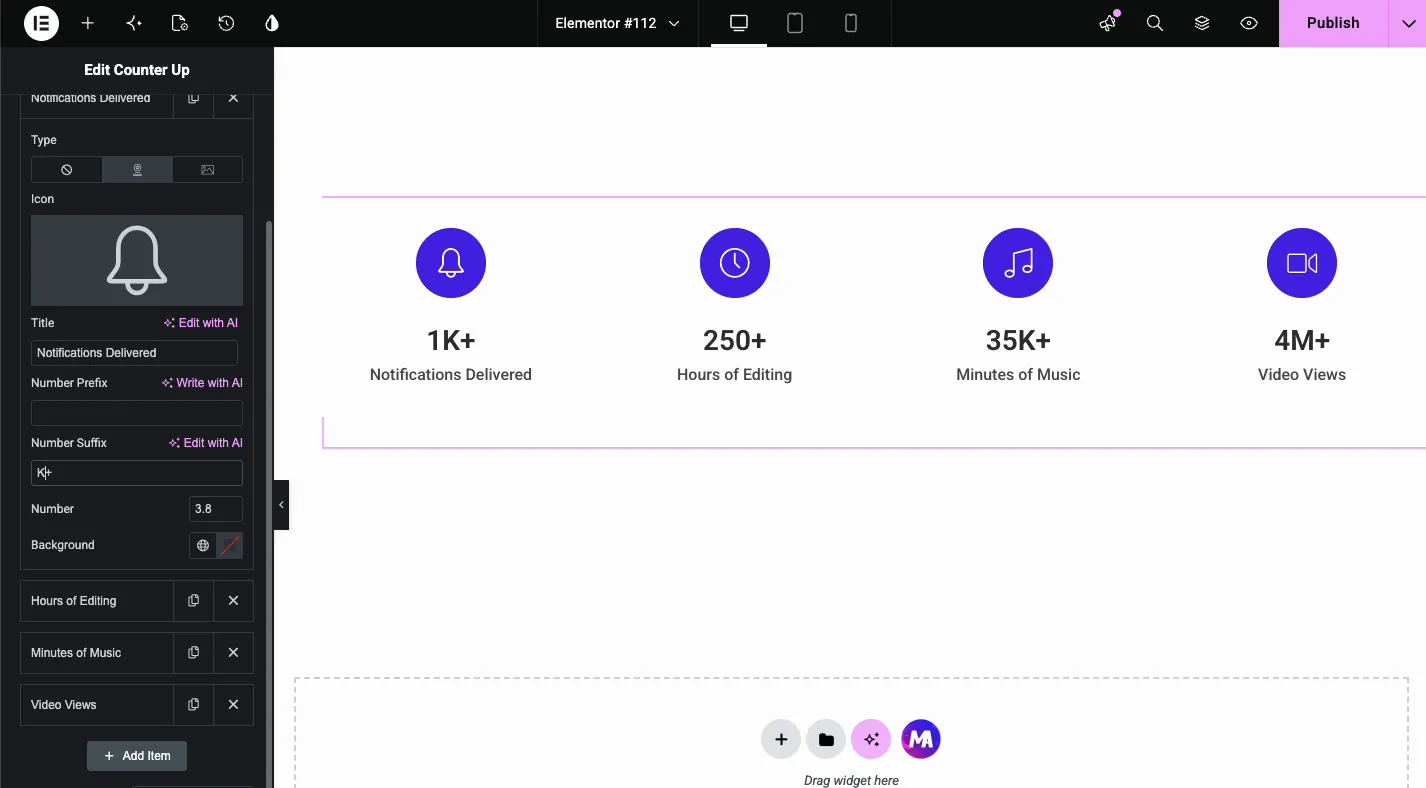
Настройки элемента Counter Up с переключателем типов, пикером значков, заголовком, префиксом числа, суффиксом числа и полями числа
  • Тип: нет, значок или изображение поверх стат. Значок открывает библиотеку Элементор; изображение открывает медиатеку.
  • Название: метка под номером, как “Notifications Delivered”.
  • Префикс номера и суффикс: текст вокруг числа. префикс “$” или суффикс “K+” превращает 5,5 в $5,5 или 5,5K+.
  • Номер: значение, до которого поднимается счетчик. десятичные дроби работают, поэтому 5.5 с суффиксом K+ читается как 5.5K+.
  • Предыстория: цвет карты для каждого предмета, когда одна статистика должна выделяться.

Суффиксный трюк позволяет большим числам быть короткими: вместо анимации до 120 000 000 демо-версия считается до 120 с суффиксом M+. Карта остается чище, и никто не считает нули для проверки.
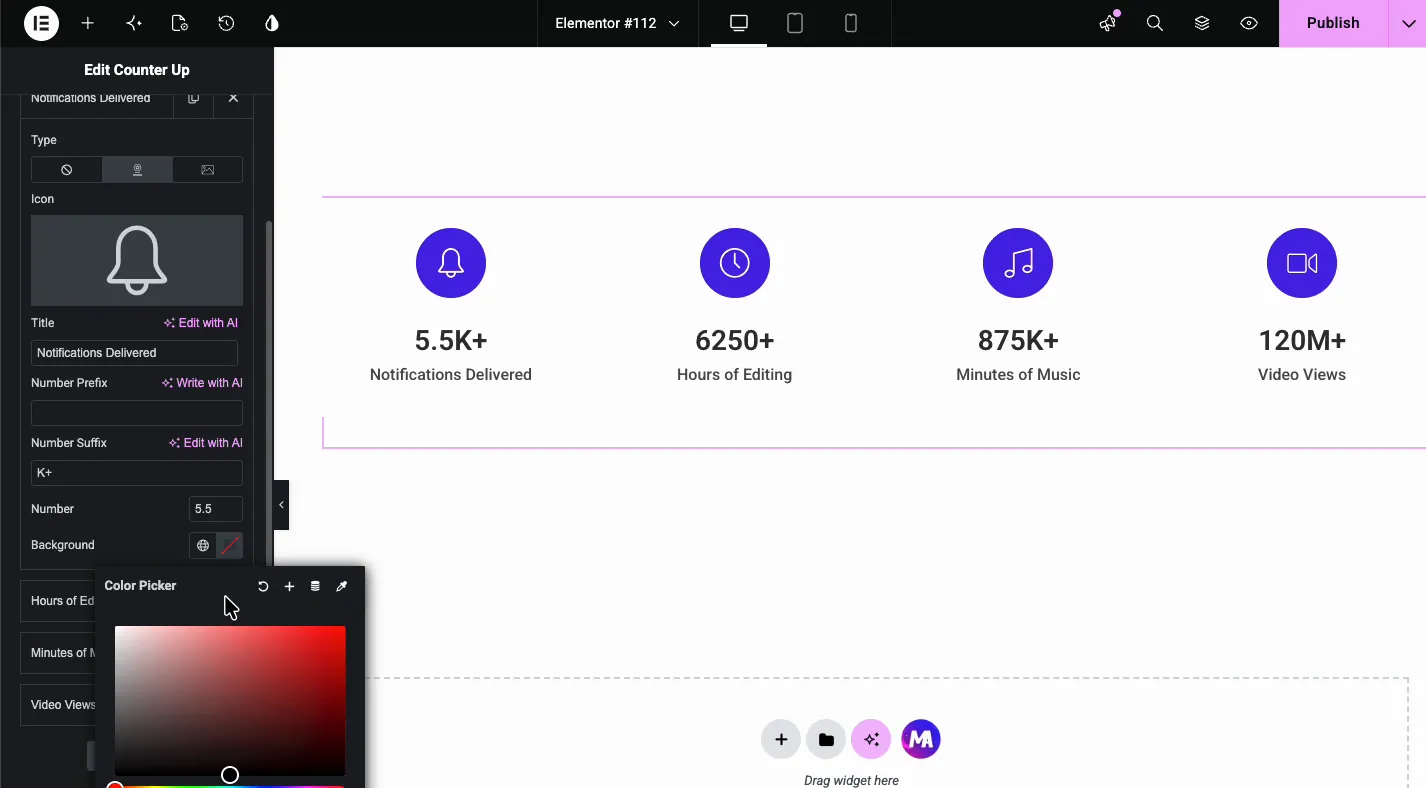
Элементы Counter Up установлены на 5.5K+, 6250+, 875K+, и 120M+ с видимыми полями числа и суффикса

Постатейный Фон раскрашивает только эту карту. Полезно для выделения статистики заголовка, или пропустите ее и позвольте стилю общего ящика обрабатывать все четыре:
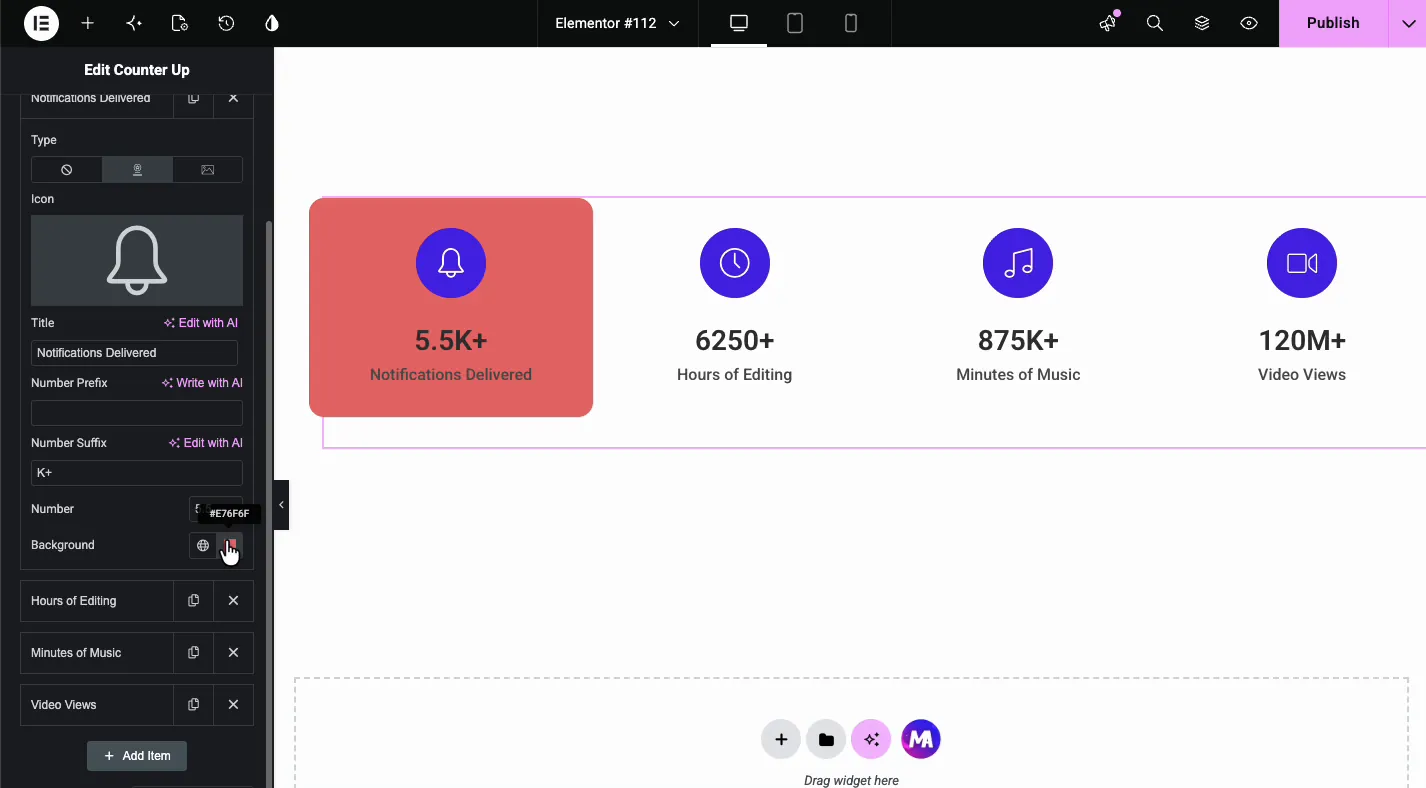
Один счетчик имеет собственный красный цвет фона, а остальные три карты остаются простыми

Выберите столбцы и позицию контента #

Ниже списка позиций, Столбцы устанавливает, сколько счетчиков имеют общую строку (1, 2, 3, 4 или 6), с адаптивным переключателем на устройство. Позиция контента помещает заголовок относительно числа: вверху, слева, справа или внизу. демо-версия пробует 2 столбца с рядом номером и заголовком, затем снова оседает на 4 столбцах, сложенных друг на друга.
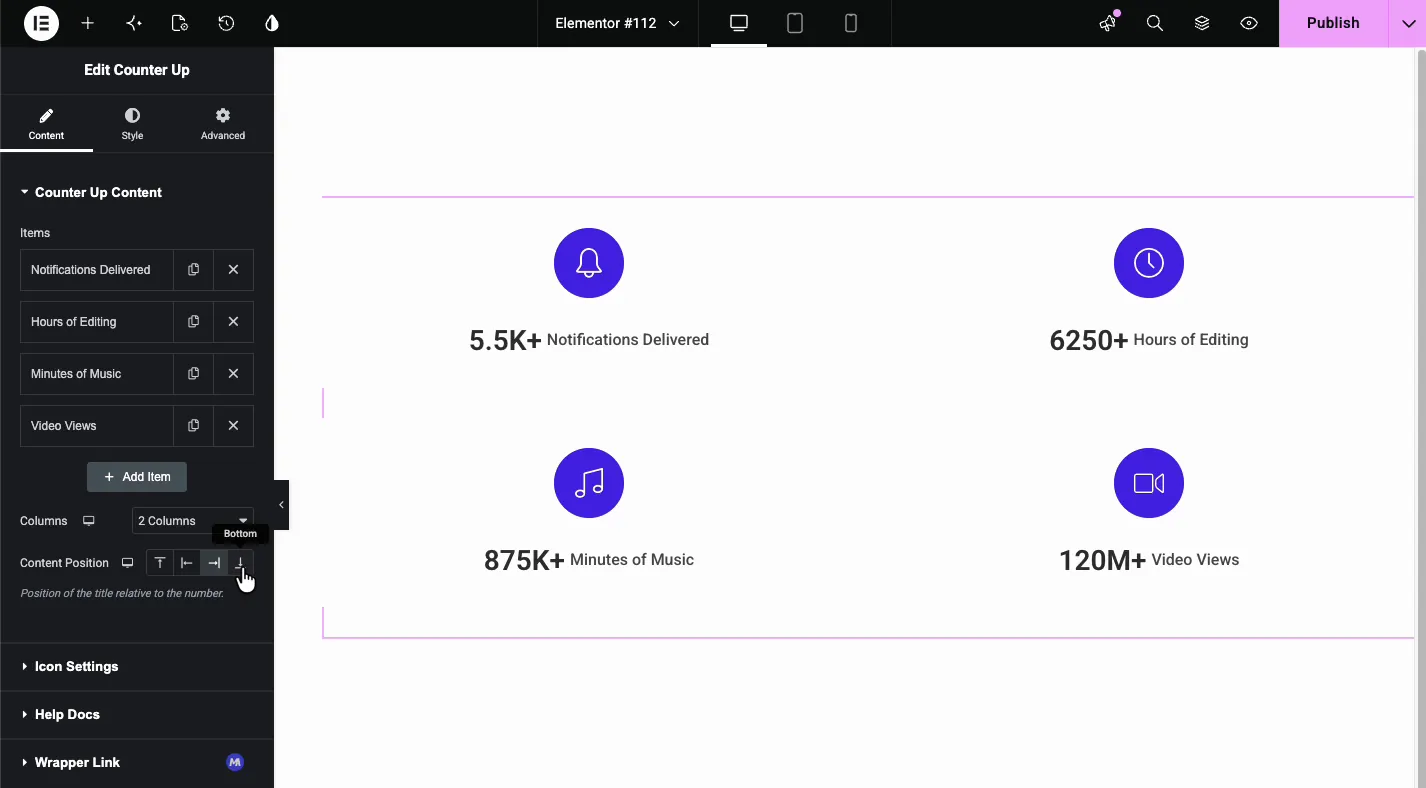
В столбцах управления Counter Up установлены 2 столбца, а параметры положения контента показывают количество и заголовок рядом

Настройте значки #

The Настройки значков раздел управляет блоком значков на каждой карте: Положение значка/изображения (слева, вверху или справа от статистики), Размер значкаи Круг значков или размер изображения для цветного диска за глифом. демо-версия запускает 30 пиксельных значков на кругах 86 пикселей.
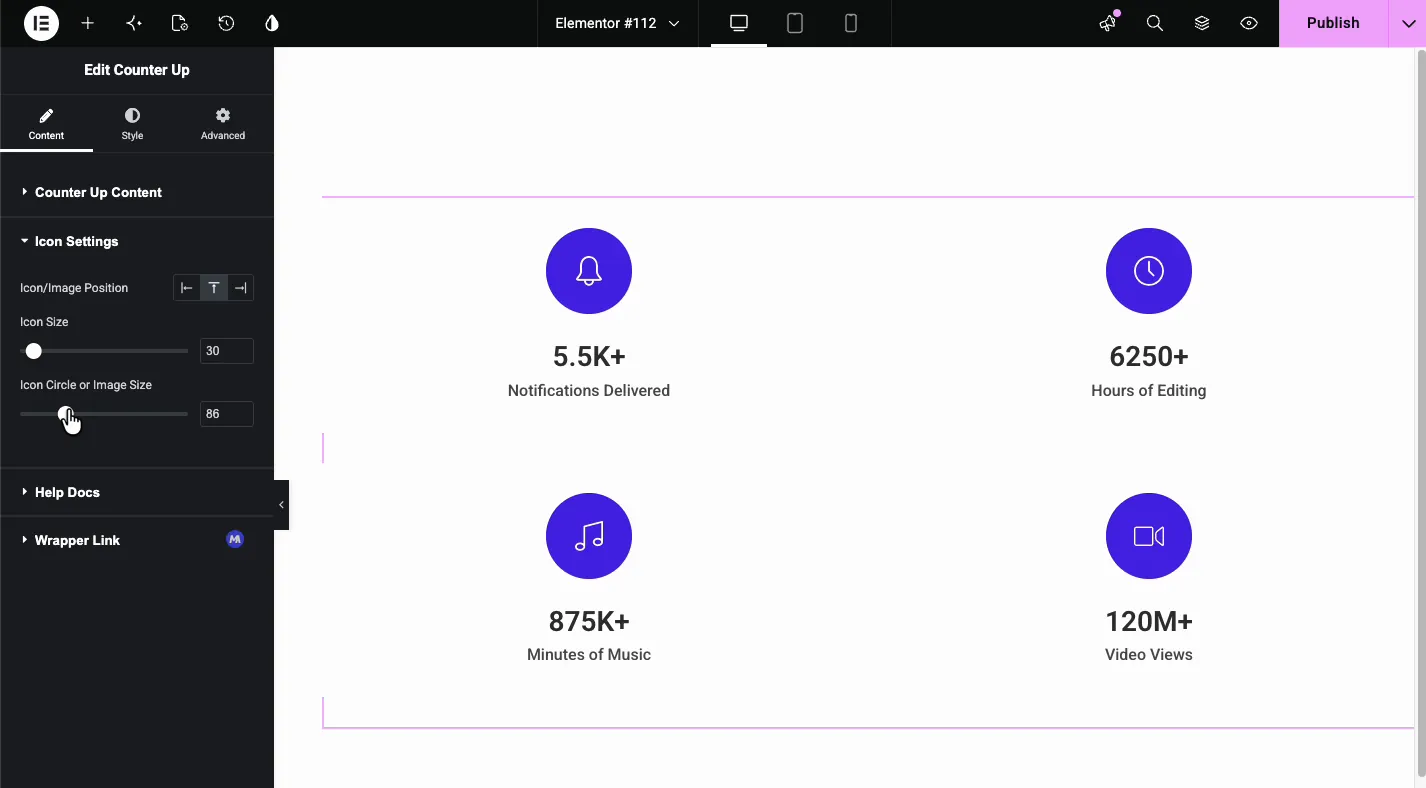
Настройки значков Counter Up с указанием положения значка, размера значка 30 и размера круга значков 86

Стиль карт #

В Стиль вкладка, Стиль коробки встречного подъема покрывает общий вид карты: Цвет фона, Набивка, Маржа, Тип границы, Граничный радиуси Коробка Тень. Демо-версия представлена на мягких розовых картах с 20-пиксельной заполнением и запасом, что разделяет четыре характеристики без жестких границ.
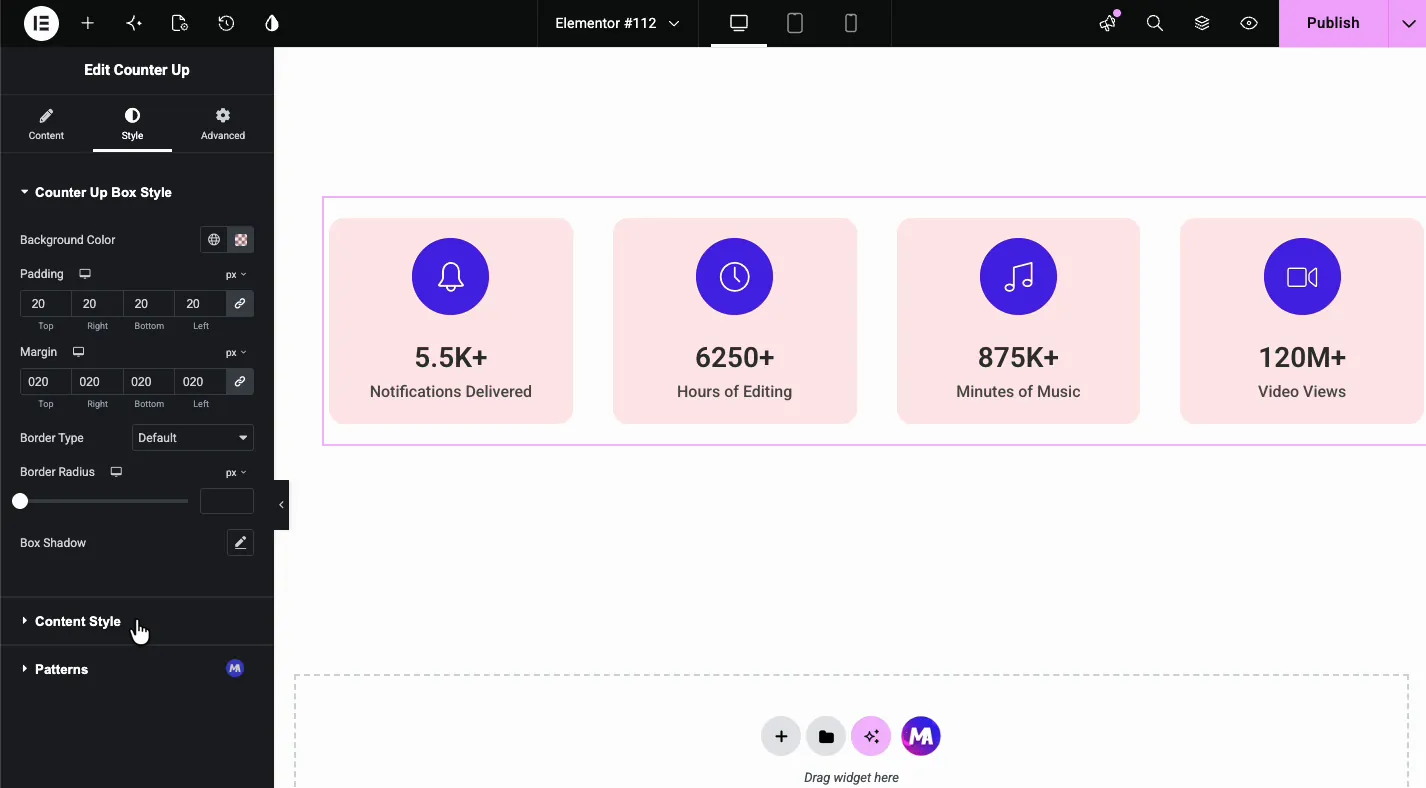
Стиль коробки Counter Up со светло-розовым фоном, заполнением и полем, установленным на 20, применяется ко всем четырем счетным картам

Украсьте номера, заголовки и значки #

The Стиль контента раздел делится на четыре группы, по одной на элемент карты:
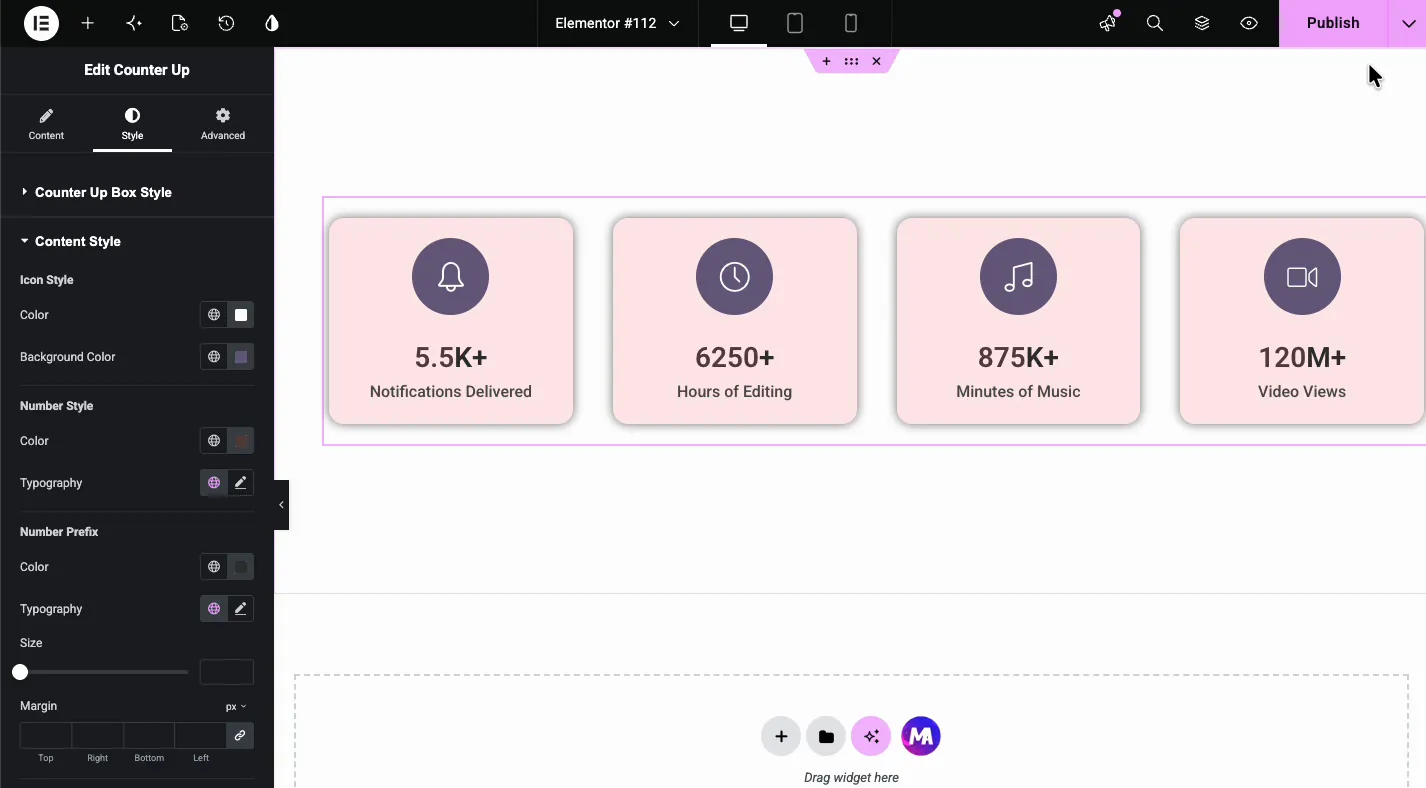
Стиль контента Counter Up с цветом и фоном значков, стилем чисел, префиксом чисел и элементами управления стилем заголовка рядом со стилизованными картами
  • Стиль значка: цвет глифа и цвет круга за ним. демо-версия превращает круги в темно-фиолетовый цвет с помощью белых значков.
  • Стиль номера: цвет и типографика самой статистики, самого большого текста на карточке.
  • Префикс номера: свой собственный цвет, типографика, размер и поле, поэтому символ валюты может располагаться меньше числа.
  • Стиль названия: цвет, типографика и поле для этикетки.

Результат на странице #

На живой странице числа отсчитывают от нуля в течение примерно двух секунд после загрузки страницы, затем останавливаются на конечных значениях. Вот готовая полоса:
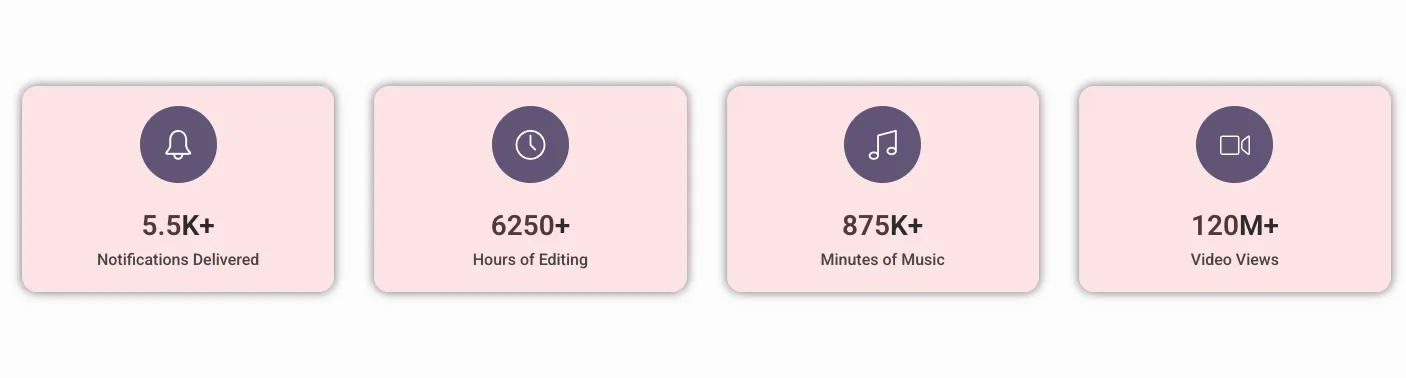
Законченный раздел счетчика Elementor на живой странице с четырьмя розовыми картами статистики, показывающими 5,5K+, 6250+, 875K+ и 120M+ с фиолетовыми значками круга

Обычные случаи использования #

  • Статистика компании диапазоны: обслуживаемые клиенты, реализуемые проекты, годы работы.
  • Разделы доказательства SaaS: пользователи, время безотказной работы, интеграция.
  • Номера портфеля: запущенные кампании, полученный доход, часы редактирования.
  • Некоммерческое воздействие: доставка еды, волонтеры, собранные средства.
  • Страницы курса и сообщества: студенты, уроки, отзывы.

Советы по лучшим счетчикам #

  • Используйте суффиксы для больших чисел. Подсчет до 120 с суффиксом M+ читается чище, чем подсчет до девяти цифр.
  • Поместите счетчики высоко на страницу. Подсчет выполняется один раз при загрузке страницы, поэтому счетчики намного ниже сгиба могут закончиться, прежде чем кто-либо прокрутит их.
  • Сохраните набор на три или четыре характеристики. Соревнуются шесть счетчиков; четверо читаются.
  • Лидируйте с самым сильным числом. Посетители читают слева направо и могут не закончить ряд.
  • Подберите круги значков к своей палитре. Цвет круга - самый заметный выбор стиля на карте, фиолетовый-на-розовом работает демо, потому что оба происходят из одной палитры.
  • Проверьте количество мобильных столбцов. Четыре столбца на телефоне сжимают цифры; отзывчивый элемент управления столбцами исправляет это в один клик.

Видео Учебник #

Если вы хотите увидеть виджет Counter Up в действии, это видео проходит через полную настройку, от первого пункта до анимированной полосы статистики на живой странице:

Часто задаваемые вопросы #

Что такое виджет Counter Up в Master Addons?

Это виджет Элементор для разделов анимированной статистики. каждый элемент содержит число, которое отсчитывает от нуля при загрузке страницы, плюс префикс, суффикс, заголовок и дополнительный значок или изображение. столбцы, размер значков и стиль карты являются общими для всего набора.

Как показать 120M+ вместо 120000000?

Установите число на 120, а числовой суффикс на M+. счетчик анимирует до 120 и отображает 120M+. то же самое работает для тысяч K+ и десятичных значений, таких как 5.5, с суффиксом K+.

Может ли каждый счетчик иметь свой значок и цвет?

Да. каждый элемент выбирает свой собственный значок или изображение с помощью элемента управления типом, и каждый элемент имеет свой собственный цвет фона. Общий размер значка, размер круга и стиль карты взяты из "Настройки значков" и вкладки "Стиль".

Когда начинается анимация подсчета?

Цифры отсчитываются от нуля до значения, которое вы установили, как только страница загружается, в течение примерно двух секунд. анимация воспроизводится один раз и не ждет, пока виджет прокрутится в поле зрения.

Можно поменять, сколько счетчиков сидит в ряд?

Да. Выпадающий столбец в Counter Up Content предлагает 1, 2, 3, 4 или 6 столбцов с адаптивным переключателем, поэтому диапазон рабочего стола с четырьмя столбцами может опускаться до двух столбцов на планшетах и одного на телефонах.

Чем Counter Up отличается от виджета Elementor Counter?

Счетчик Элементор показывает одно число на виджет и позволяет установить начальное число, продолжительность и тысячу разделителей, и он считает, когда число прокручивается в поле зрения.Counter Up держит много счетчиков в одном виджете с значками, стиль карты и 1, 2, 3, 4 или 6 столбцов, и он считается один раз при загрузке страницы.

Завершая #

Виджет Counter Up превращает простые числа в полосу статистики, которая перемещается: значки, префиксы и суффиксы для каждого элемента, общие столбцы и стиль карт, а также анимацию обратного отсчета, которая привлекает внимание ровно один раз. Просмотрите полный набор Виджеты и расширения Master Addgets чтобы увидеть, что еще поставляется с плагином. The Страница продукта Counter Up сравнивает его с виджетом Elementor Counter.

Какие у вас чувства

Поделитесь этой статьей:

  • Фейсбук
  • Х
  • LinkedIn
  • Пинтерест
Все еще застрял? чем мы можем помочь?

Чем мы можем помочь?

Обновлено 16 сентября 2026 г
Настройки виджета командного слайдераОграничить настройки контента
Оглавление
  • Что делает виджет Counter Up
  • Прежде чем начать
  • Как добавить виджет Counter Up
  • Настройте каждый элемент счетчика
  • Выберите столбцы и позицию контента
  • Настройте значки
  • Стиль карт
  • Украсьте номера, заголовки и значки
  • Результат на странице
  • Обычные случаи использования
  • Советы по лучшим счетчикам
  • Видео Учебник
  • Часто задаваемые вопросы
    • Что такое виджет Counter Up в Master Addons?
    • Как показать 120M+ вместо 120000000?
    • Может ли каждый счетчик иметь свой значок и цвет?
    • Когда начинается анимация подсчета?
    • Можно поменять, сколько счетчиков сидит в ряд?
    • Чем Counter Up отличается от виджета Elementor Counter?
  • Завершая

Присоединяйтесь к более чем 30 000 веб-создателей, которые доверяют главным аддонам

Получите все премиум-виджеты и шаблоны, которые вы желаете, построенные с чистым кодом, который поддерживает ваш сайт быстро. Выбросьте раздутое, а не функции.

Попробуйте Live Demo
Присоединяйтесь к сообществу
Мастер-аддоны для Elementor
Логотип главных аддонов

80 премиум-виджетов & пожизненные обновления & Build Beyond Limits.An Exclusive Creation by Пиксар Лабс

Фейсбук-ф Твиттер Ютуб Вордпресс
Особенности
  • Шаблонные наборы
  • Библиотека шаблонов
  • Виджет Строитель
  • Тема Строитель
  • Мега Меню Строитель
Поддержка
  • Форум поддержки
  • Свяжитесь с НАМИ
  • Присоединяйтесь к сообществу
  • Блог
  • Видео Отзывы
Ресурсы
  • Мой аккаунт
  • Перемены
  • Документация
  • Видео Учебники
  • Toolz.dev
Навигация
  • Подайте заявку на Партнерство
  • Условия использования
  • Политика возврата
  • Политика конфиденциальности
  • О нас