Мастер Аддоны
  • Виджеты
    • Переменные журналы
      Исходный код НОВЫЙ ПРО
      Кальдера Формы
      Логотип Слайдер
      Оглавление
      Гравитационные формы
      Преобразует ПРО
      Ограничить контент ПРО
      Таблица цен
      Форма ниндзя
      Майлшимп
      Совет инструмента
      Всплывающий триггер НОВЫЙ ПРО
      Какой Элемент НОВЫЙ
      Креативная кнопка
      Креативные ссылки НОВЫЙ
      Поиск домена ГОРЯЧИЙ ПРО
      Двойной заголовок ГОРЯЧИЙ
      Флипбокс
      Анимированный градиент BG ГОРЯЧИЙ ПРО
      Точка доступа к изображению ПРО
      Инфобокс
      Новости Тикер ПРО
      Частицы
      Прогресс Бар
      Внехолстовый контент НОВЫЙ ПРО
      Прогресс-бар чтения ГОРЯЧИЙ
      Пользовательские JS
      Блокцитата
      Встречный
      Эффекты наведения изображения
      Раскрывать НОВЫЙ ПРО
      Реллакс ПРО
      Позиционирование
      Сравнение изображений
      Вкладки
      Переключить контент ГОРЯЧИЙ ПРО
      Дубликатор сообщений/страниц БЕСПЛАТНО
      Плавающие эффекты ПРО
      Мега Меню ГОРЯЧИЙ
      Пользовательские CSS ГОРЯЧИЙ
      Градиентный заголовок
      Расширенное изображение
      Меню навигации
      Советы по инструментам
      Таблица сравнения ПРО
      Стекломорфизм
      Рекомендуемый продукт ПРО
      Изображение Карусель
      Галерея Слайдер НОВЫЙ ПРО
      Динамические теги НОВЫЙ
      Таймер обратного отсчета
      Текущее время
      Шаблоны
      Обертка Ссылка
      Хронология
      Член команды
      Контактная форма 7
      Продвинутая гармонь
      Анимированные заголовки
      Блог
      Деловые часы
      Призыв к действию
      Прогресс Барс
      Фоновый слайдер
      Командный слайдер
      Динамическая таблица
      Сетка Линия ПРО
      Формы WP
      Поиск
      Мы формируем
      Входная анимация НОВЫЙ ПРО
      Условия отображения ПРО
      Фильтруемая галерея изображений
      Формы WP
      Пользовательские точки останова НОВЫЙ
  • Особенности
    • Тема Строитель

      Разработайте шаблоны для всего сайта, чтобы обеспечить единообразный внешний вид на каждой странице вашего веб-сайта.

      Попап Строитель

      Создавайте привлекательные всплывающие окна, модалы и панели объявлений - чтобы захватывать потенциальных клиентов.

      Виджет Строитель

      Разверните Elementor с помощью расширенных пользовательских виджетов, чтобы создавать более динамичные макеты.

      Мега Меню Строитель

      Создавайте многоколоночные меню со значками и изображениями для превосходной навигации.

      Пользовательские Css

      Примените свой собственный CSS для идеального стиля пикселей, выходящего за рамки вариантов дизайна по умолчанию.

      Динамические теги

      Вставьте динамический контент, такой как заголовки публикаций и пользовательские поля, непосредственно в дизайн.

      Условия отображения

      Видимость элемента управления на основе роли пользователя, устройства, времени и других правил.

      Библиотека значков

      Выбирайте из тысяч встроенных значков, чтобы улучшить визуальные эффекты и последовательность.

      Анимация

      Добавьте прокрутку, зависание, вход и многое другое анимацию, чтобы воплотить дизайн в жизнь.
  • Шаблонные наборы
    • Шаблонные наборы

      Профессионально разработанный комплект полностраничных шаблонов Импорт и настройка за считанные секунды.

      Готовые секции

      Предварительно построенные разделы контента и строки. Перетащите, опустите и настройте мгновенно.

      Готовые всплывающие окна

      Различные типы High-конвертируя всплывающие конструкции. импортировать и запустить быстро.

      Шаблоны страниц Elementor

      Полные макеты страниц для любых целей. начните редактировать немедленно.

      Готовый заголовок

      Множественные современные дизайны заголовков Импорт и адаптация к вашему бренду.

      Готовый нижний колонтитул

      Полностью разработанные нижние колонтитулы для различных веб-сайтов. добавьте функциональность и стиль в кликах.
  • Бренды
    • WP Админировать

      WP Админировать

      Возьмите под контроль панель управления WordPress. Настройте работу администратора.
      Редактор панели администратора

      Редактор панели администратора

      Настройте панель администратора WordPress для более чистого и персонализированного рабочего пространства.
      Логинфи

      Логинфи

      Настройте страницу входа в WordPress с помощью брендинга, стилей и улучшений безопасности.

      Ролемастер-люкс

      Точно управляйте ролями и разрешениями пользователей для большей безопасности и рабочего процесса.
      Мастер Блоки

      Мастер Блоки

      Расширьте редактор Гутенберга с помощью расширенных пользовательских блоков для более креативных макетов.
      WP Прожектор

      WP Прожектор

      Мгновенный поиск и доступ к функциям, сообщениям и настройкам администратора из любого места.
  • Темы
  • Помощь
    • Получите поддержку
    • Документация
    • Сообщество Facebook
    • Переменные журналы
  • Блог
Цены
🇷🇺RU
  • 🇺🇸EN
  • 🇸🇦AR
  • 🇧🇩BN
  • 🇩🇰DA
  • 🇩🇪DE
  • 🇪🇸ES
  • 🇫🇷FR
  • 🇮🇳HI
  • 🇰🇷KO
  • 🇵🇹PT
  • 🇷🇺RU
  • 🇨🇳ZH

Начало работы

  • Не можете увидеть элемент Master Addon внутри редактора Elementor Page?
  • Как подать заявку на получение партнерской учетной записи?
  • Версия Active Pro
  • Установка плагина

Аддоны

  • Настройки виджета всплывающего триггера
  • Настройки виджетов контента вне холста
  • Настройки виджета ползунка логотипа
  • Настройки виджетов строк прогресса
  • Настройки карусели изображения
  • Рекомендуемые настройки виджетов продуктов
  • Настройки виджетов таблицы сравнения
  • Настройки виджета исходного кода
  • Расширенные настройки виджета изображений
  • Градиентные настройки виджетов заголовков
  • Настройки ползунка галереи
  • Переключить настройки виджетов контента
  • Настройки виджета информационного поля
  • Настройки виджетов временной шкалы
  • Настройки динамического виджета таблицы
  • Настройки виджетов Mailchimp
  • Настройки виджета Blockquote
  • Настройки виджетов Changelog
  • Настройки виджета таймера обратного отсчета
  • Настройки виджета текущего времени
  • Поиск Настройки виджета
  • Фильтруемая галерея изображений
  • Настройки виджета командного слайдера
  • Настройки виджета Counter Up
  • Ограничить настройки контента
  • Таблица содержимого Настройки виджетов
  • Настройки виджета точки доступа к изображениям
  • Настройки виджета сравнения изображений
  • Настройки виджета тикера новостей
  • Эффекты наведения изображения
  • Настройки вкладок
  • Настройки виджетов таблицы цен
  • Настройки виджета меню навигации
  • Настройки виджета поиска домена
  • Настройки виджета Flipbox
  • Настройки подсказки
  • Настройки виджетов Creative Links
  • Настройки виджетов "Деловые часы"
  • Контактная форма 7 Настройки виджета
  • Креативные настройки виджетов кнопок
  • Настройки анимационных заголовков
  • Расширенные настройки виджета аккордеона
  • Настройки виджета "Вызов в действие"
  • Настройки виджета панели прогресса
  • Сообщения в блоге Настройки виджетов
  • Настройки виджетов участников команды
  • Настройки двойного заголовка

Расширения

  • Настройки библиотеки значков
  • Настройки мегаменю
  • Какие настройки расширения элементов
  • Настройки расширения дубликатора сообщений/страниц
  • Настройки расширения линии сетки
  • Настройки расширения стекломорфизма
  • Настройки расширения подсказки
  • Настройки ссылки Wrapper
  • Настройки расширения плавающих эффектов
  • Настройки динамических тегов
  • Настройки расширения условий отображения
  • Настройки входной анимации
  • Пользовательские настройки точек останова
  • Анимированные настройки расширения градиента BG
  • Настройки расширения Reveal
  • Настройки расширения частиц
  • Настройки расширения фонового ползунка
  • Преобразует настройки расширения
  • Настройки расширения Rellax
  • Настройки расширения позиционирования
  • Пользовательские настройки CSS

Виджет Строитель

  • Условия
  • Синтаксис TWIG
  • Введение панели настроек
  • Делитель
  • Текстовая тень
  • Выбрать2
  • Граница
  • Заголовок
  • Вкладки
  • Ретранслятор
  • Визуальный выбор
  • Фон
  • Размеры
  • Коробка Тень
  • Слайдер
  • Иконки
  • Галерея
  • Медиа
  • Поповер Тоггл
  • URL-поле
  • Дата Время
  • Типографика
  • Шрифт
  • Цвет Поле
  • Выбирать
  • Выбрать
  • Коммутатор
  • Скрытый
  • Код
  • ВЫСИВИГ
  • Текстареа Филд
  • Номер
  • Текстовое поле

Тема Строитель

  • Комментарий Форма
  • 404
  • Поиск
  • Архив
  • Одиночный
  • Нижний колонтитул
  • Заголовок

Попап Строитель

  • Как открыть всплывающее окно после бездействия в Elementor
  • Как показать всплывающее окно "Намерение выхода" в Elementor
  • Как открыть всплывающее окно при прокрутке к определенному элементу в Elementor
  • Как открыть всплывающее окно в прокрутке на Elementor
  • Как открыть всплывающее окно нажатием "Нажмите на Элементор"
  • Как открыть всплывающее окно при загрузке страницы?
  • Всплывающие настройки и параметры

Шаблонный комплект

  • Как импортировать наборы шаблонов в главные дополнения
  • Как отключить шрифты и цвета Elementor по умолчанию
  • Импортировать наборы шаблонов элементов
Посмотреть категории
  • Главная
  • Документы
  • Аддоны
  • Настройки карусели изображения

Настройки карусели изображения

Рой Джеми
Обновлено 7 октября 2026 г.

8 мин чтения

Ряд статических изображений съедает пространство и просит посетителей прокрутить мимо каждого. карусель показывает тот же набор в компактном, свайпибле ползунке, который люди действительно трогают.The Изображение Карусель виджет в Мастер-аддоны для Elementor строит этот ползунок из обычной галереи WordPress, затем добавляет автовоспроизведение, лайтбокс, несколько стилей навигации и режим coverflow, и все это с панели Elementor.

Вы выбираете изображения, выбираете, сколько шоу сразу, и решаете, как посетители перемещаются между ними.Ни шорткодов, ни отдельного плагина ползунка.Это руководство проходит через каждую настройку в виджете, от загрузки галереи до укладки стрелок. демо и сравнение с собственной каруселью Elementor см Виджет карусели с изображением элементара страница.
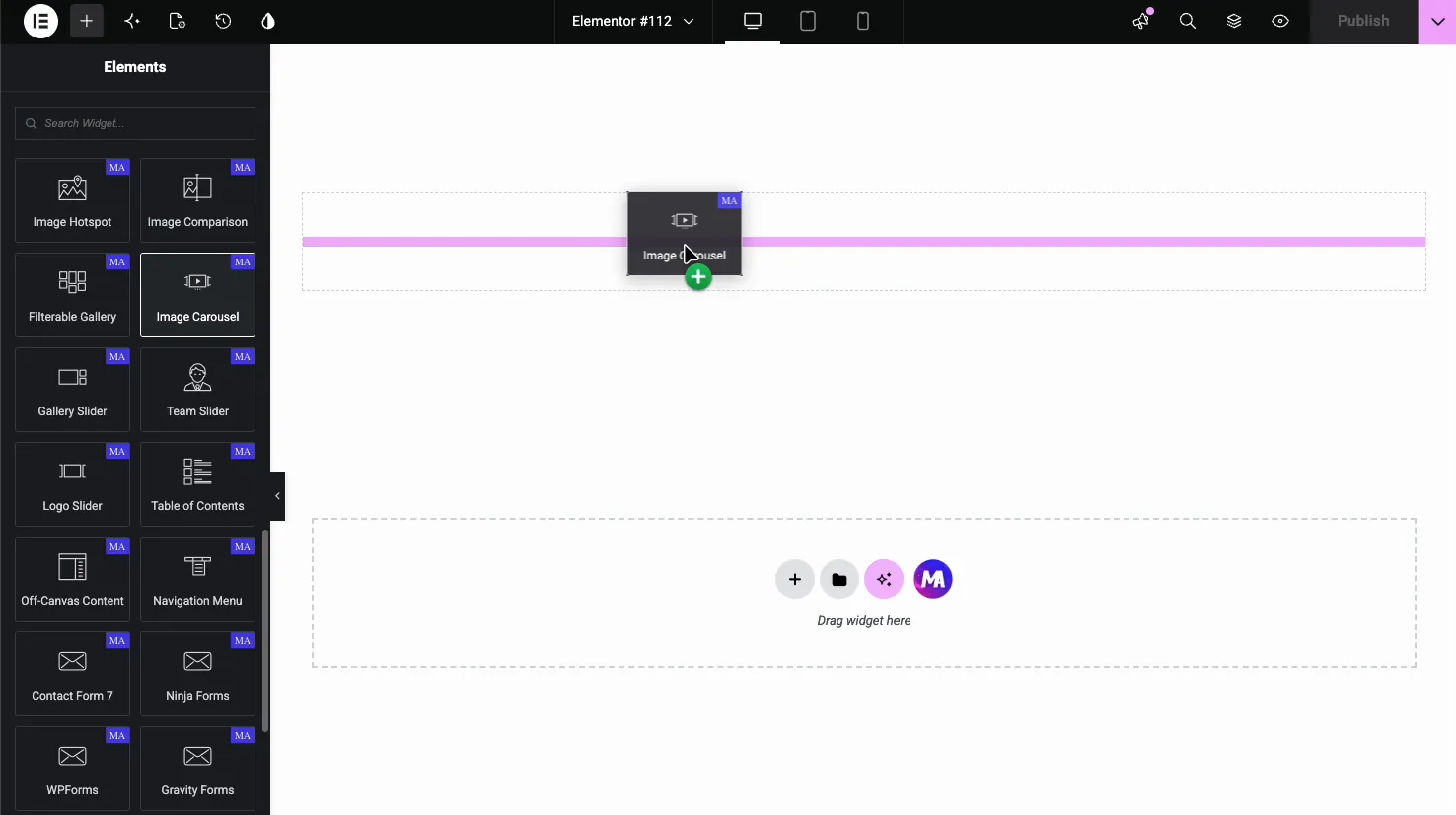
Виджет "Карусель изображений главных дополнений" на панели "Элементы элементара" перетаскивается на страницу

Предпочитаете смотреть первым? Это короткое руководство охватывает изображение карусели от галереи до стиля:

Что делает виджет Image Carousel #

Виджет превращает выбор изображений в скользящую карусель. он показывает одно или несколько изображений на вид, продвигается самостоятельно или по щелчку и открывает каждое изображение в лайтбоксе для полноразмерного образа. все подписи, границы, наложения и стилистика стрелок встроены.

Он работает на движке Swiper, поэтому ползунок с самого начала сенсорный и отзывчивый. на телефоне та же карусель перепускается на меньшее количество столбцов, и вы можете спрятать стрелки на мобильном, если они мешают.

Прежде чем начать #

  • вордпресс с Элементор установлен и активен.
  • Мастер-аддоны для Elementor установлен и активен. Новое в плагине? Видеть руководство установки.
  • Несколько изображений загружены в медиатеку или готовы к загрузке.

Как добавить виджет Image Carousel #

В редакторе Elementor откройте Элементы панель и поиск Изображение Карусель, или прокрутить в раздел Главные дополнения Перетащите виджет на свою страницу Он загружается пустым, пока вы не добавите изображения, поэтому галерея всегда является первым шагом.

Добавляйте и заказывайте изображения #

В Содержание вкладка, откройте Изображения раздел и щелкните поле галереи, чтобы запустить медиа-подборщик WordPress. выберите нужные изображения, затем используйте Редактировать галерею чтобы перетащить их в порядок, добавьте подписи или опустите их со значком X.
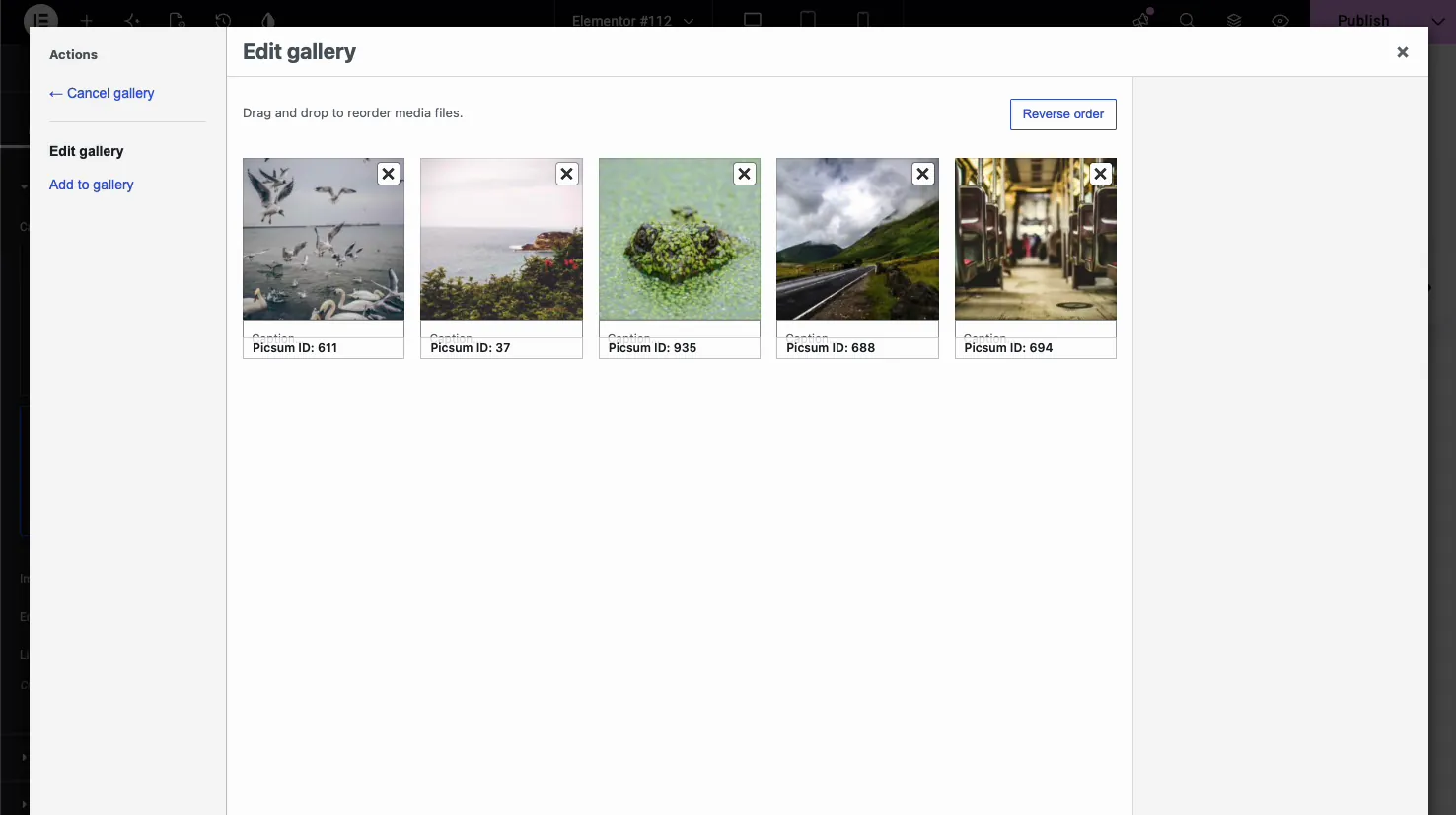
Экран галереи WordPress Edit, показывающий переупорядочение изображений каруселей с полями подписей

Вернувшись на панель, раздел "Изображения" дает вам еще три элемента управления:
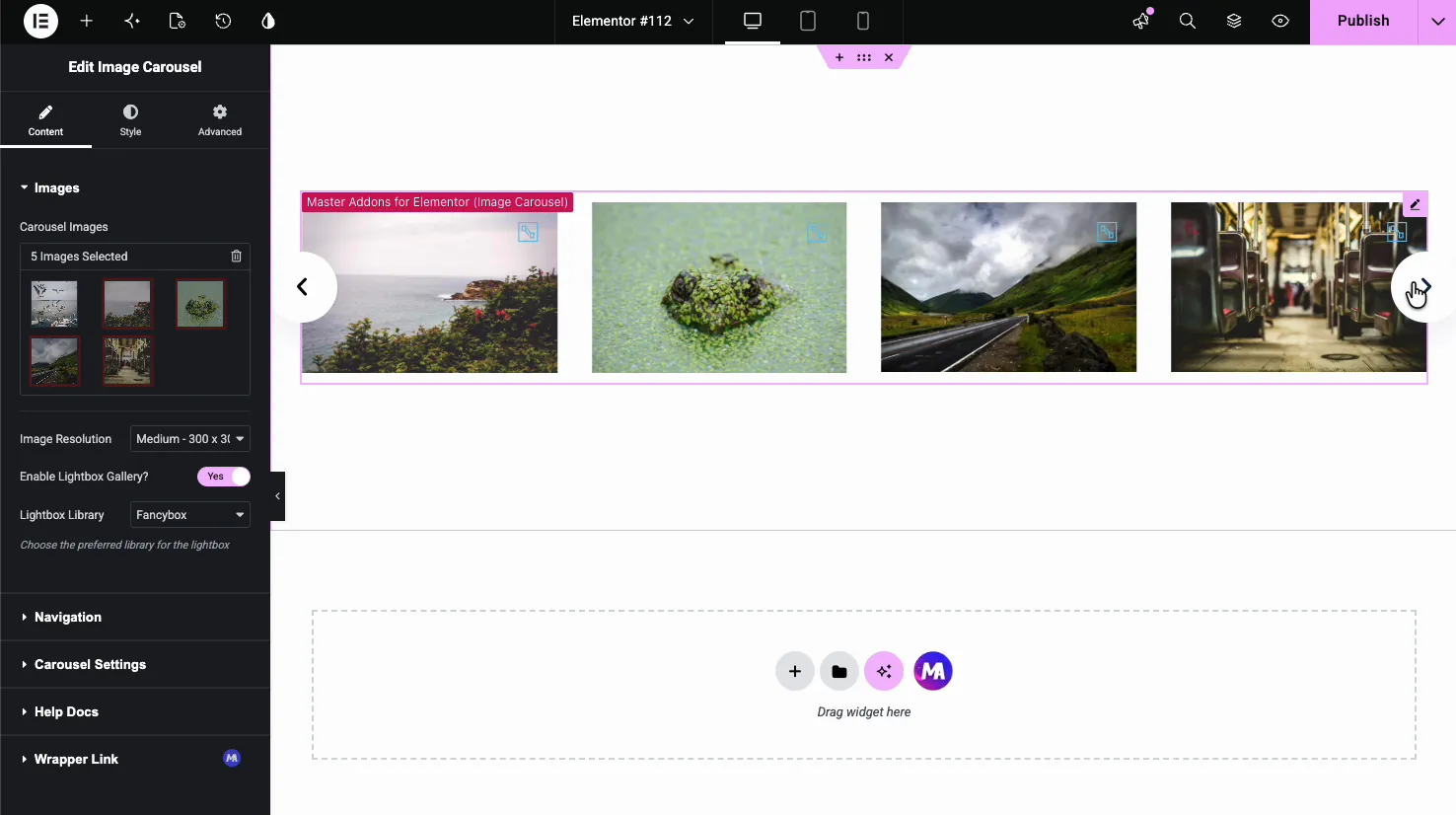
Вкладка "Содержимое карусели изображений" Раздел "Изображения с изображениями карусели", разрешение изображений, переключатель лайтбокса и библиотека лайтбокса
  • Разрешение изображения: выберите размер WordPress подается, от миниатюры до полного, или установите Пользовательский размер. средний или большой сохраняет свет страницы, сохраняя при этом острый вид в ползунке.
  • Включить галерею Lightbox: включите это, чтобы посетители могли щелкнуть изображение, чтобы открыть его в полный размер во всплывающем окне. После его выключения изображения отображаются только.
  • Библиотека лайтбоксов: выберите всплывающий движок, либо Fancybox, либо собственный лайтбокс Elementor. оба группируют изображения карусели, чтобы посетители могли пройти через них внутри всплывающего окна.

Настроить навигацию #

выше Навигация раздел управляет тем, как люди перемещаются по слайдам. Начните с Навигация раскрывающийся список, который задает стиль управления: стрелки и точки, стрелки и дробь, стрелки, точки, прогресс или нет.
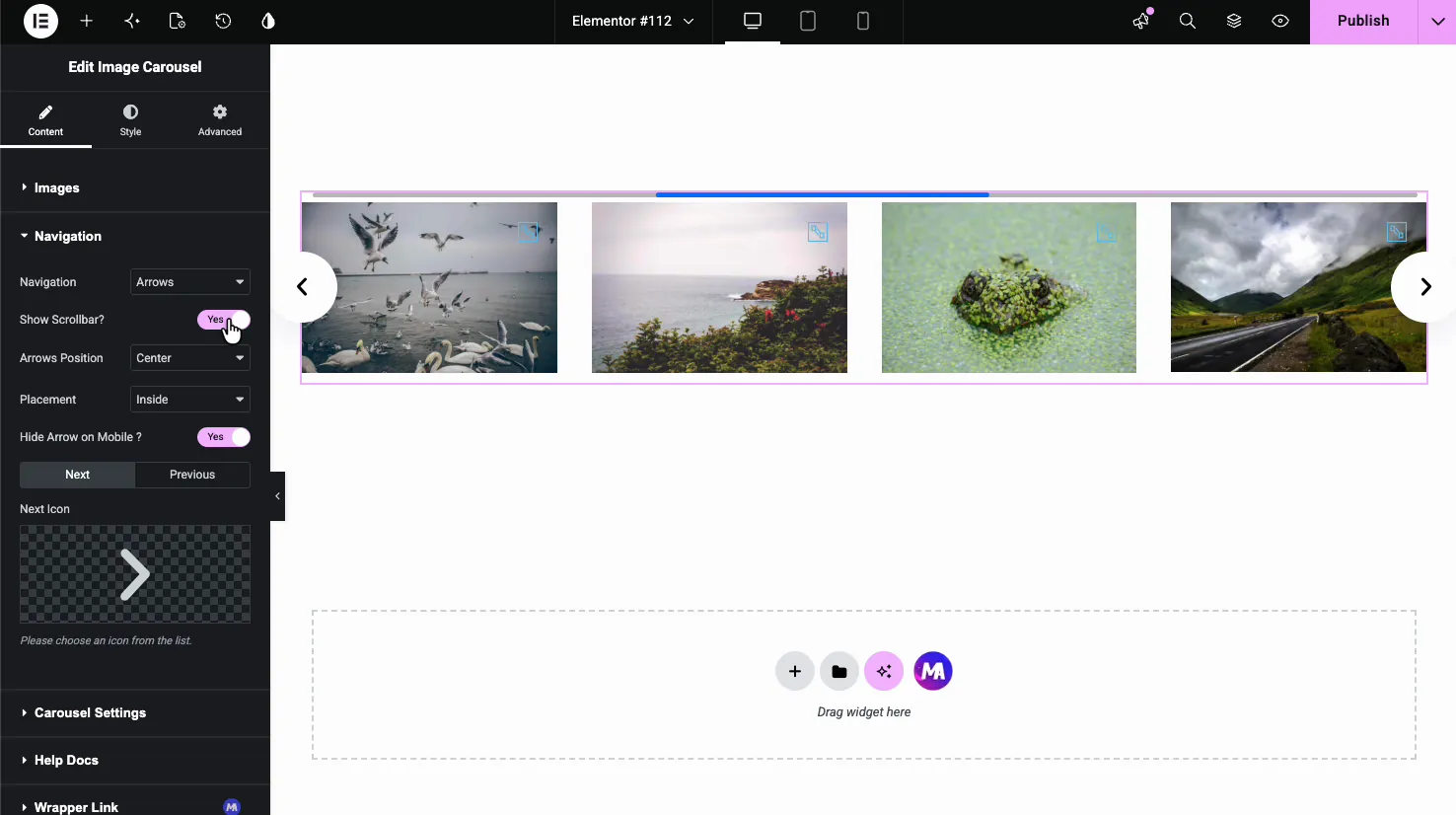
Настройки навигации по карусели изображений с типом навигации, полосой прокрутки, положением стрелок, размещением и подборщиками значков стрелок
  • Показать панель прокрутки: добавляет драгируемую полосу хода под ползунком.
  • Положение стрелок: поместите стрелки вверху, в центре или внизу, а также слева, в центре или справа внутри них.
  • Размещение: установите стрелки внутри ползунка или снаружи него.
  • Скрыть стрелку на мобильном телефоне: опустите стрелки на маленькие экраны, где свайп - естественный жест.
  • Следующий значок и предыдущий значок: поменяйте стрелки по умолчанию на любой значок из библиотеки значков Elementor.

Настройте поведение карусели #

выше Настройки карусели раздел - это то, где ползунок получает свое движение. это часть, которая решает, сколько изображений показать, как быстро они движутся и зацикливается ли ползунок.
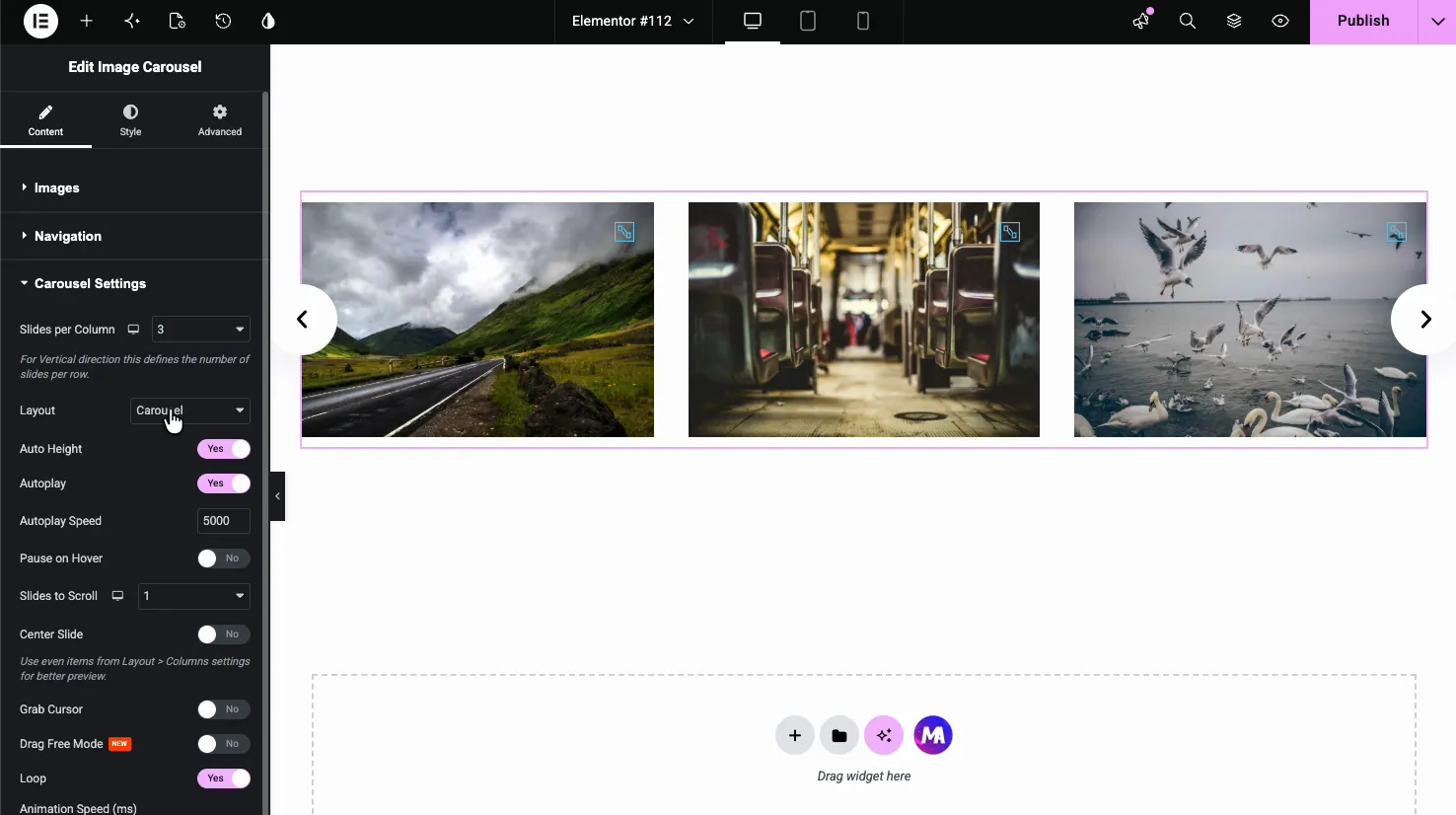
Настройки карусели изображения со слайдами в столбце, макет, автоматическая высота, автовоспроизведение, скорость автовоспроизведения, слайды для прокрутки и петли
  • Слайды на колонку: Сколько слайдов отображаются сразу, от 1 до 6, с отдельными значениями для настольных, планшетных и мобильных.
  • Макет: выберите "Карусель" для стандартного плоского ползунка или "Покровный поток" для трехмерного эффекта.
  • Авто Высота: пусть высота ползунка адаптируется к текущему изображению.
  • Скорость автовоспроизведения и автовоспроизведения: включите автоматическое скольжение и установите задержку между слайдами за миллисекунды (5000 - пять секунд).
  • Пауза на зависании: остановите автовоспроизведение, пока курсор находится над ползунком.
  • Слайды для прокрутки: сколько изображений продвигается за шаг.
  • Центральное скольжение, курсор захвата, режим без перетаскивания: параметры центрирования активного слайда, отображения курсора захвата и свободной прокрутки перетаскивания.
  • Петля: запустите карусель как бесконечную петлю, а не останавливайтесь на последнем изображении.

Используйте макет Coverflow для трехмерного эффекта #

Переключатель Макет чтобы Покровный поток и слайды наклоняются в 3D стек, с активным изображением плоским в центре и соседями, расположенными под углом назад. А Эффект покровного потока появляется управление, чтобы вы могли точно настроить глубину и вращение. Он подходит для фотографий и разделов портфолио, где сам ползунок является частью дизайна.
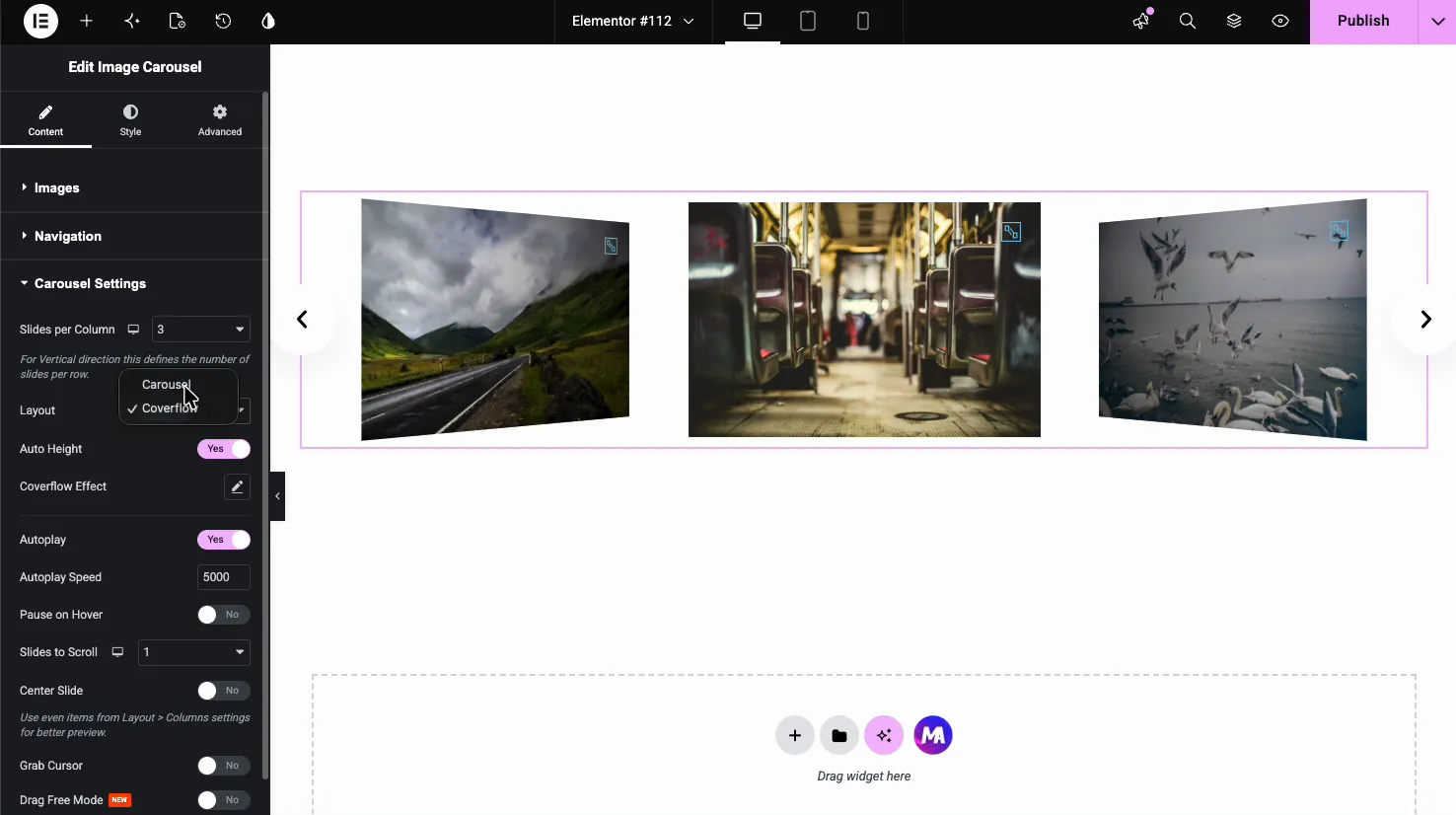
Изображение Карусель, установленная в макет Coverflow, показывающая слайды, наклоненные в трехмерном стеке на холсте

Стиль карусели #

выше Стиль вкладка разбивается на четыре раздела: Предметы карусели, Лайтбокс, Навигацияи Шаблоны. Вместе они закрывают вид слайдов, всплывающего окна и стрелок.

Предметы карусели #

В этом разделе стилизованы слайды изображения. Он имеет нормальное состояние, состояние "Наведение" и "Активное", поэтому вы можете выделить центрированный слайд среди остальных.
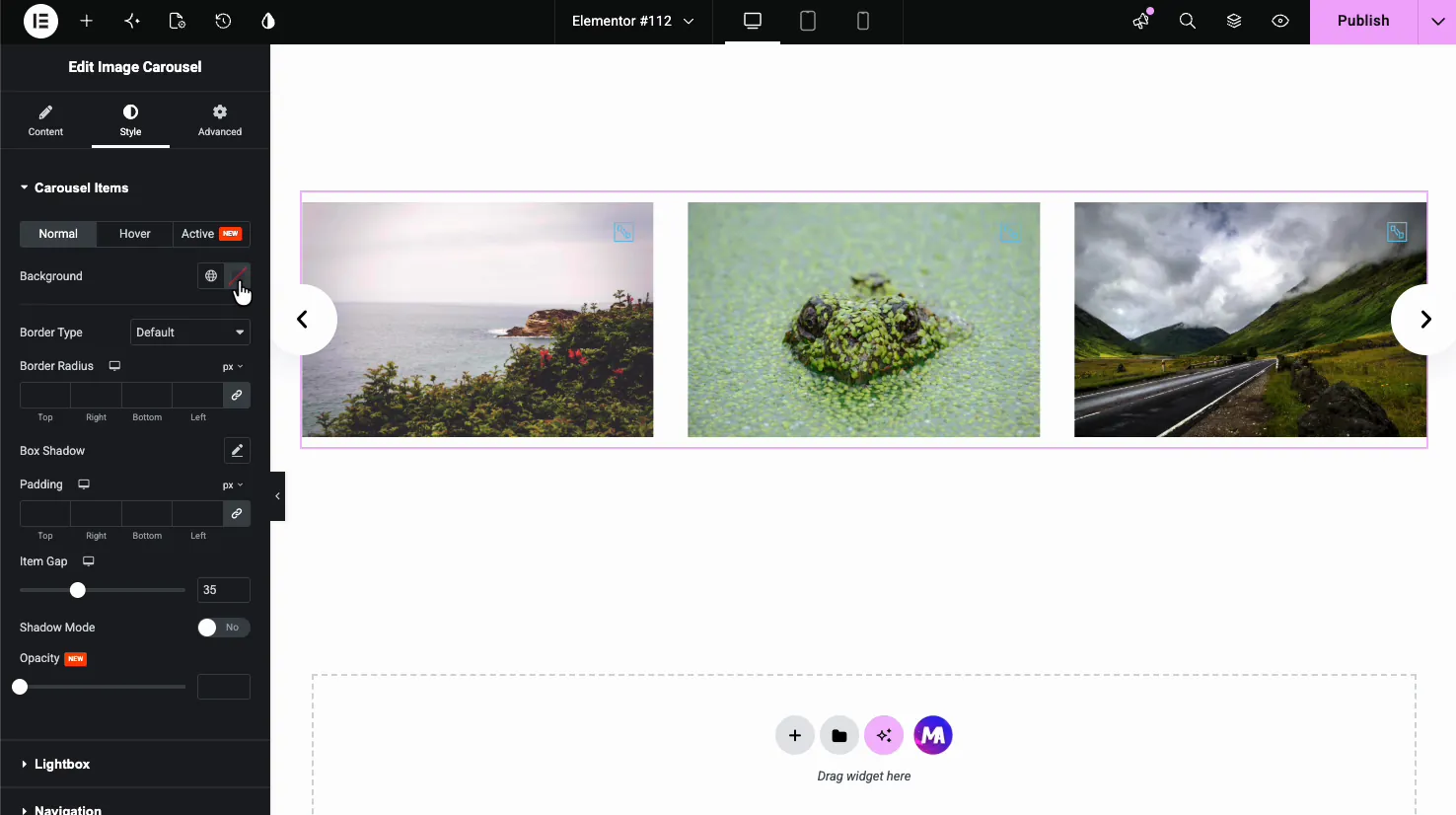
Вкладка стиля Раздел "Карусельные предметы" с фоном, типом границы, радиусом границы, тенью коробки, набивкой, зазором для предметов и непрозрачностью
  • Фон, Тип границы, Радиус границы, Тень коробки: стандартное обрамление для каждого слайда. Border Radius округляет углы изображения.
  • Заполнение и зазор в деталях: пространство внутри каждого ползуна и зазор между ползунами.
  • Режим тени и непрозрачность: дополнительная глубина и прозрачность для неактивных слайдов.

Лайтбокс, наложение и подписи #

выше Лайтбокс в разделе стилизуется значок предварительного просмотра, который находится на каждом изображении, и наложение позади него, а также текст подписи.
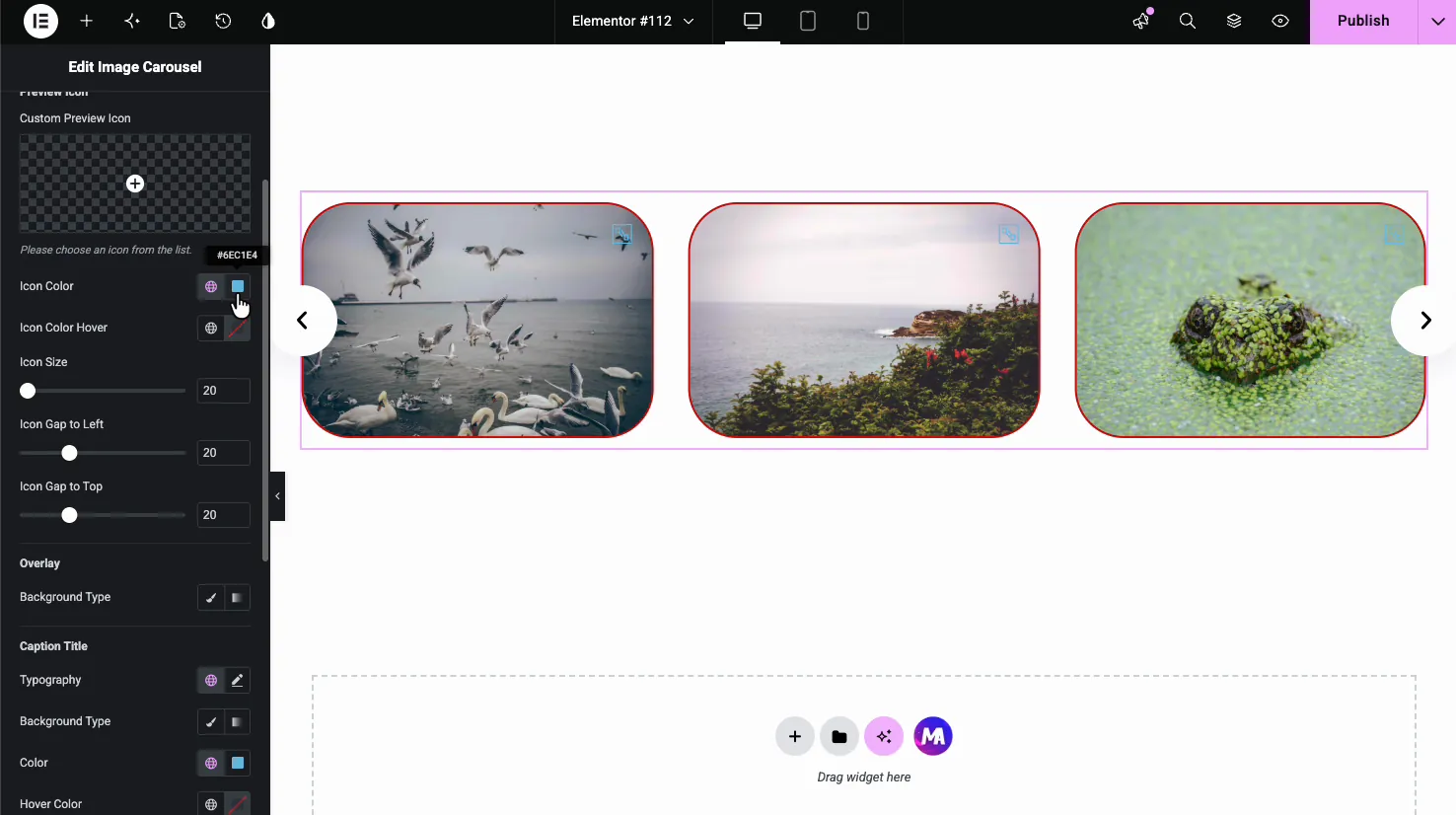
Вкладка "Световая коробка" с пользовательским значком предварительного просмотра, цветом значков, размером значков, наложением и элементами управления заголовком заголовка заголовка
  • Пользовательский значок предварительного просмотра: замените значок масштабирования по умолчанию и установите его цвет, цвет наведения, размер и положение с помощью значка "Разрыв слева и сверху".
  • Накладка: добавьте фоновый оттенок поверх изображения, что поможет вам, когда вы хотите, чтобы значок и подпись оставались читаемыми.
  • Название субтитров: типографика, фон, цвет и цвет наведения для подписей, добавленных в галерее.

Стрелки навигации #

выше Навигация раздел стиля управляет внешним видом стрелок в нормальных состояниях и состояниях наведения.
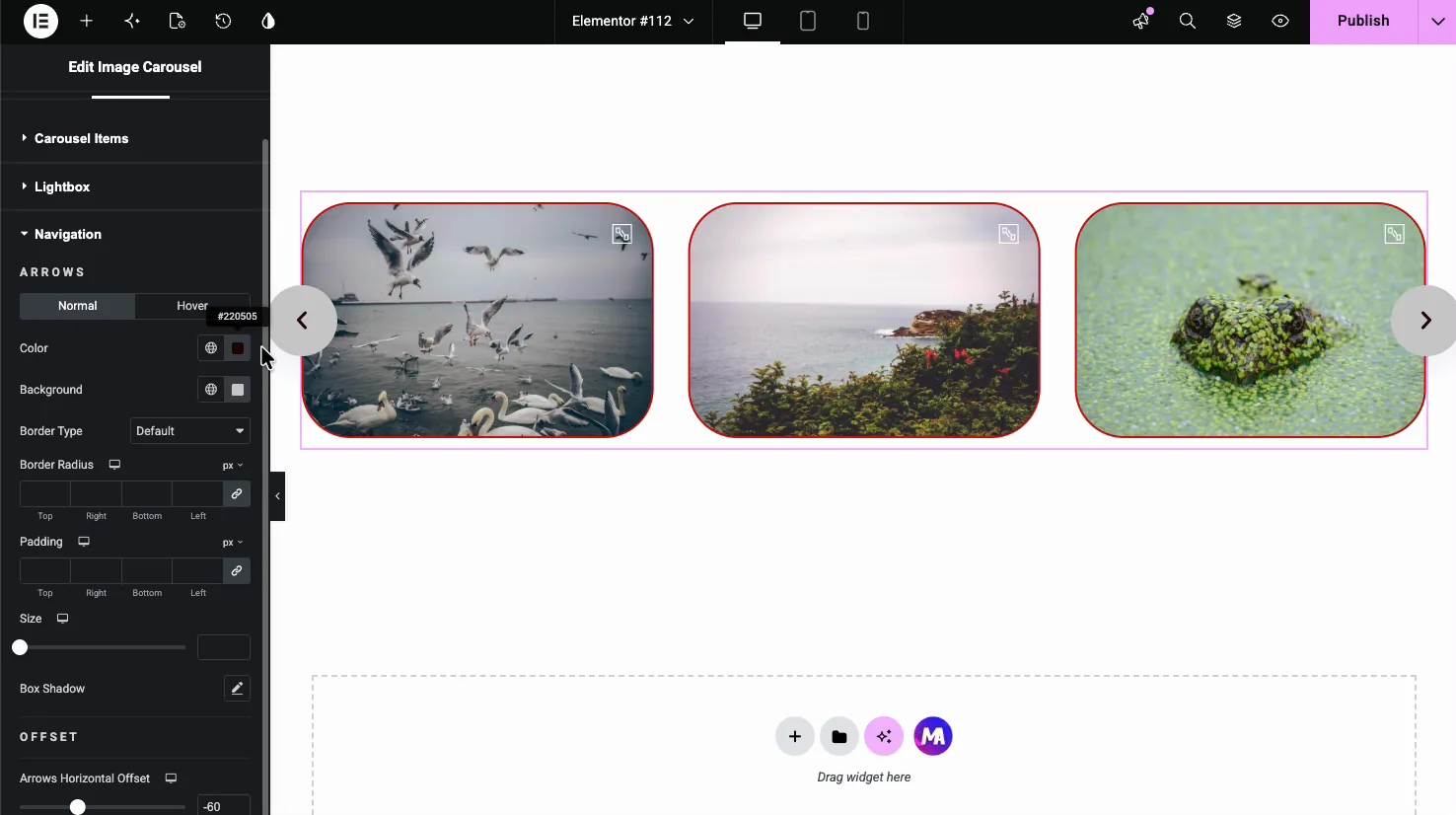
Вкладка "Стиль" Раздел навигации, в котором стрелки имеют цвет, фон, границу, размер, тень коробки и горизонтальное смещение
  • Цвет и фон: цвет значка стрелки и кнопка позади него.
  • Тип границы, радиус границы, набивка, размер: формируйте и измеряйте кнопки со стрелками, включая круглые кнопки полного радиуса.
  • Тень коробки и смещение: добавьте глубину и вставьте стрелки внутрь или наружу с горизонтальным смещением.

Результат на странице #

Публикуйте или предварительно просматривайте, и карусель работает в реальном времени: она автоматически воспроизводится через изображения, зацикливается, если вы включили это, и открывает каждую из них в лайтбоксе при нажатии. Ваш стиль проходит через слайды с закругленными краями к кнопкам со стрелками на заказ.
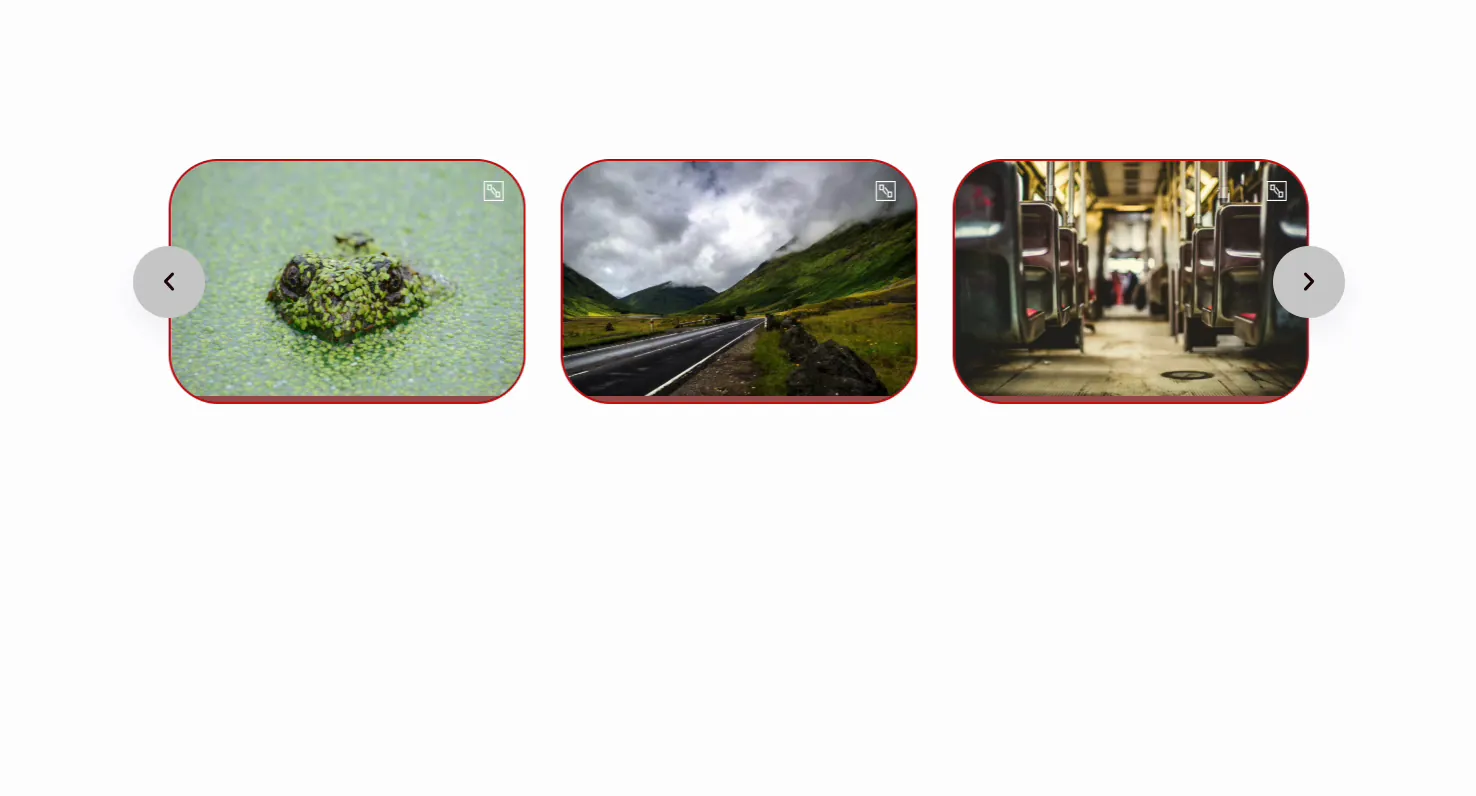
Карусель с изображением готовых главных дополнений на живой странице с закругленными слайдами с рамками, значками лайтбоксов и навигационными стрелками в стиле

Обычные случаи использования #

  • Фотография и портфолио галереи, где лайтбокс позволяет посетителям просматривать полноразмерные снимки.
  • Ползунки изображений продуктов на целевой странице, где автоспектакль привлекает внимание.
  • Логотип или партнерские полоски использование нескольких слайдов на вид и цикла.
  • Фотографии отзывов или событий в компактном, свайпируемом блоке.
  • Ползунки кроющих потоков героев для раздела "Проектирование-Прогноз".

Советы по работе с Image Carousel #

  • Соответствуйте разрешению изображения размеру слайда. Подача полноразмерных файлов в небольшие слайды замедляет страницу; Среднего или Большого обычно достаточно.
  • Сохраняйте скорость автопроигрывания комфортной. Около 4000-6000 мс дают людям время смотреть, не чувствуя спешки.
  • Включите паузу при наведении курсора с помощью автозапуска. Он останавливает выскальзывание ползунка из-под того, кто читает подпись.
  • Скрыть стрелки на мобильном. Пролистывание - естественный жест на сенсорных экранах, поэтому стрелки там часто просто загромождаются.
  • Используйте состояние "Активно", чтобы выделить центральный слайд. Тонкая граница или полная непрозрачность активного предметного стекла направляют глаз.

Часто задаваемые вопросы #

Что такое виджет Image Carousel в Master Addons?

Это виджет Elementor, который превращает галерею WordPress в адаптивный ползунок изображений. вы выбираете изображения, устанавливаете количество показов на просмотр и выбираете параметры навигации и автовоспроизведения. Он включает в себя встроенный лайтбокс, подписи, макет coverflow и полный контроль стиля.

Как добавить лайтбокс в карусель с изображением Элементора?

Во вкладке Содержимое откройте раздел Изображения и включите Включить галерею Лайтбокс Затем выберите Библиотеку Лайтбокс, либо Фэнсибокс, либо Элементор Посетители могут щелкнуть любое изображение, чтобы открыть его в полный размер во всплывающем окне и пройти через остальную часть карусели оттуда.

Может ли карусель изображения автоматически воспроизводиться и зацикливаться?

Да. в настройках карусели включите автовоспроизведение и установите скорость автовоспроизведения в миллисекундах. включите цикл, чтобы ползунок работал бесконечно, а не останавливался на последнем изображении. Включите паузу при наведении, чтобы автовоспроизведение прекратилось, пока кто-то смотрит.

Какова компоновка покровного потока?

Покровный поток - это опция 3D-раскладки в разделе "Настройки карусели".Активное изображение сидит ровно в центре, в то время как соседние слайды наклоняются обратно в стеке. Управление эффектом покровного потока позволяет регулировать глубину и вращение. Оно подходит для ползунков фотографии и портфолио.

Отзывчив ли виджет Image Carousel?

Да. работает на движке Swiper, поэтому он удобен для сенсорного управления и автоматически адаптируется к размеру экрана. вы можете устанавливать разные слайды для каждого представления на устройство и скрывать навигационные стрелки на мобильном телефоне, где их заменяет свайп.

Завершая #

выше Изображение Виджет Карусель строит полнофункциональный ползунок изображения Elementor без отдельного плагина: загрузите галерею, установите автовоспроизведение и цикл, включите лайтбокс и создайте стиль слайдов и стрелок, чтобы они соответствовали вашему дизайну. чтобы найти другие способы отображения изображений, посмотрите на Галерея Слайдер и Фильтруемая галерея виджеты. Просмотрите полную версию Виджеты и расширения Master Addgets чтобы посмотреть, что еще включено.

Какие у вас чувства

Поделитесь этой статьей:

  • Фейсбук
  • Х
  • LinkedIn
  • Пинтерест
Все еще застрял? чем мы можем помочь?

Чем мы можем помочь?

Обновлено 7 октября 2026 г.
Настройки виджетов строк прогрессаРекомендуемые настройки виджетов продуктов
Оглавление
  • Что делает виджет Image Carousel
  • Прежде чем начать
  • Как добавить виджет Image Carousel
  • Добавляйте и заказывайте изображения
  • Настроить навигацию
  • Настройте поведение карусели
    • Используйте макет Coverflow для трехмерного эффекта
  • Стиль карусели
    • Предметы карусели
    • Лайтбокс, наложение и подписи
    • Стрелки навигации
  • Результат на странице
  • Обычные случаи использования
  • Советы по работе с Image Carousel
  • Часто задаваемые вопросы
    • Что такое виджет Image Carousel в Master Addons?
    • Как добавить лайтбокс в карусель с изображением Элементора?
    • Может ли карусель изображения автоматически воспроизводиться и зацикливаться?
    • Какова компоновка покровного потока?
    • Отзывчив ли виджет Image Carousel?
  • Завершая

Присоединяйтесь к более чем 30 000 веб-создателей, которые доверяют главным аддонам

Получите все премиум-виджеты и шаблоны, которые вы желаете, построенные с чистым кодом, который поддерживает ваш сайт быстро. Выбросьте раздутое, а не функции.

Попробуйте Live Demo
Присоединяйтесь к сообществу
Мастер-аддоны для Elementor
Логотип главных аддонов

80 премиум-виджетов & пожизненные обновления & Build Beyond Limits.An Exclusive Creation by Пиксар Лабс

Фейсбук-ф Твиттер Ютуб Вордпресс
Особенности
  • Шаблонные наборы
  • Библиотека шаблонов
  • Виджет Строитель
  • Тема Строитель
  • Мега Меню Строитель
Поддержка
  • Форум поддержки
  • Свяжитесь с НАМИ
  • Присоединяйтесь к сообществу
  • Блог
  • Видео Отзывы
Ресурсы
  • Мой аккаунт
  • Перемены
  • Документация
  • Видео Учебники
  • toolz.dev
Навигация
  • Подайте заявку на Партнерство
  • Условия использования
  • Политика возврата
  • Политика конфиденциальности
  • О нас