Мастер Аддоны
  • Виджеты
    • Переменные журналы
      Исходный код НОВЫЙ ПРО
      Кальдера Формы
      Логотип Слайдер
      Оглавление
      Гравитационные формы
      Преобразует ПРО
      Ограничить контент ПРО
      Таблица цен
      Форма ниндзя
      Майлшимп
      Совет инструмента
      Всплывающий триггер НОВЫЙ ПРО
      Какой Элемент НОВЫЙ
      Креативная кнопка
      Креативные ссылки НОВЫЙ
      Поиск домена ГОРЯЧИЙ ПРО
      Двойной заголовок ГОРЯЧИЙ
      Флипбокс
      Анимированный градиент BG ГОРЯЧИЙ ПРО
      Точка доступа к изображению ПРО
      Инфобокс
      Новости Тикер ПРО
      Частицы
      Прогресс Бар
      Внехолстовый контент НОВЫЙ ПРО
      Прогресс-бар чтения ГОРЯЧИЙ
      Пользовательские JS
      Блокцитата
      Встречный
      Эффекты наведения изображения
      Раскрывать НОВЫЙ ПРО
      Реллакс ПРО
      Позиционирование
      Сравнение изображений
      Вкладки
      Переключить контент ГОРЯЧИЙ ПРО
      Дубликатор сообщений/страниц БЕСПЛАТНО
      Плавающие эффекты ПРО
      Мега Меню ГОРЯЧИЙ
      Пользовательские CSS ГОРЯЧИЙ
      Градиентный заголовок
      Расширенное изображение
      Меню навигации
      Советы по инструментам
      Таблица сравнения ПРО
      Стекломорфизм
      Рекомендуемый продукт ПРО
      Изображение Карусель
      Галерея Слайдер НОВЫЙ ПРО
      Динамические теги НОВЫЙ
      Таймер обратного отсчета
      Текущее время
      Шаблоны
      Обертка Ссылка
      Хронология
      Член команды
      Контактная форма 7
      Продвинутая гармонь
      Анимированные заголовки
      Блог
      Деловые часы
      Призыв к действию
      Прогресс Барс
      Фоновый слайдер
      Командный слайдер
      Динамическая таблица
      Сетка Линия ПРО
      Формы WP
      Поиск
      Мы формируем
      Входная анимация НОВЫЙ ПРО
      Условия отображения ПРО
      Фильтруемая галерея изображений
      Формы WP
      Пользовательские точки останова НОВЫЙ
  • Особенности
    • Тема Строитель

      Разработайте шаблоны для всего сайта, чтобы обеспечить единообразный внешний вид на каждой странице вашего веб-сайта.

      Попап Строитель

      Создавайте привлекательные всплывающие окна, модалы и панели объявлений - чтобы захватывать потенциальных клиентов.

      Виджет Строитель

      Разверните Elementor с помощью расширенных пользовательских виджетов, чтобы создавать более динамичные макеты.

      Мега Меню Строитель

      Создавайте многоколоночные меню со значками и изображениями для превосходной навигации.

      Пользовательские Css

      Примените свой собственный CSS для идеального стиля пикселей, выходящего за рамки вариантов дизайна по умолчанию.

      Динамические теги

      Вставьте динамический контент, такой как заголовки публикаций и пользовательские поля, непосредственно в дизайн.

      Условия отображения

      Видимость элемента управления на основе роли пользователя, устройства, времени и других правил.

      Библиотека значков

      Выбирайте из тысяч встроенных значков, чтобы улучшить визуальные эффекты и последовательность.

      Анимация

      Добавьте прокрутку, зависание, вход и многое другое анимацию, чтобы воплотить дизайн в жизнь.
  • Шаблонные наборы
    • Шаблонные наборы

      Профессионально разработанный комплект полностраничных шаблонов Импорт и настройка за считанные секунды.

      Готовые секции

      Предварительно построенные разделы контента и строки. Перетащите, опустите и настройте мгновенно.

      Готовые всплывающие окна

      Различные типы High-конвертируя всплывающие конструкции. импортировать и запустить быстро.

      Шаблоны страниц Elementor

      Полные макеты страниц для любых целей. начните редактировать немедленно.

      Готовый заголовок

      Множественные современные дизайны заголовков Импорт и адаптация к вашему бренду.

      Готовый нижний колонтитул

      Полностью разработанные нижние колонтитулы для различных веб-сайтов. добавьте функциональность и стиль в кликах.
  • Бренды
    • WP Админировать

      WP Админировать

      Возьмите под контроль панель управления WordPress. Настройте работу администратора.
      Редактор панели администратора

      Редактор панели администратора

      Настройте панель администратора WordPress для более чистого и персонализированного рабочего пространства.
      Логинфи

      Логинфи

      Настройте страницу входа в WordPress с помощью брендинга, стилей и улучшений безопасности.

      Ролемастер-люкс

      Точно управляйте ролями и разрешениями пользователей для большей безопасности и рабочего процесса.
      Мастер Блоки

      Мастер Блоки

      Расширьте редактор Гутенберга с помощью расширенных пользовательских блоков для более креативных макетов.
      WP Прожектор

      WP Прожектор

      Мгновенный поиск и доступ к функциям, сообщениям и настройкам администратора из любого места.
  • Темы
  • Помощь
    • Получите поддержку
    • Документация
    • Сообщество Facebook
    • Переменные журналы
  • Блог
Цены
🇷🇺RU
  • 🇺🇸EN
  • 🇸🇦AR
  • 🇧🇩BN
  • 🇩🇰DA
  • 🇩🇪DE
  • 🇪🇸ES
  • 🇫🇷FR
  • 🇮🇳HI
  • 🇰🇷KO
  • 🇵🇹PT
  • 🇷🇺RU
  • 🇨🇳ZH

Начало работы

  • Не можете увидеть элемент Master Addon внутри редактора Elementor Page?
  • Как подать заявку на получение партнерской учетной записи?
  • Версия Active Pro
  • Установка плагина

Аддоны

  • Настройки виджета всплывающего триггера
  • Настройки виджетов контента вне холста
  • Настройки виджета ползунка логотипа
  • Настройки виджетов строк прогресса
  • Настройки карусели изображения
  • Рекомендуемые настройки виджетов продуктов
  • Настройки виджетов таблицы сравнения
  • Настройки виджета исходного кода
  • Расширенные настройки виджета изображений
  • Градиентные настройки виджетов заголовков
  • Настройки ползунка галереи
  • Переключить настройки виджетов контента
  • Настройки виджета информационного поля
  • Настройки виджетов временной шкалы
  • Настройки динамического виджета таблицы
  • Настройки виджетов Mailchimp
  • Настройки виджета Blockquote
  • Настройки виджетов Changelog
  • Настройки виджета таймера обратного отсчета
  • Настройки виджета текущего времени
  • Поиск Настройки виджета
  • Фильтруемая галерея изображений
  • Настройки виджета командного слайдера
  • Настройки виджета Counter Up
  • Ограничить настройки контента
  • Таблица содержимого Настройки виджетов
  • Настройки виджета точки доступа к изображениям
  • Настройки виджета сравнения изображений
  • Настройки виджета тикера новостей
  • Эффекты наведения изображения
  • Настройки вкладок
  • Настройки виджетов таблицы цен
  • Настройки виджета меню навигации
  • Настройки виджета поиска домена
  • Настройки виджета Flipbox
  • Настройки подсказки
  • Настройки виджетов Creative Links
  • Настройки виджетов "Деловые часы"
  • Контактная форма 7 Настройки виджета
  • Креативные настройки виджетов кнопок
  • Настройки анимационных заголовков
  • Расширенные настройки виджета аккордеона
  • Настройки виджета "Вызов в действие"
  • Настройки виджета панели прогресса
  • Сообщения в блоге Настройки виджетов
  • Настройки виджетов участников команды
  • Настройки двойного заголовка

Расширения

  • Настройки библиотеки значков
  • Настройки мегаменю
  • Какие настройки расширения элементов
  • Настройки расширения дубликатора сообщений/страниц
  • Настройки расширения линии сетки
  • Настройки расширения стекломорфизма
  • Настройки расширения подсказки
  • Настройки ссылки Wrapper
  • Настройки расширения плавающих эффектов
  • Настройки динамических тегов
  • Настройки расширения условий отображения
  • Настройки входной анимации
  • Пользовательские настройки точек останова
  • Анимированные настройки расширения градиента BG
  • Настройки расширения Reveal
  • Настройки расширения частиц
  • Настройки расширения фонового ползунка
  • Преобразует настройки расширения
  • Настройки расширения Rellax
  • Настройки расширения позиционирования
  • Пользовательские настройки CSS

Виджет Строитель

  • Условия
  • Синтаксис TWIG
  • Введение панели настроек
  • Делитель
  • Текстовая тень
  • Выбрать2
  • Граница
  • Заголовок
  • Вкладки
  • Ретранслятор
  • Визуальный выбор
  • Фон
  • Размеры
  • Коробка Тень
  • Слайдер
  • Иконки
  • Галерея
  • Медиа
  • Поповер Тоггл
  • URL-поле
  • Дата Время
  • Типографика
  • Шрифт
  • Цвет Поле
  • Выбирать
  • Выбрать
  • Коммутатор
  • Скрытый
  • Код
  • ВЫСИВИГ
  • Текстареа Филд
  • Номер
  • Текстовое поле

Тема Строитель

  • Комментарий Форма
  • 404
  • Поиск
  • Архив
  • Одиночный
  • Нижний колонтитул
  • Заголовок

Попап Строитель

  • Как открыть всплывающее окно после бездействия в Elementor
  • Как показать всплывающее окно "Намерение выхода" в Elementor
  • Как открыть всплывающее окно при прокрутке к определенному элементу в Elementor
  • Как открыть всплывающее окно в прокрутке на Elementor
  • Как открыть всплывающее окно нажатием "Нажмите на Элементор"
  • Как открыть всплывающее окно при загрузке страницы?
  • Всплывающие настройки и параметры

Шаблонный комплект

  • Как импортировать наборы шаблонов в главные дополнения
  • Как отключить шрифты и цвета Elementor по умолчанию
  • Импортировать наборы шаблонов элементов
Посмотреть категории
  • Главная
  • Документы
  • Виджет Строитель
  • Галерея

Галерея

Рой Джеми
Обновлено 17 сентября 2026 г

4 мин чтения

Поле "Галерея" позволяет редакторам выбирать целый набор изображений одновременно для специального виджета, созданного с помощью главных аддонов Виджет Строитель. Ваш шаблон зацикливается на наборе и печатает по одному элементу на изображение, поэтому виджет растет или сжимается с количеством фотографий. Используйте его для фотосетей, стен портфолио, рядов логотипов и ползунков изображений.

Галерея является Полем Pro. бесплатный плагин включает ограниченный Виджет Строитель, и полный набор полей приходит с Мастер Аддоны Про.

Трехколоночная фотосетка, построенная с помощью поля Widget Builder Gallery, показывает шесть изображений

Что делает поле Галерея #

  • Добавляет на панель виджета в Elementor поле галереи Редакторы выбирают несколько изображений из Медиатеки за один раз.
  • Изображения хранятся в виде списка, в том порядке, в котором редактор их расположил. Каждое изображение имеет id и а url.
  • Ваш шаблон печатает список с помощью a {% for %} петля.
  • Макет зависит от вашего CSS. Петля печатает предметы, а сетка или гибкий контейнер их расставляет.

Если вы еще не создали виджет, прочтите Обзор виджета-строителя первый.

Прежде чем начать #

  • WordPress с установленным и активным элементом Elementor.
  • Мастер-аддоны для Elementor и Master Addons Pro, оба активные. The руководство установки настройка обложек.
  • Некоторые изображения в вашей медиатеке.
  • Виджет, открытый в Widget Builder Пример в этом руководстве - виджет “Photo Grid” с полем Галерея с именем photos.

Как добавить поле Галерея #

  1. Перейти к Мастер-аддоны > Виджет-строитель и откройте виджет.
  2. На Содержание вкладка, добавить раздел, например “Gallery”.
  3. Тип gallery в поле поиска слева.
  4. Драг Галерея в раздел Его настройки открываются в левой боковой панели.
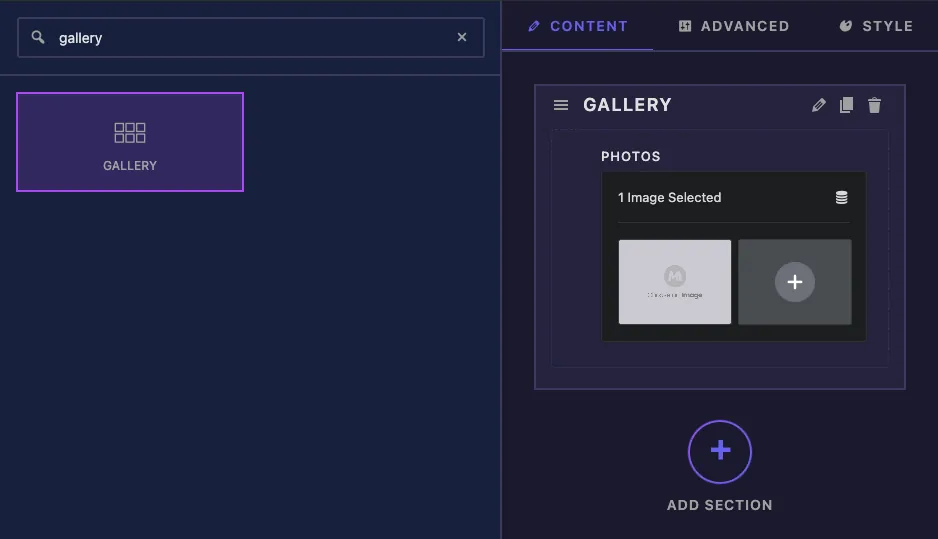
Поле галереи найдено путем поиска в галерее в Master Addons Widget Builder и добавлено в раздел "Контент"

Объяснены параметры поля галереи #

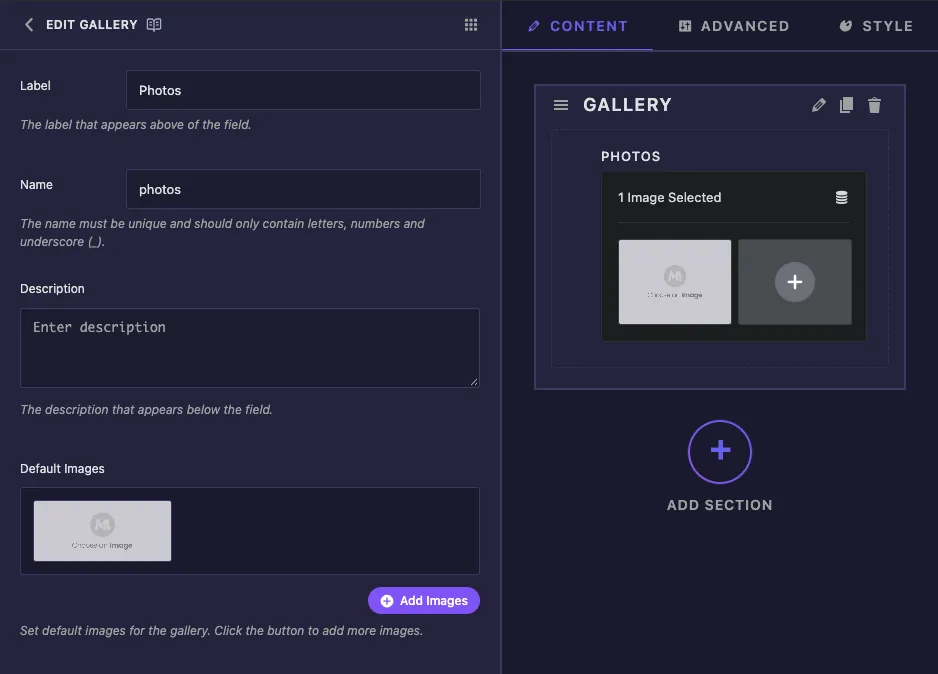
Параметры полей галереи с меткой, именем, описанием и изображениями по умолчанию с кнопкой "Добавить изображения"
  • Этикетка текст над полем галереи в Elementor, например “Photos”.
  • Имя является ли уникальный идентификатор поля и список, по которому вы переходите, например photos. Только буквы, цифры и подчеркивания.
  • Описание появляется под контролем в Elementor.
  • Изображения по умолчанию имеет Добавить изображения кнопка, которая добавляет слот заполнителя.Наведите курсор на слот для креста, чтобы удалить его, и карандаш, чтобы выбрать реальное изображение для этого слота.

В наших тестах изображения, установленные в разделе Образы по умолчанию, не были переданы в Elementor. новая копия виджета началась с одного заполнителя вместо этого, который цикл читается как два пустых элемента. шаблон ниже пропускает те, поэтому планируйте для редакторов добавлять свои собственные изображения после падения виджета на странице.

Общие настройки продолжают работать, как и в других областях.

Переключите изображения в своем шаблоне #

Галерея - это список, так что {{ photos }} на собственных отпечатках ничего полезного. зацикливайтесь на нем и печатайте каждое изображение внутри цикла:

{% if photos %}
<div class="photo-grid">
  {% for img in photos %}
    {% if img.url %}
      <figure class="photo-cell">
        <img src="{{ img.url }}" alt="">
      </figure>
    {% endif %}
  {% endfor %}
</div>
{% endif %}
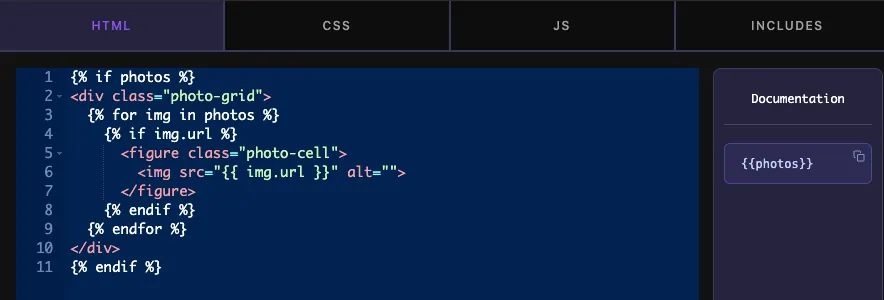
Виджет HTML, зацикливающийся на галерее фотографий с циклом for и проверкой if на каждом URL-адресе изображения
  • photos это название поля. img это имя, которое вы выбираете для текущего изображения в цикле.
  • {{ img.url }} является ли URL-адресом файла изображения и {{ img.id }} является его идентификатором медиатеки.
  • Внешний {% if photos %} пропускает всю сетку, когда галерея пуста.
  • Внутренний {% if img.url %} пропускает любой элемент без URL-адреса, например заполнитель, с которого начинается новый виджет.

Расположите элементы на вкладке CSS. Эта сетка делает три равных столбца и обрезает каждую фотографию до одной и той же формы:

.photo-grid { display: grid; grid-template-columns: repeat(3, 1fr); gap: 12px; }
.photo-cell { margin: 0; overflow: hidden; border-radius: 12px; aspect-ratio: 4 / 3; }
.photo-cell img { width: 100%; height: 100%; object-fit: cover; display: block; }

Нажмите Сохранить настройки когда закончишь.

Используйте элемент управления "Галерея" в Elementor #

Добавьте виджет на страницу, или перезагрузите редактор, если страница уже была открыта. поле галереи показывает, сколько изображений выбрано и миниатюра каждого. значок корзины очищает весь набор.
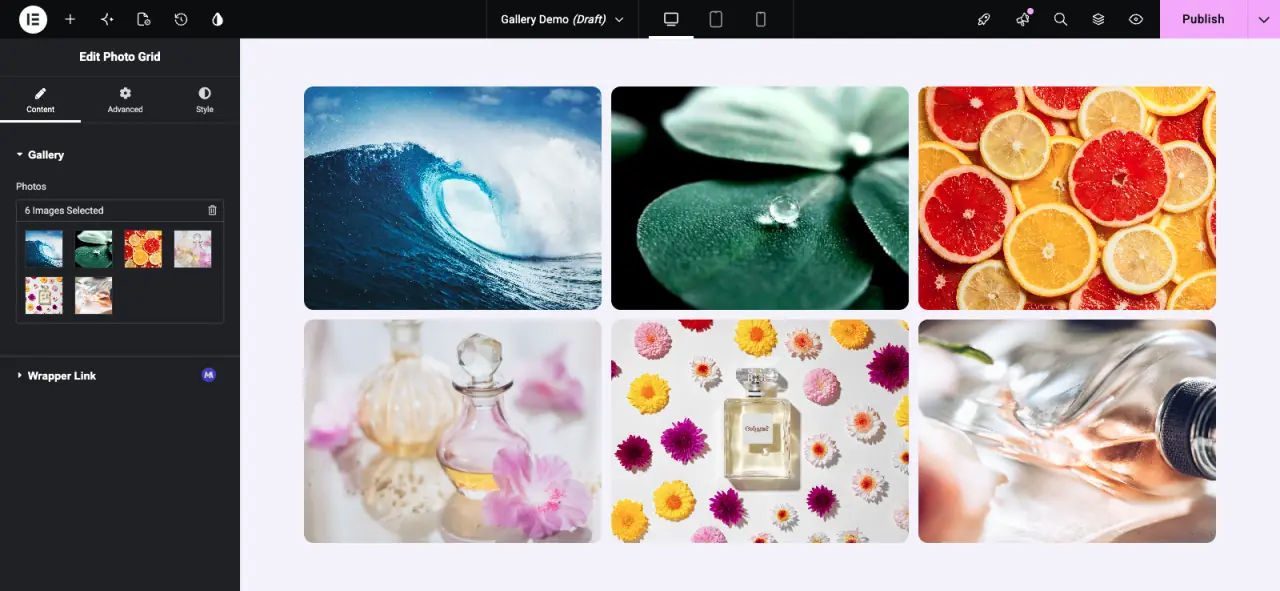
Управление галереей на панели Elementor, показывающее шесть выбранных изображений рядом с визуализированной фотосетью

Щелкните миниатюры, чтобы открыть окно галереи WordPress. перетащите изображения, чтобы изменить их порядок, нажмите Обратный порядок чтобы перевернуть его, используйте Добавить в галерею чтобы выбрать больше изображений и щелкнуть крестик на изображении, чтобы удалить его. Нажмите Вставить галерею для сохранения набора. сетка обновляется в том же порядке.
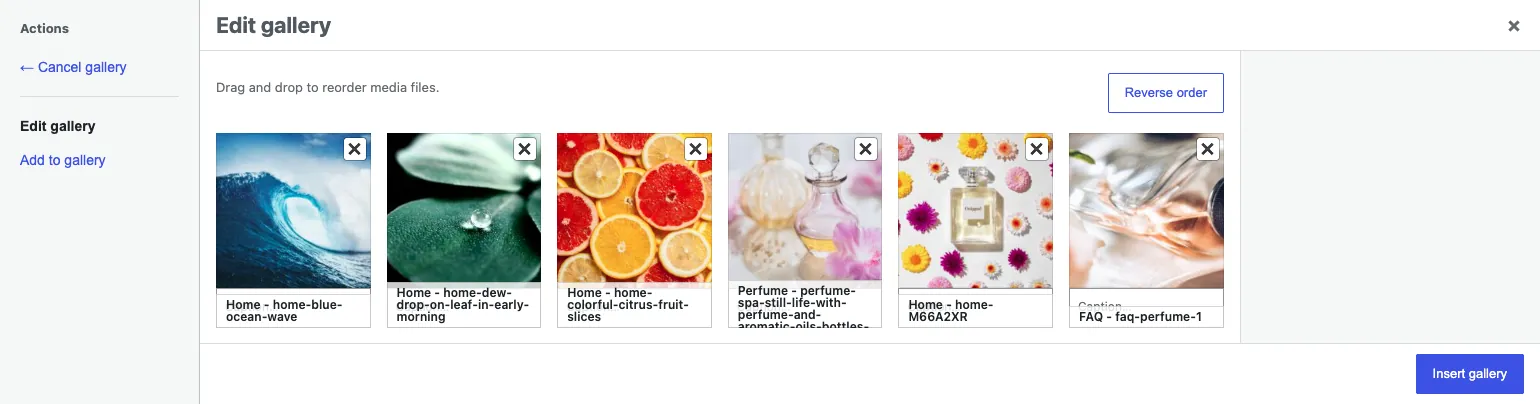
Окно галереи WordPress Edit с шестью изображениями, обратным порядком и галереей вставок

Обычные случаи использования #

  • Фото - и портфолио сетки.
  • Стены логотипа для клиентов или партнеров.
  • Ползунки изображений, с петлевой печатью одного слайда на изображение.
  • Наборы изображений "до и после" или продукта внутри карты.

Советы по работе с полем Галерея #

  • Всегда заверните разметку {% if img.url %} внутри цикла, поэтому новый виджет не показывает пустые поля изображений.
  • Использовать aspect-ratio и object-fit: cover так что фотографии разных размеров выстраиваются в ряд.
  • Пусть CSS решает столбцы. сетка обертывает любое количество изображений без изменений шаблона.
  • Добавить alt атрибут. цикл выдает идентификатор изображения, если вам нужно напечатать подпись или альтернативный текст из другого поля.
  • Для одного изображения используйте Медиаполе. Для изображений, каждому из которых нужен свой текст или ссылка, используйте Поле ретранслятора.

Часто задаваемые вопросы #

Поле Галерея бесплатно?

Нет. Галерея является одним из полей Pro в Widget Builder, поэтому Master Addons Pro должен быть активен, прежде чем вы сможете добавить его в виджет.

Почему {{фото}} ничего не печатает?

Галерея держит список изображений, поэтому токен сам по себе не имеет ничего полезного для печати. Зацикливайтесь на нем {% for img in photos %} и печатать {{ img.url }} внутри петли.

Почему новый виджет показывает пустые поля изображений?

В наших тестах новый виджет начинался с элемента-заполнителя, который цикл читался как две записи без URL-адреса. Добавить {% if img.url %} внутри цикла, чтобы они были пропущены, затем добавьте реальные изображения в Elementor.

Появляются ли мои изображения по умолчанию в Elementor?

Не в наших тестах Образы, установленные в разделе Образы по умолчанию в конструкторе не использовались, поэтому редакторам необходимо добавлять изображения в Elementor.

Могут ли редакторы изменить порядок изображений?

Да. щелчок миниатюр в Elementor открывает окно галереи WordPress, где изображения можно перетащить в новый порядок или поменять местами. цикл следует этому порядку.

Завершая #

Добавьте поле "Галерея", перейдите через него {% for %}пропустите пустые предметы с помощью {% if img.url %}и позвольте сетке CSS обрабатывать макет. Затем редакторы добавляют, удаляют и переупорядочивают изображения из Elementor. См Руководство по синтаксису Twig для получения дополнительной информации о циклах и проверках, и ценообразование за то, что включает каждый план.

Какие у вас чувства

Поделитесь этой статьей:

  • Фейсбук
  • Х
  • LinkedIn
  • Пинтерест
Все еще застрял? чем мы можем помочь?

Чем мы можем помочь?

Обновлено 17 сентября 2026 г
ИконкиМедиа
Оглавление
  • Что делает поле Галерея
  • Прежде чем начать
  • Как добавить поле Галерея
  • Объяснены параметры поля галереи
  • Переключите изображения в своем шаблоне
  • Используйте элемент управления "Галерея" в Elementor
  • Обычные случаи использования
  • Советы по работе с полем Галерея
  • Часто задаваемые вопросы
    • Поле Галерея бесплатно?
    • Почему {{фото}} ничего не печатает?
    • Почему новый виджет показывает пустые поля изображений?
    • Появляются ли мои изображения по умолчанию в Elementor?
    • Могут ли редакторы изменить порядок изображений?
  • Завершая

Присоединяйтесь к более чем 30 000 веб-создателей, которые доверяют главным аддонам

Получите все премиум-виджеты и шаблоны, которые вы желаете, построенные с чистым кодом, который поддерживает ваш сайт быстро. Выбросьте раздутое, а не функции.

Попробуйте Live Demo
Присоединяйтесь к сообществу
Мастер-аддоны для Elementor
Логотип главных аддонов

80 премиум-виджетов & пожизненные обновления & Build Beyond Limits.An Exclusive Creation by Пиксар Лабс

Фейсбук-ф Твиттер Ютуб Вордпресс
Особенности
  • Шаблонные наборы
  • Библиотека шаблонов
  • Виджет Строитель
  • Тема Строитель
  • Мега Меню Строитель
Поддержка
  • Форум поддержки
  • Свяжитесь с НАМИ
  • Присоединяйтесь к сообществу
  • Блог
  • Видео Отзывы
Ресурсы
  • Мой аккаунт
  • Перемены
  • Документация
  • Видео Учебники
  • Toolz.dev
Навигация
  • Подайте заявку на Партнерство
  • Условия использования
  • Политика возврата
  • Политика конфиденциальности
  • О нас