
एलिमेंटर एडवांस्ड टैब्स विजेट: फ्री हॉरिजॉन्टल, वर्टिकल और इमेज टैब्स
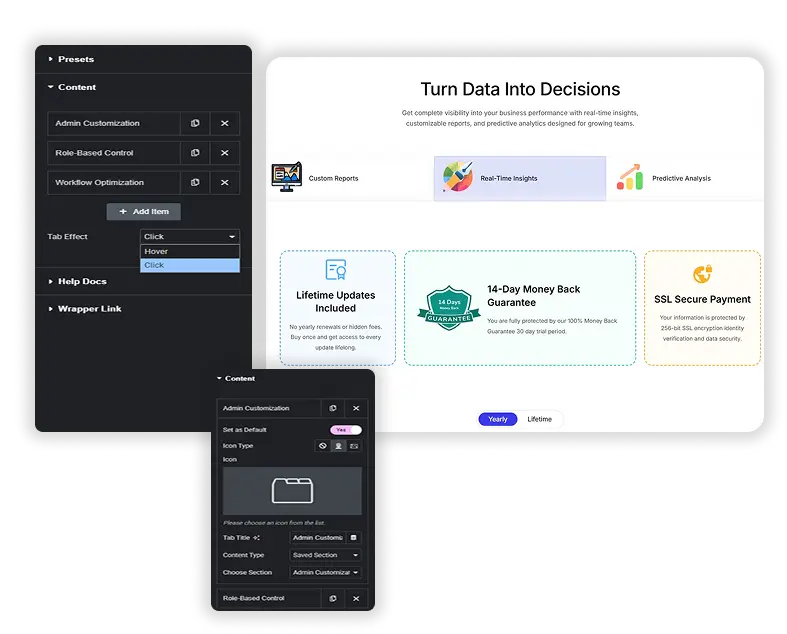
मास्टर एडॉन्स में उन्नत टैब विजेट लंबी सामग्री को साफ, क्लिक करने योग्य टैब में विभाजित करता है, और यह मुफ़्त है एक क्षैतिज, ऊर्ध्वाधर या बाएं सक्रिय सीमा पूर्व निर्धारित चुनें, प्रत्येक टैब शीर्षक में एक आइकन या छवि जोड़ें, और चुनें कि टैब क्लिक पर स्विच करें या होवर संपादक से पाठ के साथ प्रत्येक टैब भरें, या, मास्टर एडॉन्स प्रो के साथ, एक सहेजे गए अनुभाग, विजेट या पृष्ठ टेम्पलेट लोड करें यह उत्पाद सुविधाओं, अक्सर पूछे जाने वाले प्रश्न, योजनाओं और चरण-दर-चरण गाइड के लिए अच्छी तरह से काम करता है।
कार्रवाई में टैब विजेट देखें
नीचे दिया गया ब्लॉक विजेट है, स्क्रीनशॉट नहीं चार टैब, शीर्षकों पर आइकन, और डिफ़ॉल्ट रूप से खोलने के लिए पहला एक सेट पैनल स्विच करने के लिए एक शीर्षक पर क्लिक करें।
- अवलोकन
- विशिष्टता
- डिलिवरी
- वारंटी
एक ब्लॉक, चार पैनल
टैब एक लंबा पृष्ठ छोटा रखें नीचे सब कुछ एक ही ब्लॉक में बैठता है, और केवल आपके द्वारा चुना गया पैनल स्क्रीन पर है, इसलिए एक विनिर्देश, एक डिलीवरी नोट और एक वारंटी पृष्ठ एक ही स्क्रॉल के लिए प्रतिस्पर्धा करना बंद कर देता है।
यह विजेट ही है पैनल स्विच करने के लिए ऊपर एक शीर्षक पर क्लिक करें।
विशिष्टता
प्रत्येक पैनल सामान्य संपादक सामग्री लेता है: शीर्षकों, पैराग्राफ, सूचियों और छवियों यहां कुछ भी स्क्रीनशॉट नहीं है।
- केवल एक आइकन, एक छवि या टेक्स्ट के साथ शीर्षक टैब करें
- क्षैतिज, ऊर्ध्वाधर या बाएँ सक्रिय सीमा प्रीसेट
- क्लिक पर या होवर पर स्विच करें
डिलिवरी
डिलीवरी या शिपिंग पैनल किसी उत्पाद पृष्ठ पर क्लासिक दूसरा टैब है, क्योंकि लोग इसकी तलाश करते हैं और मुख्य विवरण में कोई भी इसे नहीं चाहता है।
सेट करें कि आइटम पर डिफ़ॉल्ट के रूप में सेट के साथ कौन सा टैब पहले खुलता है।
वारंटी
अंतिम पैनल शर्तों, रिटर्न और किसी भी अन्य चीज़ के लिए एक अच्छा घर है जो खरीदार के लिए मायने रखता है लेकिन पिच में नहीं है।
एलिमेंट में टैब कैसे जोड़ें
एक खाली पृष्ठ से एक कार्यशील टैब ब्लॉक तक पाँच चरण।
- एलिमेंटर विजेट पैनल में टैब खोजें और विजेट को पेज पर खींचें।
- टैब पुनरावर्तक खोलें और प्रति पैनल एक आइटम जोड़ें प्रत्येक आइटम में एक टैब शीर्षक और एक सामग्री संपादक है।
- प्रत्येक आइटम पर आइकन प्रकार को कोई नहीं, आइकन या छवि पर सेट करें, फिर आइकन चुनें या छवि अपलोड करें।
- एक स्टाइल प्रीसेट चुनें: क्षैतिज टैब, ऊर्ध्वाधर टैब या बाईं सक्रिय सीमा।
- क्लिक या होवर पर टैब प्रभाव सेट करें, और उस टैब पर डिफ़ॉल्ट के रूप में सेट करें जिसे पहले खोलना चाहिए।
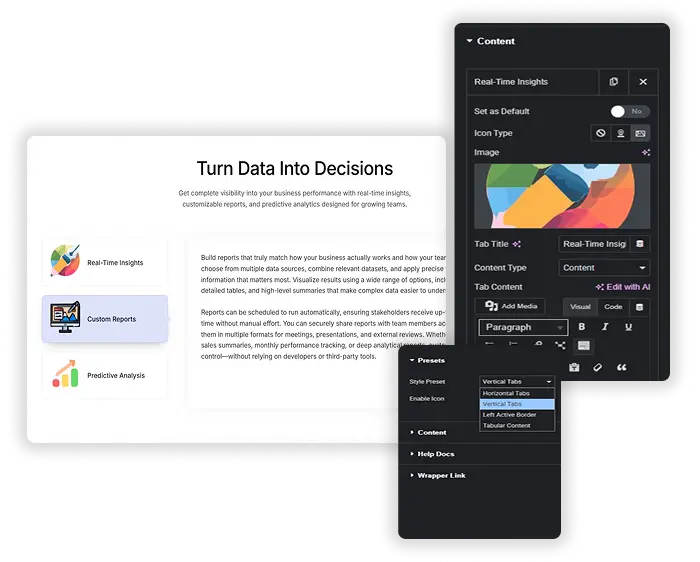
स्टाइल प्रीसेट के साथ क्षैतिज और ऊर्ध्वाधर टैब
एक अंतर्निहित प्रीसेट से शुरू करें क्षैतिज टैब शीर्ष पर एक पंक्ति में शीर्षक डालता है, लंबवत टैब उन्हें किनारे पर पंक्तिबद्ध करता है, और बाएं सक्रिय सीमा एक रंगीन सीमा के साथ खुले टैब को चिह्नित करती है मास्टर एडॉन्स प्रो एक बॉक्सिंग लुक के लिए एक सारणीबद्ध सामग्री प्रीसेट जोड़ता है प्रत्येक प्रीसेट केवल एक प्रारंभिक बिंदु है, इसलिए आप इसे अपने ब्रांड से मेल खाने के लिए फिर से स्टाइल कर सकते हैं।
- क्षैतिज और ऊर्ध्वाधर लेआउट: वह टैब दिशा चुनें जो आपकी सामग्री के अनुकूल हो।
- विज़ुअल प्रीसेट: रिक्त विजेट के बजाय डिज़ाइन किए गए लेआउट से प्रारंभ करें।
- आसान स्विचिंग: सामग्री को दोबारा बनाए बिना क्षैतिज से ऊर्ध्वाधर टैब में बदलें।
लंबवत टैब, लाइव
स्टाइल प्रीसेट के साथ एक ही विजेट वर्टिकल टैब पर सेट करें शीर्षक बाईं ओर नीचे चलते हैं, पैनल उनके बगल में बैठता है, और एक संकीर्ण स्क्रीन पर स्ट्रिप सामग्री के ऊपर ढेर हो जाती है।
- सर्वेक्षण
- डिजाइन
- निर्माण करना
- सौंपना
सर्वेक्षण
ऊर्ध्वाधर टैब बाईं ओर एक कॉलम में शीर्षक डालते हैं और उनके बगल में पैनल वे एक प्रक्रिया के अनुरूप होते हैं, जहां आदेश मायने रखता है और प्रत्येक चरण में एक या दो पैराग्राफ होते हैं।
डिजाइन
चार या पांच चरणों के साथ एक ऊर्ध्वाधर पट्टी क्षैतिज पंक्ति की तुलना में बेहतर पढ़ती है, क्योंकि लंबे शीर्षकों में जगह होती है और आंख पृष्ठ के नीचे उनका अनुसरण करती है।
निर्माण करना
स्टाइल प्रीसेट नियंत्रण के साथ दोनों के बीच स्विच करें क्षैतिज टैब, लंबवत टैब और बाएं सक्रिय सीमा सूची में तीन प्रीसेट हैं।
सौंपना
एक संकीर्ण स्क्रीन पर ऊर्ध्वाधर पट्टी पैनल के ऊपर खड़ी होती है, इसलिए सामग्री दूसरे लेआउट के बिना पढ़ने योग्य रहती है।
टैब के अंदर सहेजे गए टेम्पलेट (प्रो)
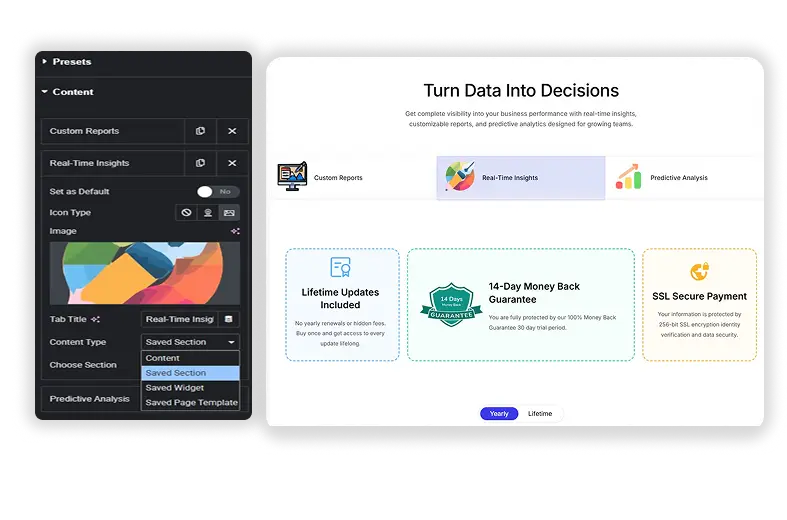
मुफ्त संस्करण पाठ संपादक से प्रत्येक टैब भरता है मास्टर एडॉन्स प्रो के साथ, प्रत्येक टैब एक अलग सामग्री प्रकार का उपयोग कर सकता है: सरल पाठ संपादक, एक सहेजा गया अनुभाग, एक सहेजा विजेट, या यहां तक कि एक संपूर्ण सहेजा गया पृष्ठ टेम्पलेट इसका मतलब है कि आप एक जटिल मूल्य निर्धारण तालिका, एक संपर्क फ़ॉर्म, एक छवि गैलरी, या किसी अन्य पूर्व-डिज़ाइन किए गए सामग्री ब्लॉक को एक टैब में रख सकते हैं, अव्यवस्था के बिना।
- टेम्पलेट एकीकरण: असीमित डिज़ाइन संभावनाओं के लिए किसी भी सहेजे गए एलिमेंटर टेम्पलेट को टैब में डालें।
- लगातार डिजाइन: एक सामंजस्यपूर्ण रूप बनाए रखने के लिए अपने मौजूदा अनुभागों और विजेट्स का पुन: उपयोग करें।
- तुलना के लिए बिल्कुल सही: विभिन्न उत्पाद विशिष्टताओं, मूल्य निर्धारण योजनाओं या फीचर सूचियों के बीच स्विच करने के लिए टैब का उपयोग करें।
टैब स्टाइलिंग: रंग, बॉर्डर और टाइपोग्राफी
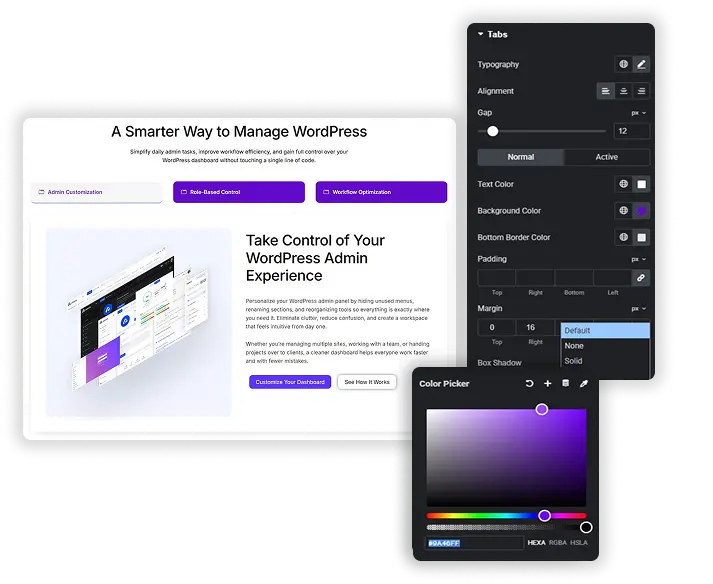
टैब के हर हिस्से को स्टाइल करके एक आदर्श, पॉलिश लुक प्राप्त करें टैब कंटेनर और सामग्री क्षेत्र को अलग से डिज़ाइन करें टैब के लिए, विभिन्न रंगों, पृष्ठभूमि, सीमाओं और टाइपोग्राफी के साथ सामान्य और सक्रिय राज्यों को नियंत्रित करें पैडिंग, मार्जिन और आइकन आकार समायोजित करें सामग्री क्षेत्र के लिए, पृष्ठभूमि, पैडिंग, मार्जिन और टाइपोग्राफी शैली करें नियंत्रण का यह स्तर आपके टैब को एकीकृत और पेशेवर दिखता है।
- राज्य-आधारित स्टाइलिंग: सक्रिय और निष्क्रिय टैब के लिए अद्वितीय रंग, पृष्ठभूमि और सीमाएं सेट करें।
- आइकन समर्थन: अपने टैब में आइकन जोड़ें और उनके आकार और स्थिति को नियंत्रित करें।
- सामग्री क्षेत्र डिजाइन: अपनी साइट के सौंदर्य से मेल खाने के लिए सामग्री कंटेनर को स्टाइल करें।
क्लिक या होवर पर टैब स्विच करें
तय करें कि उपयोगकर्ता आपके टैब के साथ कैसे इंटरैक्ट करते हैं टैब प्रभाव को क्लिक (पारंपरिक) या होवर (तेज नेविगेशन के लिए) पर सेट करें आप यह भी सेट कर सकते हैं कि कौन सा टैब डिफ़ॉल्ट रूप से खुला है यह लचीलापन आपको सटीक उपयोगकर्ता अनुभव बनाने की अनुमति देता है जो आप चाहते हैं, चाहे वह तेज़ गति वाले उत्पाद शोकेस के लिए हो या सावधान, चरण-दर-चरण मार्गदर्शिका।
- क्लिक करें या होवर: ट्रिगर चुनें जो आपकी सामग्री के अनुरूप होवर डिफ़ॉल्ट है।
- डिफ़ॉल्ट सक्रिय टैब: सेट करें कि पृष्ठ लोड होने पर कौन सा टैब खुला है।
एलिमेंटर टैब बनाम मास्टर ऐडऑन उन्नत टैब
एलिमेंटर का अपना टैब्स विजेट मुफ्त प्लगइन में है, और यह एक चीज में अच्छा है जो यह नहीं कर सकता है: यह प्रत्येक पैनल के अंदर अन्य विजेट रखता है, क्योंकि प्रत्येक टैब एक कंटेनर है व्यापार यह है कि टैब शीर्षक क्या ले जा सकते हैं और स्टाइल का कितना खुलासा किया गया है।
| फ़ीचर | एलिमेंटर टैब (मुक्त कोर) | मास्टर ऐडऑन टैब |
|---|---|---|
| एक टैब के अंदर अन्य विजेट ड्रॉप करें | हां, प्रत्येक पैनल एक कंटेनर है | नहीं, पैनल संपादक सामग्री लेता है |
| किनारे पर शीर्षक (ऊर्ध्वाधर) | हाँ | हाँ, वर्टिकल टैब प्रीसेट |
| मोबाइल पर अकॉर्डियन में बदल जाता है | हाँ | नहीं |
| टैब शीर्षक के रूप में छवि | नहीं | हाँ, आइकन प्रकार छवि पर सेट करें |
| टैब शीर्षक पर चिह्न | हाँ | हाँ |
| शैली प्रीसेट | नहीं | प्रो के साथ तीन, प्लस सारणीबद्ध सामग्री |
| होवर पर स्विच करें | नहीं | हाँ, टैब प्रभाव होवर पर सेट है |
| एक टैब के अंदर सहेजा गया टेम्पलेट | जरूरत नहीं है, विजेट का उपयोग करें | प्रो |
तो लघु संस्करण: यदि किसी पैनल को इसके अंदर एक फॉर्म, एक गैलरी या मूल्य निर्धारण तालिका की आवश्यकता होती है, तो कोर विजेट का उपयोग करें यदि टैब स्ट्रिप स्वयं डिज़ाइन समस्या है, छवि शीर्षक, प्रीसेट या होवर स्विचिंग के साथ, इसमें नियंत्रण है।
टैब्स विजेट क्या करता है और क्या नहीं करता है
विजेट पैनल में जांच की गई “no” पंक्तियाँ बाकी के रूप में उपयोगी हैं, क्योंकि उनमें से दो प्रश्न हैं जो लोग सबसे ज्यादा पूछते हैं।
| सेटिंग | समर्थित |
|---|---|
| क्षैतिज टैब | हाँ, डिफ़ॉल्ट प्रीसेट |
| लंबवत टैब | हाँ |
| बाएँ सक्रिय सीमा पूर्व निर्धारित | हाँ |
| एक टैब शीर्षक पर चिह्न | हाँ, एलिमेंट आइकन लाइब्रेरी से |
| टैब शीर्षक के रूप में छवि | हाँ, आइकन प्रकार छवि पर सेट करें |
| केवल पाठ शीर्षक | हाँ, आइकन प्रकार कोई नहीं पर सेट करें |
| क्लिक या होवर पर स्विच करें | हाँ, टैब प्रभाव |
| चुनें कि कौन सा टैब पहले खुलता है | हाँ, आइटम पर डिफ़ॉल्ट के रूप में सेट करें |
| टैब और सामग्री संरेखण | हाँ |
| सक्रिय और निष्क्रिय रंग | हाँ |
| एक टैब में सहेजा गया अनुभाग, विजेट या पृष्ठ टेम्पलेट | प्रो |
| सारणीबद्ध सामग्री पूर्व निर्धारित | प्रो |
| टैब पट्टी के लिए स्तंभ लेआउट | प्रो |
| यूआरएल या लिंक से एक टैब खोलें | नहीं |
| मोबाइल पर अकॉर्डियन | नहीं |
एक ही काम के लिए संबंधित विजेटः उन्नत अकॉर्डियन अक्सर पूछे जाने वाले प्रश्न सूचियों के लिए, सामग्री टॉगल करें सामग्री के एक ब्लॉक की अदला-बदली के लिए, गतिशील तालिका विनिर्देशों के लिए, मूल्य निर्धारण तालिका योजनाओं के लिए, और विषय-सूची लंबे पन्नों के लिए।
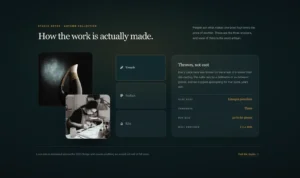
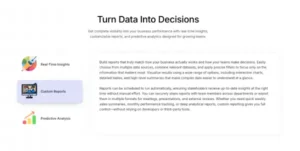
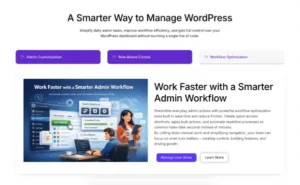
एलिमेंट में छवि और आइकन टैब
प्रत्येक टैब शीर्षक एलिमेंट लाइब्रेरी से एक आइकन या अपनी खुद की एक छवि ले जा सकता है छवि के लिए आइकन प्रकार सेट करें, मीडिया लाइब्रेरी से एक तस्वीर चुनें, और शीर्षक एक छवि टैब बन जाता है यह एक मुफ्त विकल्प है और हर मुफ्त प्रीसेट के साथ काम करता है।
- आइकन प्रकार प्रति टैब: कोई नहीं, आइकन या छवि।
- उत्पाद या श्रेणी टैब के लिए छवियों और फ़ीचर सूचियों के लिए आइकन का उपयोग करें।
- टैब बार में एक शैली रखें, क्योंकि छवियों और आइकन का मिश्रण व्यस्त दिखता है।
पैनल बदलने के बजाय अपनी जगह पर खुलने वाली सामग्री के लिए, प्रयास करें उन्नत अकॉर्डियन या सामग्री टॉगल करें (प्रो).
टैब के लिए अक्सर पूछे जाने वाले प्रश्न
क्या मैं टैब शीर्षकों में आइकन और टेक्स्ट दोनों का उपयोग कर सकता हूं?
हाँ। प्रत्येक टैब के लिए, आइकन प्रकार को आइकन या छवि पर सेट करें, फिर लाइब्रेरी से एक आइकन या अपनी मीडिया लाइब्रेरी से एक छवि चुनें। स्टाइल टैब में आइकन आकार नियंत्रण यह निर्धारित करता है कि आइकन कितना बड़ा दिखाई देता है।
मैं मोबाइल पर टैब को अच्छा कैसे बनाऊं?
टैबलेट और फोन के लिए टाइपोग्राफी, पैडिंग और मार्जिन को समायोजित करने के लिए एलिमेंट के उत्तरदायी मोड का उपयोग करें प्रकाशन से पहले एक छोटी स्क्रीन पर लंबवत टैब का पूर्वावलोकन करें, क्योंकि शीर्षकों का कॉलम चौड़ाई लेता है।
"सारणीबद्ध सामग्री" प्रीसेट और अन्य के बीच क्या अंतर है?
सारणीबद्ध सामग्री एक प्रो प्रीसेट है यह टैब सामग्री क्षेत्र को एक अलग पृष्ठभूमि, सीमा और पैडिंग देता है, जिससे यह एक बॉक्स की तरह दिखता है जो टैब से जुड़ा हुआ है यह क्लासिक अंडरलाइन या बॉर्डर-बाएं शैलियों की तुलना में अधिक संरचित, निहित रूप है।
क्या मैं एक सहेजे गए टेम्पलेट को टैब के अंदर रख सकता हूं?
हाँ, मास्टर एडॉन्स प्रो के साथ आइटम पर सामग्री प्रकार सेट करें सहेजा गया अनुभाग, सहेजा विजेट या सहेजा गया पृष्ठ टेम्पलेट और टेम्पलेट चुनें मुफ्त प्लगइन पर प्रत्येक पैनल इसके बजाय संपादक सामग्री लेता है।
क्या मैं सेट कर सकता हूं कि कौन सा टैब पहले खुलता है?
हाँ स्विच सेट करें डिफ़ॉल्ट के रूप में उस आइटम पर जिसे आप पेज लोड होने पर खोलना चाहते हैं यदि कोई सेट नहीं है, तो पहला टैब खुलता है।
क्या मैं किसी टैब को बाहरी यूआरएल या पृष्ठ पर किसी अन्य अनुभाग से लिंक कर सकता हूं?
उन्नत टैब तत्व विजेट के भीतर सामग्री को टॉगल करने के लिए डिज़ाइन किया गया है बाहरी यूआरएल या पृष्ठ अनुभागों से लिंक करने के लिए, आपको एक अलग समाधान की आवश्यकता हो सकती है, जैसे नेविगेशन मेनू या एंकर लिंक हालांकि, आप टैब सामग्री के अंदर एक लिंक के साथ एक बटन रख सकते हैं।
यह एलिमेंट के अपने टैब्स विजेट से कैसे अलग है?
एलिमेंट का फ्री टैब्स विजेट आपको प्रत्येक टैब के अंदर कोई भी विजेट रखने देता है और सामग्री के ऊपर, नीचे या बगल में शीर्षक डालता है मास्टर एडॉन्स एडवांस्ड टैब्स आपको होवर ट्रिगर, आइकन या इमेज लेबल और तैयार प्रीसेट जैसे लेफ्ट एक्टिव बॉर्डर देता है, और आप एक पेज पर जितने भी एडवांस्ड टैब्स विजेट प्रो टैब सामग्री के रूप में टेबुलर कंटेंट प्रीसेट और सेव किए गए सेक्शन, विजेट या पेज टेम्प्लेट जोड़ते हैं।
"वाम सक्रिय सीमा" पूर्व निर्धारित कैसे काम करता है?
लेफ्ट एक्टिव बॉर्डर प्रीसेट आम तौर पर बाईं ओर रंगीन बॉर्डर या पृष्ठभूमि के साथ सक्रिय टैब को हाइलाइट करता है यह एक आधुनिक, साफ लुक है जो ऊर्ध्वाधर टैब या यहां तक कि क्षैतिज लोगों के लिए अच्छी तरह से काम करता है यदि आप एक विशिष्ट संकेतक चाहते हैं।
क्या मोबाइल पर टैब अकॉर्डियन में बदल जाते हैं?
नहीं टैब पट्टी एक टैब पट्टी रहती है और संकीर्ण स्क्रीन पर लपेटती है एलिमेंट का अपना टैब विजेट एक अकॉर्डियन पर स्विच करता है, ताकि एक बेहतर पिक हो अगर मोबाइल अकॉर्डियन की आवश्यकता हो।
क्या मुझे टैब या अकॉर्डियन का उपयोग करना चाहिए?
टैब जब पैनल ऐसे विकल्प होते हैं जिन्हें विज़िटर चुनता है, जैसे विशिष्टता, डिलीवरी और वारंटी। एक अकॉर्डियन जब आइटम एक सूची होती है जिसे लोग पढ़ते हैं, जैसे कि अक्सर पूछे जाने वाले प्रश्न, क्योंकि कई आइटम एक साथ खुले हो सकते हैं और यह स्वाभाविक रूप से फोन पर ढेर हो जाते हैं।
ट्रेंडिंग एलिमेंटर विजेट और एक्सटेंशन
कम समय में परिष्कृत वेबसाइट बनाएं।

ग्लासमोर्फिज्म

कंटेनर अतिरिक्त

पैटर्न
![एलिमेंट के लिए मास्टर ऐडऑन पोस्ट/पेज डुप्लीकेटर एक्सटेंशन: वर्डप्रेस पेज सूची में एमए डुप्लीकेटर पंक्ति लिंक एक लैंडिंग पेज बना रहा है - [डुप्लिकेट #128] ड्राफ्ट](https://d1asvmc6qcowgk.cloudfront.net/wp-content/uploads/2026/09/15102930/post-page-duplicator-768x403.webp)
पोस्ट/पेज डुप्लीकेटर
