
एलिमेंटर मूल्य निर्धारण टेबल विजेट: ५ तैयार लेआउट के साथ, नि: शुल्क
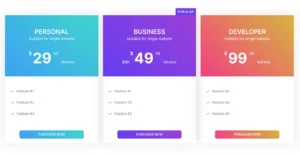
मूल्य निर्धारण तालिका एलिमेंटर में योजना कार्ड बनाने के लिए एक मुफ्त मास्टर एडॉन्स विजेट है ५ लेआउट में से एक चुनें, फिर हेडर, मूल्य, सुविधा सूची, बटन और रिबन भरें प्रत्येक सुविधा का अपना आइकन और टूलटिप हो सकता है, कीमत बिक्री के लिए मूल मूल्य दिखा सकती है, और बटन कहीं भी लिंक कर सकता है या आसान डिजिटल डाउनलोड खरीद बटन के रूप में कार्य कर सकता है प्रत्येक कॉलम में एक विजेट डालें और आपके पास एक मूल्य निर्धारण पृष्ठ है।
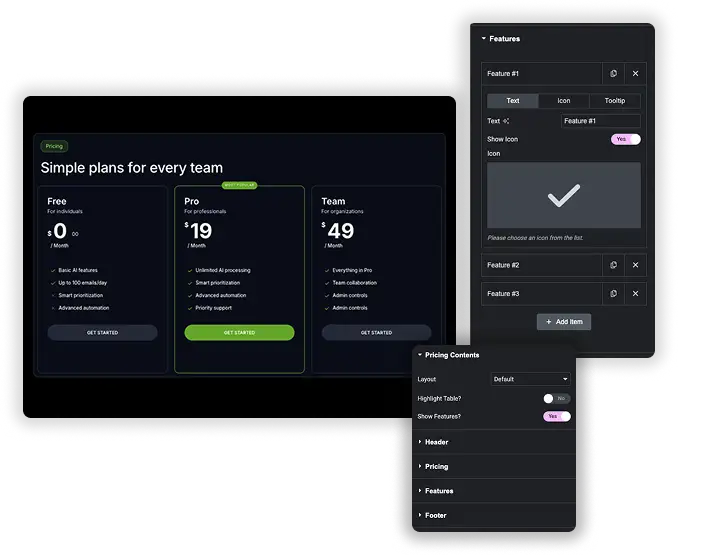
हैडर, कीमत, सुविधाएँ, बटन और रिबन
कार्ड के प्रत्येक भाग की अपनी सेटिंग्स हैं हेडर एक आइकन, एक शीर्षक, एक उपशीर्षक और तीन ढाल पृष्ठभूमि में से एक, या अपने स्वयं के रंग लेता है कीमत में एक सूची या एक कस्टम से मुद्रा प्रतीक है, एक मूल मूल्य के साथ एक बिक्री स्विच, और एक बिलिंग अवधि पाद लेख बटन, इसके लिंक या आसान डिजिटल डाउनलोड आइटम, और अतिरिक्त पाठ की एक छोटी पंक्ति, जैसे कि मनी-बैक नोट।
विजेट में कोई मासिक और वार्षिक स्विच नहीं है। दोनों बिलिंग अवधियों की पेशकश करने के लिए, तालिकाओं के दो सेट बनाएं और उन्हें अंदर रखें सामग्री टॉगल करें (प्रो), जो स्विच जोड़ता है।
- हैडर आइकन, शीर्षक, HTML टैग, उपशीर्षक और ग्रेडिएंट प्रीसेट।
- मुद्रा प्रतीक, मूल मूल्य के साथ बिक्री मूल्य और बिलिंग अवधि।
- एक लिंक या आसान डिजिटल डाउनलोड आइटम के साथ बटन, साथ ही अतिरिक्त पाद लेख।
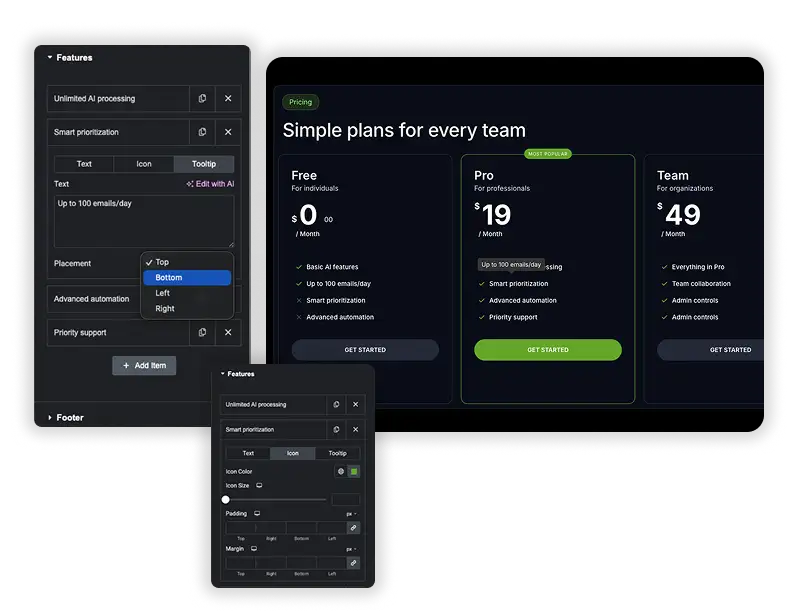
आइकन और टूलटिप्स के साथ इंटरैक्टिव फ़ीचर सूचियाँ
प्रत्येक फीचर पंक्ति पाठ, एक वैकल्पिक आइकन और एक वैकल्पिक टूलटिप लेती है जो सुविधा के ऊपर, नीचे, बाएं या दाएं खुलती है टूलटिप का उपयोग उन विवरणों के लिए करें जो सूची को भीड़ देंगे, जैसे कि “अतिरिक्त सीटों की लागत $ ५ एक महीने में है”।
- आइकन स्कैन करने के लिए फीचर सूचियों को जल्दी बनाते हैं।
- टूलटिप्स अव्यवस्था जोड़े बिना सीमाएं या तकनीकी शब्द समझाते हैं।
- स्टाइल टैब में फीचर टेक्स्ट, आइकन, डिवाइडर और संरेखण को स्टाइल करें।
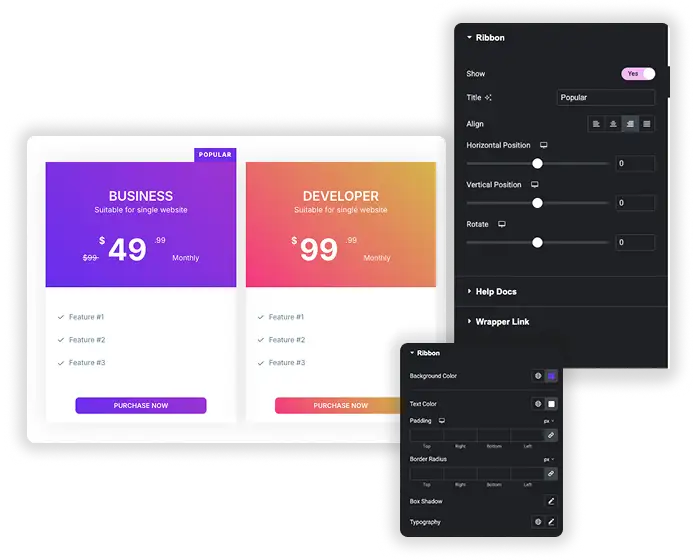
मूल्य स्वरूपण, हाइलाइट की गई योजनाएं और रिबन
आकार और लंबवत रूप से मुद्रा प्रतीक, मूल्य का आंशिक हिस्सा और मूल मूल्य अलग से संरेखित करें योजना के लिए हाइलाइट टेबल चालू करें जिसे आप लोगों को चुनना चाहते हैं, फिर “पॉपुलर” जैसे पाठ के साथ एक रिबन जोड़ें और इसके संरेखण, स्थिति और रोटेशन को सेट करें।
- मुद्रा, सेंट और मूल कीमत के लिए अलग आकार और स्थिति।
- एक योजना को अलग दिखाने के लिए तालिका को हाइलाइट करें।
- अपने स्वयं के पाठ, संरेखण, स्थिति और रोटेशन के साथ एक रिबन।
एलिमेंट प्रो प्राइस टेबल बनाम मास्टर एडॉन्स प्राइसिंग टेबल
एलिमेंट का अपना मूल्य तालिका विजेट केवल एलिमेंट प्रो में है यहां बताया गया है कि दोनों कैसे तुलना करते हैं।
| एलिमेंटर प्रो मूल्य तालिका | मास्टर एडॉन्स मूल्य निर्धारण तालिका | |
|---|---|---|
| कीमत | एलिमेंट प्रो लाइसेंस | मुक्त |
| लेआउट | एक | 5 |
| फ़ीचर टूलटिप्स | नहीं | हाँ |
| बिक्री और मूल मूल्य | हाँ | हाँ |
| रिबन | हाँ | हाँ |
| आसान डिजिटल डाउनलोड बटन | नहीं | हाँ |
| हेडर ग्रेडिएंट प्रीसेट | नहीं | तीन |
योजनाओं में कई विशेषताओं की तुलना करना? द तुलना तालिका विजेट (प्रो) अलग-अलग कार्ड की तुलना में लंबी फीचर सूचियों को बेहतर ढंग से संभालता है।
मूल्य निर्धारण तालिका डिजाइन युक्तियाँ
कुछ आदतें मूल्य निर्धारण तालिका को पढ़ने में आसान और खरीदने में आसान बनाती हैं।
- तीन योजनाएं दिखाएं अधिक विकल्प निर्णय को धीमा कर देते हैं।
- जिस योजना को आप बेचना चाहते हैं उसे बीच में रखें और उसे हाइलाइट करें।
- कीमत को कार्ड पर सबसे बड़ा टेक्स्ट बनाएं।
- फीचर लेबल को छोटा रखें और विवरण को टूलटिप्स में ले जाएं।
- प्रति कार्ड एक बटन का उपयोग करें, और यदि आप एक बटन प्रदान करते हैं तो पाद लेख पाठ में मनी-बैक नोट जोड़ें।
हमारे मूल्य निर्धारण तालिका युक्तियाँ अधिक विस्तार में जाओ।
एलिमेंटर में मूल्य निर्धारण तालिका कैसे जोड़ें
पहले एक योजना बनाएं, फिर इसे दूसरों के लिए कॉपी करें ताकि फीचर पंक्तियाँ पंक्तिबद्ध हो जाएं।
- प्रति योजना एक कॉलम के साथ एक कंटेनर या अनुभाग जोड़ें तीन योजनाएं सबसे आम सेटअप है।
- “PRicing Table” के लिए विजेट पैनल खोजें और मास्टर ऐडऑन विजेट को पहले कॉलम में खींचें।
- एक लेआउट चुनें, फिर हेडर, मूल्य, सुविधाएँ और पाद लेख बटन भरें।
- स्टाइल टैब में कार्ड को स्टाइल करें, विजेट को अन्य कॉलम में डुप्लिकेट करें और योजना विवरण बदलें।
- उस योजना के लिए हाइलाइट टेबल और एक रिबन चालू करें जिसे आप आगंतुकों को चुनना चाहते हैं।
प्रत्येक कॉलम में फीचर पंक्तियों को एक ही क्रम में रखें लोग पंक्ति दर पंक्ति मूल्य निर्धारण तालिकाओं को पढ़ते हैं, इसलिए एक मिश्रित आदेश योजनाओं की तुलना करना कठिन बनाता है।
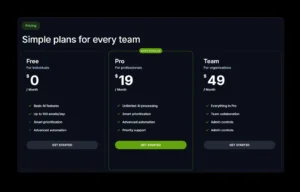
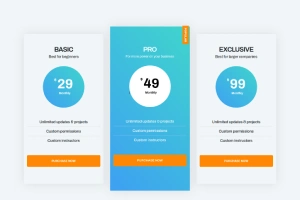
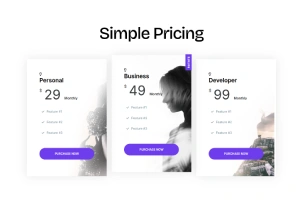
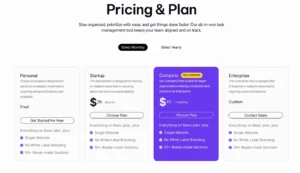
५ मूल्य निर्धारण तालिका लेआउट
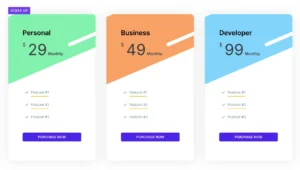
मूल्य निर्धारण सामग्री में लेआउट ड्रॉपडाउन कार्ड के निर्माण के तरीके को बदल देता है सभी पांच मुफ्त हैं, और जब आप उनके बीच स्विच करते हैं तो आपका पाठ और कीमतें समान रहती हैं।
- चूक
- बाएँ संरेखित सामग्री
- गोल मेज
- बीजी छवि के साथ तालिका
- तिरछा बीजी पैटर्न
संपादित करते समय उनके बीच स्विच करें यह देखने के लिए कि कौन सा आपके पृष्ठ पर फिट बैठता है।
मूल्य निर्धारण तालिका के लिए अक्सर पूछे जाने वाले प्रश्न
क्या मैं अपनी सबसे अनुशंसित मूल्य निर्धारण योजना को उजागर कर सकता हूं?
हाँ उस योजना के लिए मूल्य निर्धारण सामग्री में हाइलाइट टेबल चालू करें, फिर रिबन अनुभाग खोलें, दिखाएँ पर स्विच करें और “Popular” जैसे टेक्स्ट जोड़ें आप रिबन को संरेखित, स्थानांतरित और घुमा सकते हैं और उसके रंगों को स्टाइल कर सकते हैं।
क्या फूटर बटन ई-कॉमर्स प्लगइन्स के साथ काम करता है?
हाँ। पाद लेख अनुभाग में आसान डिजिटल डाउनलोड एकीकरण चालू करें और बटन को खरीदारी बटन बनाने के लिए अपना ईडीडी आइटम चुनें। WooCommerce या किसी अन्य चेकआउट के लिए, उत्पाद या चेकआउट पृष्ठ पर बटन लिंक इंगित करें।
फीचर सूची का लुक कितना अनुकूलन योग्य है?
बहुत। सुविधाओं को अपना स्वयं का टेक्स्ट रंग, टाइपोग्राफी, संरेखण, चौड़ाई और विभाजक रेखाएं मिलती हैं, और प्रत्येक पंक्ति का अपना आइकन और टूलटिप हो सकता है।
क्या मैं मूल्य निर्धारण तालिका शीर्षलेख में पृष्ठभूमि पैटर्न या छवि जोड़ सकता हूं?
हाँ। हेडर अनुभाग में तीन ग्रेडिएंट प्रीसेट में से एक चुनें, या कस्टम चुनें और स्टाइल टैब में अपनी खुद की हेडर पृष्ठभूमि सेट करें। बीजी छवि और तिरछा बीजी पैटर्न लेआउट वाली तालिका तालिका के पीछे एक छवि या पैटर्न जोड़ती है।
क्या मूल्य निर्धारण तालिका मोबाइल उपकरणों पर उत्तरदायी है?
हाँ प्रत्येक योजना एक विजेट है, इसलिए उन्हें कॉलम में रखें और एलिमेंटर फोन पर कॉलम ढेर करता है छोटे स्क्रीन पर मूल्य आकार या पैडिंग को कम करने के लिए उत्तरदायी मोड का उपयोग करें।
क्या मैं बिक्री मूल्य दिखा सकता हूं या मूल मूल्य काट सकता हूं?
हाँ मूल्य निर्धारण अनुभाग में बिक्री चालू करें और मूल मूल्य दर्ज करें विजेट इसे आपके वर्तमान मूल्य के बगल में दिखाता है ताकि आगंतुक छूट देखें।
ट्रेंडिंग एलिमेंटर विजेट और एक्सटेंशन
कम समय में परिष्कृत वेबसाइट बनाएं।

ग्लासमोर्फिज्म

कंटेनर अतिरिक्त

पैटर्न
![एलिमेंट के लिए मास्टर ऐडऑन पोस्ट/पेज डुप्लीकेटर एक्सटेंशन: वर्डप्रेस पेज सूची में एमए डुप्लीकेटर पंक्ति लिंक एक लैंडिंग पेज बना रहा है - [डुप्लिकेट #128] ड्राफ्ट](https://d1asvmc6qcowgk.cloudfront.net/wp-content/uploads/2026/09/15102930/post-page-duplicator-768x403.webp)
पोस्ट/पेज डुप्लीकेटर


