
नि: शुल्क एलिमेंटर ब्लॉग और पोस्ट ग्रिड विजेट
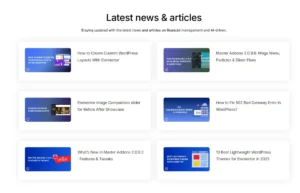
ब्लॉग पोस्ट एक मुफ्त मास्टर एडॉन्स विजेट है जो ग्रिड, सूची, चिनाई लेआउट या हिंडोला में पोस्ट, पेज या किसी भी कस्टम पोस्ट प्रकार को दिखाता है क्लासिक या कार्ड चुनें, सात कार्ड शैलियों या सात सूची शैलियों में से एक चुनें, और प्रति डिवाइस ४ कॉलम तक क्वेरी को फ़िल्टर करें श्रेणी, टैग, लेखक या बहिष्कृत पोस्ट, श्रेणी फ़िल्टर टैब जोड़ें, और थंबनेल, शीर्षक, मेटा, सामग्री, और पढ़ें और पेजिनेशन को स्टाइल करें यह एलिमेंट के मुफ्त संस्करण के साथ काम करता है।

एलिमेंटर में ब्लॉग पोस्ट ग्रिड कैसे जोड़ें
आपको Elementor और WordPress।org से निःशुल्क मास्टर ऐडऑन प्लगइन की आवश्यकता है।
- जांचें कि ब्लॉग नीचे चालू है मास्टर ऐडऑन, विजेट.
- एलिमेंटर संपादक में, खोजें ब्लॉग डाक और इसे पृष्ठ पर खींचें।
- में प्रदर्शन विकल्प, ब्लॉग लेआउट, ब्लॉग प्रकार और कॉलम की संख्या चुनें।
- स्रोत, पोस्ट प्रकार और प्रति पृष्ठ पोस्ट सेट करें, फिर यदि आपको आवश्यकता हो तो पेजिनेशन चालू करें।
- में पोस्ट सेटिंग्स, चुनें कि कौन सा मेटा और अंश दिखाना है, और इसमें उन्नत सेटिंग्स श्रेणी, टैग या लेखक के आधार पर फ़िल्टर करें।
- स्टाइल टैब में थंबनेल, शीर्षक, मेटा और अधिक पढ़ें स्टाइल करें।
एक पूर्ण ब्लॉग पेज वॉकथ्रू के लिए, पढ़ें एलिमेंट के साथ ब्लॉग पेज कैसे बनाएं। प्रत्येक सेटिंग में सूचीबद्ध है ब्लॉग पोस्ट विजेट सेटिंग्स.
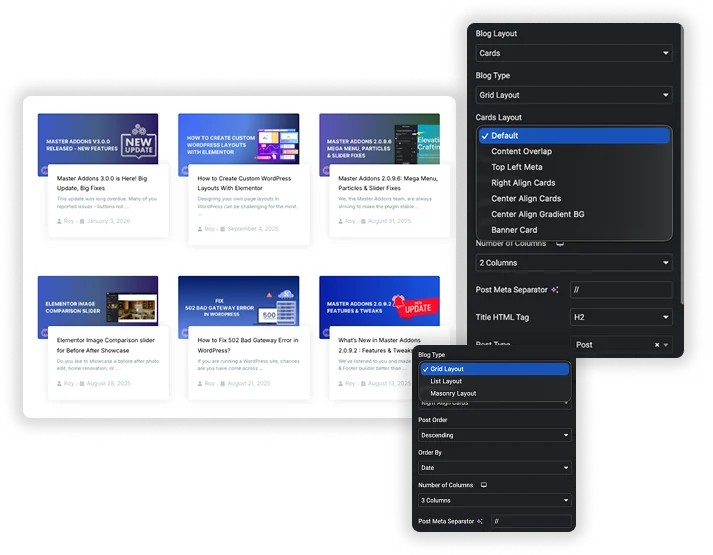
ग्रिड, सूची, चिनाई और हिंडोला लेआउट
ब्लॉग लेआउट क्लासिक या कार्ड है। ब्लॉग प्रकार ग्रिड लेआउट है, सूची लेआउट या चिनाई लेआउट ग्रिड में कार्ड सात शैलियों की पेशकश करते हैं: डिफ़ॉल्ट, सामग्री ओवरलैप, शीर्ष बाएं मेटा, दायां संरेखित कार्ड, केंद्र संरेखित कार्ड, केंद्र संरेखित ग्रेडिएंट बीजी और बैनर कार्ड सूची में सात और हैं, सूची क्लासिक से सूची थंबनेल पृष्ठभूमि सेट करें स्तंभों की संख्या प्रत्येक डिवाइस के लिए १ से ४ तक, और चालू करें हिंडोला सक्षम करें? स्लाइडर के समान पोस्ट दिखाने के लिए।
दिनांकित ऊर्ध्वाधर रेखा पर पोस्ट दिखाने के लिए, का उपयोग करें पोस्ट टाइमलाइन टाइमलाइन विजेट में टाइप करें इसे मास्टर एडॉन्स प्रो की आवश्यकता है।
- पंक्तियाँ रिक्ति, कॉलम रिक्ति और सामग्री संरेखण।
- शीर्षक HTML टैग और एक कस्टम पोस्ट मेटा सेपरेटर।
- ऑटोप्ले, लूप और छह नेविगेशन प्रकारों के साथ हिंडोला या कवरफ्लो स्लाइडर।
पोस्ट क्वेरी और श्रेणी फ़िल्टर टैब
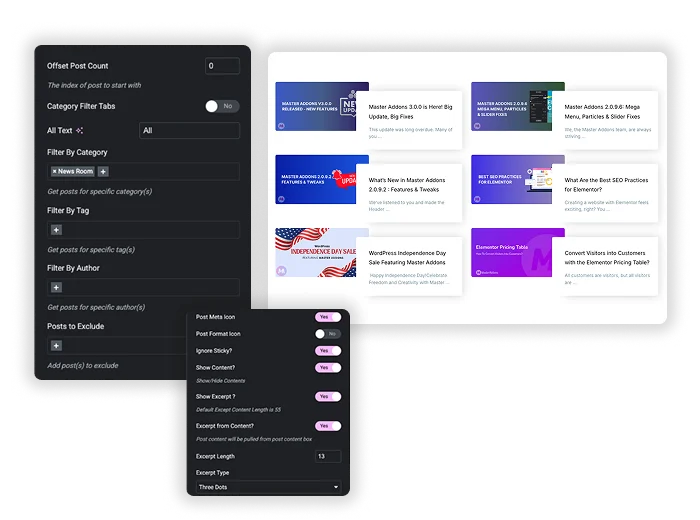
सेट स्रोत अपनी खुद की क्वेरी बनाने के लिए नवीनतम पोस्ट करने के लिए, या संग्रह टेम्पलेट्स पर वर्तमान क्वेरी करने के लिए तो विजेट श्रेणी, टैग, तारीख या लेखक देखा जा रहा है का पालन करें पोस्ट प्रकार, प्रति पृष्ठ पोस्ट, पदों की कुल संख्या, पोस्ट आदेश और आदेश द्वारा, जो तारीख, शीर्षक, अंतिम संशोधित, यादृच्छिक और टिप्पणी गिनती शामिल में उन्नत सेटिंग्स, श्रेणी, टैग या लेखक के आधार पर फ़िल्टर करें, पोस्ट को बाहर करें, प्रारंभ को ऑफसेट करें और चिपचिपी पोस्ट को अनदेखा करें।
- श्रेणी फ़िल्टर टैब ग्रिड या सूची के ऊपर क्लिक करने योग्य टैब जोड़ें वे पुनः लोड किए बिना पृष्ठ पर पहले से मौजूद पोस्ट को फ़िल्टर करते हैं, और हिंडोला के साथ उपलब्ध नहीं हैं।
- पृष्ठांकन आपके अपने अगले और पिछले पाठ के साथ क्रमांकित पृष्ठ दिखाता है।
- नए टैब में लिंक एक नए ब्राउज़र टैब में पोस्ट खोलता है।
थंबनेल प्रभाव और पोस्ट मेटा
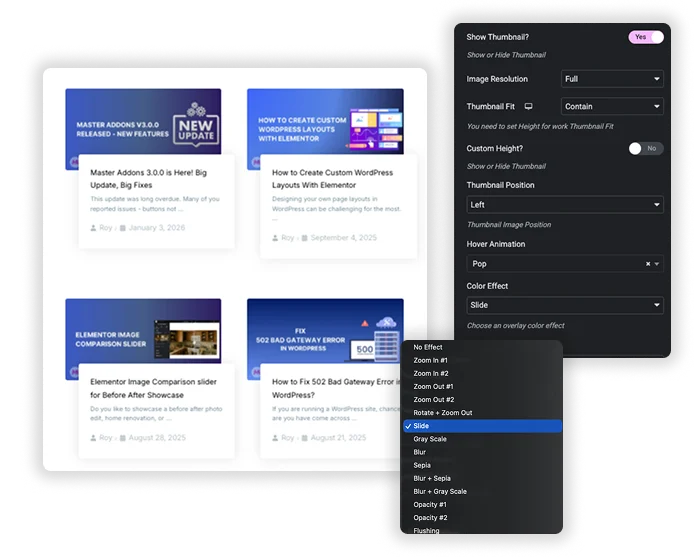
में थंबनेल सेटिंग्स, छवि संकल्प चुनें, लैंडस्केप, स्क्वायर, कवर, भरें या शामिल का एक थंबनेल फिट, एक वैकल्पिक न्यूनतम और अधिकतम ऊंचाई, और थंबनेल स्थिति एक एलिमेंटर होवर एनीमेशन जोड़ें, १६ में से एक रंग प्रभाव जैसे ज़ूम इन, ग्रे स्केल, ब्लर, सेपिया, शाइन या सर्कल, और ए थंबनेल आकारः फ़्रेमयुक्त, विकर्ण, बॉर्डर, ग्रेडियेंट बॉर्डर या वर्ग स्टाइल टैब एक ओवरले रंग और सीएसएस फ़िल्टर जोड़ता है।
- शीर्षक, लेखक, लेखक अवतार, दिनांक, श्रेणियां, टैग और टिप्पणी गिनती दिखाएं या छिपाएं।
- पूर्ण सामग्री या एक अंश को एक निर्धारित लंबाई के साथ दिखाएं, जो तीन बिंदुओं या एक अधिक पढ़ें लिंक पर समाप्त होता है।
- पोस्ट मेटा आइकन और पोस्ट प्रारूप आइकन।
ब्लॉग पोस्ट हिंडोला
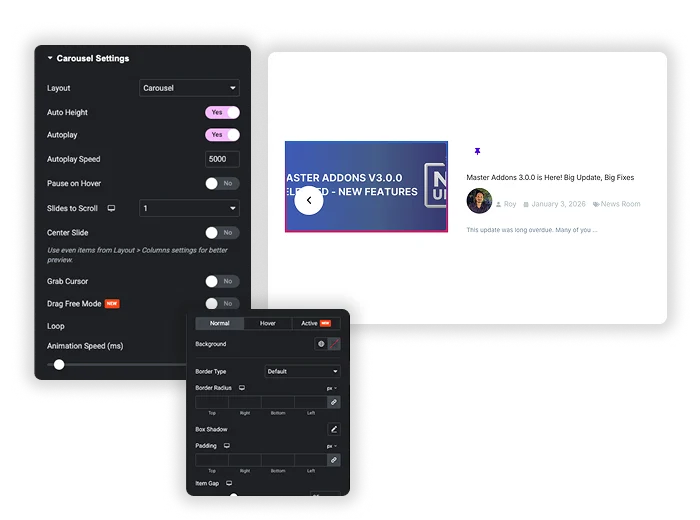
साथ हिंडोला सक्षम करें? पर, हिंडोला सेटिंग्स आपको एक हिंडोला या कवरफ्लो लेआउट, गति के साथ ऑटोप्ले, होवर पर रोकें, स्क्रॉल करने के लिए स्लाइड, लूप, सेंटर स्लाइड, कर्सर पकड़ो, फ्री मोड खींचें और एनीमेशन स्पीड दें नेविगेशन अनुभाग तीर और बिंदु, तीर और अंश, तीर, बिंदु, प्रगति या कोई नहीं, अंदर या बाहर तीर प्लेसमेंट और मोबाइल विकल्प पर एक छिपा तीर प्रदान करता है।
- होमपेज पर एक “नवीनतम पोस्ट” स्लाइडर।
- एक लेख के अंत में टैग द्वारा फ़िल्टर की गई संबंधित पोस्ट पंक्ति।
- प्रत्येक स्लाइड के लिए सामान्य, होवर और सक्रिय शैलियाँ।
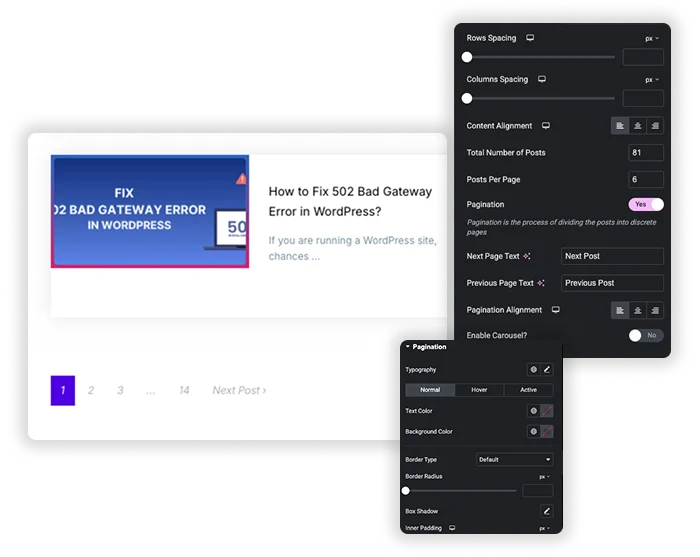
पेजिनेशन स्टाइलिंग
चालू करें पृष्ठांकन ग्रिड या सूची को क्रमांकित पृष्ठों में विभाजित करने के लिए, अगला पृष्ठ पाठ और पिछला पृष्ठ पाठ सेट करें, और लिंक को बाएं, केंद्र या दाएं संरेखित करें पृष्ठांकन शैली अनुभाग सामान्य, होवर और सक्रिय पृष्ठ संख्याओं के लिए टाइपोग्राफी, पाठ और पृष्ठभूमि रंग सेट करता है, साथ ही सीमा और त्रिज्या विजेट में कोई लोड अधिक बटन या अनंत स्क्रॉल नहीं है।
- कितने पृष्ठ दिखाई देते हैं इसे सीमित करने के लिए प्रति पृष्ठ पोस्ट और पोस्ट की कुल संख्या सेट करें।
- वर्तमान पृष्ठ संख्या को उसका अपना रंग दें।
- बॉर्डर और रेडियस सेटिंग्स के साथ अपने बटनों के पेज लिंक का मिलान करें।
एलिमेंटर प्रो पोस्ट बनाम मास्टर ऐडऑन ब्लॉग पोस्ट
फ्री एलिमेंट में कोई पोस्ट विजेट नहीं है एलिमेंट प्रो में पोस्ट विजेट प्लस लूप ग्रिड और लूप कैरोसेल है यहां बताया गया है कि वे इस मुफ्त विजेट के साथ तुलना कैसे करते हैं।
| फ़ीचर | एलिमेंट प्रो | मास्टर ऐडऑन ब्लॉग पोस्ट |
|---|---|---|
| कीमत | एलिमेंट प्रो की जरूरत है | मुक्त |
| लेआउट | क्लासिक, कार्ड या पूर्ण सामग्री खाल; लूप ग्रिड आपके अपने कार्ड टेम्पलेट का उपयोग करता है | ग्रिड, सूची या चिनाई में क्लासिक या कार्ड, 7 कार्ड और 7 सूची शैलियों के साथ |
| कॉलम | 1 से 6 | 1 से 4, प्रति डिवाइस |
| हिंडोला | अलग लूप हिंडोला विजेट | हिंडोला सक्षम करें? उसी विजेट में स्विच करें |
| पृष्ठांकन | संख्याएँ, पिछला/अगला, क्लिक या अनंत स्क्रॉल पर लोड करें | अगले और पिछले पाठ के साथ क्रमांकित पृष्ठ |
| फ्रंट-एंड फ़िल्टर | लूप ग्रिड के लिए वर्गीकरण फ़िल्टर विजेट | पृष्ठ पर पोस्ट के लिए श्रेणी फ़िल्टर टैब |
| थंबनेल प्रभाव | सामान्य और होवर के लिए सीएसएस फिल्टर | १६ रंग प्रभाव, ५ आकार, होवर एनीमेशन और सीएसएस फिल्टर |
| पुरालेख टेम्पलेट्स | वर्तमान क्वेरी | वर्तमान क्वेरी |
एलिमेंटर प्रो बेहतर विकल्प है जब आपको लोड अधिक, अनंत स्क्रॉल या लूप टेम्पलेट के रूप में निर्मित पूरी तरह से कस्टम कार्ड की आवश्यकता होती है ब्लॉग पोस्ट मुफ्त एलिमेंटर साइटों को सूट करते हैं जो तैयार कार्ड शैलियों, थंबनेल प्रभाव और अतिरिक्त विजेट के बिना हिंडोला स्क्रॉल करने के लिए हेडलाइंस देखें समाचार टिकर विजेट।



ब्लॉग के लिए अक्सर पूछे जाने वाले प्रश्न
क्या ब्लॉग पोस्ट विजेट मुक्त है?
हाँ। ब्लॉग पोस्ट मुफ़्त मास्टर ऐडऑन प्लगइन का हिस्सा है, जिसमें कार्ड और सूची शैलियाँ, हिंडोला, फ़िल्टर टैब और पेजिनेशन शामिल हैं, और यह मुफ़्त एलिमेंटर के साथ काम करता है।
क्या मैं पोर्टफोलियो या उत्पादों की तरह एक कस्टम पोस्ट प्रकार दिखा सकता हूं?
हाँ नवीनतम पोस्ट के लिए स्रोत सेट करें और पोस्ट प्रकार ड्रॉपडाउन में किसी भी सार्वजनिक पोस्ट प्रकार को चुनें संग्रह टेम्पलेट्स पर, इसके बजाय वर्तमान क्वेरी का उपयोग करें ताकि विजेट संग्रह को देखा जा रहा है।
मैं फोन पर ग्रिड कैसे काम करूं?
कॉलम की संख्या प्रति डिवाइस सेट की जा सकती है, इसलिए आप डेस्कटॉप पर ३ कॉलम, टैबलेट पर २ और मोबाइल पर १ का उपयोग कर सकते हैं एक निश्चित ऊंचाई के साथ कवर करने के लिए थंबनेल फिट सेट करना छवियों को भी रखता है।
शो कंटेंट और शो अंश के बीच क्या अंतर है?
सामग्री दिखाएँ पाठ क्षेत्र को चालू या बंद कर देता है अंश दिखाएँ चालू होने के साथ, विजेट आपके द्वारा निर्धारित लंबाई का एक छंटनी किया हुआ अंश दिखाता है (डिफ़ॉल्ट रूप से ५५ शब्द) पूर्ण पाठ के बजाय अंश कार्ड को ग्रिड में भी रखते हैं।
श्रेणी फ़िल्टर टैब कैसे काम करते हैं?
सक्षम होने पर, लोड किए गए पदों की श्रेणियों के लिए टैब ग्रिड या सूची के ऊपर दिखाई देते हैं टैब पर क्लिक करने से उन पदों को पुनः लोड किए बिना फ़िल्टर किया जाता है यह केवल वर्तमान पृष्ठ पर पोस्ट फ़िल्टर करता है, और यह हिंडोला के साथ उपलब्ध नहीं है।
क्या विजेट में लोड अधिक या अनंत स्क्रॉल है?
नहीं पृष्ठांकन अगले और पिछले पाठ के साथ क्रमांकित पृष्ठ लिंक का उपयोग करता है यदि आपको लोड अधिक या अनंत स्क्रॉल की आवश्यकता है, तो एलिमेंटर प्रो के पोस्ट विजेट दोनों प्रदान करता है।
क्या मैं इसे किसी श्रेणी या संग्रह टेम्पलेट पर उपयोग कर सकता हूँ?
हाँ। स्रोत को वर्तमान क्वेरी पर सेट करें और विजेट आपके चुने हुए लेआउट और शैलियों का उपयोग करके देखी जा रही श्रेणी, टैग, दिनांक या लेखक संग्रह के लिए पोस्ट दिखाता है।
ट्रेंडिंग एलिमेंटर विजेट और एक्सटेंशन
कम समय में परिष्कृत वेबसाइट बनाएं।

ग्लासमोर्फिज्म

कंटेनर अतिरिक्त

पैटर्न
![एलिमेंट के लिए मास्टर ऐडऑन पोस्ट/पेज डुप्लीकेटर एक्सटेंशन: वर्डप्रेस पेज सूची में एमए डुप्लीकेटर पंक्ति लिंक एक लैंडिंग पेज बना रहा है - [डुप्लिकेट #128] ड्राफ्ट](https://d1asvmc6qcowgk.cloudfront.net/wp-content/uploads/2026/09/15102930/post-page-duplicator-768x403.webp)
पोस्ट/पेज डुप्लीकेटर


